Pagina 2 - Sommario; Operazioni preliminari
2 Sommario Operazioni preliminari 5 Info su Galaxy Watch5 Pro/ Galaxy Watch5 6 Componenti e funzioni del dispositivo 6 Galaxy Watch 11 Caricabatteria wireless 12 Caricamento della batteria 12 Ricarica wireless 13 Ricarica della batteria tramite Condivisione batteria wireless 14 Consigli e precauzion...
Pagina 3 - 2 Samsung Health Monitor
Sommario 3 82 Promemoria83 Calendario83 Bixby84 Meteo85 Sveglia85 Fusi orari86 Timer86 Cronometro87 Galleria 87 Importazione ed esportazione delle immagini 87 Visualizzazione delle immagini 88 Eliminazione delle immagini 88 Trova telefono personale89 Trova orologio personale90 Invio di un SOS 90 Int...
Pagina 4 - accessori; Appendice; 5 Impostazioni; Applicazione Galaxy Wearable
Sommario 4 111 Schermo111 Samsung Health111 Funzioni avanzate111 Batteria111 Applicazioni112 Gestisci contenuti113 Piani tariffari (SM-R905F, SM-R915F, SM-R925F) 113 Generale113 Accessibilità113 Sicurezza ed emergenza114 Account e backup116 Aggiornamento software orologio116 Info sull'orologio 116 T...
Pagina 5 - Info su Galaxy Watch5 Pro/Galaxy Watch5
5 Operazioni preliminari Info su Galaxy Watch5 Pro/Galaxy Watch5 Galaxy Watch5 Pro/Galaxy Watch5 (di seguito, Galaxy Watch) è uno smartwatch in grado di analizzare le vostre abitudini di allenamento, gestire la vostra salute e vi consente di utilizzare una serie di utili applicazioni per effettuare ...
Pagina 6 - Componenti e funzioni del dispositivo; Galaxy Watch
Operazioni preliminari 6 Componenti e funzioni del dispositivo Galaxy Watch ► Galaxy Watch5 Pro : Touchscreen Tasto Indietro/ Biosensore elettrico Tasto Home (Tasto Accensione)/ Biosensore elettrico Microfono Touchscreen Sensore per la pressione atmosferica Sensore di luminosità Antenna NFC SM-R920:...
Pagina 11 - Tasti; Caricabatteria wireless
Operazioni preliminari 11 Tasti Tasto Funzione Tasto Home • Quando Galaxy Watch è spento, tenete premuto per accenderlo. • Quando lo schermo è spento, premete per accendere lo schermo. • Tenete premuto per iniziare una conversazione con Bixby. Fate riferimento alla sezione Utilizzo di Bixby per magg...
Pagina 12 - Caricamento della batteria; Ricarica wireless
Operazioni preliminari 12 Caricamento della batteria Ricaricate la batteria al primo utilizzo del dispositivo o quando questa è rimasta inutilizzata per molto tempo. Ricarica wireless 1 Collegate il caricabatteria wireless all'alimentatore USB. 2 Posizionate Galaxy Watch sul caricabatteria wireless ...
Pagina 13 - Verifica dello stato di ricarica
Operazioni preliminari 13 Verifica dello stato di ricarica Durante la ricarica wireless potete verificare lo stato di ricarica sullo schermo. Se lo stato di ricarica non compare sullo schermo, nel menu Applicazioni, toccate ( Impostazioni ) → Schermo e toccate il cursore Mostra info ricarica per att...
Pagina 14 - Consigli e precauzioni per la ricarica della batteria
Operazioni preliminari 14 2 A ricarica completa, disconnettete i due dispositivi. Non utilizzate auricolari o un auricolare Bluetooth durante la condivisione della carica. Ciò potrebbe influire sui dispositivi nelle vicinanze. • A causa della sua struttura, non potete ricaricare Galaxy Watch con la ...
Pagina 16 - Come indossare Galaxy Watch; Collegamento del cinturino
Operazioni preliminari 16 Come indossare Galaxy Watch Collegamento del cinturino Collegate il cinturino prima di utilizzare Galaxy Watch. Potete sganciare il cinturino e sostituirlo con uno nuovo. Rimuovete il cinturino seguendo la procedura utilizzata per collegarlo, in ordine inverso. Attenzione a...
Pagina 17 - Come mettere Galaxy Watch
Operazioni preliminari 17 2 Fate scorrere l'ansa a molla verso l'interno e collegate il cinturino. 2 1 Come mettere Galaxy Watch Non piegate eccessivamente il cinturino. Queste operazioni potrebbero danneggiarlo. • Per misurare in modo più preciso le condizioni fisiche, indossate Galaxy Watch saldam...
Pagina 20 - Consigli e precauzioni sul cinturino
Operazioni preliminari 20 Consigli e precauzioni sul cinturino • Per una misurazione accurata, indossate Galaxy Watch adattandolo al polso. Dopo la misurazione, allentate il cinturino per far respirare la pelle. Si consiglia di indossare Galaxy Watch in modo che non sia troppo largo o stretto e che ...
Pagina 21 - Come indossare Galaxy Watch per misurazioni accurate
Operazioni preliminari 21 Come indossare Galaxy Watch per misurazioni accurate Per ottenere misurazioni accurate, indossate saldamente Galaxy Watch intorno alla parte inferiore del braccio sopra il polso, lasciando un dito di spazio come mostrato nell'immagine di seguito. <Retro> Sensore ottic...
Pagina 23 - Accensione e spegnimento di Galaxy Watch; Accensione di Galaxy Watch; Spegnimento di Galaxy Watch; Riavvio forzato
Operazioni preliminari 23 Accensione e spegnimento di Galaxy Watch Attenetevi a tutte le avvertenze e indicazioni specificate dal personale autorizzato quando vi trovate in aree in cui l'utilizzo dei dispositivi senza fili è limitato, come ad esempio su aeroplani e ospedali. Tasto Home Tasto Indietr...
Pagina 24 - Installazione dell'applicazione Galaxy Wearable
Operazioni preliminari 24 Connessione di Galaxy Watch a uno smartphone Installazione dell'applicazione Galaxy Wearable Per connettere Galaxy Watch a uno smartphone, installate l'applicazione Galaxy Wearable sullo smartphone.In base allo smartphone, potete scaricare l'applicazione Galaxy Wearable dal...
Pagina 25 - Connessione di Galaxy Watch a un nuovo smartphone
Operazioni preliminari 25 • La schermata di configurazione iniziale potrebbe variare in base al Paese. • I metodi di connessione potrebbero variare a seconda dell'area geografica, del modello, dello smartphone e della versione del software. • Galaxy Watch è più piccolo rispetto ai normali smartphone...
Pagina 26 - Connessione remota; Controllo dello schermo; Ghiera
Operazioni preliminari 26 Connessione remota Galaxy Watch e lo smartphone sono connessi tramite Bluetooth. Quando i dispositivi sono connessi tra loro in remoto, potete sincronizzare lo smartphone con Galaxy Watch anche quando non è disponibile una connessione Bluetooth. La connessione remota utiliz...
Pagina 27 - Touchscreen
Operazioni preliminari 27 Touchscreen Toccare Toccate con il dito per aprire un'applicazione, per selezionare una voce di menu o per premere un tasto a schermo. Tenere premuto Tenete premuto sullo schermo per due o più secondi per accedere alla modalità modifica. Trascinare Tenete premuto un element...
Pagina 28 - Composizione schermo; Utilizzo delle schede
Operazioni preliminari 28 Composizione schermo La schermata Orologio è il punto iniziale della schermata Home ed è composta da diverse pagine.Potete visualizzare le schede o aprire il pannello delle notifiche scorrendo sullo schermo verso sinistra o destra, oppure utilizzando la ghiera. Pannello di ...
Pagina 29 - Accensione e spegnimento dello schermo; Accensione dello schermo; Passaggio ad un'altra schermata; Passaggio dall'Orologio al menu Applicazioni
Operazioni preliminari 29 Accensione e spegnimento dello schermo Accensione dello schermo Utilizzate i seguenti metodi per accendere lo schermo. • Accensione dello schermo tramite tasti : premete il tasto Home o il tasto Indietro. • Accensione dello schermo sollevando il polso : sollevate il polso s...
Pagina 30 - Menu Applicazioni; Ritorno alla schermata precedente; Schermata di blocco; Impostazione del blocco schermo
Operazioni preliminari 30 Menu Applicazioni Il menu Applicazioni visualizza le icone di tutte le applicazioni installate su Galaxy Watch. Le applicazioni disponibili potrebbero variare in base alla versione del software. Apertura delle applicazioni Nel menu Applicazioni, toccate l'icona di un'applic...
Pagina 31 - Personalizzazione di un quadrante con un'immagine
Operazioni preliminari 31 Galaxy Watch Schermata Orologio Potete conoscere l'ora corrente oppure visualizzare altre informazioni. Quando non siete sulla schermata Orologio, premete il tasto Home per tornare alla schermata Orologio. Modifica del quadrante 1 Tenete premuta la schermata Orologio e tocc...
Pagina 32 - Attivazione di Always On Display
Operazioni preliminari 32 3 Toccate Personalizza . 4 Toccate lo schermo e toccate Aggiungi foto . 5 Selezionate l'immagine da applicare come quadrante e toccate OK → OK . Per aumentare o diminuire lo zoom sull'immagine, toccate due volte rapidamente l'immagine, allontanate due dita oppure avvicinate...
Pagina 33 - Notifiche; Pannello di notifica; Visualizzazione delle notifiche in arrivo
Operazioni preliminari 33 Notifiche Pannello di notifica Controllate le notifiche, come un nuovo messaggio o una chiamata persa, sul pannello delle notifiche. Nella schermata Orologio, scorrete sulla ghiera in senso antiorario. In alternativa, scorrete verso destra sullo schermo per aprire il pannel...
Pagina 34 - Eliminazione delle notifiche; Selezionare le applicazioni da cui ricevere notifiche; Pannello rapido
Operazioni preliminari 34 Eliminazione delle notifiche Scorrete verso l'alto sullo schermo mentre visualizzate la notifica. Selezionare le applicazioni da cui ricevere notifiche Selezionate un'applicazione dallo smartphone o da Galaxy Watch per ricevere notifiche. 1 Avviate l'applicazione Galaxy Wea...
Pagina 35 - Conoscere le icone; Controllo delle icone di impostazione rapida
Operazioni preliminari 35 Conoscere le icone Le icone compaiono in cima al pannello rapido e vi informano sullo stato di Galaxy Watch. Le icone più comuni sono riportate nella seguente tabella. Icona Significato Bluetooth connesso Potenza del segnale Rete LTE connessa Wi-Fi connesso Galaxy Watch e l...
Pagina 37 - Inserimento di testo; Layout tastiera; Modifica della lingua di inserimento
Operazioni preliminari 37 Inserimento di testo Layout tastiera Quando inserite il testo compare una tastiera. Consente di eliminare l'ultimo carattere inserito Consente di inserire uno spazio Consente di inserire le maiuscole. Toccatelo due volte per inserire tutte maiuscole • L'aspetto della scherm...
Pagina 38 - Funzioni aggiuntive della tastiera
Operazioni preliminari 38 Funzioni aggiuntive della tastiera Trascinate l'icona verso l'alto per utilizzare altre funzioni della tastiera. Consente di modificare le impostazioni della tastiera Consente di inserire numeri e simboli Consente di inserire il testo tramite tastiera Consente di inserire i...
Pagina 39 - Applicazioni e funzionalità; Installazione e gestione delle applicazioni; Play Store; Disinstallazione o disabilitazione delle applicazioni
39 Applicazioni e funzionalità Installazione e gestione delle applicazioni Play Store Acquistate e scaricate applicazioni.Toccate ( Play Store ) nel menu Applicazioni. Scorrete le applicazioni per categoria oppure toccate e cercate le applicazioni tramite parola chiave. • Registrate l'account Google...
Pagina 40 - Impostazione dei permessi per le applicazioni; Visualizzazione dei messaggi
Applicazioni e funzionalità 40 Impostazione dei permessi per le applicazioni Alcune applicazioni, per funzionare correttamente, potrebbero richiedere il permesso di accedere o utilizzare le informazioni di Galaxy Watch.Per visualizzare o modificare le impostazioni relative alle autorizzazioni per le...
Pagina 41 - Invio dei messaggi; Registrazione e invio di un messaggio vocale
Applicazioni e funzionalità 41 Invio dei messaggi 1 Toccate ( Messaggi ) nel menu Applicazioni. Consente di creare un nuovo messaggio Elenco messaggi 2 Toccate . 3 Toccate Destinatario oppure toccate per inserire il destinatario del messaggio o un numero di telefono. Oppure, toccate e selezionate il...
Pagina 42 - Eliminazione dei messaggi; Introduzione
Applicazioni e funzionalità 42 Eliminazione dei messaggi 1 Toccate ( Messaggi ) nel menu Applicazioni. 2 Scorrete l'elenco dei messaggi oppure utilizzate la ghiera, quindi selezionate un contatto per visualizzare le vostre conversazioni. 3 Tenete premuto un messaggio, quindi toccate Elimina . Per el...
Pagina 44 - Opzioni durante le chiamate; Esecuzione di una telefonata tramite auricolare Bluetooth; Ricezione di una chiamata; Risposta a una chiamata; Rifiuto di una chiamata
Applicazioni e funzionalità 44 Opzioni durante le chiamate Potete eseguire le seguenti azioni: Consente di disattivare il microfono in modo che l'interlocutore non possa sentirvi Consente di regolare il volume Consente di accedere alle opzioni aggiuntive Consente di terminare la chiamata in corso L'...
Pagina 45 - Chiamate perse; Selezione dei contatti più utilizzati sulla scheda
Applicazioni e funzionalità 45 Chiamate perse In caso di chiamata persa, sul pannello delle notifiche compare una notifica di chiamata persa. Nel pannello delle notifiche, visualizzate le notifiche delle chiamate perse. In alternativa, toccate ( Telefono ) nel menu Applicazioni per visualizzare le c...
Pagina 46 - Samsung Pay; Configurazione di Samsung Pay; Come effettuare un pagamento
Applicazioni e funzionalità 46 Samsung Pay Registrate le carte su Samsung Pay per effettuare pagamenti in modo rapido e sicuro.Potete visualizzare informazioni aggiuntive, come le carte che supportano questa funzionalità, sul sito www.samsung.com/samsung-pay . • Per effettuare pagamenti con Samsung ...
Pagina 47 - Attività giornaliera
Applicazioni e funzionalità 47 Samsung Health Introduzione Samsung Health registra e gestisce il vostro sonno e le vostre attività nelle 24 ore per coltivare abitudini sane. Potete salvare e gestire i dati sulla salute sull'applicazione Samsung Health dello smartphone connesso.Dopo esservi allenati ...
Pagina 48 - Impostazione dell'obiettivo di attività giornaliera; Passi; Misurazione del conteggio dei passi
Applicazioni e funzionalità 48 • Passi : consente di monitorare il numero di passi percorsi nel corso della giornata. Man mano che vi avvicinate all'obiettivo dei passi, il grafico sale. • Tempo di attività : consente di monitorare il tempo totale di attività fisica nel corso della giornata. Man man...
Pagina 49 - Impostazione dell'obiettivo dei passi
Applicazioni e funzionalità 49 • Quando iniziate a misurare i passi, il rilevatore monitora i passi e ne mostra il conteggio dopo un breve intervallo di tempo, perché Galaxy Watch riconosce precisamente il movimento dopo che avete camminato per un po'. Inoltre, per un conteggio dei passi preciso, po...
Pagina 50 - Esercizio
Applicazioni e funzionalità 50 Esercizio Registrate le informazioni sull'allenamento e verificate i risultati. • Prima di utilizzare questa funzione, si raccomanda a donne in stato di gravidanza, anziani, bambini, utenti che soffrono di disturbi quali cardiopatie o ipertensione di consultare un medi...
Pagina 51 - Avvio degli esercizi
Applicazioni e funzionalità 51 Avvio degli esercizi 1 Toccate ( Samsung Health ) nel menu Applicazioni. 2 Toccate Esercizio → Scegli allenamento . Potete iniziare l'allenamento direttamente dalla scheda Allen. multipli dopo aver aggiunto degli esercizi. 3 Utilizzate la ghiera oppure scorrete verso s...
Pagina 53 - Esecuzione di più esercizi
Applicazioni e funzionalità 53 • Selezionando Nuoto oppure Nuoto (all'aperto) , si attiva automaticamente la modalità Blocco in acqua e il touchscreen viene disabilitato. • Selezionando Nuoto oppure Nuoto (all'aperto) , il valore registrato potrebbe non essere accurato nei seguenti casi: – Se interr...
Pagina 54 - Avvio di esercizi ripetitivi
Applicazioni e funzionalità 54 Avvio di esercizi ripetitivi Quando eseguite esercizi ripetitivi, ad esempio squat o stacchi da terra, Galaxy Watch conta quante volte ripetete il movimento con un bip. 1 Toccate ( Samsung Health ) nel menu Applicazioni. 2 Toccate Esercizio → Scegli allenamento . 3 Uti...
Pagina 56 - Impostazione dell'allenamento
Applicazioni e funzionalità 56 Impostazione dell'allenamento 1 Toccate ( Samsung Health ) nel menu Applicazioni. 2 Toccate Esercizio → Scegli allenamento . 3 Toccate sotto ciascun tipo di esercizio e impostate le varie opzioni di allenamento. • Lunghezza piscina : consente di impostare la lunghezza ...
Pagina 57 - Rilevamento automatico dell'allenamento
Applicazioni e funzionalità 57 Rilevamento automatico dell'allenamento Se avete svolto attività per più di 10 minuti (per la corsa, 3 minuti) indossando Galaxy Watch, questo riconosce automaticamente che vi state allenando e registra le informazioni, ad esempio il tipo e la durata dell'esercizio e l...
Pagina 58 - Cibo; Registrazione delle calorie
Applicazioni e funzionalità 58 Cibo Registrate le calorie assunte durante il giorno e fate un confronto con il vostro obiettivo calorico per aiutarvi a gestire il peso. Registrazione delle calorie 1 Toccate ( Samsung Health ) nel menu Applicazioni. 2 Toccate Cibo . 3 Toccate Aggiungi , toccate il ti...
Pagina 59 - Monitoraggio del sonno
Applicazioni e funzionalità 59 Sonno Analizzate e registrate il vostro riposo misurando la frequenza cardiaca e i vostri movimenti mentre dormite. Lo scopo di questa funzionalità è puramente orientato al benessere e alla forma fisica. Pertanto, non utilizzate queste informazioni a scopi medici, ad e...
Pagina 61 - Uso del rilevamento del russamento; Composizione corporea
Applicazioni e funzionalità 61 Uso del rilevamento del russamento 1 Toccate ( Samsung Health ) nel menu Applicazioni. 2 Toccate Impostaz. 3 Toccate Rilevamento del russare e attivate la funzione seguendo le istruzioni visualizzate. Quando indossate Galaxy Watch, il russamento sarà misurato mentre do...
Pagina 63 - Misurazione della composizione corporea
Applicazioni e funzionalità 63 Misurazione della composizione corporea 1 Toccate ( Samsung Health ) nel menu Applicazioni. 2 Toccate Composizione corporea . 3 Toccate Misura . 4 Inserite il peso e toccate Conferma . • Per misurare con precisione la composizione corporea, dovete inserire altezza e pe...
Pagina 64 - Monitoraggio ciclo
Applicazioni e funzionalità 64 Controllate sullo schermo i risultati della composizione corporea misurata. Per visualizzare informazioni aggiuntive relative alla composizione corporea, utilizzate la ghiera oppure scorrete verso l'alto o il basso sullo schermo. Monitoraggio ciclo Inserite il vostro p...
Pagina 65 - Frequenza cardiaca
Applicazioni e funzionalità 65 1 Toccate ( Samsung Health ) nel menu Applicazioni. 2 Toccate Monitoraggio ciclo . 3 Toccate Inserisci ciclo . 4 Toccate il campo di inserimento, utilizzate la ghiera oppure scorrete verso l'alto o verso il basso sullo schermo per impostare la data di inizio del ciclo....
Pagina 66 - Misurazione manuale della vostra frequenza cardiaca
Applicazioni e funzionalità 66 Misurazione manuale della vostra frequenza cardiaca 1 Toccate ( Samsung Health ) nel menu Applicazioni. 2 Toccate Freq. card. 3 Toccate Misura per iniziare la misurazione della frequenza cardiaca. Controllate sullo schermo la frequenza cardiaca misurata. Per visualizza...
Pagina 67 - Stress; Misurazione manuale del livello di stress
Applicazioni e funzionalità 67 3 Toccate Freq. card. e impostate l'avviso sotto Avviso frequenza cardiaca . • FC max : consente di ricevere un avviso quando la frequenza cardiaca è costantemente superiore al valore di frequenza cardiaca impostato. • FC min : consente di ricevere un avviso quando la ...
Pagina 68 - Riduzione dello stress con l'esercizio di respirazione; Ossigeno nel sangue; Misurazione manuale del livello di ossigeno nel sangue
Applicazioni e funzionalità 68 Riduzione dello stress con l'esercizio di respirazione 1 Toccate ( Samsung Health ) nel menu Applicazioni. 2 Toccate Stress e passate alla schermata della respirazione utilizzando la ghiera o scorrendo verso l'alto sullo schermo. 3 Toccate oppure per cambiare il numero...
Pagina 70 - Misurazione del livello di ossigeno nel sangue durante il sonno; Acqua; Registrazione del consumo di acqua
Applicazioni e funzionalità 70 Misurazione del livello di ossigeno nel sangue durante il sonno Impostate la misurazione continua del livello di ossigeno nel sangue durante il sonno. 1 Toccate ( Samsung Health ) nel menu Applicazioni. 2 Toccate Impostaz. 3 Toccate il cursore Ossigeno nel sangue nel s...
Pagina 71 - Together
Applicazioni e funzionalità 71 Together Confrontate i vostri dati sul conteggio dei passi con gli amici che utilizzano la funzionalità Together sull'applicazione Samsung Health. Quando iniziate le sfide sui passi con gli amici, potete visualizzare lo stato della sfida da Galaxy Watch. 1 Toccate ( Sa...
Pagina 72 - Precauzioni per misurare la pressione arteriosa e l'ECG
Applicazioni e funzionalità 72 Samsung Health Monitor Introduzione Potete misurare comodamente la pressione arteriosa o l'ECG ogni volta che volete tramite l'applicazione Samsung Health Monitor di Galaxy Watch, che sfrutta sia il sensore ottico di frequenza cardiaca che il biosensore elettrico. Pote...
Pagina 75 - Avvio della misurazione della pressione arteriosa; Preparazione alla misurazione della pressione arteriosa
Applicazioni e funzionalità 75 • Per misurare la pressione arteriosa non utilizzate un Galaxy Watch calibrato per qualcun altro. • I valori di pressione arteriosa misurabili dell'applicazione Samsung Health Monitor sono i seguenti: se è stata calibrata, i valori della pressione sistolica sono compre...
Pagina 76 - Misurazione della pressione arteriosa
Applicazioni e funzionalità 76 1 Toccate ( Samsung Health Monitor ) nel menu Applicazioni. 2 Toccate Press. arteriosa → Apri app smartp. L'applicazione Samsung Health Monitor viene avviata sullo smartphone. 3 Toccate Accetto . 4 Inserite le informazioni del vostro profilo, tra cui nome, sesso e data...
Pagina 77 - Controllo delle letture; Avvio della misurazione dell'ECG; Preparazione prima di misurare l'ECG
Applicazioni e funzionalità 77 Controllo delle letture Dopo aver misurato la pressione arteriosa, controllate le letture sullo schermo di Galaxy Watch. Potete visualizzare le letture e le informazioni precedenti sull'applicazione Samsung Health Monitor dello smartphone connesso. Condividete, elimina...
Pagina 79 - Controllo dei risultati
Applicazioni e funzionalità 79 Controllo dei risultati Dopo aver eseguito l'ECG, consultate i risultati e il tracciato su Galaxy Watch e sulla schermata dell'applicazione Samsung Health Monitor dello smartphone connesso. Il tracciato ECG mostra il ritmo della frequenza cardiaca e l'attività elettric...
Pagina 80 - GPS
Applicazioni e funzionalità 80 GPS Galaxy Watch è dotato di un'antenna GPS integrata per controllare in tempo reale le informazioni sulla vostra posizione senza connettervi a uno smartphone.Nel menu Applicazioni, toccate ( Impostazioni ) → Posizione e toccate il cursore per attivare questa funzione....
Pagina 81 - Controller multimediale
Applicazioni e funzionalità 81 Controller multimediale Introduzione Controllate l'applicazione multimediale installata su Galaxy Watch o sullo smartphone connesso per riprodurre o mettere in pausa la musica e i video. Per avviare automaticamente questa applicazione da Galaxy Watch quando riproducete...
Pagina 82 - Promemoria; Completamento dei promemoria; Ripristino dei promemoria; Eliminazione dei promemoria
Applicazioni e funzionalità 82 Promemoria Registrate le cose da fare come promemoria e ricevete notifiche in base alle condizioni da voi impostate. • Per ricevere le notifiche dei promemoria in un luogo specifico, dovete connettere Galaxy Watch allo smartphone tramite Bluetooth. Tuttavia, la funzion...
Pagina 83 - Calendario; Bixby; Avvio di Bixby
Applicazioni e funzionalità 83 Calendario Su Galaxy Watch potete consultare gli eventi in programma della settimana salvati sullo smartphone.Toccate ( Calendario ) nel menu Applicazioni per consultare gli eventi in programma salvati sullo smartphone.Per aggiungere il programma, toccate Mostra su tel...
Pagina 84 - Attivazione di Bixby con la voce; Meteo
Applicazioni e funzionalità 84 Se Bixby vi pone una domanda durante una conversazione, rispondete tenendo premuto il tasto Home. In alternativa, toccate e rispondete. Suggerimenti per migliorare il riconoscimento vocale • Parlate chiaramente. • Parlate in luoghi silenziosi. • Non utilizzate parole o...
Pagina 85 - Impostazione delle sveglie; Interruzione delle sveglie; Fusi orari
Applicazioni e funzionalità 85 Sveglia Impostate e gestite singolarmente le sveglie di Galaxy Watch e dello smartphone. Quando Galaxy Watch è connesso allo smartphone tramite Bluetooth, potete consultare l'elenco di tutte le sveglie. Impostazione delle sveglie 1 Toccate ( Sveglia ) nel menu Applicaz...
Pagina 86 - Timer; Impostazione di un timer; Cronometro
Applicazioni e funzionalità 86 Timer Impostazione di un timer 1 Toccate ( Timer ) nel menu Applicazioni. 2 Toccate . 3 Toccate il campo di inserimento, utilizzate la ghiera oppure scorrete verso l'alto o verso il basso sullo schermo per impostare la durata, quindi toccate . Selezionando un valore pr...
Pagina 87 - Galleria; Importazione ed esportazione delle immagini; Importazione delle immagini dallo smartphone; Visualizzazione delle immagini
Applicazioni e funzionalità 87 Galleria Importazione ed esportazione delle immagini Importazione delle immagini dallo smartphone 1 Avviate l'applicazione Galaxy Wearable sullo smartphone. 2 Toccate Impostazioni orologio → Gestisci contenuti . 3 Toccate Aggiungi immagini . 4 Selezionate una categoria...
Pagina 88 - Aumento o diminuzione dello zoom; Eliminazione delle immagini; Trova telefono personale
Applicazioni e funzionalità 88 Aumento o diminuzione dello zoom Mentre guardate una foto, toccate due volte rapidamente l'immagine, allontanate due dita, oppure avvicinatele su un'immagine per aumentare o diminuire lo zoom.Quando ingrandite un'immagine, potrete visualizzare il resto dell'immagine sc...
Pagina 89 - Trova orologio personale; Ricerca tramite l'applicazione Galaxy Wearable; Controllo in remoto di Galaxy Watch
Applicazioni e funzionalità 89 Trova orologio personale Se non riuscite a trovare Galaxy Watch, utilizzate l'applicazione Galaxy Wearable o la funzionalità SmartThings Find utilizzate l'applicazione installata sullo smartphone connesso. Se lo smartphone connesso supporta la funzionalità SmartThings ...
Pagina 90 - Invio di un SOS; Impostazione della richiesta di SOS
Applicazioni e funzionalità 90 Invio di un SOS Introduzione In caso di emergenza, potete inviare un messaggio di SOS contenente le informazioni sulla vostra posizione ai contatti registrati in precedenza, oppure potete impostare Galaxy Watch in modo che invii automaticamente un messaggio di SOS quan...
Pagina 91 - Invio di una richiesta di SOS; Richiesta di SOS a seguito di infortunio da caduta; Invio di una richiesta di SOS a seguito di infortunio da caduta
Applicazioni e funzionalità 91 Invio di una richiesta di SOS In caso di emergenza, premete rapidamente varie volte il tasto Home di Galaxy Watch.Viene inviato il messaggio di SOS e viene effettuata la chiamata di emergenza ai contatti registrati in precedenza.Mentre state inviando un messaggio di SO...
Pagina 92 - Interruzione dei messaggi SOS; Creazione di registrazioni vocali
Applicazioni e funzionalità 92 Interruzione dei messaggi SOS Quando sulla schermata Orologio compare l'icona , controllate lo stato di condivisione delle informazioni sulla vostra posizione sul pannello delle notifiche. Per interrompere la condivisione delle informazioni sulla vostra posizione, tocc...
Pagina 93 - Cambio della modalità di registrazione; Calcolatrice
Applicazioni e funzionalità 93 Cambio della modalità di registrazione Toccate ( Registratore vocale ) nel menu Applicazioni. Selezionate la modalità desiderata. • : è la modalità di registrazione normale. • : Galaxy Watch registra fino a 10 minuti della vostra voce, la converte in testo e la salva. ...
Pagina 94 - Controller fotocamera; Samsung Global Goals
Applicazioni e funzionalità 94 Controller Buds Potete verificare lo stato della batteria dei Galaxy Buds connessi a Galaxy Watch e modificarne le impostazioni.Toccate ( Controller Buds ) nel menu Applicazioni. Controller fotocamera Potete controllare in remoto le fotocamere dello smartphone connesso...
Pagina 95 - Applicazioni Google; Bluetooth
Applicazioni e funzionalità 95 Applicazioni Google Google offre alcune applicazioni per Galaxy Watch. Potrebbe essere necessario possedere un account Google per accedere ad alcune applicazioni. • Maps : consente di individuare la vostra posizione sulla mappa e di cercare luoghi nella mappa del mondo...
Pagina 96 - Precauzioni sull'utilizzo del Bluetooth; Pagamenti tramite la funzionalità NFC
Applicazioni e funzionalità 96 Precauzioni sull'utilizzo del Bluetooth • Samsung non è responsabile per la perdita, l'intercettazione o l'abuso dei dati inviati o ricevuti tramite Bluetooth. • Verificate sempre di condividere e ricevere dati da dispositivi affidabili e adeguatamente protetti. In pre...
Pagina 97 - Avvisi disconnessione; Modalità offline
Applicazioni e funzionalità 97 2 Fate toccare l'area antenna NFC di Galaxy Watch con il lettore di schede NFC. Per impostare l'applicazione predefinita, nel menu Impostazioni, toccate Connessioni → NFC → Pagamento e selezionate un'applicazione. L'elenco dei servizi di pagamento potrebbe non comprend...
Pagina 100 - Schermo
Applicazioni e funzionalità 100 Schermo Modificate le impostazioni dello schermo.Nel menu Impostazioni, toccate Schermo . • Luminosità : consente di regolare la luminosità dello schermo. • Luminosità automatica : consente di impostare la regolazione automatica della luminosità in base alle condizion...
Pagina 101 - Funzioni avanzate; Gesti; Batteria
Applicazioni e funzionalità 101 Funzioni avanzate Attivate le funzioni avanzate.Nel menu Impostazioni, toccate Funzioni avanzate . • Blocco in acqua : consente di attivare la modalità Blocco in acqua prima di entrare in acqua. Il touchscreen sarà disattivato. • Mod. Riposo : consente di attivare la ...
Pagina 102 - Applicazioni; Generale
Applicazioni e funzionalità 102 • Solo orologio : sullo schermo compare solo l'orologio e tutte le altre funzionalità saranno disattivate per ridurre il consumo della batteria. Premete il tasto Home per visualizzare l'orologio. Per disattivare la modalità Solo orologio, tenete premuto il tasto Home ...
Pagina 103 - Accessibilità; Privacy
Applicazioni e funzionalità 103 Accessibilità Configurate varie impostazioni per migliorare l'accessibilità a Galaxy Watch.Nel menu Impostazioni, toccate Accessibilità . • Funzioni in uso : consente di consultare le funzioni di accessibilità in uso. Questa funzionalità compare solo quando utilizzate...
Pagina 104 - Posizione; Account e backup
Applicazioni e funzionalità 104 Posizione Modificate le impostazioni sull'uso delle informazioni sulla posizione.Nel menu Impostazioni, toccate Posizione . • Autorizzazioni : consente di gestire le applicazioni che possono utilizzare le informazioni sulla posizione. • Servizi per la posizione : cons...
Pagina 105 - Google; Informazioni sull'orologio
Applicazioni e funzionalità 105 Google Modificate le impostazioni per Google.Nel menu Impostazioni, toccate Google . • Account : consente di consultare l'account Google registrato sullo smartphone connesso e di copiarlo su Galaxy Watch. Aggiornamento software Aggiornate il software di Galaxy Watch t...
Pagina 107 - Quadranti orologio; Creazione dei quadranti Il mio stile
Applicazione Galaxy Wearable 107 • Gestisci dispositivi : consente di gestire i dispositivi connessi quando allo smartphone sono accoppiati più di due dispositivi. Per disconnettere un dispositivo dal vostro smartphone, selezionatene uno e toccate Rimuovi . • Contattateci : Samsung Members offre ser...
Pagina 108 - Creazione dei quadranti Emoji AR; Schermata Applicazioni
Applicazione Galaxy Wearable 108 6 Selezionate un modello e toccate Fatto . 7 Toccate Salva . Il quadrante sarà sostituito da quello Il mio stile. Creazione dei quadranti Emoji AR Trasforma il quadrante nel tuo Emoji AR personale. Questa funzionalità è disponibile solo sugli smartphone Samsung che s...
Pagina 109 - Schede; Aggiunta o rimozione delle schede; Aggiunta o rimozione delle icone di impostazione rapida
Applicazione Galaxy Wearable 109 Schede Personalizzate le schede su Galaxy Watch. Potete anche decidere come riorganizzarle.Nella schermata Galaxy Wearable dello smartphone, toccate Schede . Aggiunta o rimozione delle schede Toccate sulla scheda da aggiungere sotto Aggiungi schede oppure toccate sul...
Pagina 112 - Gestisci contenuti
Applicazione Galaxy Wearable 112 Gestisci contenuti Trasferite manualmente o automaticamente dallo smartphone a Galaxy Watch i file audio o immagine salvati ed eliminate dallo smartphone i file audio o immagine salvati su Galaxy Watch.Nella schermata Galaxy Wearable dello smartphone, toccate Imposta...
Pagina 113 - Sicurezza ed emergenza
Applicazione Galaxy Wearable 113 Piani tariffari (SM-R905F, SM-R915F, SM-R925F) Utilizzate diversi altri servizi attivando la rete mobile su Galaxy Watch.Nella schermata Galaxy Wearable dello smartphone, toccate Impostazioni orologio → Piani tariffari . Generale Personalizzate le impostazioni genera...
Pagina 114 - Samsung Cloud; Backup dei dati su Samsung Cloud
Applicazione Galaxy Wearable 114 Account e backup Sincronizzate i dati di Galaxy Watch utilizzando Samsung Cloud, oppure effettuate il backup o il ripristino dei dati di Galaxy Watch con Samsung Cloud oppure Smart Switch. Inoltre, potete registrare l'account Samsung o Google sullo smartphone conness...
Pagina 115 - Ripristino dei dati da Samsung Cloud; Smart Switch; Backup dei dati sullo smartphone connesso
Applicazione Galaxy Wearable 115 Ripristino dei dati da Samsung Cloud Potete ripristinare su Galaxy Watch i dati di backup da Samsung Cloud. 1 Nella schermata Galaxy Wearable dello smartphone, toccate Impostazioni orologio → Account e backup . 2 Toccate Ripristina dati sotto Samsung Cloud e selezion...
Pagina 116 - Aggiornamento software orologio
Applicazione Galaxy Wearable 116 3 Spuntate gli elementi da ripristinare e toccate Ripristina . 4 Toccate Fatto . Aggiornamento software orologio Aggiornate il software di Galaxy Watch tramite il servizio Firmware Over-The-Air (FOTA). Inoltre, potete modificare le impostazioni di aggiornamento.Nella...
Pagina 117 - Store
Applicazione Galaxy Wearable 117 Suggerimenti e manuale utente Consultate le operazioni base e il manuale dell'utente di Galaxy Watch. Inoltre, potete utilizzare diversi altri servizi tramite rete mobile dopo averla attivata su Galaxy Watch.Nella schermata Galaxy Wearable dello smartphone, toccate S...
Pagina 118 - Precauzioni sull'utilizzo del dispositivo
118 Avvisi sull'utilizzo Precauzioni sull'utilizzo del dispositivo Quando utilizzate il dispositivo, leggete il presente manuale per garantirne un uso sicuro e corretto. • Le descrizioni si basano sulle impostazioni predefinite del dispositivo. • Alcuni contenuti potrebbero variare da quelli del dis...
Pagina 120 - Icone informative; Note su contenuto della confezione e accessori
Avvisi sull'utilizzo 120 Icone informative Avvertenza : indica situazioni che potrebbero causare lesioni alle persone Attenzione : indica situazioni che potrebbero causare danni al vostro dispositivo o ad altri apparecchi Nota : indica note, suggerimenti per l'uso o informazioni aggiuntive Note su c...
Pagina 125 - Risoluzione dei problemi; Galaxy Watch non si accende
125 Appendice Risoluzione dei problemi Prima di rivolgervi a un Centro assistenza Samsung o a un centro assistenza autorizzato, provate le seguenti soluzioni. Alcune delle seguenti soluzioni potrebbero non essere applicabili a Galaxy Watch.Inoltre, potete utilizzare Samsung Members per risolvere eve...
Pagina 126 - Galaxy Watch si blocca o presenta errori; Riavvio di Galaxy Watch
Appendice 126 Galaxy Watch si blocca o presenta errori Tentate le seguenti soluzioni. Se il problema persiste, contattate un Centro assistenza Samsung o un centro assistenza autorizzato. Riavvio di Galaxy Watch Se Galaxy Watch si blocca o è lento, potrebbe essere necessario chiudere le applicazioni ...
Pagina 127 - Impossibile effettuare o ricevere una chiamata
Appendice 127 Non viene stabilita una connessione Bluetooth oppure Galaxy Watch e lo smartphone sono disconnessi • Accertatevi che il Bluetooth sia attivo su entrambi i dispositivi. • Accertatevi che tra i dispositivi non ci siano ostacoli, come muri o apparecchiature elettriche. • Accertatevi che s...
Pagina 128 - Durante le chiamate si sente un effetto eco; Galaxy Watch risulta caldo al tocco
Appendice 128 Durante le chiamate si sente un effetto eco Regolate il volume o spostatevi in un'altra area. La rete cellulare o Internet si disconnette spesso o la qualità dell'audio è scarsa • Accertatevi che l'area dell'antenna interna di Galaxy Watch non sia ostruita. • Se vi trovate in aree con ...
Pagina 129 - Galaxy Watch non rileva la vostra posizione corrente; Rimozione della batteria
Appendice 129 Galaxy Watch non rileva la vostra posizione corrente Galaxy Watch utilizza le informazioni relative alla posizione del vostro smartphone. I segnali GPS potrebbero essere ostruiti in alcuni luoghi, ad esempio al chiuso. Impostate l'utilizzo di una rete Wi-Fi o mobile sullo smartphone pe...
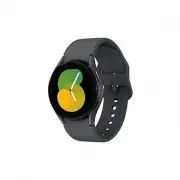


 Samsung SM-R380
Manuale d'uso
Samsung SM-R380
Manuale d'uso
 Samsung SM-R381
Manuale d'uso
Samsung SM-R381
Manuale d'uso
 Samsung SM-R382
Manuale d'uso
Samsung SM-R382
Manuale d'uso
 Samsung SM-R500
Manuale d'uso
Samsung SM-R500
Manuale d'uso
 Samsung SM-R600
Manuale d'uso
Samsung SM-R600
Manuale d'uso
 Samsung SM-R720
Manuale d'uso
Samsung SM-R720
Manuale d'uso
 Samsung SM-R735
Manuale d'uso
Samsung SM-R735
Manuale d'uso
 Samsung SM-R750
Manuale d'uso
Samsung SM-R750
Manuale d'uso
 Samsung SM-R760
Manuale d'uso
Samsung SM-R760
Manuale d'uso
 Samsung SM-R800
Manuale d'uso
Samsung SM-R800
Manuale d'uso
 Samsung SM-R820
Manuale d'uso
Samsung SM-R820
Manuale d'uso
 Samsung SM-R840
Manuale d'uso
Samsung SM-R840
Manuale d'uso