Pagina 2 - Sommario; Operazioni preliminari
2 Sommario Operazioni preliminari 5 Componenti e funzioni del dispositivo 9 Ricarica della batteria 14 Scheda nanoSIM ed eSIM 16 Accensione e spegnimento del dispositivo 17 Configurazione iniziale 17 Samsung account 18 Trasferimento di dati dal dispositivo precedente (Smart Switch) 19 Guida allo sch...
Pagina 3 - mostrate quando lo schermo è; Impostazioni
Sommario 3 115 Schermata di blocco e AOD 116 Sblocco avanzato116 Always On Display (Informazioni mostrate quando lo schermo è spento) 117 Sicurezza e privacy 118 Riconoscimento del viso120 Riconoscimento delle impronte digitali 122 Area Personale125 Wi-Fi protetto126 Samsung Pass 129 Posizione129 Si...
Pagina 4 - Appendice
Sommario 4 Avvisi sull'utilizzo 140 Precauzioni sull'utilizzo del dispositivo142 Note su contenuto della confezione e accessori 143 Mantenimento della resistenza agli spruzzi d'acqua e alla polvere 144 Casi di surriscaldamento del dispositivo e soluzioni Appendice 148 Risoluzione dei problemi153 Rim...
Pagina 5 - Componenti e funzioni del dispositivo
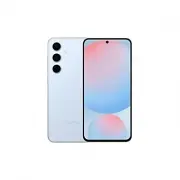
5 Operazioni preliminari Componenti e funzioni del dispositivo Schermo Connettore auricolari/ connettore multifunzione (USB Tipo-C) Supporto scheda SIM Altoparlante Sensore di riconoscimento delle impronte digitali Tasto Laterale Tasti Volume Fotocamera anteriore Sensore di luminosità
Pagina 8 - Tasti fisici; Configurazione del tasto Laterale; Tasti virtuali
Operazioni preliminari 8 Tasti fisici Tasto Funzione Tasto Laterale • Quando il dispositivo è spento, tenete premuto per accenderlo. • Premete per attivare o bloccare lo schermo. • Tenete premuto per iniziare una conversazione con Bixby. Per maggiori informazioni, fate riferimento alla sezione Bixby...
Pagina 9 - Ricarica della batteria; Ricarica con cavo
Operazioni preliminari 9 Ricarica della batteria Ricaricate la batteria al primo utilizzo del dispositivo o quando questa è rimasta inutilizzata per molto tempo. Ricarica con cavo Per ricaricare la batteria, collegate il cavo USB all'alimentatore USB e collegate il cavo al connettore multifunzione d...
Pagina 10 - Ricarica rapida
Operazioni preliminari 10 Precauzioni per la ricarica wireless Se non adottate le precauzioni, il dispositivo potrebbe non ricaricarsi correttamente o surriscaldarsi; inoltre, il dispositivo o le schede potrebbero subire danni. • Non posizionate il dispositivo sul caricabatteria wireless se tra il r...
Pagina 12 - Impostazione del limite per la condivisione della batteria; Riduzione del consumo della batteria
Operazioni preliminari 12 Impostazione del limite per la condivisione della batteria Potete impostare l'interruzione della condivisione della batteria del dispositivo quando la batteria residua scende al di sotto di un certo livello.Aprite Impostazioni , toccate Batteria → Condivisione batteria wire...
Pagina 13 - Consigli e precauzioni per la ricarica della batteria
Operazioni preliminari 13 Consigli e precauzioni per la ricarica della batteria Utilizzate solo batterie, caricabatteria e cavi approvati da Samsung specificamente ideati per il dispositivo. Batterie, caricabatteria e cavi non compatibili possono causare lesioni gravi o danneggiare il dispositivo. •...
Pagina 14 - Scheda nanoSIM ed eSIM; Inserimento della scheda SIM o USIM
Operazioni preliminari 14 Scheda nanoSIM ed eSIM Inserite la scheda SIM o USIM oppure scaricate la eSIM fornita dal vostro gestore telefonico.A differenza di una scheda nanoSIM fisica, la eSIM è una SIM digitale incorporata. Per avere due numeri di telefono o due gestori su un singolo dispositivo, i...
Pagina 15 - Come scaricare una eSIM
Operazioni preliminari 15 4 Inserite nuovamente il supporto nel suo slot. • Utilizzate solo schede nanoSIM. • Non perdete e non lasciate che altri utilizzino la vostra scheda SIM o USIM. Samsung non è responsabile per eventuali danni o inconvenienti dovuti allo smarrimento o al furto delle schede. •...
Pagina 16 - Accensione e spegnimento del dispositivo; Accensione del dispositivo; Riavvio forzato
Operazioni preliminari 16 Accensione e spegnimento del dispositivo Attenetevi a tutte le avvertenze e indicazioni specificate dal personale autorizzato quando vi trovate in aree in cui l'utilizzo dei dispositivi senza fili è limitato, come ad esempio su aeroplani e ospedali. Tasto Laterale Tasto Vol...
Pagina 17 - Chiamate di emergenza e informazioni mediche; Configurazione iniziale; Individuazione dell'ID e ripristino della password
Operazioni preliminari 17 Chiamate di emergenza e informazioni mediche Potete fare una chiamata di emergenza oppure consultare le informazioni mediche salvate.Tenete premuto contemporaneamente il tasto Laterale e il tasto Volume giù, quindi toccate Chiamata di emergenza oppure Informazioni mediche ....
Pagina 18 - Uscita dal Samsung account; Trasferimento di dati dal dispositivo precedente
Operazioni preliminari 18 Uscita dal Samsung account Quando vi disconnettete dal Samsung account, anche i dati come contatti o eventi saranno rimossi dal dispositivo. 1 Aprite Impostazioni e toccate Account e backup → Gestisci account . 2 Toccate Samsung account → Profilo personale e toccate Disconn...
Pagina 19 - Guida allo schermo; Controllo dello schermo
Operazioni preliminari 19 Guida allo schermo Controllo dello schermo Toccare Toccate lo schermo. Tenere premuto Tenete premuto sullo schermo per circa 2 secondi. Trascinare Tenete premuto un elemento e trascinatelo nella posizione di destinazione. Toccare due volte Toccate due volte lo schermo. Scor...
Pagina 20 - Barra di navigazione nascosta
Operazioni preliminari 20 Barra di navigazione (tasti virtuali) All'accensione dello schermo, sulla barra di navigazione nella parte inferiore dello schermo compariranno i tasti virtuali. Come impostazione predefinita i tasti virtuali sono il tasto Applicazioni recenti, il pulsante Home e il pulsant...
Pagina 21 - Schermata Home e menu Applicazioni; Passaggio dalla schermata Home al menu Applicazioni e viceversa
Operazioni preliminari 21 Schermata Home e menu Applicazioni Dalla schermata Home potete accedere a tutte le funzioni del dispositivo. La schermata di Home visualizza i widget, collegamenti alle applicazioni ed altro.Il menu Applicazioni visualizza le icone di tutte le applicazioni, comprese quelle ...
Pagina 22 - Modifica della schermata Home; Visualizzazione di tutte le applicazioni nella schermata Home
Operazioni preliminari 22 Modifica della schermata Home Nella schermata Home, tenete premuto su un'area vuota o avvicinate le dita per accedere alle opzioni di modifica. Potete impostare lo sfondo, aggiungere widget ed altro ancora. Inoltre, potete aggiungere, eliminare o riorganizzare le pagine del...
Pagina 23 - Avvio di Finder; Spostamento degli elementi; Creazione di cartelle
Operazioni preliminari 23 Avvio di Finder Cercate i contenuti sul dispositivo. 1 Nel menu Applicazioni, toccate Cerca . 2 Inserite una parola chiave.La ricerca avverrà tra le applicazioni e i contenuti del dispositivo.Toccando sulla tastiera, potete cercare altri contenuti. Spostamento degli element...
Pagina 24 - Pannello Tag Edge
Operazioni preliminari 24 • Spostare le app da una cartella Trascinate un'applicazione in una nuova posizione. • Eliminare una cartella Tenete premuto su una cartella, quindi toccate Elimina . Verrà eliminata solo la cartella. Le applicazioni contenute saranno spostate nel menu Applicazioni. Pannell...
Pagina 25 - Schermata di blocco; Modifica delle scorciatoie; Icone
Operazioni preliminari 25 Schermata di blocco Premendo il tasto Laterale, lo schermo si spegne e si blocca. Inoltre, lo schermo si spegne e si blocca automaticamente quando il dispositivo non viene utilizzato per un periodo specifico.Per sbloccare lo schermo, attivate lo schermo e scorrete in qualsi...
Pagina 27 - Pannello delle notifiche; Uso del pannello delle impostazioni rapide
Operazioni preliminari 27 Pannello delle notifiche Quando ricevete nuove notifiche, nella barra di stato compaiono delle icone. Per controllare altre informazioni sulle icone, aprite il pannello di notifica e controllate i dettagli.Per aprire il pannello di notifica, trascinate la barra di stato ver...
Pagina 28 - Controllo della riproduzione multimediale; Controllo di dispositivi nelle vicinanze
Operazioni preliminari 28 Toccate ciascun tasto per attivare o disattivare la funzionalità specifica. Per accedere a impostazioni più dettagliate, toccate il testo corrispondente a un tasto oppure tenete premuto un tasto.Per modificare i tasti, toccate → Modifica . Controllo della riproduzione multi...
Pagina 29 - Acquisizione schermata e registrazione schermo; Acquisizione schermata; Come acquisire uno screenshot
Operazioni preliminari 29 Acquisizione schermata e registrazione schermo Acquisizione schermata Acquisite uno screenshot mentre utilizzate il dispositivo, scrivete o disegnate sulla schermata acquisita, oppure ritagliatela o condividetela. Potete acquisire la schermata corrente e aree nascoste. Come...
Pagina 30 - Registrazione schermo
Operazioni preliminari 30 • : consente di condividere lo screenshot con altri. Se le opzioni non sono visibili sulla schermata acquisita, aprite Impostazioni , toccate Funzioni avanzate → Schermate e registrazioni schermo , quindi toccate il cursore Mostra barra strum. dopo cattura per attivare ques...
Pagina 31 - Inserimento di testo; Layout tastiera; Modifica della lingua di inserimento
Operazioni preliminari 31 Inserimento di testo Layout tastiera Quando inserite il testo compare automaticamente una tastiera. Consente di passare alla riga successiva. Consente di eliminare l'ultimo carattere inserito. Consente di inserire dei simboli. Consente di inserire le maiuscole. Toccatelo du...
Pagina 32 - Utilizzo del tasto tastiera
Operazioni preliminari 32 Utilizzo del tasto tastiera Potete modificare il metodo di inserimento del testo toccando il tasto tastiera sulla barra di navigazione.Per cambiare il tasto della tastiera sulla barra di navigazione, tenetelo premuto e selezionate l'opzione desiderata. • : consente di inser...
Pagina 33 - Copia e incolla; Estrazione di testo
Operazioni preliminari 33 Copia e incolla 1 Tenete premuto sul testo. 2 Trascinate o per selezionare il testo desiderato oppure toccate Seleziona tutto per selezionare tutto il testo. 3 Toccate Copia o Taglia . Il testo selezionato verrà copiato negli appunti. 4 Tenete premuto nel punto in cui volet...
Pagina 34 - Applicazioni e funzionalità; Installazione o disinstallazione delle applicazioni; Galaxy Store; Disinstallazione o disabilitazione delle applicazioni
34 Applicazioni e funzionalità Installazione o disinstallazione delle applicazioni Galaxy Store Acquistate e scaricate applicazioni. Potete scaricare le applicazioni specifiche per i dispositivi Samsung Galaxy.Aprite l'applicazione Store . Sfogliate le applicazioni per categoria oppure toccate per e...
Pagina 35 - Impostazione dei permessi per le applicazioni; Galaxy AI; Introduzione
Applicazioni e funzionalità 35 Impostazione dei permessi per le applicazioni Alcune applicazioni, per funzionare correttamente, potrebbero richiedere il permesso di accedere o utilizzare le informazioni del dispositivo.Per accedere alle impostazioni relative alle autorizzazioni delle applicazioni, a...
Pagina 36 - Modifica dello stile di scrittura (Assistente alla chat)
Applicazioni e funzionalità 36 Traduzione dei messaggi nelle applicazioni di messaggistica (Assistente alla chat) Potete tradurre i messaggi di testo nelle applicazioni di messaggistica. 1 Mentre leggete o componente un messaggio, toccate sulla tastiera Samsung e toccate Traduzione chat . 2 Selezion...
Pagina 37 - Produttività al massimo; Utilizzo delle funzionalità di Assistente note (Samsung Notes)
Applicazioni e funzionalità 37 Utilizzo dell'interpretazione vocale (Interprete) Consente di tradurre lezioni, riunioni e tanto altro. 1 Aprite il pannello di notifica, scorrete in basso, quindi toccate ( Interprete ). 2 Toccate → Modalità di ascolto . 3 Selezionate le lingue sul pannello del tradut...
Pagina 38 - Traduzione o riassunto delle pagine web (Assistente web); Creazione di immagini epiche; Modifica delle immagini con Assistente foto (Galleria)
Applicazioni e funzionalità 38 Traduzione o riassunto delle pagine web (Assistente web) Consente di ottenere semplici riassunti del testo delle pagine web, completi di traduzione.Aprite l'applicazione Internet , toccate , quindi selezionate l'opzione desiderata. Traduzione del testo tramite la fotoc...
Pagina 39 - Realizzazione di immagini stereoscopiche (Galleria)
Applicazioni e funzionalità 39 Aggiunta di oggetti a un'immagine tramite disegno (Galleria) Potete aggiungere oggetti oppure immagini tramite disegno. 1 Aprite l'applicazione Galleria e selezionate un'immagine. 2 Toccate → . 3 Disegnate gli oggetti sull'immagine.Per cambiare il colore o lo spessore ...
Pagina 40 - Utilizzo di Disegno su foto
Applicazioni e funzionalità 40 Utilizzo di Disegno su foto Consente di generare nuove opere d'arte partendo da un vostro disegno. 1 Trascinate la tendina del Pannello Tag Edge verso il centro dello schermo e toccate . 2 Disegnate sullo schermo, selezionate uno stile per l'immagine, quindi toccate Ge...
Pagina 41 - Utilizzo della composizione rapida
Applicazioni e funzionalità 41 Telefono Introduzione Eseguite o rispondete a chiamate vocali e video. Effettuare una chiamata 1 Aprite l'applicazione Telefono e toccate Tastiera . 2 Inserite un numero di telefono. 3 Toccate per effettuare una chiamata o toccate o per effettuare una videochiamata. Co...
Pagina 42 - Esecuzione di una chiamata internazionale; Ricezione di una chiamata; Risposta a una chiamata; Blocco di numeri di telefono
Applicazioni e funzionalità 42 Esecuzione di una chiamata internazionale 1 Aprite l'applicazione Telefono e toccate Tastiera . 2 Tenete premuto 0 finché compare il segno + . 3 Inserite prefisso internazionale, prefisso locale e numero di telefono, quindi toccate . Ricezione di una chiamata Risposta ...
Pagina 43 - Opzioni durante le chiamate
Applicazioni e funzionalità 43 Opzioni durante le chiamate • Assistente chiamata → Chiamata di testo : comunicate con l'interlocutore tramite testo. Per maggiori informazioni, fate riferimento alla sezione Chiamata di testo . • Assistente chiamata → Traduzione live : ottieni una traduzione in tempo ...
Pagina 44 - Assistente chiamata; Traduzione live
Applicazioni e funzionalità 44 Assistente chiamata Chiamata di testo Comunicate con l'interlocutore tramite testo.Quando effettuate o ricevete una chiamata vocale, toccate Assistente chiamata → Chiamata di testo . Quando la chiamata è connessa, l'interlocutore riceve un saluto vocale automatico e qu...
Pagina 45 - Rubrica; Creazione di un nuovo contatto
Applicazioni e funzionalità 45 Rubrica Introduzione Create nuovi contatti o gestite i contatti sul dispositivo. Aggiunta dei contatti Creazione di un nuovo contatto 1 Aprite l'applicazione Rubrica e toccate . 2 Consente di selezionare una posizione di archiviazione. 3 Inserite le informazioni di con...
Pagina 46 - Ricerca dei contatti
Applicazioni e funzionalità 46 Ricerca dei contatti Aprite l'applicazione Rubrica . Toccate in cima all'elenco contatti e inserite i criteri di ricerca. Toccate il contatto. Successivamente, eseguite una delle seguenti azioni: • : consente di effettuare una chiamata vocale. • : consente di comporre ...
Pagina 47 - Unione dei contatti duplicati; Condivisione del profilo
Applicazioni e funzionalità 47 Unione dei contatti duplicati Se la Rubrica contiene contatti duplicati, uniteli in uno per snellire l'elenco dei contati. 1 Aprite l'applicazione Rubrica e toccate → Gestisci contatti → Unisci contatti . 2 Spuntate i contatti e toccate Unisci . Configurazione del prof...
Pagina 48 - Controllo dei messaggi
Applicazioni e funzionalità 48 Messaggi Introduzione Inviate e controllate i messaggi per conversazione.L'invio e la ricezione dei messaggi in roaming potrebbero comportare costi aggiuntivi. Invio dei messaggi 1 Aprite l'applicazione Messaggi e toccate . 2 Aggiungete i destinatari e inserite un mess...
Pagina 49 - Ordine messaggi; Modifica delle impostazioni per i messaggi; Camera
Applicazioni e funzionalità 49 Ordine messaggi Potete ordinare i messaggi per categoria.Aprite l'applicazione Messaggi e toccate Conversazioni → . Se l'opzione di categoria non appare, toccate → Impostazioni e toccate il cursore Categorie di conversazioni per attivare questa funzione. Eliminazione d...
Pagina 50 - Scatto delle foto
Applicazioni e funzionalità 50 Scatto delle foto 1 Aprite l'applicazione Camera . Inoltre, potete aprire l'applicazione premendo due volte il tasto Laterale oppure trascinando verso sinistra nella schermata di blocco. • Alcune funzionalità della fotocamera non sono disponibili quando aprite l'applic...
Pagina 51 - Utilizzo del tasto Fotocamera; Modifica della lista modalità di scatto
Applicazioni e funzionalità 51 • La schermata di anteprima potrebbe variare in base alla modalità di scatto e alla fotocamera utilizzata. • Se il soggetto è troppo vicino, la messa a fuoco può risultare non nitida. Realizzate foto o video da una certa distanza. • Se le foto scattate sono sfocate, pu...
Pagina 52 - Utilizzo delle funzionalità di zoom
Applicazioni e funzionalità 52 Utilizzo delle funzionalità di zoom Per ridurre lo zoom mentre usate la fotocamera posteriore, selezionate l'icona dello zoom desiderato nella schermata di anteprima.Potete anche selezionare il livello di zoom desiderato dalla lista dei livelli di zoom che compare quan...
Pagina 53 - Opzioni per la modalità di scatto corrente
Applicazioni e funzionalità 53 Opzioni per la modalità di scatto corrente Nella schermata di anteprima, utilizzate le seguenti opzioni. • : consente di attivare o disattivare il flash. • : consente di selezionare il tempo di attesa prima che la fotocamera scatti automaticamente una foto. • 3 :4 : co...
Pagina 54 - Modalità Fotografia; Modifica della risoluzione
Applicazioni e funzionalità 54 Modalità Fotografia La fotocamera regola automaticamente le opzioni di scatto in base all'ambiente circostante.Nell'elenco delle modalità di scatto, toccate FOTOGRAFIA e toccate per scattare una foto. Modifica della risoluzione Potete scattare foto ad alta risoluzione....
Pagina 55 - Scatto di selfie; Scansione di documenti o di un testo
Applicazioni e funzionalità 55 Scatto di selfie Potete scattare dei selfie con la fotocamera anteriore. 1 Nella schermata di anteprima, scorrete in alto o in basso, oppure toccate per passare alla fotocamera anteriore per gli autoritratti. 2 Posizionatevi di fronte all'obiettivo della fotocamera ant...
Pagina 56 - Modalità Video; Cambio della risoluzione; Stabilizzazione dei video (Stabilizzatore); Utilizzo della funzionalità di inquadratura automatica
Applicazioni e funzionalità 56 Modalità Video La fotocamera regola automaticamente le opzioni di scatto in base all'ambiente circostante. 1 Nell'elenco delle modalità di scatto, toccate VIDEO e toccate per registrare un video. • Per passare dalla fotocamera anteriore a quella posteriore e viceversa ...
Pagina 57 - Modalità Doppia registrazione
Applicazioni e funzionalità 57 Modalità Doppia registrazione Registrate i video con due fotocamere contemporaneamente. Potete salvare separatamente i video di ciascuna fotocamera e modificarli. Inoltre, potete riprodurre i video in vari modi, ad esempio a schermo diviso o nella modalità picture-in-p...
Pagina 59 - Modalità Scatto singolo
Applicazioni e funzionalità 59 Modalità Scatto singolo Realizzate varie foto e video in uno scatto.Il dispositivo seleziona automaticamente le foto migliori, creando foto con filtri o video contenenti alcune sezioni ripetute. 1 Nell'elenco delle modalità di scatto, toccate ALTRO → SCATTO SINGOLO . 2...
Pagina 60 - Modalità Ritratto/Modalità Video ritratto
Applicazioni e funzionalità 60 Modalità Ritratto/Modalità Video ritratto Grazie alla modalità Ritratto o alla modalità Video ritratto potete realizzare foto e video in cui lo sfondo è sfocato e il soggetto è messo in risalto. Inoltre, potete applicare un effetto per lo sfondo e modificarlo dopo aver...
Pagina 61 - Modalità Pro/Modalità Video Pro; Opzioni disponibili
Applicazioni e funzionalità 61 Modalità Pro/Modalità Video Pro Realizzate foto o video mentre regolate manualmente le diverse opzioni di scatto, ad esempio il valore di esposizione e il valore ISO.Nell'elenco delle modalità di scatto, toccate ALTRO → PRO oppure VIDEO PRO . Selezionate le opzioni e p...
Pagina 62 - Separazione dell'area di messa a fuoco dall'area di esposizione; Modalità Notte; Modalità Cibo
Applicazioni e funzionalità 62 Separazione dell'area di messa a fuoco dall'area di esposizione Potete separare l'area di messa a fuoco dall'area di esposizione.Tenete premuto un punto sulla schermata di anteprima. Sullo schermo comparirà la cornice Blocco AF/AE. Trascinate la cornice sul punto in cu...
Pagina 63 - Modalità Panorama; Modalità Rallentatore
Applicazioni e funzionalità 63 Modalità Panorama Quando utilizzate la modalità Panorama, verrà scattata una sequenza di foto, che poi verranno unite per creare una scena ampia. 1 Nell'elenco delle modalità di scatto, toccate ALTRO → PANORAMA . 2 Toccate e spostate lentamente il dispositivo in una di...
Pagina 64 - Modalità Hyperlapse
Applicazioni e funzionalità 64 Modalità Hyperlapse Registrate scene, che hanno come soggetto persone o automobili di passaggio, e visualizzatele come video accelerati. 1 Nell'elenco delle modalità di scatto, toccate ALTRO → HYPERLAPSE . 2 Toccate AUTO e selezionate un'opzione di frequenza dei fotogr...
Pagina 68 - Visualizzazione delle immagini; Rimasterizzazione di immagini
Applicazioni e funzionalità 68 Visualizzazione delle immagini Aprite l'applicazione Galleria e selezionate un'immagine. Per visualizzare altri file, scorrete verso sinistra o destra sullo schermo. Consente di eliminare l'immagine. Consente di condividere l'immagine con altri. Miniatura immagini e vi...
Pagina 69 - Estrazione di oggetti dalle immagini; Ritaglio di immagini di grandi dimensioni
Applicazioni e funzionalità 69 Estrazione di oggetti dalle immagini Consente di separare un oggetto dallo sfondo e di estrarlo. Potete copiare l'immagine estratta o utilizzarla in vari modi salvandola come adesivo o come immagine. 1 Aprite l'applicazione Galleria e selezionate un'immagine o un video...
Pagina 70 - Visualizzazione dei video
Applicazioni e funzionalità 70 Visualizzazione dei video Aprite l'applicazione Galleria e selezionate il video da riprodurre. Per visualizzare altri file, scorrete verso sinistra o destra sullo schermo.Per utilizzare ulteriori opzioni durante la riproduzione, toccate → Apri in Lettore video . Consen...
Pagina 71 - Album; Uso del cestino
Applicazioni e funzionalità 71 Album Aprite l'applicazione Galleria , toccate Album → , quindi selezionate una tipologia di album. • Album : consente di creare nuovi album e di aggiungere manualmente immagini e video. • Album con aggiornamento automatico : consente di creare degli album in grado di ...
Pagina 72 - Spazio AR
Applicazioni e funzionalità 72 Spazio AR Spazio AR offre le funzionalità di realtà aumentata. Scegliete una funzionalità e realizzate foto o video divertenti.Nell'applicazione Camera , toccate ALTRO sull'elenco delle modalità di scatto e toccate SPAZIO AR . Se avete aggiunto l'icona dell'applicazion...
Pagina 74 - Bixby; Attivazione di Bixby
Applicazioni e funzionalità 74 Bixby Bixby è un'interfaccia utente che consente un utilizzo più semplice del vostro dispositivo. Dite a Bixby ciò che desiderate. Bixby avvia la funzionalità richiesta oppure mostra l'informazione desiderata.Visitate www.samsung.com/bixby per maggiori informazioni. Bi...
Pagina 75 - Bixby Vision; Utilizzo di Bixby Vision
Applicazioni e funzionalità 75 Bixby Vision Introduzione Bixby Vision è un servizio che offre diverse funzionalità basate sul riconoscimento delle immagini. Potete utilizzare Bixby Vision per cercare informazioni attraverso il riconoscimento degli oggetti. Utilizzate una serie di funzionalità utili ...
Pagina 76 - Multischermo; Avvio di Multischermo
Applicazioni e funzionalità 76 Multischermo (Uso di più applicazioni alla volta) Eseguite le applicazioni contemporaneamente nella visualizzazione a schermo diviso o più applicazioni nella finestra pop-up. Alcune applicazioni potrebbero non supportare questa funzione. Modalità schermo diviso Finestr...
Pagina 77 - Internet Samsung; Utilizzo della modalità Segreta
Applicazioni e funzionalità 77 Internet Samsung Navigate su Internet per cercare informazioni e inserite le pagine Web di vostro interesse tra i preferiti per un pratico accesso. 1 Aprite l'applicazione Internet . 2 Inserite l'indirizzo Web o una parola chiave, quindi toccate Vai . Se la barra degli...
Pagina 78 - Samsung Wallet; Configurazione di Samsung Wallet; Utilizzo di Samsung Pay
Applicazioni e funzionalità 78 Samsung Wallet Introduzione Utilizza le varie e comode funzionalità in Samsung Wallet. Potete effettuare pagamenti, verificare la vostra identità attraverso i dati biometrici, controllare biglietti o carte d'imbarco e altro ancora.Potete consultare informazioni aggiunt...
Pagina 79 - Registrazione delle carte; Come effettuare un pagamento; Annullamento dei pagamenti
Applicazioni e funzionalità 79 Registrazione delle carte Aprite l'applicazione Wallet e seguite le istruzioni sullo schermo per completare la registrazione della carta. Come effettuare un pagamento 1 Trascinate in alto l'immagine di una carta dalla parte inferiore dello schermo. In alternativa, apri...
Pagina 80 - Verifica dell'identità; Utilizzo di biglietti
Applicazioni e funzionalità 80 Verifica dell'identità Registrate i vostri dati biometrici su Samsung Pass e verificate la vostra identità quando utilizzate servizi che richiedono l'accesso o i vostri dati personali. Per maggiori informazioni, fate riferimento alla sezione Samsung Pass . Utilizzo di ...
Pagina 81 - Utilizzo di una chiave digitale con la funzionalità NFC; Eliminazione della chiave digitale
Applicazioni e funzionalità 81 Utilizzo di una chiave digitale con la funzionalità NFC Toccate l'area antenna NFC del telefono con la chiave digitale registrata alla portiera del veicolo. La portiera si sbloccherà o si bloccherà.Una volta posizionato il telefono sulla base di ricarica wireless del v...
Pagina 82 - Samsung Health; Creazione delle note; Eliminazione delle note
Applicazioni e funzionalità 82 Samsung Health Samsung Health vi aiuta a gestire il vostro benessere e la vostra forma fisica. Fissate degli obiettivi di benessere, verificate i vostri progressi e tenete traccia della vostra forma fisica e del vostro benessere in generale. Inoltre, potete confrontare...
Pagina 83 - Samsung Members; Utilizzo delle funzionalità di controllo genitori
Applicazioni e funzionalità 83 Samsung Members Samsung Members offre servizi di supporto ai clienti, come la diagnosi delle problematiche del dispositivo, dando la possibilità agli utenti di inviare domande e rapporti di errore. Inoltre, potete condividere le informazioni con altri membri della comu...
Pagina 84 - Samsung Global Goals; Samsung Find
Applicazioni e funzionalità 84 Samsung Global Goals I Global Goals, fissati dall'Assemblea generale delle Nazioni Unite nel 2015, sono finalizzati alla creazione di una società sostenibile. Questa funzionalità ha l'obiettivo di sconfiggere la povertà, combattere le diseguaglianze e arrestare i cambi...
Pagina 85 - Galaxy Wearable
Applicazioni e funzionalità 85 Galaxy Shop Accedete al sito Web Samsung e consultate varie informazioni relative ai prodotti.Aprite l'applicazione Galaxy Shop . La disponibilità di questa applicazione può variare in base al gestore telefonico o al modello. Galaxy Wearable Grazie all'applicazione Gal...
Pagina 86 - Calendario; Sincronizzazione di eventi con i vostri account; Promemoria; Uso di Reminder
Applicazioni e funzionalità 86 Calendario Gestite i vostri appuntamenti inserendo nel calendario tutti gli eventi in programma.Aprite l'applicazione Calendario e toccate oppure toccate due volte una data. Se per la data selezionata sono già stati salvati eventi o attività, selezionate la data e tocc...
Pagina 87 - Cambio della modalità di registrazione; Riproduzione delle registrazioni vocali selezionate
Applicazioni e funzionalità 87 Registratore vocale Registrate o riproducete le registrazioni vocali. 1 Aprite l'applicazione Registratore vocale . 2 Toccate per avviare la registrazione. Parlate vicino al microfono. • Toccate per sospendere la registrazione. • Durante la creazione di una registrazio...
Pagina 88 - Archivio
Applicazioni e funzionalità 88 Archivio (Controllo e gestione dei file) Accedete e gestite i vari file memorizzati nel dispositivo.Aprite l'applicazione Archivio . Per verificare eventuali dati non necessari e liberare lo spazio di archiviazione del dispositivo, toccate Gestisci archiviazione . Per ...
Pagina 89 - Gaming Hub; Rimozione di un gioco da Gaming Hub
Applicazioni e funzionalità 89 Gaming Hub Gaming Hub raccoglie, in un unico luogo, i giochi scaricati da Play Store e Galaxy Store . Aprite l'applicazione Gaming Hub e selezionate il gioco desiderato. I giochi scaricati da Play Store e Galaxy Store verranno automaticamente mostrati nella schermata G...
Pagina 90 - Game Booster
Applicazioni e funzionalità 90 Game Booster (Configurazione dell'ambiente di gioco) Grazie a Game Booster potete giocare in un ambiente migliore. Potete utilizzare Game Booster durante le partite.Per aprire il pannello Game Booster mentre state giocando, toccate sulla barra di navigazione. Se la bar...
Pagina 91 - SmartThings
Applicazioni e funzionalità 91 SmartThings Controllate e gestite elettrodomestici intelligenti e i prodotti Internet of Things (IoT).Aprite l'applicazione SmartThings . Per maggiori informazioni, toccate Menu → Info sull'uso . Consente di invitare altre persone tramite un codice QR. Consente di gest...
Pagina 92 - Condivisione di contenuti; Quick Share
Applicazioni e funzionalità 92 Condivisione di contenuti Condividete i contenuti utilizzando varie opzioni di condivisione. Le seguenti azioni riguardano la condivisione delle immagini. 1 Aprite l'applicazione Galleria e selezionate un'immagine. 2 Toccate e selezionate il metodo di condivisione desi...
Pagina 93 - Music Share; Condivisione di un altoparlante Bluetooth
Applicazioni e funzionalità 93 Music Share Grazie alla funzionalità Music Share, potete condividere con un'altra persona l'altoparlante Bluetooth già connesso al vostro telefono. Inoltre, potete ascoltare la stessa musica sui vostri Galaxy Buds e sui Galaxy Buds di un'altra persona.Questa funzione è...
Pagina 94 - Proiezione delle applicazioni sullo schermo; Samsung DeX; Collegamenti wireless a display esterni
Applicazioni e funzionalità 94 Smart View (Condivisione su uno schermo TV) Riproducete i contenuti del telefono su uno schermo di grandi dimensioni, connettendo il telefono a un TV o a un monitor abilitati alla condivisione dello schermo. 1 Aprite il pannello di notifica, scorrete in basso, quindi t...
Pagina 95 - Collegamenti via cavo a display esterni
Applicazioni e funzionalità 95 Collegamenti via cavo a display esterni Potete collegare il dispositivo mobile a un display esterno utilizzando un adattatore HDMI (da USB Tipo-C ad HDMI). Utilizzate solo accessori ufficiali Samsung DeX supportati, forniti da Samsung. La garanzia non copre i malfunzio...
Pagina 96 - Applicazioni Google
Applicazioni e funzionalità 96 Applicazioni Google Google offre applicazioni di intrattenimento, social network e business. Potrebbe essere necessario possedere un Account Google per accedere ad alcune applicazioni.Per consultare altre informazioni sull'applicazione, accedete al menu guida di ciascu...
Pagina 97 - Accedi al Galaxy; Opzioni
97 Impostazioni Introduzione Personalizzate le impostazioni del dispositivo.Nel menu Applicazioni, toccate Impostazioni . In alternativa, aprite il pannello delle notifiche e toccate . Per cercare le impostazioni inserendo parole chiave, toccate . Inoltre, potete cercare le impostazioni selezionando...
Pagina 99 - Connessione ad una rete Wi-Fi
Impostazioni 99 Wi-Fi Attivate il Wi-Fi per connettervi a una rete Wi-Fi e accedere a Internet o ad altri dispositivi di rete. Connessione ad una rete Wi-Fi 1 Nel menu Impostazioni, toccate Connessioni → Wi-Fi e toccate il cursore per attivare questa funzione. 2 Selezionate una rete dall'elenco dell...
Pagina 100 - Bluetooth; Precauzioni sull'utilizzo del Bluetooth
Impostazioni 100 Wi-Fi Direct Wi-Fi Direct connette direttamente i dispositivi attraverso una rete Wi-Fi senza richiedere un punto di accesso. 1 Nel menu Impostazioni, toccate Connessioni → Wi-Fi e toccate il cursore per attivare questa funzione. 2 Toccate → Wi-Fi Direct . Vengono elencati i disposi...
Pagina 101 - Invio e ricezione dei dati
Impostazioni 101 Abbinamento con altri dispositivi Bluetooth 1 Nel menu Impostazioni, toccate Connessioni → Bluetooth e toccate il cursore per attivare questa funzione.Verranno elencati i dispositivi rilevati. 2 Selezionate il dispositivo da associare.Se il dispositivo da associare non è sull'elenco...
Pagina 102 - NFC e pagamenti contactless; Lettura delle informazioni da tag NFC
Impostazioni 102 NFC e pagamenti contactless Il telefono è in grado di leggere i tag di comunicazione ravvicinata (NFC) che contengono diversi tipi di informazioni. Inoltre, potete utilizzare questa funzione per effettuare pagamenti ed acquistare biglietti per mezzi di trasporto o eventi dopo aver s...
Pagina 103 - Risparmio dati; Reti consentite per applicazioni
Impostazioni 103 Risparmio dati Riducete il consumo dei dati evitando che alcune applicazioni attive in background inviino o ricevano dati.Nel menu Impostazioni, toccate Connessioni → Utilizzo dati → Risparmio dati e toccate il cursore per attivare questa funzione.Quando la funzionalità di risparmio...
Pagina 104 - Altre impostazioni di rete
Impostazioni 104 Router Wi-Fi Utilizzate il telefono come router Wi-Fi per condividere la connessione dati di rete mobile del telefono con altri dispositivi. 1 Nel menu Impostazioni, toccate Connessioni → Router Wi-Fi e tethering → Router Wi-Fi . 2 Toccate il cursore per attivare questa funzione.Pot...
Pagina 106 - Dispositivi connessi
Impostazioni 106 Dispositivi connessi Modificate le impostazioni per le connessioni del dispositivo.Nel menu Impostazioni, toccate Dispositivi connessi . • Quick Share : consente di modificare le impostazioni di Quick Share. Per maggiori informazioni, fate riferimento alla sezione Quick Share . • Mu...
Pagina 107 - Modalità e routine; Aggiunta di modalità
Impostazioni 107 • SmartThings : controllate e gestite elettrodomestici intelligenti e i prodotti Internet of Things (IoT). Per maggiori informazioni, fate riferimento alla sezione SmartThings . • Android Auto : consente di connettere il dispositivo a un veicolo e di controllare alcune delle funzion...
Pagina 108 - Utilizzo delle routine; Aggiunta di routine; Suoni e vibrazione
Impostazioni 108 Utilizzo delle routine Aggiunta di routine 1 Nel menu Impostazioni, toccate Modalità e routine → Routine . 2 Toccate e selezionate la routine desiderata e toccate per aggiungere le vostre routine personali. Per impostare la condizione di esecuzione della routine su manuale, toccate ...
Pagina 109 - Qualità audio ed effetti
Impostazioni 109 • Suono di notifica : consente di modificare il suono della notifica. • Audio di sistema : consente di modificare il suono da utilizzare per alcune azioni, ad esempio la ricarica del dispositivo. • Volume : consente di regolare il livello del volume del dispositivo. • Vibrazione chi...
Pagina 110 - Separa audio applicazione; Notifiche
Impostazioni 110 Separa audio applicazione Decidete di riprodurre sull'altoparlante o l'auricolare Bluetooth l'audio multimediale di un'applicazione specifica.Ad esempio, potete ascoltare il navigatore tramite l'altoparlante del dispositivo mentre ascoltate i brani di un'applicazione musicale tramit...
Pagina 111 - Schermo
Impostazioni 111 Schermo Opzioni Modificate le impostazioni del display e della schermata Home.Nel menu Impostazioni, toccate Schermo . • Giorno / Notte : consente di attivare o disattivare la modalità Notte. • Impostazioni modalità Notte : consente di ridurre l'affaticamento degli occhi applicando ...
Pagina 113 - Cambio della Modalità schermo o regolazione del colore; Cambio della modalità schermo
Impostazioni 113 Cambio della Modalità schermo o regolazione del colore Cambiate la modalità schermo o regolate il colore del display in base alle vostre preferenze. Cambio della modalità schermo Nel menu Impostazioni, toccate Schermo → Modalità schermo e selezionate la modalità desiderata. • Vivida...
Pagina 114 - Batteria; Sfondo e stile
Impostazioni 114 Batteria Verificate la batteria residua e il tempo rimanente per l'utilizzo del dispositivo. Se il dispositivo ha poca autonomia, risparmiate la batteria attivando il risparmio energetico.Nel menu Impostazioni, toccate Batteria . • Risparmio energetico : consente di attivare la moda...
Pagina 115 - Schermata Home
Impostazioni 115 Schermata Home Configurate le impostazioni per la schermata Home, ad esempio la disposizione dello schermo.Nel menu Impostazioni, toccate Schermata Home . Schermata di blocco e AOD Opzioni Modificate le impostazioni della schermata di blocco e di Always On Display.Nel menu Impostazi...
Pagina 116 - (Informazioni mostrate quando lo schermo è spento); Apertura di notifiche su Always On Display
Impostazioni 116 Sblocco avanzato Potete impostare di sbloccare il dispositivo o lasciarlo sbloccato quando vengono rilevati dispositivi o luoghi affidabili.Ad esempio, se avete impostato casa vostra come luogo affidabile, non appena tornerete a casa il vostro dispositivo rileverà la posizione e si ...
Pagina 117 - Disattivazione di Always On Display; Sicurezza e privacy
Impostazioni 117 Disattivazione di Always On Display Aprite il pannello di notifica, scorrete verso il basso, quindi toccate ( Always On Display ) per disattivare questa funzione. Se non trovate ( Always On Display ) sul pannello delle impostazioni rapide, toccate → Modifica e trascinate il tasto pe...
Pagina 118 - Precauzioni per il riconoscimento del volto
Impostazioni 118 • Controlli privacy aggiuntivi : consente di controllare l'accesso a funzionalità come al microfono e appunti. • Altre impostazioni sulla privacy : consente di configurare impostazioni di privacy aggiuntive. La disponibilità di alcune funzioni può variare in base al gestore telefoni...
Pagina 119 - Registrazione del volto
Impostazioni 119 Registrazione del volto Per una migliore registrazione del volto, registrate il vostro volto in luoghi chiusi e al riparo dalla luce solare diretta. 1 Nel menu Impostazioni, toccate Sicurezza e privacy → Dati biometrici → Riconoscimento del viso . 2 Leggete le istruzioni sullo scher...
Pagina 120 - Riconoscimento delle impronte digitali; Per un miglior riconoscimento delle impronte digitali
Impostazioni 120 Riconoscimento delle impronte digitali Per permettere al dispositivo il riconoscimento delle impronte digitali, è necessario registrare e memorizzare le informazioni delle vostre impronte sul dispositivo. • La disponibilità di questa funzione può variare in base al gestore telefonic...
Pagina 121 - Registrazione delle impronte digitali
Impostazioni 121 • Il dispositivo è dotato di un sensore di riconoscimento delle impronte digitali integrato nella parte centrale inferiore dello schermo. Attenti a non graffiare o danneggiare la pellicola protettiva dello schermo o lo schermo in corrispondenza del sensore di riconoscimento delle im...
Pagina 122 - Eliminazione delle impronte digitali registrate; Area Personale; Impostazione dell'Area Personale
Impostazioni 122 Eliminazione delle impronte digitali registrate Potete eliminare le impronte digitali registrate. 1 Nel menu Impostazioni, toccate Sicurezza e privacy → Dati biometrici → Impronte digitali . 2 Sbloccate lo schermo usando il metodo preimpostato. 3 Selezionate l'impronta digitale da e...
Pagina 123 - Impostazione di blocco automatico per l'Area Personale
Impostazioni 123 Impostazione di blocco automatico per l'Area Personale 1 Aprite l'applicazione Area Personale e toccate → Impostazioni → Blocco automatico Area Personale . 2 Selezionate un'opzione di blocco. Per bloccare manualmente l'Area Personale, toccate → Blocca ed esci . Spostamento di conten...
Pagina 124 - Aggiunta di un account
Impostazioni 124 Aggiunta di un account Aggiungete i vostri account Samsung e Google, oppure altri account, da sincronizzare con le applicazioni dell'Area Personale. 1 Aprite l'applicazione Area Personale e toccate → Impostazioni → Gestisci account → Aggiungi account . 2 Selezionate un servizio per ...
Pagina 125 - Applicazioni da proteggere con Wi-Fi protetto
Impostazioni 125 Wi-Fi protetto Wi-Fi protetto è un servizio che protegge la vostra connessione di rete Wi-Fi. Crittografa i dati utilizzando le reti Wi-Fi e disabilita il monitoraggio di applicazioni e siti Web, per consentirvi di utilizzare in sicurezza le reti Wi-Fi. Ad esempio, quando utilizzate...
Pagina 126 - Registrazione di Samsung Pass; Utilizzo di Samsung Pass per accedere ai siti Web
Impostazioni 126 Samsung Pass Registrate i vostri dati biometrici su Samsung Pass e verificate la vostra identità quando utilizzate servizi che richiedono l'accesso o i vostri dati personali. • La funzionalità di accesso ai siti Web è disponibile solo per i siti a cui accedete attraverso l'applicazi...
Pagina 127 - Utilizzo di Samsung Pass per accedere alle applicazioni; Accesso tramite passkey
Impostazioni 127 Utilizzo di Samsung Pass per accedere alle applicazioni Potete utilizzare Samsung Pass per accedere alle applicazioni che supportano la compilazione automatica di ID e password. 1 Nella pagina di accesso dell'applicazione, inserite ID e password, quindi toccate il tasto di accesso d...
Pagina 128 - Utilizzo di Samsung Pass con siti Web e applicazioni; Inserimento automatico dei dati personali; Eliminazione dei dati di Samsung Pass
Impostazioni 128 Utilizzo di Samsung Pass con siti Web e applicazioni Quando utilizzate siti Web o applicazioni che supportano Samsung Pass, potete effettuare l'accesso con Samsung Pass.Per consultare l'elenco dei siti Web e delle applicazioni che supportano Samsung Pass, nella schermata principale ...
Pagina 129 - Posizione
Impostazioni 129 Posizione Modificate le impostazioni relative alla vostra posizione.Nel menu Impostazioni, toccate Posizione . • Autorizzazioni applicazione : consente di consultare l'elenco delle applicazioni autorizzate ad accedere alla posizione del dispositivo e di modificare le impostazioni di...
Pagina 130 - Account e backup; Samsung Cloud; Esecuzione del backup dei dati
Impostazioni 130 Account e backup Opzioni Sincronizzate, eseguite il backup, oppure ripristinate i dati del dispositivo tramite Samsung Cloud. Inoltre, potete accedere agli account, ad esempio il Samsung account oppure l'Account Google, oppure trasferire i dati da o verso altri dispositivi attravers...
Pagina 131 - Ripristino dei dati; Google
Impostazioni 131 3 Toccate Fatto . • Il backup non è disponibile per alcuni dati. Per verificare quali dati saranno oggetto di backup, nel menu Impostazioni, toccate Account e backup e toccate Dati sottoposti a backup sotto Samsung Cloud . • Per controllare i dati di backup relativi ad altri disposi...
Pagina 132 - Funzioni avanzate
Impostazioni 132 Funzioni avanzate Opzioni Attivate le funzioni avanzate e modificate le impostazioni che le controllano.Nel menu Impostazioni, toccate Funzioni avanzate . • Bixby : Bixby è un'interfaccia utente che consente un utilizzo più semplice del vostro dispositivo. Per maggiori informazioni,...
Pagina 133 - Movimenti e gesti
Impostazioni 133 Movimenti e gesti Attivate i movimenti e configurate le impostazioni.Nel menu Impostazioni, toccate Funzioni avanzate → Movimenti e gesti . • Solleva per attivare : consente di accendere lo schermo quando sollevate il dispositivo. • Tocco doppio per accens. schermo : consente di acc...
Pagina 134 - Doppio Account; Disinstallazione di una seconda applicazione
Impostazioni 134 • Tono colore : consente di regolare la tonalità cromatica e la luminosità dello schermo. • Inquadratura automatica : consente di attivare o disattivare l'inquadratura automatica. Attivando questa funzione, il dispositivo cambia l'angolo di ripresa e aumenta lo zoom automaticamente ...
Pagina 135 - Benessere digitale e controllo genitori; Assistenza dispositivo
Impostazioni 135 Benessere digitale e controllo genitori Controllate la cronologia di utilizzo del dispositivo e utilizzate funzionalità che impediscono al dispositivo di interferire con la vostra vita. Inoltre, potete configurare i controlli parentali per i vostri figli e gestire la loro esperienza...
Pagina 136 - Applicazioni
Impostazioni 136 • Spazio di archiviazione : consente di verificare lo stato dello spazio di archiviazione utilizzato e disponibile e di liberarlo eliminando i file non necessari, ad esempio i file del cestino, quelli inutilizzati o quelli duplicati, dopo averli controllati. • La capacità realmente ...
Pagina 137 - Gestione generale
Impostazioni 137 Gestione generale Personalizzate le impostazioni di sistema del dispositivo oppure effettuate il reset del dispositivo.Nel menu Impostazioni, toccate Gestione generale . • Lingua : consente di selezionare le lingue del dispositivo. Per maggiori informazioni, fate riferimento alla se...
Pagina 138 - Accessibilità
Impostazioni 138 Aggiunta delle lingue del dispositivo Potete aggiungere le lingue da utilizzare sul dispositivo. 1 Nel menu Impostazioni, toccate Gestione generale → Lingua → Aggiungi lingua . 2 Selezionate una lingua da aggiungere. 3 Per impostare la lingua selezionata come lingua predefinita, toc...
Pagina 139 - Aggiornamento software; Informazioni sugli aggiornamenti di sicurezza; Informazioni sul telefono
Impostazioni 139 Aggiornamento software Aggiornate il software del dispositivo attraverso il servizio Firmware Over-The-Air (FOTA). Inoltre, potete pianificare gli aggiornamenti del software.Nel menu Impostazioni, toccate Aggiornamento software . • Scarica e installa : consente di verificare e di in...
Pagina 140 - Precauzioni sull'utilizzo del dispositivo
140 Avvisi sull'utilizzo Precauzioni sull'utilizzo del dispositivo Quando utilizzate il dispositivo, leggete questa guida per garantirne un uso sicuro e corretto. • Le descrizioni si basano sulle impostazioni predefinite del dispositivo. • Alcuni contenuti potrebbero variare da quelli del dispositiv...
Pagina 142 - Icone informative; Note su contenuto della confezione e accessori
Avvisi sull'utilizzo 142 Icone informative Avvertenza : indica situazioni che potrebbero causare lesioni alle persone Attenzione : indica situazioni che potrebbero causare danni al vostro dispositivo o ad altri apparecchi Nota : indica note, suggerimenti per l'uso o informazioni aggiuntive Note su c...
Pagina 144 - Casi di surriscaldamento del dispositivo e soluzioni; Se il dispositivo si surriscalda, adottate le seguenti soluzioni:; Quando il dispositivo si surriscalda durante l'uso
Avvisi sull'utilizzo 144 Casi di surriscaldamento del dispositivo e soluzioni Quando il dispositivo si surriscalda mentre ricaricate la batteria Durante la ricarica, il dispositivo e il caricabatteria potrebbero surriscaldarsi. Durante la ricarica wireless o la ricarica rapida, il dispositivo potreb...
Pagina 146 - Precauzioni contro il surriscaldamento del dispositivo
Avvisi sull'utilizzo 146 Precauzioni contro il surriscaldamento del dispositivo Se iniziate ad avvertire fastidio a causa del surriscaldamento del dispositivo, interrompetene l'uso.In caso di surriscaldamento, le funzionalità e le prestazioni del dispositivo potrebbero limitarsi o il dispositivo ste...
Pagina 147 - Avvertenze per l'ambiente di utilizzo
Avvisi sull'utilizzo 147 Avvertenze per l'ambiente di utilizzo Il dispositivo può surriscaldarsi a causa delle diverse condizioni ambientali. Prestate attenzione per evitare di ridurre la durata della vita della batteria, causare danni al dispositivo o incendi. • Non conservate il dispositivo a temp...
Pagina 148 - Risoluzione dei problemi
148 Appendice Risoluzione dei problemi Prima di rivolgervi a un centro assistenza Samsung o a un centro assistenza autorizzato, provate le seguenti soluzioni. Alcune delle seguenti soluzioni potrebbero non essere applicabili al vostro dispositivo.Inoltre, potete utilizzare Samsung Members per risolv...
Pagina 149 - Il dispositivo non si accende; Il dispositivo si blocca o si verifica un problema irreversibile; Riavvio del dispositivo
Appendice 149 Il dispositivo non si accende Se la batteria è completamente scarica il dispositivo non si accende. Caricate completamente la batteria prima di accendere il dispositivo. Il riconoscimento dei tocchi è lento o non corretto • Il riconoscimento dei tocchi potrebbe non funzionare correttam...
Pagina 150 - Impossibile effettuare o ricevere una chiamata; Durante le chiamate si sente un effetto eco
Appendice 150 Impossibile effettuare o ricevere una chiamata • Assicuratevi di avere effettuato l'accesso alla rete cellulare corretta. • Assicuratevi che non sia impostato il blocco chiamate per il numero composto. • Assicuratevi che non sia impostato il blocco chiamate per il numero chiamante. L'i...
Pagina 151 - La qualità della foto è minore rispetto all'anteprima
Appendice 151 La batteria si scarica più rapidamente rispetto a quando l'avete acquistata • Se doveste esporre il dispositivo o la batteria a temperature molto fredde o molto calde, la carica utile potrebbe diminuire. • Se utilizzate determinate funzioni o applicazioni, come GPS, giochi o Internet, ...
Pagina 152 - Il Bluetooth non funziona correttamente
Appendice 152 • Assicuratevi che i formati di file siano supportati dal dispositivo. Se un formato di file non è supportato, come DivX o AC3, installate un'applicazione che lo supporti. Per conoscere i formati di file supportati dal dispositivo, visitate il sito Web Samsung. • Il dispositivo support...
Pagina 153 - I dati memorizzati nel dispositivo sono andati persi; Rimozione della batteria
Appendice 153 I dati memorizzati nel dispositivo sono andati persi Effettuate sempre una copia di backup di tutti i dati importanti memorizzati nel dispositivo. Altrimenti, se i dati sono danneggiati o andati persi non potete ripristinarli. Samsung non è responsabile per la perdita dei dati memorizz...


 Samsung SM-P625 Manuale d'uso
 Samsung SM-P905 Manuale d'uso
 Samsung SM-R390 Manuale d'uso
 Samsung SM-R530 Manuale d'uso
 Samsung SM-R630 Manuale d'uso
 Samsung SM-R861 Manuale d'uso
 Samsung SM-S931B/DS Manuale d'uso
 Samsung SM-S936B/DS Manuale d'uso
 Samsung SM-S938B/DS Manuale d'uso
 Samsung SM-T211 Manuale d'uso
 Samsung SM-T225 Manuale d'uso
 Samsung SM-T260 Manuale d'uso