Pagina 2 - Sommario; Operazioni preliminari
2 Sommario Operazioni preliminari 5 Info su Galaxy Fit3 6 Componenti e funzioni del dispositivo 6 Fit9 Cavo di ricarica 10 Batteria 10 Ricarica della batteria 10 Consigli e precauzioni per la ricarica della batteria 12 Come indossare il Fit 12 Applicazione e rimozione del cinturino 14 Come mettere i...
Pagina 3 - Applicazione Galaxy Wearable
Sommario 3 57 Invio di un SOS 57 Introduzione57 Preimpostazione della richiesta di SOS 58 Richiesta di SOS 59 Richiesta di SOS a seguito di infortunio da caduta 59 Interruzione della condivisione delle informazioni di posizione 59 Calcolatrice60 Camera Remote61 Impostazioni 61 Introduzione61 Modalit...
Pagina 4 - Appendice
Sommario 4 68 Impostazioni fascia 68 Introduzione68 Samsung account 68 Modalità68 Notifiche69 Vibrazione69 Schermo69 Samsung Health 69 Sicurezza ed emergenza 70 Account e backup 71 Funzioni avanzate 71 Meteo72 Generale72 Aggiornamento software fascia 72 Informazioni sulla fascia 72 Trova fascia pers...
Pagina 5 - Info su Galaxy Fit3
5 Operazioni preliminari Info su Galaxy Fit3 Galaxy Fit3 (di seguito, Fit) è un braccialetto smart in grado di analizzare le abitudini di allenamento, gestire la salute e offrire una serie di applicazioni utili. Potete cercare le funzionalità e avviarle toccando lo schermo, oppure cambiare il quadra...
Pagina 6 - Componenti e funzioni del dispositivo; Fit
Operazioni preliminari 6 Componenti e funzioni del dispositivo Fit Pulsante Home (Pulsante Accensione) Touchscreen Pulsante Home (Pulsante Accensione) Touchscreen Sensore di luminosità Sensore per la pressione atmosferica
Pagina 9 - Cavo di ricarica
Operazioni preliminari 9 Tasto Tasto Funzione Pulsante Home • Quando il Fit è spento, premete per accenderlo. • Quando il Fit è acceso, tenete premuto per più di 8 secondi per spegnerlo. • Quando lo schermo è spento, premete per accendere lo schermo. • Premete due volte per aprire l'applicazione o l...
Pagina 10 - Batteria; Ricarica della batteria; Verifica dello stato di ricarica; Consigli e precauzioni per la ricarica della batteria
Operazioni preliminari 10 Batteria Ricaricate la batteria al primo utilizzo del Fit o quando è rimasto inutilizzato per molto tempo. Ricarica della batteria 1 Collegate il cavo di ricarica all'alimentatore USB. 2 Collegate il Fit al cavo di ricarica. Cavo di ricarica 3 Quando la batteria è completam...
Pagina 12 - Come indossare il Fit; Applicazione e rimozione del cinturino
Operazioni preliminari 12 Come indossare il Fit Applicazione e rimozione del cinturino Agganciate il cinturino prima di utilizzare il Fit. Potete sganciare il cinturino dal Fit e sostituirlo con uno nuovo. Attenzione a non danneggiarvi le unghie quando agganciate o rimuovete i cinturini. Il cinturin...
Pagina 14 - Come mettere il Fit; Consigli e precauzioni sul cinturino
Operazioni preliminari 14 Come mettere il Fit Sganciate la fibbia e indossate il Fit intorno al polso. Adattate il cinturino al polso, inserite il fermo in uno dei fori, quindi assicurate la fibbia per chiuderlo. Se il cinturino è troppo stretto, utilizzate il foro successivo. Non piegate eccessivam...
Pagina 15 - Come indossare il Fit per misurazioni accurate
Operazioni preliminari 15 Come indossare il Fit per misurazioni accurate Per ottenere misurazioni accurate, indossate saldamente il Fit intorno alla parte inferiore del braccio sopra il polso, lasciando un dito di spazio come mostrato nell'immagine di seguito. <Retro> Sensore ottico di frequen...
Pagina 17 - Accensione e spegnimento del Fit; Accensione del Fit; Spegnimento del Fit; Riavvio forzato
Operazioni preliminari 17 Accensione e spegnimento del Fit Attenetevi a tutte le avvertenze e indicazioni specificate dal personale autorizzato quando vi trovate in aree in cui l'utilizzo dei dispositivi senza fili è limitato, come ad esempio su aeroplani e ospedali. Pulsante Home Accensione del Fit...
Pagina 18 - Connessione del Fit a un telefono; Installazione dell'applicazione Galaxy Wearable; Connessione del Fit a un telefono tramite Bluetooth
Operazioni preliminari 18 Connessione del Fit a un telefono Installazione dell'applicazione Galaxy Wearable Per connettere il Fit a un telefono, installate l'applicazione Galaxy Wearable sul telefono.In base al telefono, potete scaricare l'applicazione Galaxy Wearable dalle seguenti sorgenti: • Tele...
Pagina 19 - Connessione del Fit a un nuovo telefono; Registrazione di un Samsung account sul Fit
Operazioni preliminari 19 • La schermata di configurazione iniziale potrebbe variare in base all'area geografica. • I metodi di connessione potrebbero variare a seconda dell'area geografica, del modello, del telefono e della versione del software. • Quando connettete il Fit a un telefono per la prim...
Pagina 20 - Controllo dello schermo; Touchscreen
Operazioni preliminari 20 Controllo dello schermo Touchscreen Toccare Toccate lo schermo. Tenere premuto Tenete premuto sullo schermo per circa 2 secondi. Scorrere Scorrete in alto, in basso, verso sinistra o destra. • Evitate il contratto tra il touchscreen e altri dispositivi elettrici. Le scarich...
Pagina 21 - Composizione schermo; Utilizzo delle schede
Operazioni preliminari 21 Composizione schermo La schermata Orologio è il punto iniziale della schermata Home, composta da diverse pagine.Potete consultare le schede o aprire il pannello delle notifiche scorrendo sullo schermo verso sinistra o destra. Pannello delle notifiche Schede Schermata Orolog...
Pagina 22 - Accensione e spegnimento dello schermo; Accensione dello schermo; Spegnimento dello schermo; Passaggio ad un'altra schermata; Passaggio dalla schermata Fit al menu Applicazioni
Operazioni preliminari 22 Accensione e spegnimento dello schermo Accensione dello schermo Utilizzate i seguenti metodi per accendere lo schermo. • Accensione dello schermo tramite pulsante : premete il pulsante Home. • Accensione dello schermo sollevando il polso : sollevate il polso su cui indossat...
Pagina 23 - Ritorno alla schermata precedente; Menu Applicazioni; Impostazione del blocco schermo
Operazioni preliminari 23 Ritorno alla schermata precedente Per tornare alla schermata precedente, scorrete verso destra sullo schermo. Menu Applicazioni Il menu Applicazioni visualizza le icone di tutte le applicazioni installate sul Fit.Nel menu Applicazioni, selezionate l'applicazione da aprire. ...
Pagina 24 - Orologio; Attivazione di Always On Display
Operazioni preliminari 24 Orologio Schermata Orologio Potete conoscere l'ora corrente oppure consultare altre informazioni. Quando non siete sulla schermata Orologio, premete il pulsante Home per tornare alla schermata Orologio. Modifica del quadrante 1 Aprite l'applicazione Galaxy Wearable sul tele...
Pagina 25 - Notifiche; Pannello delle notifiche
Operazioni preliminari 25 Notifiche Pannello delle notifiche Controllate le notifiche, come nuovi messaggi, eventi o chiamate perse sul pannello delle notifiche. Nella schermata Orologio, scorrete verso destra sullo schermo per aprire il pannello delle notifiche.In caso di nuove notifiche, sulla sch...
Pagina 26 - Controllo delle notifiche in arrivo; Selezionare le applicazioni da cui ricevere notifiche
Operazioni preliminari 26 Controllo delle notifiche in arrivo Quando ricevete una notifica, sullo schermo compaiono le informazioni relative alla notifica, ad esempio il tipo o l'orario in cui l'avete ricevuta. Se ricevete più di due notifiche, scorrete verso l'alto o il basso sullo schermo per cont...
Pagina 27 - Pannello rapido; Controllo delle icone dell'indicatore di stato
Operazioni preliminari 27 Pannello rapido Controllate lo stato attuale del Fit e configurate le impostazioni dal pannello rapido.Per aprire il pannello rapido, trascinate verso il basso dal bordo superiore dello schermo. Per chiudere il pannello rapido, scorrete verso l'alto sullo schermo.Scorrete v...
Pagina 28 - Controllo delle icone di impostazioni rapide
Operazioni preliminari 28 Controllo delle icone di impostazioni rapide Sul pannello rapido compaiono le icone di impostazioni rapide. Toccate l'icona per modificare le impostazioni di base oppure per avviare la funzione. Per accedere a impostazioni più dettagliate, tenete premuta l'icona di impostaz...
Pagina 29 - Applicazioni e funzionalità; Consultazione e risposta ai messaggi; Rifiuto di una chiamata
29 Applicazioni e funzionalità Consultazione e risposta ai messaggi 1 Aprite il pannello delle notifiche. 2 Toccate la notifica di un nuovo messaggio. Per visualizzare un messaggio sul telefono, toccate Mostra su tel. Per rispondere a un messaggio dal Fit, toccate Rispondi e selezionate un modello d...
Pagina 30 - Health; Introduzione
Applicazioni e funzionalità 30 Health Introduzione L'applicazione Health registra e gestisce il vostro sonno e le vostre attività nelle 24 ore per coltivare abitudini sane. Potete salvare e gestire i dati sulla salute sull'applicazione Samsung Health del telefono connesso.Dopo esservi allenati conse...
Pagina 31 - Attività giornaliera; Controllo dell'attività giornaliera; Impostazione dell'obiettivo di attività giornaliera
Applicazioni e funzionalità 31 Attività giornaliera Verificate il vostro stato di salute attuale, controllate passi, tempo di attività, calorie in attività, varie obiettivi e le informazioni. Controllo dell'attività giornaliera Toccate Health nel menu Applicazioni e toccate Attività giornaliera . Gr...
Pagina 32 - Misurazione del conteggio dei passi
Applicazioni e funzionalità 32 Passi Il Fit conta il numero di passi percorsi. Misurazione del conteggio dei passi Toccate Health nel menu Applicazioni e toccate Passi . Obiettivo Grafico sul raggiungimento degli obiettivi Totale passi attuali Per visualizzare informazioni aggiuntive relative ai pas...
Pagina 33 - Impostazione dell'obiettivo dei passi; Allenamento
Applicazioni e funzionalità 33 Impostazione dell'obiettivo dei passi 1 Toccate Health nel menu Applicazioni. 2 Toccate Passi e toccate Imposta obiettivi . 3 Scorrete verso l'alto o il basso sullo schermo per impostare l'obiettivo. 4 Toccate . Allenamento Registrate le informazioni sull'allenamento e...
Pagina 34 - Avvio degli esercizi
Applicazioni e funzionalità 34 Avvio degli esercizi 1 Toccate Health nel menu Applicazioni. 2 Toccate Allenamento . Potete iniziare l'allenamento direttamente dalla scheda Allen. multipli dopo aver aggiunto degli esercizi. 3 Scorrete verso l'alto o il basso sullo schermo per selezionare il tipo di e...
Pagina 37 - Impostazione dell'allenamento
Applicazioni e funzionalità 37 Esecuzione di più esercizi Potete registrare diversi esercizi ed eseguire un'intera routine iniziando un altro esercizio subito dopo aver terminato l'esercizio corrente.Scorrete verso destra sullo schermo mentre vi allenate, toccate Nuovo , quindi selezionate il tipo d...
Pagina 38 - Rilevamento automatico dell'allenamento; Durata allenamento questa settimana
Applicazioni e funzionalità 38 Rilevamento automatico dell'allenamento Dopo aver svolto un'attività per un certo periodo di tempo indossando il Fit, questo riconosce automaticamente che vi state allenando e registra le informazioni, ad esempio la tipologia e la durata dell'esercizio e le calorie bru...
Pagina 40 - Monitoraggio del sonno
Applicazioni e funzionalità 40 Sonno Analizzate e registrate il vostro sonno misurando la frequenza cardiaca e i vostri movimenti mentre dormite. Lo scopo di questa funzionalità è puramente orientato al benessere e alla forma fisica. Pertanto, non va utilizzata a scopi medici, ad esempio per diagnos...
Pagina 42 - Uso del rilevamento del russamento
Applicazioni e funzionalità 42 Uso del rilevamento del russamento 1 Toccate Health nel menu Applicazioni. 2 Toccate Impostazioni . 3 Toccate Sonno → Rilevamento del russare . L'applicazione Samsung Health si aprirà sul telefono. 4 Toccate il cursore per attivare questa funzione. 5 Selezionate Sempre...
Pagina 43 - Cibo; Registrazione delle calorie
Applicazioni e funzionalità 43 Cibo Registrate le calorie assunte durante il giorno e fate un confronto con il vostro obiettivo calorico per aiutarvi a gestire il peso. Registrazione delle calorie 1 Toccate Health nel menu Applicazioni. 2 Toccate Cibo . 3 Toccate Inserisci , toccate il tipo di pasto...
Pagina 44 - Impostazione dell'obiettivo per l'apporto calorico
Applicazioni e funzionalità 44 Impostazione dell'obiettivo per l'apporto calorico 1 Toccate Health nel menu Applicazioni. 2 Toccate Cibo e toccate Imposta obiet. 3 Scorrete verso l'alto o il basso sullo schermo per impostare l'obiettivo. 4 Toccate Fatto . Freq. card. Misurate e registrate la vostra ...
Pagina 45 - Misurazione manuale della vostra frequenza cardiaca
Applicazioni e funzionalità 45 Misurazione manuale della vostra frequenza cardiaca 1 Toccate Health nel menu Applicazioni. 2 Toccate Freq. card. 3 Toccate Misura per iniziare la misurazione della frequenza cardiaca. Controllate sullo schermo la frequenza cardiaca misurata. Per visualizzare informazi...
Pagina 46 - Impostazione dell'avviso sulla frequenza cardiaca; Stress; Misurazione manuale del livello di stress
Applicazioni e funzionalità 46 Impostazione dell'avviso sulla frequenza cardiaca Potete ricevere un avviso quando la frequenza cardiaca risulta superiore o inferiore al valore di frequenza cardiaca a riposo impostato per oltre 10 minuti. 1 Toccate Health nel menu Applicazioni. 2 Toccate Freq. card. ...
Pagina 47 - Riduzione dello stress con l'esercizio di respirazione
Applicazioni e funzionalità 47 3 Toccate Misura per iniziare la misurazione del livello di stress. Controllate sullo schermo il livello di stress misurate. Riduzione dello stress con l'esercizio di respirazione 1 Toccate Health nel menu Applicazioni. 2 Toccate Stress . 3 Toccate oppure sotto Respira...
Pagina 49 - Acqua; Registrazione del consumo di acqua
Applicazioni e funzionalità 49 Acqua Registrate e tenete traccia del numero di bicchieri d'acqua che bevete. Registrazione del consumo di acqua 1 Toccate Health nel menu Applicazioni. 2 Toccate Acqua . 3 Toccate +250 ml quando bevete un bicchiere d'acqua. Per cambiare le dimensioni del bicchiere, to...
Pagina 50 - Misurazione manuale del livello di ossigeno nel sangue
Applicazioni e funzionalità 50 Ossigeno nel sangue Misurate il livello di ossigeno nel sangue per verificare se il sangue trasporta correttamente l'ossigeno nelle diverse parti del corpo. Lo scopo di questa funzionalità è puramente orientato al benessere e alla forma fisica. Pertanto, non va utilizz...
Pagina 52 - Misurazione del livello di ossigeno nel sangue durante il sonno; Together
Applicazioni e funzionalità 52 Misurazione del livello di ossigeno nel sangue durante il sonno Impostate la misurazione continua del livello di ossigeno nel sangue durante il sonno. 1 Toccate Health nel menu Applicazioni. 2 Toccate Impostazioni . 3 Toccate Sonno e toccate il cursore Ossigeno nel san...
Pagina 53 - Controller multimediale
Applicazioni e funzionalità 53 Impostazioni Configurate le varie impostazioni relative a esercizio e fitness.Toccate Health nel menu Applicazioni e toccate Impostazioni . • Misurazione : consente di impostare la misurazione della frequenza cardiaca e dello stress, nonché di attivare o disattivare la...
Pagina 54 - Calendario; Impostazione delle sveglie
Applicazioni e funzionalità 54 Calendario Sul Fit potete consultare gli eventi in programma della settimana salvati sul telefono.Toccate Calendario nel menu Applicazioni per consultare gli eventi in programma salvati sul telefono. Per aggiungere il programma, toccate Mostra su tel. e aggiungetelo al...
Pagina 55 - Spegnimento delle sveglie; Timer; Rinvio di un timer
Applicazioni e funzionalità 55 Spegnimento delle sveglie Trascinate per disattivare una sveglia. Per utilizzare la funzione di rinvio, trascinate . Eliminazione delle sveglie Nell'elenco delle sveglie, tenetene premuta una, quindi toccate Elimina . Fusi orari Toccate Fusi orari nel menu Applicazioni...
Pagina 56 - Cronometro
Applicazioni e funzionalità 56 Cronometro 1 Toccate Cronometro nel menu Applicazioni. 2 Selezionate lo stile del cronometro desiderato scorrendo verso sinistra o destra sullo schermo.Per modificare lo stile del cronometro, tenete premuto sullo schermo. 3 Toccate Avvia per avviare il cronometro. Per ...
Pagina 57 - Invio di un SOS; Inserimento delle informazioni mediche
Applicazioni e funzionalità 57 Invio di un SOS Introduzione In caso di emergenza, inclusi i casi in cui vi siete fatti male durante una caduta, effettuate una chiamata di emergenza o mandate un messaggio SOS ai contatti registrati in precedenza, contenente le informazioni sulla vostra posizione. Ino...
Pagina 58 - Richiesta di SOS; Impostazione della richiesta di SOS
Applicazioni e funzionalità 58 Richiesta di SOS Impostazione della richiesta di SOS 1 Aprite l'applicazione Galaxy Wearable sul telefono e toccate Impostazioni fascia → Sicurezza ed emergenza . 2 Toccate SOS di emergenza → impostazioni di SOS di emergenza sullo smartphone e configurare le impostazio...
Pagina 59 - Richiesta di SOS a seguito di infortunio da caduta; Invio di una richiesta di SOS a seguito di infortunio da caduta; Calcolatrice
Applicazioni e funzionalità 59 Richiesta di SOS a seguito di infortunio da caduta Impostazione della richiesta di SOS a seguito di infortunio da caduta 1 Aprite l'applicazione Galaxy Wearable sul telefono e toccate Impostazioni fascia → Sicurezza ed emergenza . 2 Toccate Rilevamento cadute accidenta...
Pagina 62 - Vibrazione
Applicazioni e funzionalità 62 Vibrazione Modificate le impostazioni per la vibrazione.Nel menu Impostazioni, toccate Vibrazione . • Vibrazione / Muto : consente di utilizzare la modalità vibrazione o silenzioso sul Fit. • Vibrazione : consente di impostare la durata e l'intensità della vibrazione. ...
Pagina 63 - Sicurezza ed emergenza
Applicazioni e funzionalità 63 Health Configurate le varie impostazioni relative a esercizio e fitness.Nel menu Impostazioni, toccate Health . • Misurazione : consente di impostare la misurazione della frequenza cardiaca e dello stress, nonché di attivare o disattivare la misurazione degli altri par...
Pagina 66 - Quadranti orologio
Applicazione Galaxy Wearable 66 Toccate per utilizzare le seguenti opzioni aggiuntive: • : consente di configurare le impostazioni per l'applicazione Galaxy Wearable. • Connetti nuovo dispositivo : consente di connettere un nuovo dispositivo aggiuntivo. Seguite le istruzioni sullo schermo per comple...
Pagina 67 - Schermata Applicazioni; Aggiunta o rimozione delle schede
Applicazione Galaxy Wearable 67 Schermata Applicazioni Riorganizzate le applicazioni nel menu Applicazioni.Nella schermata Galaxy Wearable del telefono, toccate Schermata Applicazioni . Per riorganizzare le applicazioni, tenete premuto in corrispondenza dell'applicazione da spostare, trascinatela ne...
Pagina 68 - Modalità
Applicazione Galaxy Wearable 68 Impostazioni fascia Introduzione Controllate lo stato del Fit e configuratene le impostazioni del Fit.Nella schermata Galaxy Wearable del telefono, toccate Impostazioni fascia . Samsung account Registrate il Samsung account sul telefono connesso oppure consultate il S...
Pagina 69 - Samsung Health
Applicazione Galaxy Wearable 69 Vibrazione Modificate le impostazioni per la vibrazione.Nella schermata Galaxy Wearable del telefono, toccate Impostazioni fascia → Vibrazione . Fate riferimento alla sezione Vibrazione in Applicazioni e funzionalità per maggiori informazioni. Schermo Modificate le im...
Pagina 70 - Account e backup; Samsung Cloud
Applicazione Galaxy Wearable 70 Account e backup Potete utilizzare diverse funzionalità del Fit dopo aver registrato il Samsung account sul telefono connesso. Inoltre, potete effettuare con regolarità il backup automatico o manuale dei dati del Fit e salvare il backup su Samsung Cloud per ripristina...
Pagina 71 - Meteo
Applicazione Galaxy Wearable 71 Backup manuale dei dati su Samsung Cloud Potete effettuare il backup manuale dei dati del Fit su Samsung Cloud. 1 Nella schermata Galaxy Wearable del telefono, toccate Impostazioni fascia → Account e backup . 2 Toccate Esegui backup dati → Backup . 3 Toccate Fatto . R...
Pagina 72 - Aggiornamento software fascia; Trova fascia personale
Applicazione Galaxy Wearable 72 Generale Personalizzate le impostazioni generali del Fit. Inoltre, potete anche ripristinare il Fit.Nella schermata Galaxy Wearable del telefono, toccate Impostazioni fascia → Generale . Per maggiori informazioni sulle altre funzionalità diverse da quelle elencate, fa...
Pagina 73 - Precauzioni sull'utilizzo del dispositivo
73 Avvisi sull'utilizzo Precauzioni sull'utilizzo del dispositivo Quando utilizzate il dispositivo, leggete il presente manuale per garantirne un uso sicuro e corretto. • Le descrizioni si basano sulle impostazioni predefinite del dispositivo. • Alcuni contenuti potrebbero variare da quelli del disp...
Pagina 75 - Icone informative; Note su contenuto della confezione e accessori
Avvisi sull'utilizzo 75 Icone informative Avvertenza : indica situazioni che potrebbero causare lesioni alle persone Attenzione : indica situazioni che potrebbero causare danni al vostro dispositivo o ad altri apparecchi Nota : indica note, suggerimenti per l'uso o informazioni aggiuntive Note su co...
Pagina 78 - Precauzioni contro il surriscaldamento; Pulizia e gestione del Fit
Avvisi sull'utilizzo 78 Precauzioni contro il surriscaldamento Se avvertite fastidio dovuto a surriscaldamento durante l'utilizzo del dispositivo, interrompetene immediatamente l'uso e rimuovetelo dal polso. • Se il dispositivo raggiunge una temperatura troppo alta, comparirà un avviso di modo da ev...
Pagina 79 - Prestate attenzione a eventuali allergeni del Fit
Avvisi sull'utilizzo 79 • Quando rimuovete creme, lozioni oppure oli solari, utilizzate detergenti senza sapone, quindi sciacquate e asciugate bene il Fit. • Pulite il polso e il braccialetto dopo un allenamento o dopo aver sudato. Pulite il braccialetto con acqua dolce, strofinatelo con un po' di a...
Pagina 80 - Risoluzione dei problemi; Il Fit non si accende
80 Appendice Risoluzione dei problemi Prima di rivolgervi a un centro assistenza Samsung o a un centro assistenza autorizzato, provate le seguenti soluzioni. Alcune delle seguenti soluzioni potrebbero non essere applicabili al Fit.Inoltre, potete utilizzare Samsung Members per risolvere eventuali pr...
Pagina 81 - Il Fit si blocca o si verifica un problema; Riavvio del Fit; Un altro dispositivo Bluetooth non riesce a localizzare il Fit
Appendice 81 Il Fit si blocca o si verifica un problema Tentate le seguenti soluzioni. Se il problema persiste, contattate un centro assistenza Samsung o un centro assistenza autorizzato. Riavvio del Fit Se il Fit si blocca o è lento, potrebbe essere necessario chiudere le applicazioni o spegnere il...
Pagina 82 - disconnessi; Il Fit non rileva la frequenza cardiaca; Impossibile effettuare o ricevere una chiamata
Appendice 82 Non viene stabilita una connessione Bluetooth oppure il Fit e il telefono sono disconnessi • Accertatevi che il Bluetooth sul telefono sia attivo. • Accertatevi che tra i dispositivi non ci siano ostacoli, come muri o apparecchiature elettriche. • Accertatevi che sul telefono sia instal...
Pagina 83 - Il Fit risulta caldo al tocco
Appendice 83 La batteria non si carica bene (con caricabatteria approvati da Samsung) • Accertatevi che il Fit sia connesso correttamente al caricabatteria wireless. • Recatevi presso un centro assistenza Samsung o un centro assistenza autorizzato e fate sostituire la batteria. La batteria si scaric...
Pagina 84 - Intorno alla scocca del Fit c'è un piccolo spazio vuoto; Rimozione della batteria
Appendice 84 Intorno alla scocca del Fit c'è un piccolo spazio vuoto • Tale spazio è una caratteristica di fabbrica necessaria e le parti potrebbero subire piccole oscillazioni o vibrazioni. • Nel tempo l'attrito tra le parti potrebbe far aumentare tale spazio. Lo spazio di archiviazione del Fit è i...
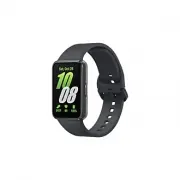


 Samsung SM-L705F Manuale d'uso
 Samsung SM-M236B/DS Manuale d'uso
 Samsung SM-P580 Manuale d'uso
 Samsung SM-P620 Manuale d'uso
 Samsung SM-P625 Manuale d'uso
 Samsung SM-P905 Manuale d'uso
 Samsung SM-R530 Manuale d'uso
 Samsung SM-R630 Manuale d'uso
 Samsung SM-R861 Manuale d'uso
 Samsung SM-S721B/DS Manuale d'uso
 Samsung SM-S931B/DS Manuale d'uso
 Samsung SM-S936B/DS Manuale d'uso