Pagina 2 - Indice; Collegamenti
Indice Guida e-Manual Visualizzazione dell'e-Manual 1 Scorrimento di una pagina 1 Uso delle icone superiori 1 Tornare alla Pagina iniziale 1 Cercare nell'indice 2 Cercare pagine 2 Chiudere l'e-Manual 2 Selezione di una voce di menu 2 Aggiornamento dell'e-Manual Collegamenti Connessione Antenna Conne...
Pagina 5 - Funzioni SMART TV
Impostazioni Audio di base 101 Modificare la modalità audio 102 Regolazione delle impostazioni audio 102 Volume auto 102 Tipo di installazione TV 102 Audio 3D 102 Reset audio Personalizz. audio 103 Creazione di audio personalizzato 103 Modifica dell'audio personalizzato 103 Gestione dell'audio perso...
Pagina 7 - Altre informazioni
Condivisione degli schermi dei dispositivi mobili sul televisore 151 MHL 151 Uso della funzione MHL 151 Limitazioni 152 Screen Mirroring 152 Connessione dispositivo mobile Altre informazioni Supporto 153 Gestione remota 153 Cos'è l'Assistenza remota?154 Come funziona? 155 e-Manual 155 Auto diagnosi ...
Pagina 8 - Ricerca e risoluzione guasti
Ricerca e risoluzione guasti Schermo Suono TV 3D Connessione 186 Connessione antenna (Antenna / Cavo / Satellite) 186 Connessione computer Networking Varie Servizio dati Pianifica registrazione / Timeshift Anynet+ (HDMI-CEC) Foto, video e musica Applicazioni Azzerare le informazioni personali e le i...
Pagina 9 - Scorrimento di una pagina; Indietro; Tornare alla Pagina iniziale
1 Guida e-Manual Visualizzazione dell'e-Manual L'e-Manual contiene informazioni sulle principali funzioni TV.Questo televisore dispone di una guida dell'utente integrata. Per leggerla, utilizzare uno dei seguenti metodi: ● Accedere al menu Supporto e selezionare e-Manual (risoluzione dei problemi) ....
Pagina 10 - Cercare pagine; Fatto; Selezione di una voce di menu; Manual; Smart Hub
2 Cercare pagine Premere il tasto { o selezionare in alto nella schermata per accedere alla funzione di ricerca. Digitare il testo che si desidera cercare e selezionare Fatto . Selezionare una voce tra i risultati di ricerca per accedere alla relativa pagina. Chiudere l'e-Manual Per chiudere l'e-Man...
Pagina 11 - Connessione Antenna
3 Collegamenti Connessione Antenna Vedere lo schema e collegare il cavo dell'antenna al connettore di ingresso dell'antenna. Non piegare il cavo. Il nome, il numero e la posizione dei connettori può variare in base al modello.Collegare un cavo antenna idoneo al proprio ambiente di visualizzazione (t...
Pagina 12 - Connessione HDMI
4 Connessione HDMI Vedere lo schema e collegare il cavo HDMI al connettore di uscita HDMI del dispositivo video e al connettore di ingresso HDMI del televisore. Si consiglia l'uso di uno dei seguenti cavi HDMI: ● Cavo HDMI ad alta velocità ● Cavo HDMI ad alta velocità con Ethernet Usare un cavo HDMI...
Pagina 13 - Connessione Component
4 5 Connessione Component Per LED Serie 7000/7500 Vedere lo schema fornito e mediante un cavo component collegare i connettori di ingresso video e audio component del televisore alle rispettive prese di uscita video e audio component sul dispositivo esterno, rispettando la codifica colore come mostr...
Pagina 14 - Connessione AV
6 Connessione AV Vedere lo schema e collegare il cavo AV ai connettori di ingresso esterno del TV e ai connettori di uscita AV del dispositivo.Se si stanno utilizzando i connettori di ingresso esterno del televisore, collegare il cavo video al connettore a Y. Alcuni modelli sono anche dotati di conn...
Pagina 15 - Connessione SCART
6 7 Connessione SCART Vedere lo schema fornito e, utilizzando un cavo SCART, collegare il connettore di ingresso SCART del televisore alla presa di uscita SCART del dispositivo. Non è necessario eseguire un'ulteriore connessione audio poiché il cavo SCART trasferisce anche il segnale audio. " SC...
Pagina 16 - Connessioni dispositivo audio; Seleziona altoparlante
8 Connessioni dispositivo audio Questo TV presenta un'ampia gamma di connettori per l'ingresso audio di dispositivi quali amplificatori, lettori Blu-ray e DVD. Per ottenere la migliore qualità audio, si consiglia di utilizzare un ricevitore AV. ● Digital Audio (Optical) ● ARC (Audio Return Channel) ...
Pagina 18 - Connessione cuffie; Suono
10 Connessione cuffie Vedere lo schema e collegare le cuffie al connettore di uscita cuffie. Utilizzare solo cuffie con connettori TRS (tip-ring-sleeve). E' possibile regolare in modo indipendente il volume delle cuffie e quello del televisore. Mentre le cuffie sono collegate, gli altoparlanti TV ri...
Pagina 19 - Connessione computer
10 11 Connessione computer Questo SMART TV è dotato delle seguenti porte di collegamento per PC: ● HDMI ● HDMI-DVI Per ottenere la migliore qualità dell'immagine, collegare il computer alla porta HDMI/DVI. Non tutti i computer sono dotati di porte HDMI. In questo caso, usare un cavo HDMI-DVI per col...
Pagina 21 - Connessione smartphone
12 13 Connessione smartphone Questo SMART TV supporta la funzione MHL (Mobile High-definition Link) mediante cavo MHL. La funzione MHL consente di riprodurre sul televisore video, immagini e file audio residenti su dispositivi mobili. Tuttavia, questa funzione è disponibile solo attraverso la porta ...
Pagina 22 - Cambio della sorgente video; SOURCE
14 Cambio della sorgente video Premere il tasto SOURCE per accedere ai diversi dispositivi collegati al televisore. Per esempio, per accedere alla console di gioco collegata al secondo connettore HDMI, premere il tasto SOURCE . Nell'elenco Sorgente selezionare HDMI2 . I nomi dei connettori possono v...
Pagina 23 - Programmazione; Menu; Tipologia connessione antenna; Menu
14 15 Programmazione Scansione e indicizzazione dei canali disponibili.E' possibile eliminare alcuni canali dall'indice e impostare canali preferiti per un utilizzo ancora più comodo e personalizzato del televisore. La programmazione non è necessaria se il televisore è collegato a un ricevitore via ...
Pagina 24 - Sintonia Manuale
16 Impostazioni canale Menu > Trasmissione > Impostazioni canale Prova ora Trasmissione Impostazioni canale Sottotitoli Off Opzioni audio Blocco programma Cons tutto Lingua Teletext ---- Interfaccia comune Blocco canali On " L'immagine visualizzata può variare in base al modello. Paese (ar...
Pagina 25 - Quando la Sorgente Antenna è impostata su Antenna o Cavo; Trasferimento elenco canali; Elimina profilo operatore CAM
16 17 Quando la Sorgente Antenna è impostata su Antenna o Cavo ● Sintonizzazione canale digitale Esegue la ricerca di un canale digitale. 11 Selezionare Nuovo . " Selezionando Antenna → Antenna : Canale , Frequenza , Larg. di banda " Selezionando Antenna → Cavo : Frequenza , Modulazione , Sy...
Pagina 28 - Cercare canali satellitari
20 Cercare canali satellitari Menu > Trasmissione > Impostazioni canale > Sintonia Manuale Premere Ricerca dopo aver impostato le voci sottostanti. ● Transponder Seleziona il transponder. ● Mod Scansione Seleziona i canali gratuiti oppure tutti i canali da memorizzare. ● Ricerca rete Abilit...
Pagina 29 - Gestione canali; Modifica canale
20 21 Gestione canali Menu > Trasmissione > Modifica canale Prova ora Prova ora Trasmissione Sintonizzazione automatica Antenna Antenna Elenco canali Guida Gest. pianificazione Modifica canale Modifica pref. " L'immagine visualizzata può variare in base al modello. Per eliminare canali dal...
Pagina 30 - TOOLS
22 Nella schermata Modifica canale , selezionare il tasto TOOLS del telecomando virtuale o del telecomando standard per accedere alle seguenti opzioni: ● Ordinamento (Solo canali digitali) Per modificare l'elenco in ordine di Nome o Numero . ● Antenna Scegliere tra Antenna, Cavo o Satellite . ● Cate...
Pagina 31 - Rimuovere canali; Cambiare numero; Sblocco canali
22 23 Rimuovere canali Menu > Trasmissione > Modifica canale Per eliminare canali registrati dall'indice. L'eliminazione di canali da Visti di recente o Più visti non rimuove i canali dall'indice ma solo dai rispettivi elenchi. 11 Nella schermata, selezionare i canali da eliminare. Deseleziona...
Pagina 32 - Interfaccia comune
24 Interfaccia comune Menu > Trasmissione > Interfaccia comune Prova ora Per maggiori informazioni vedere la sezione "CI flessibile". ● Menu CI Questa modalità permette all'utente di accedere al menu del modulo CAM. Selezionare il Menu CI in base alla scheda PC. ● Transcodifica video f...
Pagina 33 - Opzioni audio
24 25 Opzioni audio Menu > Trasmissione > Opzioni audio Prova ora ● Lingua audio Prova ora (Solo canali digitali) Cambia la lingua predefinita per le lingue audio. – Audio principale Per imposta la lingua principale audio. – Audio secondario Per impostare la lingua secondaria audio. " Le l...
Pagina 34 - Canali preferiti; Aggiungere canali
26 Canali preferiti Menu > Trasmissione > Modifica pref. Prova ora Trasmissione Sintonizzazione automatica Antenna Antenna Elenco canali Guida Gest. pianificazione Modifica canale Modifica pref. " L'immagine visualizzata può variare in base al modello. E' possibile impostare i canali frequ...
Pagina 35 - Rinominare un elenco di canali preferiti; Copiare un elenco di canali preferiti
26 27 Rimuovere canali Per rimuovere canali da un elenco di canali preferiti. 11 Premere il tasto b per visualizzare un elenco di canali preferiti, quindi selezionare i canali da rimuovere. 21 Premere il tasto { per rimuovere i canali dall'elenco. Riorganizzare l'elenco dei canali preferiti Per rior...
Pagina 36 - Configurazione di rete; Rete cablata
28 Configurazione di rete La connessione del televisore a una rete consente di accedere a servizi online quali Smart Hub e AllShare Play, così come di scaricare gli aggiornamenti software non appena disponibili. Rete cablata Ci sono tre modi per collegare il televisore a una LAN (Local Area Network)...
Pagina 37 - Rete Wireless; Precauzioni in caso d'uso di reti wireless
28 29 Rete Wireless Collegare il televisore a Internet usando un router o un modem standard. Precauzioni in caso d'uso di reti wireless ● Il televisore supporta i protocolli di comunicazione IEEE 802.11a/b/g/n. Samsung consiglia di utilizzare il protocollo IEEE 802.11n. In caso contrario, la riprodu...
Pagina 38 - Impostazione rete via cavo; Impostazione automatica rete via cavo
30 Impostazione rete via cavo Menu > Rete > Impostazioni di rete Prova ora Rete Stato rete Impostazioni di rete Wi-Fi Direct Impostazioni AllShare Imposta accesso remoto Nome dispositivo [TV] Samsung LE... " L'immagine visualizzata può variare in base al modello. Impostazione automatica re...
Pagina 39 - Impostazione manuale rete via cavo; Tipo di rete; Cavo; Connetti; Arresta
30 31 Impostazione manuale rete via cavo Se la rete richiede un indirizzo IP statico, immettere manualmente indirizzo IP, maschera di sottorete, gateway e DNS durante l'impostazione della connessione di rete. Per ottenere indirizzo IP, maschera di sottorete, gateway e DNS, contattare il proprio Inte...
Pagina 41 - Connessione cablata non riuscita; Cavo di rete non trovato
32 33 Connessione cablata non riuscita Cavo di rete non trovato Prova ora Prova ora Verificare che il cavo di rete sia collegato. Se è collegato, controllare che il router sia acceso. In caso positivo, provare a spegnerlo e riaccenderlo. Impostazione automatica IP non riuscita Prova ora Eseguire le ...
Pagina 42 - Impostazione rete wireless; Impostazione automatica rete wireless
34 Impostazione rete wireless Menu > Rete > Impostazioni di rete Prova ora Rete Stato rete Impostazioni di rete Wi-Fi Direct Impostazioni AllShare Imposta accesso remoto Nome dispositivo [TV] Samsung LE... " L'immagine visualizzata può variare in base al modello. Impostazione automatica re...
Pagina 43 - Impostazione manuale rete wireless; Wireless; Aggiungi rete
34 35 Impostazione manuale rete wireless Se la rete richiede un indirizzo IP statico, immettere manualmente indirizzo IP, maschera di sottorete, gateway e DNS durante l'impostazione della connessione di rete. Per ottenere indirizzo IP, maschera di sottorete, gateway e DNS, contattare il proprio Inte...
Pagina 44 - Pulsante WPS
36 51 Nella schermata Impostaz. IP , impostare Impostaz. IP su Immetti manualmente , digitare Indirizzo IP , Masc sottorete , Gateway , Server DNS , quindi selezionare OK . Impostaz. IP Impostaz. IP Immetti manualmente Indirizzo IP 0.0.0.0 Masc sottorete 0.0.0.0 Gateway 0.0.0.0 Impostaz. DNS Immetti...
Pagina 45 - Connessione wireless non riuscita; Impossibile collegarsi al router wireless
36 37 Connessione wireless non riuscita Connessione di rete wireless non riuscita, oppure nessun router wireless selezionato. Prova ora Prova ora Accedere a Impostazioni di rete e selezionare il router corretto. Impossibile collegarsi al router wireless Prova ora Prova ora Effettuare i seguenti cont...
Pagina 46 - Confronto tra indirizzi IP dinamici e statici; Controllare lo stato di rete
38 Impostazione di rete completata, ma impossibile collegarsi a Internet Prova ora Se il problema persiste, contattare il proprio Internet Service Provider. Confronto tra indirizzi IP dinamici e statici Se la rete richiede un indirizzo IP dinamico, è necessario utilizzare un router o un modem ADSL i...
Pagina 47 - Connessione dispositivo mobile
38 39 Connessione dispositivo mobile Rete Stato rete Impostazioni di rete Wi-Fi Direct Impostazioni AllShare Imposta accesso remoto Nome dispositivo [TV] Samsung LE... " L'immagine visualizzata può variare in base al modello. Grazie a questa funzione, è possibile collegare direttamente un dispos...
Pagina 48 - Impostazioni AllShare; Imposta accesso remoto; Assegnazione di un nuovo nome al televisore
40 Impostazioni AllShare Menu > Rete > Impostazioni AllShare Questo televisore è in grado di riprodurre file residenti su computer o altri dispositivi DLNA collegati via rete al televisore. Per maggiori informazioni vedere la sezione "Uso di dispositivi di memoria esterni in rete".Inol...
Pagina 49 - Smart Touch Control; Collegamento al televisore; TV
41 Controllo del televisore Smart Touch Control Lo Smart Touch Control consente di utilizzare il televisore in modo ancora più facile e comodo. Si può ad esempio utilizzare il touchpad incorporato nel telecomando per spostare l'evidenziazione ed effettuare selezioni, come si fa con un computer dotat...
Pagina 50 - Riconnessione dello Smart Touch Control; Allarme batteria scarica
42 Riconnessione dello Smart Touch Control Per ristabilire il collegamento tra televisore e Smart Touch Control, premere il tasto di abbinamento sul retro dello Smart Touch Control in direzione del ricevitore del televisore. <Tasto di abbinamento dello Smart Touch Control> Per accedere al tast...
Pagina 53 - Funzioni speciali
44 45 Funzioni speciali Tenere premuti i seguenti tasti sullo Smart Touch Control per accedere a varie funzioni speciali. Tasto Descrizione MUTE / AD Tenere premuto questo tasto per selezionare Descrizione audio e Sottotitoli . (In base alla nazione o alla regione.) Touchpad Tenere premuto il touchp...
Pagina 54 - Touchpad; Esercitazione; Trascinamento
46 Touchpad Utilizzare il touchpad per eseguire vari comandi. Accedere a Esercitazione ( Sistema > Gestione disp. > Impostazioni Smart Touch Control > Esercitazione ) per visualizzare la guida online per l'uso dello Smart Touch Control. Prova ora Trascinamento Trascinare un dito sul touchpa...
Pagina 56 - Premere e trascinare
48 Premere e trascinare Premere un dito sul touchpad, trascinarlo e rilasciare. Questo consente di spostare l'elemento selezionato di una pagina web o la posizione dell'utente su una mappa. Scorrimento verso l'alto/verso il basso Scorrere su/giù lungo il bordo sinistro o destro del touchpad. Per sco...
Pagina 57 - Guida alla digitazione dei numeri di canale
48 49 Scorrere in orizzontale Spostare il dito in senso orizzontale sulla linea in alto sul touchpad. E' possibile scorrere in senso orizzontale sia un elenco orizzontale sia il pannello Smart Hub. Cambiare i canali immettendone i numeri Quando si guarda il televisore, toccare la linea in evidenza s...
Pagina 58 - MORE
50 Regolazione del touchpad Menu > Sistema > Gestione disp. > Impostazioni Smart Touch Control > Sensibilità al tocco Prova ora L'utente può regolare la sensibilità del touchpad dello Smart Touch Control. Impostare il valore dell'opzione Sensibilità al tocco per regolare la sensibilità e...
Pagina 59 - Uso del telecomando virtuale; Modifica del pannello del telecomando virtuale
50 51 Uso del telecomando virtuale Premere MORE per visualizzare a schermo il telecomando virtuale. Il telecomando virtuale è costituito da un pannello numerico, un pannello di controllo della riproduzione e un pannello per accesso rapido. Utilizzare il touchpad per selezionare numeri e tasti. Tener...
Pagina 60 - INFO; Regolazione del telecomando virtuale
52 Uso del Pannello numerico Utilizzare il pannello numerico per immettere numeri su un tastierino o una pagina web o ancora per modificare il canale durante la visione del televisore. La modifica del canale mediante il tastierino numerico lascia una registrazione, consentendo all'utente di tornare ...
Pagina 61 - Connessione IR Extender
52 53 Config. telec. universale Menu > Sistema > Gestione disp. > Config. telec. universale Prova ora Questo televisore prevede una funzione telecomando universale che consente di controllare i dispositivi ad esso collegati, quali ricevitori via cavo, lettori Blu-ray, sistemi home theater e...
Pagina 62 - Aggiunta di un dispositivo esterno; Sorgente; Uso del telecomando universale; Rinomina
54 Aggiunta di un dispositivo esterno 11 Accendere il dispositivo esterno per il quale si desidera configurare la funzione telecomando universale e premere SOURCE per visualizzare la schermata Sorgente . 21 Selezionare Config. telec. universale in alto nella schermata. Viene avviata la procedura di ...
Pagina 63 - Digitare il testo utilizzando la tastiera a schermo; Digitare il testo utilizzando la tastiera QWERTY; Funzioni supplementari; Lingua; Testo consigliato
54 55 Digitare il testo utilizzando la tastiera a schermo La tastiera a schermo, visualizzata quando è richiesta l'immissione di testo (per la password di rete, il login all'account Samsung, ecc.), consente di digitare il testo utilizzando il telecomando. Digitare il testo utilizzando la tastiera QW...
Pagina 64 - Riconoscimento facciale; Precauzioni; Riconoscimento facciale
56 SMART Interaction Utilizzando questa funzione, è possibile accedere e controllare funzioni e opzioni di menu mediante comandi gestuali.Quando si usa per la prima volta la funzione Contr. del movimento, il televisore deve essere collegato a Internet in modo che possa scaricare il software correlat...
Pagina 66 - VOICE
58 Riconoscimento vocale Menu > Funzioni Smart > Riconoscimento vocale Prova ora Riconoscimento vocale Riconoscimento vocale On Lingua UK English Parola trigger Ciao TV Voce televisore Test dell'ambiente per riconoscimento vocale Esercitazione riconosc. vocale " L'immagine visualizzata può...
Pagina 67 - Esercitazione riconosc. vocale; Attivazione del Riconoscimento vocale
58 59 Ambiente operativo Con la funzione Riconoscimento vocale , il comando Accendere la TV deve essere pronunciato a una distanza massima di 4 m dal televisore.Eseguire il Test dell'ambiente per riconoscimento vocale prima di usare il Riconoscimento vocale per testare il livello e la chiarezza dell...
Pagina 68 - Uso di base del Riconoscimento vocale
60 Uso di base del Riconoscimento vocale Mentre la funzione Riconoscimento vocale è attiva, è possibile usare i comandi seguenti in qualsiasi momento: ● Tutti i comandi vocali : Pronunciare "Mostra tutti" per visualizzare l'elenco completo dei comandi vocali disponibili per categoria. Pronun...
Pagina 69 - Impostazioni Riconoscimento vocale; Parola trigger; Voce televisore
60 61 Impostazioni Riconoscimento vocale Menu > Funzioni Smart > Riconoscimento vocale ● Lingua : per selezionare la lingua del Riconoscimento vocale. Prova ora ● Parola trigger : impostare determinati comandi come parole di attivazione. La pronuncia di una parola di attivazione attiva il Rico...
Pagina 70 - Ambiente operativo
62 Contr. del movimento Menu > Funzioni Smart > Contr. del movimento Prova ora Contr. del movimento Contr. del movimento On Guida del movimento animato Off Veloc. puntat. Medio Test dell'amb. per contr. del movimento Esercitazione controllo del movimento " L'immagine visualizzata può varia...
Pagina 71 - Avvio; Esercitazione controllo del movimento
62 63 Test dell'amb. per contr. del movimento Menu > Funzioni Smart > Contr. del movimento > Test dell'amb. per contr. del movimento Eseguire questo test prima di utilizzare la funzione Contr. del movimento . 11 Eseguire il Test dell'amb. per contr. del movimento , quindi selezionare Avvio ...
Pagina 72 - Attivazione Contr. del movimento; Uso dei controlli base per il movimento; Funzioni Smart
64 Attivazione Contr. del movimento Menu > Funzioni Smart > Contr. del movimento > Contr. del movimento Prova ora Sollevare la mano con il palmo rivolto verso il televisore. Tenerla così per un momento, poi muovere lentamente la mano tre o quattro volte da un lato all'altro. Quando la mano ...
Pagina 73 - Schermata Contr. del movimento; Composizione dello schermo durante la visione del televisore
64 65 Schermata Contr. del movimento Composizione dello schermo durante la visione del televisore Eseguendo la funzione Contr. del movimento durante la visione del televisore vengono visualizzate le seguenti icone a schermo. Icona Descrizione / Regola il volume. Attiva/disattiva l'audio TV. / cambia...
Pagina 74 - Composizione schermo Smart Hub
66 Composizione schermo Smart Hub Eseguendo la funzione Contr. del movimento durante l'uso di Smart Hub vengono visualizzate le seguenti icone a schermo. Icona Descrizione / Regolano il volume. Possono essere utilizzate solo da Samsung On TV . Attiva/Disattiva l'audio TV. Può essere utilizzata solo ...
Pagina 75 - Trovare le icone sullo schermo
66 67 Trovare le icone sullo schermo Quando si usa la funzione Contr. del movimento con Smart Hub, le icone scompaiono automaticamente dopo due secondi di inattività. Per trovare le icone, spostare il puntatore su uno dei tre lati mostrati sotto (in blu) e mantenerlo in posizione per 1 secondo. Le i...
Pagina 77 - Registrazione del volto
68 69 Registrazione del volto L'utente può registrare il proprio volto sugli account Smart Hub. Se non si dispone di un account, crearne uno. Registrazione del volto dalla schermata informazioni dell'account Smart Hub " Accedere per prima cosa a Smart Hub. 11 Aprire il menu Funzioni Smart > A...
Pagina 78 - Accesso alla funzione Riconoscimento facciale
70 Registrazione del volto per l'account Smart Hub mediante riconoscimento facciale 11 Dalla schermata di accesso a Smart Hub, selezionare Riconoscimento facciale , quindi Avvio . Il televisore riconosce automaticamente il volto dell'utente. 21 Selezionare il volto da registrare tra quelli in elenco...
Pagina 79 - Uso di periferiche; Collegamento della tastiera; Seleziona tastiera; Aggiungi tastiera Bluetooth; Uso della tastiera
70 71 Uso di periferiche Gestione disp. Impostaz. tastiera Impostazioni mouse Impostazioni Smart Touch Control Config. telec. universale " L'immagine visualizzata può variare in base al modello. Questo televisore può essere controllato, oltre che con il telecomando, anche con una tastiera e un m...
Pagina 80 - Collegamento del mouse; Seleziona mouse; Opzioni mouse; Uso del mouse; Tasto sinistro
72 Collegamento del mouse Menu > Sistema > Gestione disp. > Impostazioni mouse Prova ora Collegare un mouse al televisore e cliccare con il tasto destro del mouse per visualizzare la schermata. In seguito sarà possibile utilizzare menu, Smart Hub e altre funzioni TV utilizzando il mouse com...
Pagina 81 - Visione del televisore; Info programmi; Cambiare il segnale trasmesso; Guida; GUIDE
73 Visione del televisore Trasmissione Sintonizzazione automatica Antenna Antenna Elenco canali Guida Gest. pianificazione Modifica canale Modifica pref. " L'immagine visualizzata può variare in base al modello. Utilizzando questa funzione è possibile accedere ancora più facilmente alla guida ai...
Pagina 83 - Elenco canali; Cambiare i canali
74 75 Elenco canali Menu > Trasmissione > Elenco canali Prova ora Avviare Elenco canali durante la visione del televisore per cambiare canale o fare zapping. Tenere premuto il touchpad per 2 secondi. Viene visualizzata la schermata Elenco canali . Le icone della schermata Elenco canali indican...
Pagina 84 - Pianifica visione; Metodo 1; Metodo 2; Pianifica visione su canale digitale
76 Pianifica visione Metodo 1 : Menu > Trasmissione > Gest. pianificazione Prova ora Metodo 2 : Selezionare il tasto GUIDE del telecomando virtuale o del telecomando standard per attivare la Guida , quindi premere { . Trasmissione Sintonizzazione automatica Antenna Antenna Elenco canali Guida ...
Pagina 86 - Pianifica registrazione
78 Pianifica registrazione Metodo 1 : Menu > Trasmissione > Gest. pianificazione Metodo 2 : Selezionare il tasto GUIDE del telecomando virtuale o del telecomando standard per attivare la Guida , quindi premere { per attivare la schermata Gest. pianificazione . Selezionare Programmazione . Vien...
Pagina 87 - Configurazione di un dispositivo di registrazione dedicato
78 79 ● Il tempo massimo di registrazione è di 360 minuti. ● Le impostazioni del televisore vengono applicate quando si riproducono le registrazioni e si usa la funzione Timeshift. ● Se il segnale d'ingresso viene modificato durante una registrazione, appare una schermata vuota finché il cambiamento...
Pagina 88 - Gestione del dispositivo di registrazione dedicato; Registrazione programmi; Registrazione immediata
80 Gestione del dispositivo di registrazione dedicato Per gestire il dispositivo di memoria esterno configurato come dispositivo di registrazione dedicato. 11 Premere e avviare Smart Hub. Selezionare TV registrata in fondo alla schermata Samsung On TV o Foto, video e musica per visualizzare l'elenco...
Pagina 89 - Ora e data specificate; Modificare l'elenco timer
80 81 Guida Da Guida , selezionare un programma in onda, quindi selezionare il tasto INFO del telecomando virtuale o del telecomando standard. E' possibile registrare il programma selezionato. In alternativa, selezionare un programma che verrà trasmesso successivamente per prenotarne la registrazion...
Pagina 90 - Riproduzione di programmi registrati; Cambiare la modalità di visione
82 Riproduzione di programmi registrati Premere e avviare Smart Hub. Selezionare TV registrata in fondo alla schermata Samsung On TV o Foto, video e musica . Selezionare il dispositivo di memoria esterno contenente i programmi registrati per visualizzare l'elenco delle registrazioni disponibili.Sele...
Pagina 93 - Timeshift
84 85 Timeshift Timeshift registra temporaneamente il programma in onda. Utilizzando questa funzione, l'utente può mettere in pausa e riprendere la visione di un programma in onda e persino tornare indietro o andare avanti nella riproduzione del programma live. Tuttavia, la funzione Timeshift è disp...
Pagina 94 - Attivazione della funzione Timeshift
86 Attivazione della funzione Timeshift Durante la visione del televisore, premere ∂ per attivare la funzione Timeshift. Sullo schermo appare la barra di avanzamento della funzione Timeshift.Le funzioni e i tasti di controllo Timeshift sono i seguenti: ● † / … : la velocità di riproduzione può esser...
Pagina 96 - Attivazione della Modalità 3D
88 Attivazione della Modalità 3D Menu > Immagine > 3D > Modalità 3D Prova ora Scegliere una modalità 3D in base al segnale di ingresso. Le modalità 3D disponibili possono variare a seconda del segnale d'ingresso. Alcuni contenuti 3D possono richiedere modalità 3D preferite diverse. In quest...
Pagina 97 - Impostazione degli effetti 3D
88 89 Impostazione degli effetti 3D Si possono eseguire varie regolazioni per rendere più piacevole la visione dei contenuti 3D. ● Prospettiva 3D Regola la prospettiva 3D. Prova ora ● Profondità Regola la profondità 3D. Questa opzione non è disponibile quando la modalità 3D è impostata su (L/R) o (T...
Pagina 99 - Calibrazione dello schermo analogico; Sintonia fine; Sottotitoli
90 91 Calibrazione dello schermo analogico Impostazioni canale Paese (area) Sintonia Manuale Sintonia fine Trasferimento elenco canali Elimina profilo operatore CAM Sistema satellit. " L'immagine visualizzata può variare in base al modello. Le immagini analogiche possono diventare instabili e mo...
Pagina 100 - Mostra sottotitoli; Opzioni dei sottotitoli; Modificare la lingua del Teletext
92 Mostra sottotitoli Menu > Trasmissione > Sottotitoli > Sottotitoli Prova ora Mostra i sottotitoli. I sottotitoli vengono visualizzati quando si sceglie una trasmissione che supporta i sottotitoli.Imposta i sottotitoli su On o Off . ● Modalità sottotitoli Imposta la modalità dei sottotito...
Pagina 101 - Impostazioni Immagine di base; Modifica della modalità immagine
93 Impostazioni TV Impostazioni Immagine di base Menu > Immagine Le impostazioni base modificano la percezione delle immagini visualizzate a schermo. Modifica della modalità immagine Menu > Immagine > Modalità immagine Prova ora Immagine Modalità immagine Standard • Retroilluminazione 14 • ...
Pagina 102 - Qualità dell'immagine; ingresso
94 Qualità dell'immagine Menu > Immagine Scegliere la Modalità immagine , quindi selezionare le seguenti opzioni per visualizzare la barra di scorrimento che consente di regolarne l'impostazione. Utilizzare i tasti freccia sinistra e destra per regolare il valore e i tasti freccia su e giù per sp...
Pagina 104 - Posizione schermo; Immagine off; Reset immagine
96 Posizione schermo Menu > Immagine > Formato immagine > Zoom/Posizione Prova ora La posizione dello schermo può essere regolata se l'opzione Formato immagine è impostata su Wide Zoom , Zoom o Adatta a schermo . " Zoom non è disponibile quando Formato immagine è impostata su Wide Zoom ...
Pagina 109 - Impostazioni Audio di base; Modificare la modalità audio
100 101 Impostazioni Audio di base Menu > Suono Suono Modalità audio Standard Effetto audio Audio 3D Basso Impostazioni altoparlanti Impostazioni supplementari Personalizz. audio Reset audio " L'immagine visualizzata può variare in base al modello. Utilizzare Impostazioni audio per modificare...
Pagina 110 - Regolazione delle impostazioni audio; Volume auto; Tipo di installazione TV; Audio 3D; Reset audio
102 Regolazione delle impostazioni audio Menu > Suono > Effetto audio Prova ora Utilizzare gli effetti audio per modificare il suono riprodotto dal televisore. Queste opzioni sono disponibili solo quando l'opzione Seleziona altoparlante è impostata su Altoparlante TV e Modalità audio è imposta...
Pagina 111 - Creazione di audio personalizzato; Modifica dell'audio personalizzato; Gestione dell'audio personalizzato
102 103 Personalizz. audio Menu > Suono > Personalizz. audio Prova ora Personalizz. audio Prof. audio person. Off Agg. audio personal. Modif. suono person. Gest. audio person. " L'immagine visualizzata può variare in base al modello. Personalizz. audio permette di calibrare il televisore p...
Pagina 112 - Impostazioni altoparlanti; Impostazioni supplementari; Livello audio DTV
104 Impostazioni altoparlanti Se l'audio del televisore viene trasmesso a un dispositivo esterno, ad esempio un sistema Home Theatre, è possibile indicare quali altoparlanti usare ed eseguire regolazioni per eliminare l'eco dovuto alla velocità di decodifica. Seleziona altoparlante Menu > Suono &...
Pagina 113 - Comp Dolby Digital; Collegamento di un dispositivo audio Samsung
104 105 Uscita audio digit. Menu > Suono > Impostazioni supplementari > Uscita audio digit. Prova ora Questo SMART TV è abilitato per l'interfaccia SPDIF. SPDIF (Sony Philips Digital Interface) fornisce un'uscita audio digitale agli altoparlanti e a vari dispositivi digitali, tra i quali ri...
Pagina 114 - Orologio e timer; Impostazione dell'orario; Auto; Offset orario
106 Orologio e timer Sistema Impostazione Lingua menu English Ora Gestione disp. Soluzione Eco Prot. Auto. dopo. 2 ore Servizio dati Disabilita " L'immagine visualizzata può variare in base al modello. Utilizzare l'orologio e il timer per rendere l'uso programmato del televisore ancora più sempl...
Pagina 115 - Manuale; Timer accensione
106 107 Manuale Inserire l'orario manualmente. Impostare Modalità orologio su Manuale , quindi selezionare Imposta Ora per immettere la data e l'ora correnti. Imposta Ora : impostare Data e Ora . Prova ora Fuso orario : selezionare il fuso orario della propria zona. " Questa funzione è disponibi...
Pagina 116 - Timer spegnimento
108 ● Sorgente Seleziona una sorgente del segnale dall’elenco. Specificare quale canale o sorgente dovrà essere visualizzata all'accensione del televisore. Per specificare un dispositivo USB, è necessario che tale dispositivo sia collegato al televisore. Per riprodurre il contenuto da una sorgente H...
Pagina 117 - Protezione dello schermo e manutenzione; Soluzione Eco
108 109 Protezione dello schermo e manutenzione Sistema Impostazione Lingua menu English Ora Gestione disp. Soluzione Eco Prot. Auto. dopo. 2 ore Servizio dati Disabilita " L'immagine visualizzata può variare in base al modello. Vi sono diverse funzioni che consentono di ridurre il consumo energ...
Pagina 118 - Sistema protezione plasmi; Spostamento pixel; Impostazioni
110 Sistema protezione plasmi Menu > Sistema > Sistema protezione plasmi Questa funzione è disponibile solo per TV PDP.Per ridurre i rischi legati alla bruciatura dello schermo, il televisore utilizza la tecnologia di protezione Spostamento pixel . Spostamento pixel sposta leggermente l'immagi...
Pagina 119 - Scorrimento; Grigio laterale
110 111 Scorrimento Menu > Sistema > Sistema protezione plasmi > Scorrimento Questa funzione rimuove le immagini residue sullo schermo illuminando tutti i pixel sul PDP in base a una determinata sequenza. Se ne consiglia l'uso in presenza di immagini o simboli residui sullo schermo, special...
Pagina 120 - Password; Cambio password; Per telecomandi standard; Blocco programma
112 Password Sistema Soluzione Eco Prot. Auto. dopo. 2 ore Servizio dati Disabilita Generale Cambia PIN Anynet+ (HDMI-CEC) On DivX® Video On Demand " L'immagine visualizzata può variare in base al modello. Questo TV richiede una password per bloccare i canali e resettare le impostazioni ai valor...
Pagina 121 - Modificare la lingua dei menu; Modalità gioco; Precauzioni e limitazioni
112 113 Funzioni supplementari Sistema Impostazione Lingua menu English Ora Gestione disp. Soluzione Eco Prot. Auto. dopo. 2 ore Servizio dati Disabilita " L'immagine visualizzata può variare in base al modello. Vi sono molte funzioni che consentono all'utente di personalizzare il televisore in ...
Pagina 122 - BD Wise; Trasparenza menu; Feedback audio; Blocco del pannello
114 BD Wise Menu > Sistema > Generale > BD Wise Prova ora Collegando un lettore DVD Samsung, un lettore Blu-ray o un sistema Home Theatre in grado di supportare BD Wise si otterranno colori estremamente intensi e una qualità ottimale. L'attivazione di BD Wise ottimizza automaticamente la ri...
Pagina 123 - Logo di avvio; Effetto luce; Anti sfarfallio; DivX® Video On Demand
114 115 Logo di avvio Menu > Sistema > Generale > Logo di avvio Prova ora Attiva/disattiva il logo mentre il televisore si avvia. Effetto luce Menu > Sistema > Generale > Effetto luce E' possibile accendere/spegnere il LED posto sul pannello anteriore del televisore. Si consiglia d...
Pagina 124 - Accettazione Termini e condizioni per l'uso di Smart Hub
116 Funzioni SMART TV Smart Hub Menu > Funzioni Smart > Apri Smart Hub Prova ora Smart Hub è il cuore di questo Smart TV Samsung. Questo servizio trasforma il televisore in un centro di intrattenimento multifunzione. Con Smart Hub, l'utente può navigare in Internet, scaricare applicazioni e re...
Pagina 125 - Creazione di un Account Samsung; Creazione di un account Samsung mediante un account Facebook
116 117 Account Samsung Creando un account Samsung è possibile ottenere tutti i vantaggi che Smart Hub è in grado di offrire. Configurando per ogni membro della famiglia un account personale, ciascuno potrà accedere al proprio account su Facebook, Twitter e altri social network. Inoltre, è necessari...
Pagina 126 - Effettuare il login; Collegare un account Samsung ad altri account
118 Effettuare il login Menu > Funzioni Smart > Account Samsung > Accedi Utilizzare il proprio account Samsung per accedere a servizio Smart Hub. Digitare ID e password quindi selezionare Accedi . Attivando l'opzione Ricorda la password è possibile accedere senza dover digitare ogni volta l...
Pagina 127 - Gestire gli account; Reimpostazione di Smart Hub
118 119 Gestire gli account Menu > Funzioni Smart > Account Samsung Il menu Account Samsung permette di gestire il proprio account Samsung. E' possibile utilizzare questa funzione solo dopo avere eseguito l'accesso con il proprio account Samsung. ● Modifica profilo : consente di modificare le ...
Pagina 128 - Ricerca per parole chiave; Impostazione dell'obiettivo di ricerca
120 Ricerca L'utente può cercare app e loro contenuti sia sul televisore sia nel web. Ricerca per parole chiave Premere RECOMM. / SEARCH . L'elenco viene visualizzato in fondo allo schermo. Premere nuovamente il tasto RECOMM. / SEARCH . Immettere i criteri di ricerca utilizzando la tastiera a scherm...
Pagina 129 - Stato e Notifica; Riconoscimento vocale & Configurazione del Contr. del movimento; Configurazione dell'Account Samsung; Notifica
120 121 Stato e Notifica Nella parte alta dello schermo compare un messaggio di notifica ogni volta che nuovi aggiornamenti di applicazioni e accessi ad account Samsung risultano disponibili. Questa finestra notifica all'utente lo stato operativo del televisore. Riconoscimento vocale & Configura...
Pagina 130 - Imp social network; Controllare l'applicazione
122 Social Social Temi caldi Ultime chiamate Scelte di Amici Temi caldi Amici Videoch. " L'immagine visualizzata può variare in base al modello. Per guardare i filmati più recenti su YouTube o i video degli amici su Facebook e Twitter. E' inoltre possibile effettuare videochiamate utilizzando la...
Pagina 134 - Samsung Apps; Cercare applicazioni; Installare applicazioni
126 Installazione delle applicazioni standard Quando si avvia Smart Hub per la prima volta e si carica la schermata Applicazioni, il televisore scarica e installa automaticamente le applicazioni base disponibili sulla rete alla quale il televisore è collegato. I tipi di applicazioni base possono var...
Pagina 135 - Gestione delle app; Opzioni; Cambiare ordine; Sì; Aggiungere applicazioni
126 127 Gestione delle app E' possibile personalizzare la schermata Apps pers.. E' anche possibile gestire le applicazioni installate e configurare le impostazioni di aggiornamento delle applicazioni. Mod. Apps pers. Spostare le applicazioni in Apps pers.. Accedere a Altre app. , selezionare Opzioni...
Pagina 137 - Fitness; Creare un profilo; Kids; Esercitazione video
128 129 Fitness Fitness è un'applicazione che aiuta a stare in forma. Creare un profilo, impostare un piano di esercizi e iniziare l'allenamento seguendo un regime strutturato. Leggere e accettare i termini e le condizioni d'uso prima di usare l'applicazione Fitness. Prova ora [ Eseguire una fase di...
Pagina 138 - Web Browser; Social Network; Collegare gli account del servizio
130 Web Browser Web Browser è un'applicazione di navigazione Internet. Web Browser consente di navigare in Internet con il televisore, esattamente come si farebbe con un computer, e di guardare i programmi TV durante la navigazione. L'esperienza di navigazione, tuttavia, potrebbe risultare diversa d...
Pagina 139 - Auto Ticker; Impostazioni notifica push; App. legate al canale; Proprietà
130 131 Impost. app. Menu > Funzioni Smart > Impost. app. Prova ora Per configurare le applicazioni installate sul televisore. Auto Ticker Menu > Funzioni Smart > Impost. app. > Auto Ticker Configurare i ticker selezionati per la visualizzazione automatica all'accensione del televisor...
Pagina 141 - Modalità di consiglio
132 133 Imp. On TV Menu > Funzioni Smart > Imp. On TV Per personalizzare la schermata On TV. Conf. On TV Seguendo le istruzioni a schermo, impostare il tipo di contenuto multimediale e le stazioni TV da visualizzare per la schermata Samsung On TV. Avviso impost. cons. Con questa opzione abilit...
Pagina 142 - Visione di un programma consigliato in onda; Vai al canale; Attivazione della guida
134 Avvio aut. Menu > Funzioni Smart > Imp. On TV > Avvio aut. " Questo servizio potrebbe non essere disponibile in alcune nazioni o regioni. E' possibile configurare l'avvio automatico del servizio Samsung On TV all'accensione del televisore. Visione di un programma consigliato in onda...
Pagina 143 - Menu secondari in fondo alla schermata principale
134 135 Film e Programmi TV Film e Programmi TV In primo piano Consigliato Preferiti In primo piano Film Programmi TV Acquistato " L'immagine visualizzata può variare in base al modello. Utilizzare la funzione Film e Programmi TV per acquistare e guardare film e programmi TV senza disporre di un...
Pagina 144 - Elenco consigli personalizzati; Visione dei contenuti; Blocco VOD; Varie
136 Elenco consigli personalizzati Se si sta utilizzando la funzione Film e Programmi TV per la prima volta, o non è stato effettuato l'accesso all'account Samsung, film e programmi TV nuovi e tra i più popolari verranno proposti nell'elenco Recommendation. L'elenco dei consigli personalizzati si ba...
Pagina 146 - Limitazioni
138 Limitazioni ● Supporta solo dispositivi USB MSC (Mass Storage Class). MSC è una designazione di classe per dispositivi di memoria di massa. I dispositivi MSC includono dischi rigidi esterni, lettori di flash card e le videocamere digitali. (Gli hub USB non sono supportati.) Questi tipi di dispos...
Pagina 147 - Rimuovere un dispositivo USB
138 139 Formati file supportati Questo televisore è in grado di riprodurre i seguenti tipi di file. Per ulteriori informazioni, vedere la sezione "Formato sottotitoli e contenuti multimediali, e Codec". ● Foto: bmp, jpg, mpo, png ● Musica: aac, flac, m4a, mpa, mp3, ogg, wma ● Video: 3gp, avi...
Pagina 148 - Visione di programmi registrati; TV registrata; Riproduzione di tutti i contenuti su un dispositivo di memoria; Tutti i contenuti; Pulizia della schermata Foto, video e musica; Uso di dispositivi di memoria esterni in rete
140 Visione di programmi registrati Selezionare TV registrata nella parte bassa della schermata per avviare TV registrata . Prova ora Riproduzione di tutti i contenuti su un dispositivo di memoria E' possibile riprodurre Tutti i contenuti salvati su un dispositivo di memoria, a prescindere dal tipo ...
Pagina 149 - Consentire le connessioni di dispositivi DLNA; AllShare; Esportazione di contenuti
140 141 Consentire le connessioni di dispositivi DLNA Menu > Rete > Impostazioni AllShare > Condivisione di contenuti La selezione di Condivisione di contenuti consente di visualizzare l'elenco dei dispositivi collegati alla stessa rete del televisore. Selezionare un dispositivo per collega...
Pagina 150 - Riproduzione video; RETURN
142 Riproduzione video Selezionare il video dall'elenco o premere ∂ per riprodurlo. Usare il telecomando o i tasti a schermo per controllare la riproduzione. Toccare il touchpad o premere il tasto E del telecomando standard per visualizzare i tasti di controllo a schermo. Premere RETURN per nasconde...
Pagina 152 - Riproduzione di brani musicali; Visione; Creare una playlist; Effettuare la scansione di un brano musicale
144 Riproduzione di brani musicali Selezionare il brano musicale dall'elenco o premere ∂ per riprodurlo. Per interrompere la riproduzione del file, premere ∫ o RETURN . Prova ora Cambiare la modalità di visione Selezionare Visione in alto a destra dello schermo e selezionare una categoria. L'elenco ...
Pagina 154 - Riproduzione di foto; Impostazioni slide show; Velocità
146 Riproduzione di foto Selezionare una foto tra quelle in elenco per visualizzarla sullo schermo. Usare il telecomando o i tasti a schermo per controllare la riproduzione di foto. Toccare il touchpad o premere il tasto E del telecomando standard per visualizzare i tasti di controllo a schermo. Pre...
Pagina 155 - Musica di sottofondo; Mini lettore; Impostazioni aggiuntive per la riproduzione di foto
146 147 Musica di sottofondo Per abilitare la riproduzione dei brani musicali selezionati come sottofondo per lo slide show. Tutti i file musicali che compongono la musica di sottofondo devono risiedere sullo stesso dispositivo di memoria.Selezionare il tasto a schermo Musica di sottofondo mentre un...
Pagina 157 - Spegnimento auto; Passaggio da un dispositivo Anynet+ all'altro
148 149 Impostazione Anynet+ (HDMI-CEC) Menu > Sistema > Anynet+ (HDMI-CEC) Prova ora Abilita/Disabilita Anynet+ (HDMI-CEC). ● Anynet+ (HDMI-CEC) Abilita/Disabilita Anynet+ (HDMI-CEC). Disabilitando questa voce, vengono disattivate tutte le funzioni relative a Anynet+. Prova ora ● Spegnimento ...
Pagina 158 - ARC
150 Menu dispositivo Anynet+ (HDMI-CEC) Una volta che il televisore è passato al controllo del dispositivo selezionato, è possibile accedere al menu del dispositivo usando il telecomando TV. Selezionare il tasto TOOLS del telecomando virtuale o del telecomando standard per visualizzare l'elenco. Sel...
Pagina 159 - Screen Mirroring; MHL
150 151 Condivisione degli schermi dei dispositivi mobili sul televisore Su questo televisore è possibile visualizzare gli schermi dei dispositivi portatili. Utilizzare le seguenti funzioni per guardare video e foto e ascoltare file musicali residenti su dispositivi portatili, direttamente sul telev...
Pagina 161 - Gestione remota; Effettua la diagnosi; Regola le impostazioni del televisore; Esegue il ripristino delle impostazioni del televisore; aggiornamenti firmware
153 Altre informazioni Supporto Il televisore è dotato di diversi sistemi integrati progettati per supportare l'utente e il sistema TV. Gestione remota Menu > Supporto > Gestione remota Prova ora Supporto Gestione remota e-Manual (risoluzione dei problemi) Auto diagnosi Aggiornamento software ...
Pagina 163 - Auto diagnosi; Test immagine
154 155 e-Manual Menu > Supporto > e-Manual (risoluzione dei problemi) Questo televisore è dotato di manuale dell'utente elettronico. Il manuale fornisce una completa guida all'uso di questo SMART TV Samsung. Per maggiori informazioni vedere la sezione "Visualizzazione dell'e-Manual". ...
Pagina 164 - Test audio; Informazioni sul segnale; Reset
156 Test audio Menu > Supporto > Auto diagnosi > Test audio Prova ora Usare la melodia preimpostata per verificare eventuali problemi audio.Se gli altoparlanti TV non riproducono alcun suono, verificare che Seleziona altoparlante sia impostato su Altoparlante TV , quindi riprovare. Se il pr...
Pagina 165 - Aggiornamento del software; Aggiorna ora; Aggiornamento manuale
156 157 Aggiornamento del software Menu > Supporto > Aggiornamento software Prova ora Verificare la versione del software del televisore e aggiornarlo, se necessario. [ NON spegnere il televisore fino al termine dell'aggiornamento. Una volta completato l'aggiornamento del software, il televiso...
Pagina 166 - Impostazioni Aggiorn. automatico; Info di assistenza
158 Aggiorn. automatico Menu > Supporto > Aggiornamento software > Aggiorn. automatico Prova ora Questa opzione esegue l'aggiornamento del televisore mentre è in modalità standby. In modalità standby, il televisore sembra spento ma ha ancora accesso a Internet. Ciò permette l'aggiornamento ...
Pagina 167 - Servizio dati; Uso del Servizio dati
158 159 Servizio dati Questa funzione è disponibile solo in Italia.Questo servizio consente all'utente di utilizzare le informazioni (testo, fermo immagini, grafica, documenti, software, ecc.) trasmesse dall'emittente. Esec. auto Serv. dati Menu > Sistema > Esec. auto Serv. dati Imposta se ese...
Pagina 168 - Principali tasti del Servizio dati e loro funzioni
160 Principali tasti del Servizio dati e loro funzioni ● a (Servizio dati) Visualizza l'elenco del Servizio dati e avvia immediatamente la funzione Servizio dati. ● BACK Ritorna alla schermata precedente. ● Tasti colore Eseguono le funzioni corrispondenti a ogni icona relativa ai tasti colore visual...
Pagina 169 - HbbTV; Abilita
160 161 HbbTV In base alla nazione, questa funzione potrebbe non essere disponibile.Tramite HbbTV è possibile accedere ai servizi offerti da fornitori di contenuti di intrattenimento, online provider e produttori europei. " In alcuni paesi, HbbTV è un servizio dati. " Questo servizio potrebb...
Pagina 170 - Per collegare la SCHEDA CI, seguire questi passaggi:; Uso della “SCHEDA CI o CI+”
162 Connessione all'alloggiamento della scheda per la visione del televisore Per collegare la SCHEDA CI, seguire questi passaggi: Uso della “SCHEDA CI o CI+” Per la visione di canali a pagamento è necessario inserire una “SCHEDA CI o CI+”. " Spegnere il televisore per inserire o rimuovere una sc...
Pagina 173 - Funzioni Teletext
164 165 Funzioni Teletext (In base alla nazione)La pagina dell'indice del servizio Teletext contiene informazioni sull'uso del servizio. Per visualizzare correttamente le informazioni del servizio Teletext, è necessario che la ricezione del canale sia stabile. In caso contrario, alcune informazioni ...
Pagina 174 - Pagina Teletext tipica
166 Pagina Teletext tipica Parte Indice A Numero di pagina selezionato. B Identità della stazione emittente. C Numero pagina corrente o indicazioni di ricerca. D Data e ora. E Testo. F Informazioni sullo stato. Informazioni FASTEXT.
Pagina 175 - IBM
166 167 Blocco antifurto Kensington Questa opzione è disponibile solo sui modelli LED Serie 7000/7500.Un blocco Kensington è un dispositivo fisico usato per proteggere il televisore da possibili furti. Cercare l'alloggiamento Kensington sul retro del televisore. L'alloggiamento è identificato dall'i...
Pagina 177 - Formato immagine e Segnale di ingresso; Risoluzioni 3D supportate; Formato 3D: Frame Packing
168 169 Formato immagine e Segnale di ingresso Formato immagine Segnale di ingresso Auto Wide ATV, EXT, AV, DTV (576i/p, 720p), DTV (1080i, 1080p) 16:9 ATV, EXT, AV, DTV (576i/p, 720p, 1080i, 1080p), Component (480i/p, 576i/p, 720p, 1080i, 1080p), HDMI (480i/p, 576i/p, 720p, 1080i, 1080p) Wide Zoom,...
Pagina 178 - Component; Canale digitale; Computer via HDMI
170 Component Risoluzione Frequenza (Hz) 1280 x 720p 50 / 59.94 / 60 Hz 1920 x 1080i 50 / 59.94 / 60 Hz 1920 x 1080p 23.98 / 24 / 25 / 29.97 / 30 / 50 / 59.94 / 60 Hz Canale digitale Risoluzione Frequenza (Hz) 1280 x 720p 50 / 59.94 / 60 Hz 1920 x 1080i 50 / 59.94 / 60 Hz 1920 x 1080P 25 Hz Video/Fo...
Pagina 179 - Formato sottotitoli e contenuti multimediali, e Codec; Esterno; Interni
170 171 Formato sottotitoli e contenuti multimediali, e Codec Sottotitoli Esterno Nome Estensione file MPEG-4 timed text .ttxt SAMI .smi SubRip .srt SubViewer .sub Micro DVD .sub o .txt SubStation Alpha .ssa Advanced SubStation Alpha .ass Powerdivx .psb Interni Nome Contenitore Xsub AVI SubStation A...
Pagina 182 - Decoder audio
174 Altre limitazioni I Codec potrebbero funzionare in modo anomalo in caso di problemi con i dati del contenuti.In caso di errore nel contenitore o nel contenuto non sarà possibile riprodurre il video o la sua riproduzione non sarà corretta.Potrebbe non essere possibile riprodurre l'audio o il vide...
Pagina 183 - Requisiti per la connessione dell'antenna; Modalità Singola satellite; SATELLITE MAIN
174 175 Limitazioni Requisiti per la connessione dell'antenna Secondario Principale (PIP, Dual, PVR) ANTENNA Cavo Single mode satellitare Modalità Dual satellite ANTENNA ○ X ○ ○ Cavo X ○ ○ ○ Single mode satellitare △ △ X X Modalità Dual satellite ○ ○ X ○ △ Modalità Singola satellite : – Caso 1) Solo...
Pagina 184 - CI flessibile
176 Limitazioni relative alla modalità PIP (Picture-in-Picture) e Dual View TV principale PIP DTV ATV HDMI AV/CVBS Scart In Comp. Smart Hub DTV ○ ○ ○ ○ ○ ○ ○ ATV X X ○ X X ○ ○ TV principale TV remoto DTV ATV HDMI AV/CVBS Scart In Comp. Smart Hub DTV ◎ ○ ◎ ◎ ◎ ◎ ◎ ◎ ATV X ○ ◎ X X ◎ ◎ HDMI ◎ ◎ ○ ◎ ◎ ◎...
Pagina 185 - Precauzioni per l'uso della funzione 3D
176 177 Precauzioni per l'uso della funzione 3D Indicazioni specifiche e avvertenze per l’utilizzo di occhiali 3D in ambito domestico ● L’utilizzo degli occhiali 3D è controindicato per i bambini al di sotto dei 6 anni di età. ● L’utilizzo continuativo degli occhiali 3D deve essere limitato a un tem...
Pagina 186 - PRECAUZIONI DI SICUREZZA
178 PRECAUZIONI DI SICUREZZA Leggere queste istruzioni di sicurezza per garantire la propria sicurezza personale ed evitare danni alla proprietà. Leggere quanto segue per garantire il corretto uso del prodotto. ● Non collocare il prodotto in una posizione esposta alla luce solare diretta, al calore,...
Pagina 187 - GARANZIA; PROCEDURA PER RICHIEDERE UN INTERVENTO IN GARANZIA; CONDIZIONI DI GARANZIA
178 179 GARANZIA Questo prodotto Samsung è garantito per il periodo elencato in tabella (Consultare la tabella relativa al periodo di garanzia indicato per paese) dalla data originale d'acquisto contro difetti nei materiali e nella manodopera. Nell'eventualità si rendesse necessario un intervento in...
Pagina 190 - Avviso di licenza per il software open source
182 The terms HDMI and HDMI High-Definition Multimedia Interface, and the HDMI Logo are trademarks or registered trademarks of HDMI Licensing LLC in the United States and other countries. Marchi : Rovi e Rovi Guide sono marchi di Rovi Corporation e/o delle sue consociate. Licenza : Il sistema Rovi G...
Pagina 191 - Schermo
183 Schermo Se lo schermo dovesse presentare qualche anomalia, eseguire il Test immagine ( Supporto > Auto diagnosi > Test immagine ) per effettuare la diagnosi del problema. Se il test non riesce a individuare il problema, questo potrebbe risiedere nel dispositivo esterno o nella potenza del ...
Pagina 194 - Connessione
186 Connessione Connessione antenna (Antenna / Cavo / Satellite) Il funzionamento del televisore è anomalo. Possibile soluzione Il televisore non sta ricevendo tutti i canali. Verificare che il cavo coassiale sia correttamente collegato. Eseguire la funzione Sintonizzazione automatica ( Trasmissione...
Pagina 198 - Pianifica registrazione / Timeshift
190 Pianifica registrazione / Timeshift Il funzionamento del televisore è anomalo. Possibile soluzione Il televisore non riconosce il dispositivo USB oppure le funzioni Formatta dispositivo , Controlla dispositivo e Test prestazioni dispositivo non hanno esito positivo. Consultare il manuale del dis...
Pagina 202 - Orologio
194 181 La riproduzione automatica di video integrati disabilita la funzione PIP. La riproduzione video non può iniziare una volta disabilitata la funzione PIP. In tal caso, sarà necessario ricaricare la pagina. 191 Il browser web supporta solo il formato audio .mp3. 211 Il browser web supporta uno ...


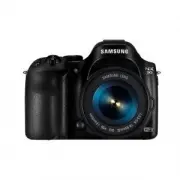 Samsung NX30
Manuale d'uso
Samsung NX30
Manuale d'uso
 Samsung NX500
Manuale d'uso
Samsung NX500
Manuale d'uso
 Samsung NX300
Manuale d'uso
Samsung NX300
Manuale d'uso
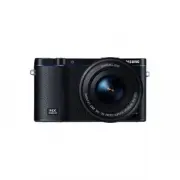 Samsung NX3300
Manuale d'uso
Samsung NX3300
Manuale d'uso
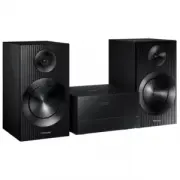 Samsung MM-J330
Manuale d'uso
Samsung MM-J330
Manuale d'uso
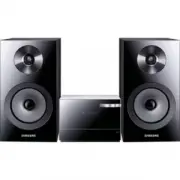 Samsung MM-E330D
Manuale d'uso
Samsung MM-E330D
Manuale d'uso
 Samsung WD10N645R2W
Guida rapida
Samsung WD10N645R2W
Guida rapida
 Samsung WW12T504DTW
Manuale d'uso
Samsung WW12T504DTW
Manuale d'uso
 Samsung NP960XHAA-EXP
Manuale d'uso
Samsung NP960XHAA-EXP
Manuale d'uso
 Samsung WW80K4430YW
Manuale d'uso
Samsung WW80K4430YW
Manuale d'uso
 Samsung RF24BB660E2M
Manuale di riparazione
Samsung RF24BB660E2M
Manuale di riparazione
 Samsung NP940XMAA-EXP
Manuale d'uso
Samsung NP940XMAA-EXP
Manuale d'uso
 Samsung SM-Q505
Manuale d'uso
Samsung SM-Q505
Manuale d'uso
 Samsung SM-A315G/DS
Manuale d'uso
Samsung SM-A315G/DS
Manuale d'uso
 Samsung GT-I9301I
Manuale d'uso
Samsung GT-I9301I
Manuale d'uso
 Samsung SM-A530F/DS
Manuale d'uso
Samsung SM-A530F/DS
Manuale d'uso
 Samsung S27CM500EU
Manuale d'uso
Samsung S27CM500EU
Manuale d'uso