Pagina 2 - Sommario; Operazioni preliminari
2 Sommario Operazioni preliminari 6 Componenti e funzioni del dispositivo 10 Ricarica della batteria13 Scheda nanoSIM ed eSIM (Modelli abilitati per rete mobile) 15 Scheda microSD 18 Accensione e spegnimento del dispositivo19 Configurazione iniziale Applicazioni e funzionalità 20 Introduzione21 Sams...
Pagina 3 - Impostazioni
Sommario 3 130 Sicurezza e privacy 131 Riconoscimento del viso133 Riconoscimento delle impronte digitali 136 Area Personale139 Wi-Fi protetto140 Samsung Pass 143 Posizione143 Sicurezza ed emergenza144 Account e backup 145 Utenti147 Samsung Cloud 148 Google148 Funzioni avanzate 149 Movimenti e gesti1...
Pagina 4 - Appendice
Sommario 4 Avvisi sull'utilizzo 159 Precauzioni sull'utilizzo del dispositivo161 Note su contenuto della confezione e accessori 162 Mantenimento della resistenza agli spruzzi d'acqua e alla polvere 163 Casi di surriscaldamento del dispositivo e soluzioni Appendice 168 Risoluzione dei problemi173 Rim...
Pagina 6 - Componenti e funzioni del dispositivo
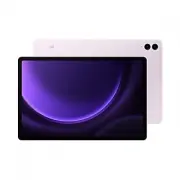
Operazioni preliminari 6 Componenti e funzioni del dispositivo ▶ SM-X510 , SM-X516B : Connettore auricolari/connettore multifunzione (USB Tipo-C) Pulsante laterale (Sensore di riconoscimento delle impronte digitali) Altoparlante Sensore di luminosità Porta dock della tastiera Touchscreen Tasti Volum...
Pagina 9 - Pulsanti; Configurazione del tasto Laterale; Tasti virtuali
Operazioni preliminari 9 Pulsanti Tasto Funzione Tasto Laterale • Quando il dispositivo è spento, tenete premuto per accenderlo. • Premete per attivare o bloccare lo schermo. • Tenete premuto per iniziare una conversazione con Bixby. Per maggiori informazioni, fate riferimento alla sezione Utilizzo ...
Pagina 10 - Ricarica della batteria; Ricarica con cavo
Operazioni preliminari 10 Ricarica della batteria Ricaricate la batteria al primo utilizzo del dispositivo o quando questa è rimasta inutilizzata per molto tempo. Ricarica con cavo Per ricaricare la batteria, collegate il cavo USB all'alimentatore USB e collegate il cavo al connettore multifunzione ...
Pagina 11 - Ricarica di altri dispositivi
Operazioni preliminari 11 Ricarica di altri dispositivi Utilizzate il cavo USB per caricare un altro dispositivo mobile tramite la batteria del vostro tablet.Collegate il vostro tablet all'altro dispositivo utilizzando il cavo USB del tablet. Potrebbe essere necessario un connettore USB a seconda de...
Pagina 12 - Consigli e precauzioni per la ricarica della batteria
Operazioni preliminari 12 Consigli e precauzioni per la ricarica della batteria Utilizzate solo batterie, caricabatteria e cavi approvati da Samsung specificamente ideati per il dispositivo. Batterie, caricabatteria e cavi non compatibili possono causare lesioni gravi o danneggiare il dispositivo. •...
Pagina 13 - Scheda nanoSIM ed eSIM; (Modelli abilitati per rete; Inserimento della scheda SIM o USIM
Operazioni preliminari 13 Scheda nanoSIM ed eSIM (Modelli abilitati per rete mobile) Inserite la scheda SIM o USIM fornita dal vostro gestore telefonico.Per avere due numeri di telefono o gestori telefonici su un unico dispositivo, attivate la eSIM. A differenza di una scheda nanoSIM fisica, la eSIM...
Pagina 14 - Attivazione di una eSIM
Operazioni preliminari 14 3 ▶ SM-X516B : posizionate la scheda SIM o USIM sul supporto con i contatti dorati rivolti verso il basso e premete delicatamente la scheda SIM o USIM all'interno del supporto per fissarla. ▶ SM-X616B : posizionate la scheda SIM o USIM sul supporto con i contatti dorati riv...
Pagina 15 - Scheda microSD; Inserimento di una scheda SD
Operazioni preliminari 15 Scheda microSD Inserimento di una scheda SD La capacità della scheda SD del dispositivo può variare dagli altri modelli e la compatibilità con il dispositivo di alcune schede SD può variare in base al produttore e al tipo di scheda SD. Per conoscere la capacità massima dell...
Pagina 17 - Rimozione della scheda SD
Operazioni preliminari 17 Rimozione della scheda SD Prima di rimuovere la scheda SD, smontatela per rimuoverla in sicurezza. 1 Aprite Impostazioni e toccate Assistenza dispositivo → Spazio di archiviazione . 2 Scorrete verso sinistra per accedere alla pagina Scheda SD . 3 Toccate → Smonta . Non rimu...
Pagina 18 - Accensione e spegnimento del dispositivo; Accensione del dispositivo; Riavvio forzato
Operazioni preliminari 18 Accensione e spegnimento del dispositivo Attenetevi a tutte le avvertenze e indicazioni specificate dal personale autorizzato quando vi trovate in aree in cui l'utilizzo dei dispositivi senza fili è limitato, come ad esempio su aeroplani e ospedali. Tasto Volume giù Tasto L...
Pagina 19 - Chiamata di emergenza (modelli abilitati per rete mobile); Configurazione iniziale
Operazioni preliminari 19 Chiamata di emergenza (modelli abilitati per rete mobile) Potete fare una chiamata di emergenza oppure consultare le informazioni mediche salvate.Tenete premuto contemporaneamente il tasto Laterale e il pulsante Volume giù, quindi toccate Chiamata di emergenza . In alternat...
Pagina 20 - Introduzione
20 20 Applicazioni e funzionalità Introduzione Utilizzate le applicazioni e le diverse funzionalità del dispositivo. Questo capitolo è un manuale generale per le applicazioni e le funzionalità fornite dai dispositivi Samsung.In base al modello, alcuni contenuti potrebbero differire, oppure potrebber...
Pagina 21 - Samsung account; Individuazione dell'ID e ripristino della password
Applicazioni e funzionalità 21 Samsung account Con il Samsung account potete utilizzare una varietà di servizi Samsung offerti sui dispositivi mobili, TV e sul sito Web Samsung.Per controllare l'elenco dei servizi che è possibile utilizzare con Samsung account, visitate account.samsung.com . 1 Aprit...
Pagina 22 - Guida allo schermo; Controllo del touchscreen
Applicazioni e funzionalità 22 Guida allo schermo Controllo del touchscreen Toccare Toccate lo schermo. Tenere premuto Tenete premuto sullo schermo per circa 2 secondi. Trascinare Tenete premuto un elemento e trascinatelo nella posizione di destinazione. Toccare due volte Toccate due volte lo scherm...
Pagina 23 - Barra di navigazione nascosta
Applicazioni e funzionalità 23 Barra di navigazione (tasti virtuali) All'accensione dello schermo, sulla barra di navigazione nella parte inferiore dello schermo compariranno i tasti virtuali. Come impostazione predefinita i tasti virtuali sono il tasto Applicazioni recenti, Home e Indietro. Le funz...
Pagina 24 - Schermata Home e menu Applicazioni; Passaggio dalla schermata Home al menu Applicazioni e viceversa
Applicazioni e funzionalità 24 Schermata Home e menu Applicazioni Dalla schermata Home potete accedere a tutte le funzioni del dispositivo. La schermata Home visualizza widget, collegamenti alle applicazioni ed altro.Il menu Applicazioni visualizza le icone di tutte le applicazioni, comprese quelle ...
Pagina 25 - Modifica della schermata Home; Visualizzazione di tutte le applicazioni nella schermata Home
Applicazioni e funzionalità 25 Modifica della schermata Home Nella schermata Home, tenete premuto su un'area vuota o avvicinate le dita per accedere alle opzioni di modifica. Potete impostare lo sfondo, aggiungere widget ed altro ancora. Inoltre, potete aggiungere, eliminare o riorganizzare le pagin...
Pagina 26 - Spostamento degli elementi; Creazione di cartelle
Applicazioni e funzionalità 26 Spostamento degli elementi Trascinate un elemento in una nuova posizione. Per spostare l'elemento in un'altra pagina, trascinatelo verso il bordo dello schermo.Per aggiungere un collegamento a un'applicazione nella schermata Home, tenete premuto un elemento nel menu Ap...
Pagina 27 - Barra delle applicazioni; Pannello Tag Edge
Applicazioni e funzionalità 27 Barra delle applicazioni Mentre utilizzate un'app, in fondo alla schermata viene visualizzata la barra delle applicazioni. in cui vengono elencati le app preferite dalla parte inferiore della schermata Home, le app utilizzate di recente e il tasto per tutte le app. Pot...
Pagina 28 - Schermata di blocco; Modifica del metodo di blocco dello schermo; Icone
Applicazioni e funzionalità 28 Schermata di blocco Premendo il pulsante Laterale, lo schermo si spegne e si blocca. Inoltre, lo schermo si spegne e si blocca automaticamente quando il dispositivo non viene utilizzato per un periodo specifico.Per sbloccare lo schermo, attivate lo schermo e scorrete i...
Pagina 30 - Pannello di notifica; Utilizzo del pannello delle impostazioni rapide
Applicazioni e funzionalità 30 Pannello di notifica Quando ricevete nuove notifiche, nella barra di stato compaiono delle icone. Per controllare altre informazioni sulle icone, aprite il pannello di notifica e controllate i dettagli.Per aprire il pannello di notifica, trascinate la barra di stato ve...
Pagina 31 - Controllo della riproduzione multimediale; Controllo di dispositivi nelle vicinanze
Applicazioni e funzionalità 31 Toccate ogni pulsante per attivare o disattivare la funzionalità specifica. Per accedere a impostazioni più dettagliate, toccate il testo corrispondente a un tasto oppure tenete premuto un tasto.Per modificare i tasti, toccate → Modifica . Controllo della riproduzione ...
Pagina 32 - Inserimento di testo; Layout tastiera; Modifica della lingua di inserimento
Applicazioni e funzionalità 32 Inserimento di testo Layout tastiera Quando inserite il testo compare automaticamente una tastiera. Consente di passare alla riga successiva. Consente di eliminare l'ultimo carattere inserito. Consente di inserire dei simboli. Consente di inserire le maiuscole. Toccate...
Pagina 33 - Copia e incolla
Applicazioni e funzionalità 33 Copia e incolla 1 Tenete premuto sul testo. 2 Trascinate o per selezionare il testo desiderato oppure toccate Seleziona tutto per selezionare tutto il testo. 3 Toccate Copia o Taglia . Il testo selezionato verrà copiato negli appunti. 4 Tenete premuto nel punto in cui ...
Pagina 34 - Installazione o disinstallazione delle applicazioni; Galaxy Store; Disinstallazione o disabilitazione delle applicazioni
Applicazioni e funzionalità 34 Installazione o disinstallazione delle applicazioni Galaxy Store Acquistate e scaricate applicazioni. Potete scaricare le applicazioni specifiche per i dispositivi Samsung Galaxy.Aprite l'applicazione Galaxy Store . Sfogliate le applicazioni per categoria oppure toccat...
Pagina 35 - Impostazione dei permessi per le applicazioni; Telefono
Applicazioni e funzionalità 35 Impostazione dei permessi per le applicazioni Alcune applicazioni, per funzionare correttamente, potrebbero richiedere il permesso di accedere o utilizzare le informazioni del dispositivo.Per accedere alle impostazioni relative alle autorizzazioni delle applicazioni, a...
Pagina 36 - Effettuare una chiamata; Utilizzo della composizione rapida
Applicazioni e funzionalità 36 Effettuare una chiamata 1 Aprite l'applicazione Telefono e toccate Tastiera . 2 Inserite un numero di telefono. 3 Toccate per effettuare una chiamata o toccate o per effettuare una videochiamata. Consente di visualizzare Altre opzioni Consente di cercare un contatto. C...
Pagina 37 - Esecuzione di una chiamata internazionale; Ricezione di una chiamata; Risposta a una chiamata; Blocco di numeri di telefono
Applicazioni e funzionalità 37 Esecuzione di una chiamata internazionale 1 Aprite l'applicazione Telefono e toccate Tastiera . 2 Tenete premuto 0 finché compare il segno + . 3 Inserite prefisso internazionale, prefisso locale e numero di telefono, quindi toccate . Ricezione di una chiamata Risposta ...
Pagina 38 - Rubrica; Creazione di un nuovo contatto; Ricerca dei contatti
Applicazioni e funzionalità 38 Rubrica Introduzione Create nuovi contatti o gestite i contatti sul dispositivo. Aggiunta dei contatti Creazione di un nuovo contatto 1 Aprite l'applicazione Rubrica e toccate . 2 Consente di selezionare una posizione di archiviazione. 3 Inserite le informazioni di con...
Pagina 39 - Eliminazione dei contatti
Applicazioni e funzionalità 39 Eliminazione dei contatti 1 Aprite l'applicazione Rubrica e toccate → Modifica . 2 Selezionate i contatti e toccate Elimina . Per eliminare un contatto alla volta, toccate un contatto dall'elenco dei contatti e toccate Altro → Elimina . Condivisione dei contatti Potete...
Pagina 40 - Messaggi; Invio dei messaggi
Applicazioni e funzionalità 40 Messaggi Introduzione Inviate e controllate i messaggi per conversazione.L'invio e la ricezione dei messaggi in roaming potrebbero comportare costi aggiuntivi. Potete utilizzare le funzionalità di chiamata e messaggistica sul tablet con il vostro numero di telefono uti...
Pagina 41 - Controllo dei messaggi; Ordine messaggi; Modifica delle impostazioni per i messaggi
Applicazioni e funzionalità 41 Controllo dei messaggi 1 Aprite l'applicazione Messaggi e toccate Conversazioni . 2 Nell'elenco dei messaggi, selezionate un contatto o un numero di telefono. • Per rispondere al messaggio, toccate il campo di inserimento del messaggio, inserite un messaggio, quindi to...
Pagina 42 - Multischermo; Apertura di applicazioni dalla barra delle applicazioni
Applicazioni e funzionalità 42 Multischermo (Uso di più applicazioni alla volta) Introduzione Consente di eseguire fino a tre applicazioni contemporaneamente nella vista a schermo diviso. Inoltre, potete eseguire più applicazioni contemporaneamente nella finestra pop-up. Modalità schermo diviso Fine...
Pagina 43 - Avvio di Multischermo scorrendo sullo schermo; Apertura delle applicazioni con il tasto Applicazioni recenti
Applicazioni e funzionalità 43 Avvio di Multischermo scorrendo sullo schermo Potete avviare Multischermo scorrendo sullo schermo.Scorrete con due dita dal lato o dalla parte inferiore dello schermo verso il centro. Lo schermo entra in modalità schermo diviso.Per passare alla finestra pop-up, scorret...
Pagina 44 - Utilizzo delle funzioni aggiuntive; Uso dei menu multischermo; Regolazione della dimensione della finestra
Applicazioni e funzionalità 44 Utilizzo delle funzioni aggiuntive Uso dei menu multischermo Toccando la tendina del multischermo, compaiono i menu disponibili. Modalità schermo diviso Finestra pop-up Tendina Multischermo Regolazione della dimensione della finestra Trascinate i cerchi tra le finestre...
Pagina 45 - Bixby; Avvio di Bixby
Applicazioni e funzionalità 45 Bixby Introduzione Bixby è un'interfaccia utente che consente un utilizzo più semplice del vostro dispositivo.Potete comunicare con Bixby parlando o inserendo il testo con la tastiera. Bixby avvia la funzionalità richiesta oppure mostra l'informazione desiderata. Visit...
Pagina 46 - Attivazione di Bixby con la voce; Comunicazione tramite testo
Applicazioni e funzionalità 46 Attivazione di Bixby con la voce Potete avviare una conversazione con Bixby dicendo “Hi, Bixby” oppure “Bixby”. Registrate la vostra voce in modo che Bixby risponda alla vostra voce. 1 Aprite l'applicazione Bixby e toccate → Attivazione vocale . 2 Toccate il cursore pe...
Pagina 47 - Bixby Vision; Utilizzo di Bixby Vision
Applicazioni e funzionalità 47 Bixby Vision Introduzione Bixby Vision è un servizio che offre diverse funzionalità basate sul riconoscimento delle immagini. Potete utilizzare Bixby Vision per cercare informazioni attraverso il riconoscimento degli oggetti. Utilizzate una serie di funzionalità utili ...
Pagina 48 - Internet Samsung; Utilizzo della modalità Segreta
Applicazioni e funzionalità 48 Internet Samsung Navigate su Internet per cercare informazioni e inserite le pagine Web di vostro interesse tra i preferiti per un pratico accesso. 1 Aprite l'applicazione Internet Samsung . 2 Inserite l'indirizzo Web o una parola chiave, quindi toccate Vai . Se la bar...
Pagina 49 - Samsung Kids; Utilizzo delle funzionalità di controllo genitori
Applicazioni e funzionalità 49 Samsung Kids Potete limitare l'accesso dei bambini a determinate applicazioni, impostare la durata di utilizzo e configurare le impostazioni per offrire loro un ambiente divertente e sicuro quando utilizzano il dispositivo.Aprite il pannello di notifica, scorrete in ba...
Pagina 50 - Samsung Health
Applicazioni e funzionalità 50 Samsung Health Introduzione Samsung Health vi aiuta a gestire il vostro benessere e la vostra forma fisica. Fissate degli obiettivi di benessere, verificate i vostri progressi e tenete traccia della vostra forma fisica e del vostro benessere in generale. Inoltre, potet...
Pagina 51 - Samsung Global Goals; Galaxy Shop
Applicazioni e funzionalità 51 Samsung Members Samsung Members offre servizi di supporto ai clienti, come la diagnosi delle problematiche del dispositivo, dando la possibilità agli utenti di inviare domande e rapporti di errore. Inoltre, potete condividere le informazioni con altri membri della comu...
Pagina 52 - Calendario; Creazione di eventi
Applicazioni e funzionalità 52 Calendario Gestite i vostri appuntamenti inserendo nel calendario tutti gli eventi in programma. Creazione di eventi 1 Aprite l'applicazione Calendario e toccate oppure toccate due volte una data. Se per la data selezionata sono già stati salvati eventi o attività, sel...
Pagina 53 - Promemoria; (Ricezione delle notifiche sulle cose da fare); Avvio di Promemoria
Applicazioni e funzionalità 53 Promemoria (Ricezione delle notifiche sulle cose da fare) Registrate le cose da fare come promemoria e ricevete notifiche in base alle condizioni da voi impostate. • Per ricevere notifiche più accurate, connettetevi a una rete Wi-Fi o mobile. • Per utilizzare i promemo...
Pagina 54 - Calcolatrice
Applicazioni e funzionalità 54 Archivio (Controllo e gestione dei file) Accedete e gestite i vari file memorizzati nel dispositivo.Aprite l'applicazione Archivio . Per verificare eventuali dati non necessari e liberare lo spazio di archiviazione del dispositivo, toccate Gestisci archiviazione . Per ...
Pagina 55 - Gaming Hub; Rimozione di un gioco da Gaming Hub
Applicazioni e funzionalità 55 Gaming Hub Gaming Hub raccoglie, in un unico luogo, i giochi scaricati da Play Store e Galaxy Store . Aprite l'applicazione Gaming Hub e selezionate il gioco desiderato. I giochi scaricati da Play Store e Galaxy Store verranno automaticamente mostrati nella schermata G...
Pagina 56 - Game Booster
Applicazioni e funzionalità 56 Game Booster (Configurazione dell'ambiente di gioco) Grazie a Game Booster potete giocare in un ambiente migliore. Potete utilizzare Game Booster durante le partite.Per aprire il pannello Game Booster mentre state giocando, toccate sulla barra di navigazione. Se la bar...
Pagina 57 - Smart View
Applicazioni e funzionalità 57 SmartThings Controllate e gestite elettrodomestici intelligenti e i prodotti Internet of Things (IoT).Per accedere a maggiori informazioni, aprite l'applicazione SmartThings e toccate Menu → Info sull'uso . 1 Aprite l'applicazione SmartThings . 2 Toccate Dispositivi → ...
Pagina 58 - Music Share
Applicazioni e funzionalità 58 Music Share Introduzione Grazie alla funzionalità Condivisione musica, potete condividere con un'altra persona l'altoparlante Bluetooth già connesso al vostro tablet. Inoltre, potete ascoltare la stessa musica sui vostri Galaxy Buds e sui Galaxy Buds di un'altra person...
Pagina 59 - Ascolto della musica insieme con Galaxy Buds
Applicazioni e funzionalità 59 Ascolto della musica insieme con Galaxy Buds Potete ascoltare la musica del vostro tablet insieme tramite i vostri Buds e i Buds del vostro amico.Questa funzionalità è supportata solo sulla serie Galaxy Buds. 1 Assicuratevi che il vostro tablet, il telefono dell'altra ...
Pagina 60 - Samsung Flow; Connessione a un telefono
Applicazioni e funzionalità 60 Samsung Flow Connettete il tablet a un telefono o a un computer e utilizzateli insieme per eseguire operazioni come controllare le notifiche e condividere contenuti.Samsung Flow deve essere installata su entrambi i dispositivi che desiderate connettere. Se Samsung Flow...
Pagina 61 - Bacheca giornaliera
Applicazioni e funzionalità 61 Bacheca giornaliera Introduzione Consente di utilizzare il tablet come una bacheca o una cornice digitale quando è in carica con un cavo USB o un supporto di ricarica. Potete godervi una presentazione con le vostre immagini preferite e controllare informazioni come l'o...
Pagina 62 - Utilizzo di Bacheca giornaliera; Riproduzione di una presentazione; Creazione di una nota in Bacheca giornaliera; Controllo della musica
Applicazioni e funzionalità 62 Utilizzo di Bacheca giornaliera Riproduzione di una presentazione È possibile utilizzare il dispositivo come una cornice digitale. Godetevi le presentazioni delle vostre immagini preferite in Bacheca giornaliera.Nella schermata principale di Bacheca giornaliera, scorre...
Pagina 63 - Configurazione delle impostazioni di Bacheca giornaliera
Applicazioni e funzionalità 63 Configurazione delle impostazioni di Bacheca giornaliera Configurate varie impostazioni di Bacheca giornaliera per una maggiore personalizzazione.Aprite Impostazioni e toccate Funzioni avanzate → Bacheca giornaliera . • Ora, meteo e calendario : consente di modificare ...
Pagina 64 - Collegamento a Windows; (Utilizzo del dispositivo tramite collegamento con un computer); Connessione ad un computer
Applicazioni e funzionalità 64 Collegamento a Windows (Utilizzo del dispositivo tramite collegamento con un computer) Accedere e utilizzate i dati del dispositivo mobile, come app e immagini, su un computer Windows. • Per sfruttare al massimo questa funzionalità, si consiglia di utilizzare la versio...
Pagina 65 - Samsung DeX; Utilizzo di Samsung DeX con la cover con tastiera
Applicazioni e funzionalità 65 Samsung DeX Utilizzare le funzioni del dispositivo mobile con un'interfaccia simile a quella di un computer.Scorrete verso il basso sul pannello di notifica e toccate ( DeX ). In alternativa, aprire Impostaz. , toccare Connected devices → Dispositivi connessi → Avvia D...
Pagina 66 - Applicazioni Google
Applicazioni e funzionalità 66 Applicazioni Google Google offre applicazioni di intrattenimento, social network e business. Potrebbe essere necessario possedere un Account Google per accedere ad alcune applicazioni.Per consultare altre informazioni sull'applicazione, accedete al menu guida di ciascu...
Pagina 67 - S Pen; Utilizzo della S Pen; Aggancio della S Pen
Applicazioni e funzionalità 67 S Pen Utilizzo della S Pen Tasto S Pen • Non piegate e non esercitate pressione eccessiva con la S Pen quando la utilizzate. La S Pen potrebbe subire danni o la punta potrebbe deformarsi. • Non premete con forza sullo schermo con la S Pen. Il pennino potrebbe deformars...
Pagina 68 - Air command; (Avvio diretto delle funzionalità S Pen e delle applicazioni)
Applicazioni e funzionalità 68 Air command (Avvio diretto delle funzionalità S Pen e delle applicazioni) Air command è un menu che offre le funzionalità S Pen e l'accesso diretto alle applicazioni più utilizzate.Per aprire il menu Air command, passate la S Pen sullo schermo e premete il tasto S Pen....
Pagina 69 - Icona Air command
Applicazioni e funzionalità 69 • Riduci a icona : riducete un'applicazione a miniatura e passate sopra con la S Pen per aprirla a schermo intero. Per maggiori informazioni, fate riferimento alla sezione Riduci a icona . • Disegno AR : registrate video divertenti con scritte a mano oppure disegni vir...
Pagina 71 - Acquisizione di un'area da un video
Applicazioni e funzionalità 71 Acquisizione di un'area da un video Durante la riproduzione di un video, selezionate un'area ed acquisitela come GIF. 1 Quando desiderate acquisire dei contenuti durante la riproduzione di un video, aprite il menu Air command e toccate Selezione intelligente . 2 Nella ...
Pagina 73 - Messaggi live; (Processo di creazione per registrare e inviare il messaggio)
Applicazioni e funzionalità 73 Messaggi live (Processo di creazione per registrare e inviare il messaggio) Invece di un messaggio di testo, create e inviate una GIF mentre scrivete o disegnate sulle foto, salvandole poi come messaggio live. 1 Quando desiderate inviare un messaggio animato, aprite il...
Pagina 76 - Scrivi sul calendario; Da S Pen a testo
Applicazioni e funzionalità 76 Scrivi sul calendario Inserite i vostri appuntamenti scrivendo o disegnando sulla schermata del calendario.Aprite il menu Air command, toccate Scrivi sul calendario , quindi inserite i vostri appuntamenti sul calendario. Al termine, toccate Salva . Per modificare, tocc...
Pagina 77 - Selezione penna; (Selezione rapida degli oggetti con S Pen)
Applicazioni e funzionalità 77 Air view Passate la S Pen su un elemento della schermata per avere l'anteprima del contenuto o per accedere alle informazioni all'interno di una finestra pop-up.In alcune applicazioni, i tasti Azione saranno visualizzati nella finestra di anteprima. Tasti Azione Se que...
Pagina 78 - Always On Memo
Applicazioni e funzionalità 78 Always On Memo Potete creare dei promemoria scrivendo sullo schermo senza doverlo accendere.Quando lo schermo è spento, toccate due volte lo schermo tenendo premuto il tasto S Pen.Quando toccate Salva dopo aver scritto un promemoria, il promemoria viene salvato su Sams...
Pagina 79 - Eliminazione delle note
Applicazioni e funzionalità 79 Samsung Notes Introduzione Create delle note inserendo il testo dalla tastiera oppure scrivendo o disegnando sullo schermo. Inoltre, potete inserire immagini o registrazioni vocali nelle note. Creazione delle note 1 Aprite l'applicazione Samsung Notes , toccate , quind...
Pagina 80 - Composizione di note con la scrittura manuale; Utilizzo della gomma; Modifica di note scritte a mano
Applicazioni e funzionalità 80 Composizione di note con la scrittura manuale Nella schermata di composizione delle note, disegnate o scrivete con la vostra grafia.Potete ingrandire il messaggio scritto a mano allontanando due dita sullo schermo. Evidenzia- tore Gomma Consente di selezionare e modifi...
Pagina 81 - Conversione della scrittura manuale in testo; Allineamento orizzontale dei contenuti
Applicazioni e funzionalità 81 2 Toccate o disegnate una linea intorno all'inserimento da selezionare. • Per spostare l'inserimento in un'altra posizione, selezionatelo, quindi trascinatelo in una nuova posizione. • Per modificare la dimensione della selezione, toccate l'inserimento e trascinate un ...
Pagina 82 - Modifica degli stili; Utilizzo del riquadro di scrittura semplice; Correzione automatica delle forme; Registrazione della voce sulle note
Applicazioni e funzionalità 82 Modifica degli stili Potete cambiare lo stile della scrittura a mano e dei disegni.Dopo aver scritto o disegnato sullo schermo, toccate due volte e selezionate il colore o lo spessore del tratto desiderato. Successivamente, puntate la S Pen verso l'area a cui applicare...
Pagina 83 - Aggiunta di promemoria ai file PDF
Applicazioni e funzionalità 83 Aggiunta di promemoria ai file PDF Aprite l'applicazione Samsung Notes , toccate , quindi selezionate un file PDF. Potete aggiungere dei promemoria al file PDF. Come appuntare una nota sulla schermata Home Appuntate una nota sulla schermata Home per consultarla o per a...
Pagina 84 - Camera; Scatto delle foto
Applicazioni e funzionalità 84 PENUP PENUP è un social network per condividere le opere realizzate con la S Pen. Postate le vostre opere d'arte, scoprite quelle degli altri e ricevete utili consigli per i vostri disegni.Aprite l'applicazione PENUP . Camera Introduzione Scattate foto e registrate vid...
Pagina 86 - Utilizzo delle funzionalità di zoom
Applicazioni e funzionalità 86 Utilizzo delle funzionalità di zoom Selezionate 0.5x / 1x / 2x oppure trascinate l'icona in alto o in basso per aumentare o diminuire lo zoom. In alternativa, allontanate due dita sul touchscreen per aumentare lo zoom, riavvicinatele per diminuirlo. ▶ SM-X510 , SM-X516...
Pagina 87 - Opzioni per la modalità di scatto corrente
Applicazioni e funzionalità 87 Opzioni per la modalità di scatto corrente Nella schermata di anteprima, utilizzate le seguenti opzioni. • : consente di attivare o disattivare il flash. • : consente di selezionare il tempo di attesa prima che la fotocamera scatti automaticamente una foto. • 4 :3 : co...
Pagina 88 - Modalità Fotografia
Applicazioni e funzionalità 88 Modalità Fotografia La fotocamera regola automaticamente le opzioni di scatto in base all'ambiente circostante.Nell'elenco delle modalità di scatto, toccate FOTOGRAFIA e toccate per scattare una foto. Suggerimenti scatti La fotocamera suggerisce la composizione ideale ...
Pagina 89 - Scatto di selfie; Modalità Video
Applicazioni e funzionalità 89 Scatto di selfie Potete scattare dei selfie con la fotocamera anteriore. 1 Nella schermata di anteprima, scorrete in alto o in basso, oppure toccate per passare alla fotocamera anteriore per gli autoritratti. 2 Posizionatevi di fronte all'obiettivo della fotocamera ant...
Pagina 90 - Modalità Ritratto
Applicazioni e funzionalità 90 Modalità Ritratto Scattate dei selfie che mettano a fuoco il volto sfocando lo sfondo. 1 Nell'elenco delle modalità di scatto, toccate RITRATTO . 2 Toccate e trascinate la barra di regolazione della sfocatura dello sfondo per regolare il livello di sfocatura. 3 Quando ...
Pagina 91 - Modalità Pro/Modalità Video Pro; Opzioni disponibili
Applicazioni e funzionalità 91 Modalità Pro/Modalità Video Pro Realizzate foto o video mentre regolate manualmente le diverse opzioni di scatto, ad esempio il valore di esposizione e il valore ISO.Nell'elenco delle modalità di scatto, toccate ALTRO → PRO oppure VIDEO PRO . Selezionate le opzioni e p...
Pagina 92 - Modalità Scatto singolo; Modalità Notte
Applicazioni e funzionalità 92 Modalità Scatto singolo Realizzate varie foto e video in uno scatto.Il dispositivo seleziona automaticamente le foto migliori, creando foto con filtri o video contenenti alcune sezioni ripetute. 1 Nell'elenco delle modalità di scatto, toccate ALTRO → SCATTO SINGOLO . 2...
Pagina 93 - Modalità Cibo; Modalità Panorama
Applicazioni e funzionalità 93 Modalità Cibo Scattate foto di cibi con colori più vivaci. 1 Nell'elenco delle modalità di scatto, toccate ALTRO → CIBO . Sullo schermo compare una cornice e l'area all'esterno della cornice viene sfocata. 2 Per ridimensionare la cornice, trascinate un angolo della cor...
Pagina 94 - Modalità Hyperlapse
Applicazioni e funzionalità 94 Modalità Hyperlapse Registrate scene, che hanno come soggetto persone o automobili di passaggio, e visualizzatele come video accelerati. 1 Nell'elenco delle modalità di scatto, toccate ALTRO → HYPERLAPSE . 2 Toccate AUTO e selezionate un'opzione di frequenza dei fotogr...
Pagina 97 - Visualizzazione delle immagini; Ritaglio di immagini di grandi dimensioni
Applicazioni e funzionalità 97 Visualizzazione delle immagini Aprite l'applicazione Galleria e selezionate un'immagine. Per visualizzare altri file, scorrete verso sinistra o destra sullo schermo. Consente di condividere l'immagine con altri. Consente di modificare l'immagine. Consente di conoscere ...
Pagina 98 - Visualizzazione dei video
Applicazioni e funzionalità 98 Visualizzazione dei video Aprite l'applicazione Galleria e selezionate il video da riprodurre. Per visualizzare altri file, scorrete verso sinistra o destra sullo schermo.Per utilizzare ulteriori opzioni durante la riproduzione, toccate → Apri in Lettore video . Elenco...
Pagina 99 - Album; Uso del cestino
Applicazioni e funzionalità 99 Album Create album e ordinate le immagini e i video. 1 Aprite l'applicazione Galleria e toccate → Album → → Album per creare un album. 2 Selezionate le immagini o i video da copiare oppure spostateli in un album. Storie Quando catturate o salvate immagini o video, il d...
Pagina 100 - Spazio AR; Creazione di un Emoji AR
Applicazioni e funzionalità 100 Spazio AR Introduzione Spazio AR offre le funzionalità di realtà aumentata. Scegliete una funzionalità e realizzate foto o video divertenti. Avvio di Spazio AR Utilizzate i seguenti metodi per avviare Spazio AR: • Aprite l'applicazione Spazio AR . • Aprite l'applicazi...
Pagina 102 - Creazione della foto profilo con un Emoji AR
Applicazioni e funzionalità 102 Creazione della foto profilo con un Emoji AR Utilizzate un emoji come foto profilo del Samsung account e nell'applicazione Rubrica . Potete scegliere tra diverse pose o creare le vostre espressioni personali. 1 Aprite l'applicazione Spazio AR e toccate Studio Emoji AR...
Pagina 103 - Adesivi Emoji AR; Creazione dei vostri adesivi personali
Applicazioni e funzionalità 103 Fotocam. Emoji AR Create foto e video divertenti gli emoji utilizzando varie modalità di scatto. 1 Aprite l'applicazione Spazio AR e toccate Fotocam. Emoji AR . 2 Selezionate l'emoji e la modalità da utilizzare. Le modalità disponibili potrebbero variare in base all'e...
Pagina 104 - Eliminazione degli adesivi Emoji AR; Uso degli adesivi Emoji AR nelle chat
Applicazioni e funzionalità 104 Eliminazione degli adesivi Emoji AR Aprite l'applicazione Spazio AR e toccate Adesivi Emoji AR → → Modif. Selezionate gli adesivi emoji e toccate Elimina . Uso degli adesivi Emoji AR nelle chat Potete utilizzare i vostri adesivi emoji durante una conversazione in un m...
Pagina 105 - Disegno AR
Applicazioni e funzionalità 105 Disegno AR (Registrazione video con AR) Registrate video divertenti con scritte a mano oppure disegni virtuali sui volti e su qualsiasi altro punto dello spazio. Quando la fotocamera riconosce un volto o uno spazio, gli scarabocchi sul volto seguiranno i suoi moviment...
Pagina 106 - Cambio della modalità di registrazione
Applicazioni e funzionalità 106 Registratore vocale Registrate o riproducete le registrazioni vocali. 1 Aprite l'applicazione Registratore vocale . 2 Toccate per avviare la registrazione. Parlate vicino al microfono. • Toccate per sospendere la registrazione. • Durante la creazione di una registrazi...
Pagina 107 - Condivisione di contenuti; Quick Share
Applicazioni e funzionalità 107 Condivisione di contenuti Condividete i contenuti utilizzando varie opzioni di condivisione. Le seguenti azioni riguardano la condivisione delle immagini. 1 Aprite l'applicazione Galleria e selezionate un'immagine. 2 Toccate e selezionate il metodo di condivisione des...
Pagina 109 - Acquisizione schermata e registrazione schermo; Acquisizione schermata; Come acquisire uno screenshot
Applicazioni e funzionalità 109 Acquisizione schermata e registrazione schermo Acquisizione schermata Acquisite uno screenshot mentre utilizzate il dispositivo, scrivete o disegnate sulla schermata acquisita, oppure ritagliatela o condividetela. Potete acquisire la schermata corrente e aree nascoste...
Pagina 110 - Registrazione schermo
Applicazioni e funzionalità 110 Registrazione schermo Registrate lo schermo mentre utilizzate il dispositivo. 1 Aprite il pannello di notifica, scorrete in basso, quindi toccate ( Regist. schermo ). 2 Selezionate un'impostazione audio e toccate Avvia registrazione . La registrazione ha inizio dopo u...
Pagina 111 - Trasferimento di dati dal dispositivo precedente; Trasferimento di dati tramite cavo USB
Applicazioni e funzionalità 111 Trasferimento di dati dal dispositivo precedente (Smart Switch) Potete utilizzare Smart Switch per trasferire i dati dal dispositivo precedente al nuovo tablet.Aprite Impostazioni e toccate Account e backup → Trasfer. dati vecchio dispos. • Questa funzione potrebbe no...
Pagina 112 - Trasferimento dati wireless
Applicazioni e funzionalità 112 Trasferimento dati wireless Trasferite i dati in wireless dal dispositivo precedente al nuovo tablet con Wi-Fi Direct. 1 Sul dispositivo precedente, aprite Smart Switch . Se non disponete dell'applicazione, scaricatela da Galaxy Store o Play Store . 2 Sul nuovo tablet...
Pagina 113 - Trasferimento di dati di backup da un computer
Applicazioni e funzionalità 113 Trasferimento di dati di backup da un computer Eseguite il backup dei dati dal dispositivo precedente su un computer e importate i dati sul nuovo tablet. 1 Sul computer, visitate www.samsung.com/smartswitch per scaricare Smart Switch. 2 Sul computer, aprite Smart Swit...
Pagina 115 - Opzioni
Impostazioni 115 Samsung account Accedete al vostro Samsung account e gestitelo.Nel menu Impostazioni, toccate Samsung account . Connessioni Opzioni Modificate le impostazioni per diverse connessioni, come il Wi-Fi e il Bluetooth.Nel menu Impostazioni, toccate Connessioni . • Wi-Fi : attivate il Wi-...
Pagina 116 - Connessione ad una rete Wi-Fi
Impostazioni 116 • Utilizzo dati : consente di monitorare il consumo dei dati e di personalizzare le impostazioni per la loro limitazione. Impostate la disattivazione automatica della connessione dati di rete mobile quando la quantità di dati mobili utilizzati supera il limite specificato.Potete att...
Pagina 117 - Controllo delle informazioni sulla qualità della rete Wi-Fi; Condivisione di password di rete Wi-Fi
Impostazioni 117 Controllo delle informazioni sulla qualità della rete Wi-Fi Controllate le informazioni sulla qualità della rete Wi-Fi, ad esempio velocità e stabilità.Nel menu Impostazioni, toccate Connessioni → Wi-Fi e toccate il cursore per attivare questa funzione. Le informazioni sulla qualità...
Pagina 118 - Bluetooth; Precauzioni sull'utilizzo del Bluetooth
Impostazioni 118 Bluetooth Utilizzate il Bluetooth per scambiare dati o file multimediali con altri dispositivi abilitati Bluetooth. Precauzioni sull'utilizzo del Bluetooth • Samsung non è responsabile per la perdita, l'intercettazione o l'abuso dei dati inviati o ricevuti attraverso il Bluetooth. •...
Pagina 119 - Invio e ricezione dei dati; Risparmio dati (modelli abilitati per rete mobile)
Impostazioni 119 Invio e ricezione dei dati Molte applicazioni supportano il trasferimento dei dati attraverso il Bluetooth. Potete condividere dati, come contatti o file multimediali, con altri dispositivi Bluetooth. Le seguenti azioni sono un esempio dell'invio di un'immagine ad un altro dispositi...
Pagina 121 - Altre impostazioni di rete; Stampa
Impostazioni 121 Altre impostazioni di rete Personalizzate le impostazioni per controllare altre funzionalità di connessione.Nel menu Impostazioni, toccate Connessioni → Altre impostazioni di rete . • Ricerca dispositivi vicini : consente di impostare il tablet per cercare dispositivi nelle vicinanz...
Pagina 123 - Modalità e routine; Aggiunta di modalità; Esecuzione delle modalità
Impostazioni 123 • SmartThings : controllate e gestite elettrodomestici intelligenti e i prodotti Internet of Things (IoT). Per maggiori informazioni, fate riferimento alla sezione SmartThings . • Android Auto : consente di connettere il dispositivo a un veicolo e di controllare alcune delle funzion...
Pagina 124 - Utilizzo delle routine; Aggiunta di routine; Suono
Impostazioni 124 Utilizzo delle routine Aggiunta di routine 1 Nel menu Impostazioni, toccate Modalità e routine → Routine . 2 Toccate e selezionate la routine desiderata e toccate per aggiungere le vostre routine personali. Per impostare la condizione di esecuzione della routine su manuale, toccate ...
Pagina 125 - Qualità audio ed effetti
Impostazioni 125 • Audio di sistema : consente di modificare il suono da utilizzare per alcune azioni, ad esempio la ricarica del dispositivo. • Volume : consente di regolare il livello del volume del dispositivo. • Qualità audio ed effetti : impostate la qualità del suono e degli effetti del dispos...
Pagina 126 - Separa audio applicazione
Impostazioni 126 Separa audio applicazione Decidete di riprodurre sull'altoparlante o l'auricolare Bluetooth l'audio multimediale di un'applicazione specifica.Ad esempio, potete ascoltare il navigatore tramite l'altoparlante del dispositivo mentre ascoltate i brani di un'applicazione musicale tramit...
Pagina 127 - Schermo
Impostazioni 127 Schermo Opzioni Modificate le impostazioni del display e della schermata Home.Nel menu Impostazioni, toccate Schermo . • Giorno / Notte : consente di attivare o disattivare la modalità Notte. • Impostazioni modalità Notte : consente di ridurre l'affaticamento degli occhi applicando ...
Pagina 128 - Uniformità di movimento; Batteria
Impostazioni 128 Uniformità di movimento La frequenza d'aggiornamento è il numero di volte in un secondo in cui lo schermo viene aggiornato. Usate una frequenza d'aggiornamento alta per evitare lo sfarfallio dello schermo quando passate da una schermata all'altra. La schermata scorre in modo più flu...
Pagina 129 - Sfondo e stile
Impostazioni 129 Sfondo e stile Modificate le impostazioni per lo sfondo e lo stile della schermata Home e della schermata di blocco.Nel menu Impostazioni, toccate Sfondo e stile . Schermata Home Configurate le impostazioni per la schermata Home, ad esempio la disposizione dello schermo.Nel menu Imp...
Pagina 130 - Sicurezza e privacy
Impostazioni 130 Extend Unlock Potete impostare di sbloccare il dispositivo o lasciarlo sbloccato quando vengono rilevati dispositivi o luoghi affidabili.Ad esempio, se avete impostato casa vostra come luogo affidabile, non appena tornerete a casa il vostro dispositivo rileverà la posizione e si sbl...
Pagina 131 - Precauzioni per il riconoscimento del volto
Impostazioni 131 • Autorizzazioni utilizzate nelle ultime 24 ore : consente di controllare la cronologia d'uso delle autorizzazioni di applicazioni o funzionalità. • Gestione autorizzazioni : consente o meno all'applicazione di accedere a funzioni o dati sul dispositivo. • Controlli privacy aggiunti...
Pagina 132 - Registrazione del volto
Impostazioni 132 Registrazione del volto Per una migliore registrazione del volto, registrate il vostro volto in luoghi chiusi e al riparo dalla luce solare diretta. 1 Nel menu Impostazioni, toccate Sicurezza e privacy → Dati biometrici → Riconoscimento del viso . 2 Leggete le istruzioni visualizzat...
Pagina 133 - Riconoscimento delle impronte digitali
Impostazioni 133 Riconoscimento delle impronte digitali Per permettere al dispositivo il riconoscimento delle impronte digitali, è necessario registrare e memorizzare le informazioni delle vostre impronte sul dispositivo. • La disponibilità di questa funzione può variare in base al gestore telefonic...
Pagina 134 - Per un miglior riconoscimento delle impronte digitali
Impostazioni 134 Per un miglior riconoscimento delle impronte digitali Quando effettuate la scansione delle vostre impronte digitali sul dispositivo, prestate attenzione alle seguenti condizioni che potrebbero incidere sulla resa della funzione: • Il dispositivo potrebbe non riconoscere le impronte ...
Pagina 135 - Sblocco dello schermo con le impronte digitali
Impostazioni 135 Sblocco dello schermo con le impronte digitali Potete sbloccare lo schermo con l'impronta digitale invece di un segno, di un PIN o di una password. 1 Nel menu Impostazioni, toccate Sicurezza e privacy → Dati biometrici → Impronte digitali . 2 Sbloccate lo schermo usando il metodo pr...
Pagina 136 - Area Personale; Impostazione dell'Area Personale
Impostazioni 136 Area Personale L'Area Personale protegge i contenuti e le applicazioni private, come foto e contatti, dall'accesso altrui. Potete proteggere i contenuti e le applicazioni private anche quando il dispositivo è sbloccato. L'Area Personale è un'area separata di archiviazione protetta. ...
Pagina 137 - Spostamento di contenuti nell'Area Personale
Impostazioni 137 Spostamento di contenuti nell'Area Personale Spostate i contenuti, come foto e video, nell'Area Personale. Le azioni seguenti forniscono un esempio di come spostare un'immagine dallo spazio di archiviazione predefinito all'Area Personale. 1 Aprite l'applicazione Area Personale e toc...
Pagina 138 - Aggiunta di un account
Impostazioni 138 Aggiunta di un account Aggiungete i vostri account Samsung e Google, oppure altri account, da sincronizzare con le applicazioni dell'Area Personale. 1 Aprite l'applicazione Area Personale e toccate → Impostazioni → Gestisci account → Aggiungi account . 2 Selezionate un servizio per ...
Pagina 139 - Applicazioni da proteggere con Wi-Fi protetto
Impostazioni 139 Wi-Fi protetto Wi-Fi protetto è un servizio che protegge la vostra connessione di rete Wi-Fi. Crittografa i dati utilizzando le reti Wi-Fi e disabilita il monitoraggio di applicazioni e siti Web, per consentirvi di utilizzare in sicurezza le reti Wi-Fi. Ad esempio, quando utilizzate...
Pagina 140 - Samsung Pass; Registrazione di Samsung Pass; Utilizzo di Samsung Pass per accedere ai siti Web
Impostazioni 140 Samsung Pass Registrate i vostri dati biometrici su Samsung Pass e verificate la vostra identità quando utilizzate servizi che richiedono l'accesso o i vostri dati personali. • La funzionalità di accesso ai siti Web è disponibile solo per i siti a cui accedete attraverso l'applicazi...
Pagina 141 - Utilizzo di Samsung Pass per accedere alle applicazioni; Accesso tramite passkey
Impostazioni 141 Utilizzo di Samsung Pass per accedere alle applicazioni Potete utilizzare Samsung Pass per accedere alle applicazioni che supportano la compilazione automatica di ID e password. 1 Nella pagina di accesso dell'applicazione, inserite ID e password, quindi toccate il tasto di accesso d...
Pagina 142 - Utilizzo di Samsung Pass con siti Web e applicazioni; Inserimento automatico dei dati personali; Eliminazione dei dati di Samsung Pass
Impostazioni 142 Utilizzo di Samsung Pass con siti Web e applicazioni Quando utilizzate siti Web o applicazioni che supportano Samsung Pass, potete effettuare l'accesso con Samsung Pass.Per consultare l'elenco dei siti Web e delle applicazioni che supportano Samsung Pass, nella schermata principale ...
Pagina 143 - Posizione; Sicurezza ed emergenza
Impostazioni 143 Posizione Modificate le impostazioni relative alla vostra posizione.Nel menu Impostazioni, toccate Posizione . • Autorizzazioni applicazione : consente di consultare l'elenco delle applicazioni autorizzate ad accedere alla posizione del dispositivo e di modificare le impostazioni di...
Pagina 144 - Account e backup
Impostazioni 144 Account e backup Opzioni Sincronizzate, eseguite il backup, oppure ripristinate i dati del dispositivo tramite Samsung Cloud. Inoltre, potete accedere agli account, ad esempio il Samsung account oppure l'Account Google, oppure trasferire i dati da o verso altri dispositivi attravers...
Pagina 145 - Utenti; Aggiunta di utenti
Impostazioni 145 Utenti Impostate account utenti aggiuntivi per permettere ad altri di utilizzare il dispositivo con impostazioni personalizzate, come account e-mail, preferenze per lo sfondo e così via. Sono disponibili i seguenti tipi di account utente: • Amministratore : l'account amministratore ...
Pagina 146 - Passaggio tra gli utenti; Gestione degli utenti
Impostazioni 146 Passaggio tra gli utenti Toccate l'icona dell'account utente nella parte superiore della schermata di blocco e selezionate l'account a cui passare. Schermata di blocco Gestione degli utenti Utilizzando l'account dell'amministratore è possibile eliminare gli account o modificarne le ...
Pagina 147 - Samsung Cloud; Esecuzione del backup dei dati
Impostazioni 147 Samsung Cloud Effettuate il backup dei dati del dispositivo su Samsung Cloud e ripristinateli in un secondo momento. Esecuzione del backup dei dati Potete effettuare il backup dei dati del dispositivo su Samsung Cloud. 1 Nel menu Impostazioni, toccate Account e backup e toccate Dati...
Pagina 148 - Google
Impostazioni 148 Google Configurate le impostazioni relative ad alcune funzioni offerte da Google.Nel menu Impostazioni, toccate Google . Funzioni avanzate Opzioni Attivate le funzioni avanzate e modificate le impostazioni che le controllano.Nel menu Impostazioni, toccate Funzioni avanzate . • Labs ...
Pagina 149 - Movimenti e gesti
Impostazioni 149 • Bacheca giornaliera : consente di mostrare una presentazione con le funzioni selezionate durante la ricarica. Per maggiori informazioni, fate riferimento alla sezione Bacheca giornaliera . • Accessori : consente di modificare le impostazioni per gli accessori. • Effetti Videochiam...
Pagina 150 - Effetti Videochiamata; Uso degli effetti videochiamata
Impostazioni 150 Effetti Videochiamata Potete utilizzare le funzioni per cambiare lo sfondo o bloccare il rumore di sottofondo durante le videochiamate.Nel menu Impostazioni, toccate Funzioni avanzate → Effetti Videochiamata e toccate il cursore per attivare questa funzione. L'icona sarà aggiunta al...
Pagina 151 - Doppio Account; Disinstallazione di una seconda applicazione
Impostazioni 151 Doppio Account Installate la seconda applicazione e utilizzate due account diversi per la stessa applicazione di messaggistica. 1 Nel menu Impostazioni, toccate Funzioni avanzate → Doppio Account . Compariranno le applicazioni supportate. 2 Toccate il cursore di un'applicazione per ...
Pagina 152 - Benessere digitale e controllo genitori
Impostazioni 152 Benessere digitale e controllo genitori Controllate la cronologia di utilizzo del dispositivo e utilizzate funzionalità che impediscono al dispositivo di interferire con la vostra vita. Inoltre, potete configurare i controlli parentali per i vostri figli e gestire la loro esperienza...
Pagina 153 - Spazio di archiviazione; Memoria; Protezione app
Impostazioni 153 Batteria Verificate la batteria residua e il tempo rimanente per l'utilizzo del dispositivo. Se il dispositivo ha poca autonomia, risparmiate la batteria attivando il risparmio energetico.Nel menu Impostazioni, toccate Assistenza dispositivo → Batteria . Per maggiori informazioni, f...
Pagina 154 - Prestazioni; Ulteriore assistenza
Impostazioni 154 Prestazioni Nel menu Impostazioni, toccate Assistenza dispositivo . • Ottimizzazione automatica : per mantenere il dispositivo nelle condizioni migliori, effettuate l'ottimizzazione automatica chiudendo le applicazioni in background o pulendo la memoria.Toccate Riavvio automatico pe...
Pagina 155 - Gestione generale
Impostazioni 155 Gestione generale Personalizzate le impostazioni di sistema del dispositivo oppure effettuate il reset del dispositivo.Nel menu Impostazioni, toccate Gestione generale . • Lingua : consente di selezionare le lingue del dispositivo. Per maggiori informazioni, fate riferimento alla se...
Pagina 156 - Accessibilità
Impostazioni 156 Aggiunta delle lingue del dispositivo Potete aggiungere le lingue da utilizzare sul dispositivo. 1 Nel menu Impostazioni, toccate Gestione generale → Lingua → Aggiungi lingua . Per conoscere quali lingue è possibile aggiungere, toccate → Tutte le lingue . 2 Selezionate una lingua da...
Pagina 157 - Aggiornamento software; Informazioni sugli aggiornamenti di sicurezza; Informazioni sul tablet
Impostazioni 157 Aggiornamento software Aggiornate il software del dispositivo attraverso il servizio Firmware Over-The-Air (FOTA). Inoltre, potete pianificare gli aggiornamenti del software.Nel menu Impostazioni, toccate Aggiornamento software . • Scarica e installa : consente di verificare e di in...
Pagina 159 - Precauzioni sull'utilizzo del dispositivo
Avvisi sull'utilizzo 159 Precauzioni sull'utilizzo del dispositivo Quando utilizzate il dispositivo, leggete il presente manuale per garantirne un uso sicuro e corretto. • Le descrizioni si basano sulle impostazioni predefinite del dispositivo. • Alcuni contenuti potrebbero variare da quelli del dis...
Pagina 161 - Icone informative; Note su contenuto della confezione e accessori
Avvisi sull'utilizzo 161 Icone informative Avvertenza : indica situazioni che potrebbero causare lesioni alle persone Attenzione : indica situazioni che potrebbero causare danni al vostro dispositivo o ad altri apparecchi Nota : indica note, suggerimenti per l'uso o informazioni aggiuntive Note su c...
Pagina 163 - Casi di surriscaldamento del dispositivo e soluzioni; Se il dispositivo si surriscalda, adottate le seguenti soluzioni:; Quando il dispositivo si surriscalda durante l'uso
Avvisi sull'utilizzo 163 Casi di surriscaldamento del dispositivo e soluzioni Quando il dispositivo si surriscalda mentre ricaricate la batteria Durante la ricarica, il dispositivo e il caricabatteria potrebbero surriscaldarsi. Durante la ricarica wireless o la ricarica rapida, il dispositivo potreb...
Pagina 165 - Precauzioni contro il surriscaldamento del dispositivo
Avvisi sull'utilizzo 165 Precauzioni contro il surriscaldamento del dispositivo Se iniziate ad avvertire fastidio a causa del surriscaldamento del dispositivo, interrompetene l'uso.In caso di surriscaldamento, le funzionalità e le prestazioni del dispositivo potrebbero limitarsi o il dispositivo ste...
Pagina 166 - Avvertenze per l'ambiente di utilizzo
Avvisi sull'utilizzo 166 Avvertenze per l'ambiente di utilizzo Il dispositivo può surriscaldarsi a causa delle diverse condizioni ambientali. Prestate attenzione per evitare di ridurre la durata della vita della batteria, causare danni al dispositivo o incendi. • Non conservate il dispositivo a temp...
Pagina 168 - Risoluzione dei problemi; Il dispositivo non si accende
Appendice 168 Risoluzione dei problemi Prima di rivolgervi a un centro assistenza Samsung o a un centro assistenza autorizzato, provate le seguenti soluzioni. Alcune delle seguenti soluzioni potrebbero non essere applicabili al vostro dispositivo.Inoltre, potete utilizzare Samsung Members per risolv...
Pagina 169 - Il touchscreen risponde lentamente o in modo non corretto; Riavvio del dispositivo
Appendice 169 Il touchscreen risponde lentamente o in modo non corretto • L'uso di una pellicola protettiva o di accessori opzionali sul touchscreen può comprometterne il corretto funzionamento. • Se indossate dei guanti, se non avete le mani pulite, se toccate lo schermo con oggetti appuntiti o con...
Pagina 170 - Impossibile effettuare o ricevere una chiamata; Durante le chiamate si sente un effetto eco
Appendice 170 Impossibile effettuare o ricevere una chiamata • Assicuratevi di avere effettuato l'accesso alla rete cellulare corretta. • Assicuratevi che non sia impostato il blocco chiamate per il numero composto. • Assicuratevi che non sia impostato il blocco chiamate per il numero chiamante. L'i...
Pagina 171 - La qualità della foto è minore rispetto all'anteprima
Appendice 171 La batteria si scarica più rapidamente rispetto a quando l'avete acquistata • Se doveste esporre il dispositivo o la batteria a temperature molto fredde o molto calde, la carica utile potrebbe diminuire. • Se utilizzate determinate funzioni o applicazioni, come GPS, giochi o Internet, ...
Pagina 172 - Il Bluetooth non funziona correttamente; connessione
Appendice 172 • Il dispositivo supporta foto e video acquisiti con il dispositivo. Le foto e i video acquisiti con altri dispositivi potrebbero non essere visualizzati correttamente. • Il dispositivo supporta i file multimediali autorizzati dal gestore telefonico o dai fornitori di servizi aggiuntiv...
Pagina 173 - I dati memorizzati nel dispositivo sono andati persi; Rimozione della batteria
Appendice 173 I dati memorizzati nel dispositivo sono andati persi Effettuate sempre una copia di backup di tutti i dati importanti memorizzati nel dispositivo. Altrimenti, se i dati sono danneggiati o andati persi non potete ripristinarli. Samsung non è responsabile per la perdita dei dati memorizz...


 Samsung NX30
Manuale d'uso
Samsung NX30
Manuale d'uso
 Samsung NX500
Manuale d'uso
Samsung NX500
Manuale d'uso
 Samsung NX300
Manuale d'uso
Samsung NX300
Manuale d'uso
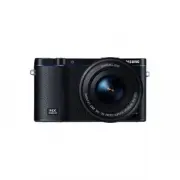 Samsung NX3300
Manuale d'uso
Samsung NX3300
Manuale d'uso
 Samsung MM-J330
Manuale d'uso
Samsung MM-J330
Manuale d'uso
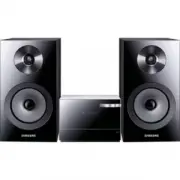 Samsung MM-E330D
Manuale d'uso
Samsung MM-E330D
Manuale d'uso
 Samsung WD10N645R2W
Guida rapida
Samsung WD10N645R2W
Guida rapida
 Samsung WW12T504DTW
Manuale d'uso
Samsung WW12T504DTW
Manuale d'uso
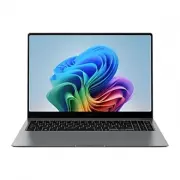 Samsung NP960XHAA-EXP
Manuale d'uso
Samsung NP960XHAA-EXP
Manuale d'uso
 Samsung WW80K4430YW
Manuale d'uso
Samsung WW80K4430YW
Manuale d'uso
 Samsung RF24BB660E2M
Manuale di riparazione
Samsung RF24BB660E2M
Manuale di riparazione
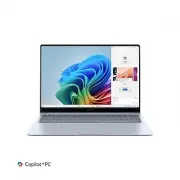 Samsung NP940XMAA-EXP
Manuale d'uso
Samsung NP940XMAA-EXP
Manuale d'uso
 Samsung SM-Q505
Manuale d'uso
Samsung SM-Q505
Manuale d'uso
 Samsung SM-A315G/DS
Manuale d'uso
Samsung SM-A315G/DS
Manuale d'uso
 Samsung GT-I9301I
Manuale d'uso
Samsung GT-I9301I
Manuale d'uso
 Samsung SM-A530F/DS
Manuale d'uso
Samsung SM-A530F/DS
Manuale d'uso
 Samsung S27CM500EU
Manuale d'uso
Samsung S27CM500EU
Manuale d'uso