Pagina 2 - Sommario; Operazioni preliminari; Componenti e funzioni del dispositivo
2 Sommario Operazioni preliminari 6 Info su Galaxy Watch7/Galaxy Watch Ultra 7 Componenti e funzioni del dispositivo 7 Orologio12 Caricabatteria wireless 12 Ricarica della batteria 12 Ricarica wireless 14 Consigli e precauzioni per la ricarica della batteria 15 Utilizzo della modalità Risparmio ener...
Pagina 3 - 2 Samsung Health Monitor; Applicazioni e funzionalità; 2 Installazione e gestione delle
Sommario 3 92 Samsung Health Monitor 92 Introduzione92 Precauzioni per la misurazione dei dati biometrici 97 Avvio della misurazione della pressione arteriosa 99 Avvio della misurazione dell'ECG 101 Operazioni preliminari all'uso della funzionalità Apnea notturna 103 GPS103 Lettore musicale 103 Intr...
Pagina 4 - Applicazione Galaxy Wearable
Sommario 4 130 Pulsanti e gesti131 Health132 Sicurezza e privacy132 Posizione132 Sicurezza ed emergenza133 Account e backup133 Google133 Funzioni avanzate134 Assistenza dispositivo134 Applicazioni135 Generale135 Accessibilità136 Aggiornamento software136 Informazioni sull'orologio Applicazione Galax...
Pagina 5 - accessori; Appendice
Sommario 5 144 Funzioni avanzate144 Assistenza dispositivo144 Applicazioni145 Gestisci contenuti146 Piani tariffari (modelli che supportano la rete mobile) 146 Generale146 Accessibilità146 Aggiornamento software orologio146 Info sull'orologio 147 Trova orologio personale148 Store Avvisi sull'utilizz...
Pagina 6 - Info su Galaxy Watch7/Galaxy Watch Ultra
6 Operazioni preliminari Info su Galaxy Watch7/Galaxy Watch Ultra Galaxy Watch7/Galaxy Watch Ultra (qui di seguito, orologio) è uno smartwatch in grado di analizzare le vostre abitudini di allenamento, gestire la vostra salute e fornirvi una serie di utili applicazioni per effettuare chiamate e ripr...
Pagina 7 - Orologio
Operazioni preliminari 7 Componenti e funzioni del dispositivo Orologio ▶ Galaxy Watch7 : Microfono Antenna NFC Sensore per la pressione atmosferica Sensore di luminosità Schermo SM-L300, SM-L310: antenna GPS SM-L305F, SM-L315F: antenna GPS/LTE Pulsante Indietro/ Biosensore elettrico Pulsante Home (...
Pagina 10 - Uso del pulsante Home o del pulsante Indietro
Operazioni preliminari 10 • Nelle seguenti situazioni, possono verificarsi problemi di connettività e un consumo eccessivo della batteria: – Se applicate adesivi metallici sull'area dell'antenna dell'orologio – Se utilizzate un cinturino metallico – Se coprite l'area dell'antenna dell'orologio con l...
Pagina 11 - Impostazione del pulsante Home o del pulsante Indietro; Impostazione e uso del pulsante Rapido (Galaxy Watch Ultra)
Operazioni preliminari 11 Impostazione del pulsante Home o del pulsante Indietro Selezionate l'applicazione o la funzionalità che verrà avviata premendo il pulsante Home o il pulsante Indietro.Nel menu Applicazioni, toccate ( Impostazioni ) → Pulsanti e gesti , quindi selezionate l'opzione desiderat...
Pagina 12 - Caricabatteria wireless; Ricarica della batteria; Ricarica wireless
Operazioni preliminari 12 • Avvia azione con : consente di impostare il pulsante Rapido per avviare l'esercizio o la funzionalità impostata, premendo una o due volte. Toccate Avvia azione con e selezionate l'opzione desiderata. • Sirena : consente di utilizzare il pulsante Rapido per riprodurre il s...
Pagina 13 - Verifica dello stato di ricarica
Operazioni preliminari 13 2 Posizionate l'orologio sul caricabatteria wireless allineando la parte posteriore dell'orologio al centro del caricabatteria wireless. Il funzionamento della ricarica wireless potrebbe non risultare fluido a seconda del tipo di accessorio o cover. Per una ricarica wireles...
Pagina 14 - Consigli e precauzioni per la ricarica della batteria
Operazioni preliminari 14 Consigli e precauzioni per la ricarica della batteria Utilizzate solo batterie, caricabatteria e cavi approvati da Samsung appositamente progettati per l'orologio. Caricabatteria e cavi non compatibili possono causare lesioni gravi o danneggiare il dispositivo. • Il collega...
Pagina 15 - Utilizzo della modalità Risparmio energetico
Operazioni preliminari 15 • Connettendo il caricabatteria wireless a un'altra fonte di alimentazione, come un computer o un caricabatterie multiplo, l'orologio potrebbe non ricaricarsi correttamente o potrebbe farlo più lentamente a causa di una corrente elettrica poco intensa. • Durante la ricarica...
Pagina 16 - Come indossare l'orologio; Applicazione e rimozione del cinturino; Montaggio del cinturino
Operazioni preliminari 16 Come indossare l'orologio Applicazione e rimozione del cinturino Agganciate il cinturino prima di utilizzare l'orologio. Potete sganciare il cinturino dell'orologio e sostituirlo con uno nuovo. Attenzione a non danneggiarvi le unghie quando agganciate o rimuovete i cinturin...
Pagina 17 - Rimozione del cinturino
Operazioni preliminari 17 2 Tirate delicatamente da entrambi i lati del cinturino per agganciarlo saldamente ed evitare che si sganci dall'orologio. Rimozione del cinturino ▶ Galaxy Watch7 : rimuovete il cinturino tenendo premuto il pulsante del cinturino. ▶ Galaxy Watch Ultra : rimuovete il cinturi...
Pagina 18 - Come mettere l'orologio; Consigli e precauzioni sul cinturino
Operazioni preliminari 18 Come mettere l'orologio ▶ Galaxy Watch7 : indossate l'orologio intorno al polso. Adattate il cinturino al polso, inserite il fermo in uno dei fori, quindi assicurate la fibbia per chiuderlo. Se il cinturino è troppo stretto, allentatelo cambiando foro. ▶ Galaxy Watch Ultra ...
Pagina 19 - Come indossare l'orologio per misurazioni accurate
Operazioni preliminari 19 • Assicuratevi che la pelle sia asciutta prima di indossare l'orologio. Se indossate l'orologio per molto tempo con la pelle bagnata, questa potrebbe irritarsi. • Se utilizzate l'orologio in acqua, rimuovete i materiali estranei dalla cute e dall'orologio e asciugateli bene...
Pagina 21 - Accensione e spegnimento dell'orologio; Accensione dell'orologio
Operazioni preliminari 21 • Il funzionamento del sensore ottico biometrico potrebbe risentire della presenza di tatuaggi, segni e peli sul polso su cui indossate l'orologio. Ciò potrebbe impedire all'orologio di riconoscere che lo state indossando e le funzionalità dell'orologio potrebbero non funzi...
Pagina 22 - Spegnimento dell'orologio; Riavvio forzato
Operazioni preliminari 22 Spegnimento dell'orologio 1 Tenete premuto il pulsante Home e il pulsante Indietro contemporaneamente. In alternativa, aprite il pannello rapido trascinando verso il basso dal bordo superiore dello schermo e toccate . 2 Toccate . Per impostare lo spegnimento dell'orologio q...
Pagina 23 - Installazione dell'applicazione Galaxy Wearable
Operazioni preliminari 23 Connessione dell'orologio a un telefono Installazione dell'applicazione Galaxy Wearable Per connettere l'orologio a un telefono, installate l'applicazione Galaxy Wearable sul telefono.In base al telefono, potete scaricare l'applicazione Galaxy Wearable dalle seguenti sorgen...
Pagina 24 - Connessione dell'orologio a un nuovo telefono
Operazioni preliminari 24 8 Seguite le istruzioni sullo schermo per completare la connessione.A connessione avvenuta, toccate Avvia e seguite le istruzioni visualizzate per imparare i controlli di base dell'orologio. • La schermata di configurazione iniziale potrebbe variare in base all'area geograf...
Pagina 25 - Connessione remota; Aggiunta di account all'orologio; Registrazione di un Samsung account sull'orologio
Operazioni preliminari 25 Connessione remota L'orologio e il telefono sono connessi tramite Bluetooth. Quando i dispositivi sono connessi tra loro in remoto, potete sincronizzare il telefono con l'orologio anche quando non è disponibile una connessione Bluetooth. La connessione remota utilizza la re...
Pagina 26 - Controllo dello schermo; Ghiera touch
Operazioni preliminari 26 Controllo dello schermo Ghiera touch L'orologio è dotato di ghiera touch che circonda lo schermo. Scorrete sulla ghiera touch in senso orario o antiorario per controllare le varie funzioni dell'orologio. Galaxy Watch Ultra Galaxy Watch7 • Scorrimento tra schermate : scorret...
Pagina 27 - Schermo
Operazioni preliminari 27 Schermo Toccare Toccate lo schermo. Tenere premuto Tenete premuto sullo schermo per circa 2 secondi. Trascinare Tenete premuto un elemento e trascinatelo nella posizione di destinazione. Toccare due volte Toccate due volte lo schermo. Scorrere Scorrete in alto, in basso, ve...
Pagina 28 - Composizione schermo; Utilizzo delle schede
Operazioni preliminari 28 Composizione schermo La schermata Orologio è il punto iniziale della schermata Home, composta da diverse pagine.Potete consultare le schede o aprire il pannello delle notifiche scorrendo sullo schermo verso sinistra o destra, oppure utilizzando la ghiera touch. Pannello del...
Pagina 29 - Accensione e spegnimento dello schermo; Accensione dello schermo; Spegnimento dello schermo; Passaggio ad un'altra schermata; Passaggio dalla schermata Orologio al menu Applicazioni
Operazioni preliminari 29 Accensione e spegnimento dello schermo Accensione dello schermo Per accendere lo schermo, utilizzate uno dei seguenti metodi: • Accensione dello schermo tramite tasti : premete il Pulsante Home o il pulsante Indietro. • Accensione dello schermo sollevando il polso : solleva...
Pagina 30 - Ritorno alla schermata precedente; Menu Applicazioni; Apertura delle applicazioni; Chiusura delle applicazioni; Modifica del menu Applicazioni; Spostamento degli elementi
Operazioni preliminari 30 Ritorno alla schermata precedente Per tornare alla schermata precedente, scorrete verso destra sullo schermo oppure premete il pulsante Indietro. Menu Applicazioni Il menu Applicazioni visualizza le icone di tutte le applicazioni installate sull'orologio. Le applicazioni di...
Pagina 31 - Creazione di cartelle; Schermata di blocco; Impostazione del blocco schermo
Operazioni preliminari 31 Creazione di cartelle Trascinate un'applicazione sopra un'altra applicazione.Verrà creata una cartella contenente le applicazioni selezionate. Toccate Nome cartella per inserire il nome. • Aggiunta di altre applicazioni Toccate sulla cartella. Spuntate le applicazioni da ag...
Pagina 33 - Attivazione della modalità Notte (Galaxy Watch Ultra)
Operazioni preliminari 33 Attivazione della modalità Notte (Galaxy Watch Ultra) Alcuni quadranti sono disponibili in modalità Notte. Quando è attiva la modalità Notte, la luminosità e i colori del quadrante vengono regolati per migliorarne la visibilità di notte e ridurre l'affaticamento degli occhi...
Pagina 34 - Attivazione di Always On Display; Attivazione della modalità Solo orologio
Operazioni preliminari 34 Attivazione di Always On Display Lasciate la schermata Orologio e le schermate di alcune applicazioni sempre attive quando indossate l'orologio. Tuttavia, utilizzando questa funzionalità la batteria si consuma più rapidamente del normale.Per non utilizzare questa funzione, ...
Pagina 35 - Notifiche; Pannello delle notifiche
Operazioni preliminari 35 Notifiche Pannello delle notifiche Controllate le notifiche, come un nuovo messaggio o una chiamata persa, sul pannello delle notifiche. Nella schermata Orologio, scorrete sulla ghiera touch in senso antiorario. In alternativa, scorrete verso destra sullo schermo per aprire...
Pagina 36 - Controllo delle notifiche in arrivo; Eliminazione delle notifiche; Selezionare le applicazioni da cui ricevere notifiche
Operazioni preliminari 36 Controllo delle notifiche in arrivo Quando ricevete una notifica, sullo schermo compaiono le informazioni relative alla notifica, ad esempio il tipo o l'orario in cui l'avete ricevuta. Se ricevete più di due notifiche, utilizzate la ghiera touch oppure scorrete verso sinist...
Pagina 37 - Pannello rapido; Controllo delle icone dell'indicatore di stato
Operazioni preliminari 37 Pannello rapido Controllate lo stato attuale dell'orologio e configurate le impostazioni dal pannello rapido.Per aprire il pannello rapido, trascinate verso il basso dal bordo superiore dello schermo. Per chiudere il pannello rapido, scorrete verso l'alto sullo schermo.Util...
Pagina 38 - Controllo delle icone di impostazioni rapide
Operazioni preliminari 38 • Alcune icone dell'indicatore di stato che mostrano determinate situazioni, ad esempio quando usate alcune modalità o ricaricate l'orologio, compaiono anche in cima alla schermata Orologio. Per nascondere le icone dell'indicatore di stato nella schermata Orologio, toccate ...
Pagina 40 - Inserimento di testo; Layout tastiera; Modifica della lingua di inserimento
Operazioni preliminari 40 Inserimento di testo Layout tastiera Quando inserite il testo compare una tastiera. Consente di eliminare l'ultimo carattere inserito Consente di inserire uno spazio Consente di inserire le maiuscole. Toccatelo due volte per inserire tutte maiuscole • L'aspetto della scherm...
Pagina 41 - Funzioni aggiuntive della tastiera
Operazioni preliminari 41 Funzioni aggiuntive della tastiera Trascinate l'icona verso l'alto nella schermata tastiera per utilizzare altre funzioni della tastiera. Consente di modificare le impostazioni della tastiera Consente di inserire numeri e simboli Consente di inserire il testo utilizzando la...
Pagina 42 - Installazione e gestione delle applicazioni; Play Store; Gestione delle applicazioni; Disinstallazione o disabilitazione delle applicazioni
42 Applicazioni e funzionalità Installazione e gestione delle applicazioni Play Store Acquistate e scaricate applicazioni.Toccate ( Play Store ) nel menu Applicazioni. Sfogliate le applicazioni per categoria oppure toccate e cercate una parola chiave. • Registrate l'account Google sull'orologio per ...
Pagina 43 - Attivazione delle applicazioni; Messaggi; Controllo dei messaggi
Applicazioni e funzionalità 43 Attivazione delle applicazioni Aprite l'applicazione Galaxy Wearable sul telefono, toccate Impostazioni orologio → Applicazioni , selezionate , quindi toccate Disabilitate → OK . Selezionate un'applicazione e toccate Abilita . Impostazione delle autorizzazioni per le a...
Pagina 44 - Invio di un messaggio; Registrazione e invio di un messaggio vocale
Applicazioni e funzionalità 44 Invio di un messaggio 1 Toccate ( Messaggi ) nel menu Applicazioni. Consente di creare un nuovo messaggio Elenco messaggi 2 Toccate . 3 Toccate Destinatario oppure toccate per inserire il destinatario del messaggio o un numero di telefono. Oppure, toccate e selezionate...
Pagina 45 - Eliminazione dei messaggi; Introduzione
Applicazioni e funzionalità 45 Eliminazione dei messaggi 1 Toccate ( Messaggi ) nel menu Applicazioni. 2 Scorrete l'elenco dei messaggi oppure utilizzate la ghiera touch, quindi selezionate un contatto per visualizzare le vostre conversazioni. 3 Tenete premuto il messaggio, quindi toccate Elimina . ...
Pagina 46 - supportano la rete mobile)
Applicazioni e funzionalità 46 Selezione del numero da utilizzare per effettuare le chiamate (modelli che supportano la rete mobile) Per effettuare una chiamata, potete selezionare il numero da utilizzare tra il numero dell'orologio e il numero del telefono connesso. Inoltre, se l'orologio è conness...
Pagina 47 - Opzioni durante le chiamate; Esecuzione di una telefonata tramite auricolare Bluetooth; Ricezione di una chiamata; Risposta a una chiamata
Applicazioni e funzionalità 47 Opzioni durante le chiamate Potete eseguire le seguenti azioni: Consente di disattivare il microfono in modo che l'interlocutore non possa sentirvi Consente di regolare il volume Consente di terminare la chiamata in corso Consente di accedere alle opzioni aggiuntive L'...
Pagina 48 - Chiamate perse; Rubrica; Selezione dei contatti più utilizzati sulla scheda
Applicazioni e funzionalità 48 Chiamate perse In caso di chiamata persa, sul pannello delle notifiche compare una notifica di chiamata persa. Nel pannello delle notifiche, visualizzate le notifiche delle chiamate perse. In alternativa, toccate ( Telefono ) nel menu Applicazioni per visualizzate le c...
Pagina 49 - Samsung Wallet; Configurazione di Samsung Wallet; Come effettuare un pagamento; Utilizzo di biglietti
Applicazioni e funzionalità 49 Samsung Wallet Utilizza le varie e comode funzionalità in Samsung Wallet. Potete effettuare pagamenti, controllare biglietti, carte d'imbarco e molto altro.Toccate ( Wallet ) nel menu Applicazioni e selezionate la funzionalità desiderata. • La disponibilità di questa a...
Pagina 51 - Samsung Health
Applicazioni e funzionalità 51 4 Avvicinate l'orologio al lettore di carte.Quando il lettore di carte riconosce le informazioni della carta, il pagamento verrà elaborato. • I pagamenti potrebbero non essere elaborati in base alla connessione di rete. • Il metodo di verifica dei pagamenti potrebbe va...
Pagina 52 - Punteggio energetico
Applicazioni e funzionalità 52 • Le funzioni di Samsung Health hanno soltanto uno scopo di svago, benessere e mantenimento della forma. Non sono adatti all'uso medico. Prima di utilizzare queste funzioni, leggete attentamente le istruzioni. • Se utilizzate le funzionalità Samsung Health quando indos...
Pagina 54 - Attività giornaliera; Controllo dell'attività giornaliera; Impostazione dell'obiettivo di attività giornaliera
Applicazioni e funzionalità 54 Attività giornaliera Verificate il vostro stato di salute attuale, controllate passi, tempo di attività, calorie in attività, varie obiettivi e le informazioni. Controllo dell'attività giornaliera Toccate ( Health ) nel menu Applicazioni e toccate Attività giornaliera ...
Pagina 55 - Misurazione del conteggio dei passi
Applicazioni e funzionalità 55 Passi L'orologio conta il numero di passi percorsi. Misurazione del conteggio dei passi Toccate ( Health ) nel menu Applicazioni e toccate Passi . Obiettivo Grafico sul raggiungimento degli obiettivi Totale passi attuali Per consultare informazioni aggiuntive relative ...
Pagina 56 - Impostazione dell'obiettivo dei passi; Esercizio
Applicazioni e funzionalità 56 Impostazione dell'obiettivo dei passi 1 Toccate ( Health ) nel menu Applicazioni. 2 Toccate Passi e toccate Imposta obiet. 3 Utilizzate la ghiera touch oppure scorrete verso l'alto o verso il basso sullo schermo per impostare l'obiettivo. 4 Toccate Fatto . Esercizio Re...
Pagina 57 - Avvio degli esercizi
Applicazioni e funzionalità 57 Avvio degli esercizi 1 Toccate ( Health ) nel menu Applicazioni. 2 Toccate Esercizio . Potete iniziare l'allenamento direttamente dalla scheda Esercizi dopo aver aggiunto degli esercizi. 3 Utilizzate la ghiera touch oppure scorrete verso sinistra o destra sullo schermo...
Pagina 60 - Esecuzione di più esercizi
Applicazioni e funzionalità 60 Esecuzione di più esercizi Potete registrare diversi esercizi ed eseguire un'intera routine iniziando un altro esercizio subito dopo aver terminato l'esercizio corrente.Scorrete verso destra sullo schermo mentre vi allenate, toccate Nuovo , quindi selezionate il tipo d...
Pagina 61 - Avvio di allenamenti multidisciplinari (Galaxy Watch Ultra)
Applicazioni e funzionalità 61 Avvio di allenamenti multidisciplinari (Galaxy Watch Ultra) Potete registrare e consultare i risultati degli allenamenti multidisciplinari, come il triathlon, il biathlon e l'aquathlon, in cui praticate consecutivamente due o tre discipline tra corsa, bici e nuoto. 1 T...
Pagina 62 - Avvio di esercizi ripetitivi
Applicazioni e funzionalità 62 Allenamento dopo aver aggiunto gli allenamenti multidisciplinari personalizzati (Galaxy Watch Ultra) Oltre agli allenamenti multidisciplinari predefiniti disponibili sull'orologio, potete aggiungere degli allenamenti multidisciplinari personalizzati, combinando e modif...
Pagina 65 - Allenamento dopo aver aggiunto un esercizio personale
Applicazioni e funzionalità 65 Allenamento dopo aver aggiunto un esercizio personale Oltre alle tipologie di esercizi predefiniti forniti dall'orologio, potete aggiungere i vostri esercizi personali e misurare la durata e le calorie bruciate, per poi controllare i risultati dell'esercizio. 1 Toccate...
Pagina 67 - Impostazione dell'allenamento
Applicazioni e funzionalità 67 4 Dopo l'inizio dell'allenamento, ecco le azioni disponibili per controllare l'allenamento premendo il pulsante Rapido: • Premete il pulsante Rapido durante un allenamento per mettere in pausa o riprendere l'allenamento. • Premete due volte il pulsante Rapido mentre co...
Pagina 68 - Rilevamento automatico dell'allenamento
Applicazioni e funzionalità 68 • Risparmio energetico allenamento : consente di registrare gli allenamenti più a lungo impostando sull'orologio l'attivazione del risparmio energetico per l'allenamento appena ne iniziate uno. Tuttavia, alcune funzionalità saranno soggette a limitazioni. (Galaxy Watch...
Pagina 69 - Allenamenti della settimana
Applicazioni e funzionalità 69 Se vi fermate per più di un minuto, l'orologio riconosce automaticamente che avete interrotto l'allenamento e la registrazione si ferma. • Potete consultare l'elenco degli allenamenti che sono supportati dal rilevamento automatico dell'allenamento. Nel menu Applicazion...
Pagina 71 - Monitoraggio del sonno
Applicazioni e funzionalità 71 Sonno Analizzate e registrate il vostro sonno misurando la frequenza cardiaca e i vostri movimenti mentre dormite. Lo scopo di questa funzionalità è puramente orientato al benessere e alla forma fisica. Pertanto, non va utilizzata a scopi medici, ad esempio per diagnos...
Pagina 73 - Uso del rilevamento del russare
Applicazioni e funzionalità 73 Uso del rilevamento del russare 1 Toccate ( Health ) nel menu Applicazioni. 2 Toccate Impostaz. → Sonno . 3 Toccate Rilevamento del russare . L'applicazione Samsung Health si aprirà sul telefono. 4 Toccate il cursore per attivare questa funzione. 5 Selezionate Sempre i...
Pagina 76 - Registrazione delle calorie
Applicazioni e funzionalità 76 4 Per visualizzare tutte le informazioni relative all'indice AGE misurato, utilizzate la ghiera touch oppure scorrete verso l'alto o il basso sullo schermo.Potete verificare le misurazioni precedenti e le informazioni nell'app Samsung Health del telefono connesso. • Du...
Pagina 77 - Eliminazione dei registri; Composizione corporea
Applicazioni e funzionalità 77 Eliminazione dei registri 1 Toccate ( Health ) nel menu Applicazioni. 2 Toccate Cibo e toccate Elimina . 3 Selezionate i dati da eliminare e toccate Elimina . Impostazione dell'obiettivo per l'apporto calorico 1 Toccate ( Health ) nel menu Applicazioni. 2 Toccate Cibo ...
Pagina 79 - Misurazione della composizione corporea
Applicazioni e funzionalità 79 Prestate attenzione alle seguenti condizioni prima di misurare la composizione corporea: • Se avete meno di 20 anni di età, i risultati della misurazione della composizione corporea potrebbero non essere accurati. • Potete ottenere risultati sulla composizione corporea...
Pagina 82 - Misurazione manuale della vostra frequenza cardiaca
Applicazioni e funzionalità 82 • Le misurazioni della frequenza cardiaca potrebbero variare in base al metodo di misurazione e all'ambiente in cui vengono eseguite. • Se il sensore non funziona, verificate la posizione dell'orologio sul polso e assicuratevi che il sensore non sia ostruito. Se il sen...
Pagina 83 - Impostazione dell'avviso sulla frequenza cardiaca; Stress; Misurazione manuale del livello di stress
Applicazioni e funzionalità 83 Impostazione dell'avviso sulla frequenza cardiaca Potete ricevere un avviso quando la frequenza cardiaca risulta superiore o inferiore al valore di frequenza cardiaca a riposo impostato per oltre 10 minuti. 1 Toccate ( Health ) nel menu Applicazioni. 2 Toccate Freq. ca...
Pagina 84 - Riduzione dello stress con l'esercizio di respirazione
Applicazioni e funzionalità 84 3 Toccate Misura per iniziare la misurazione del livello di stress. Controllate sullo schermo il livello di stress misurate. Riduzione dello stress con l'esercizio di respirazione 1 Toccate ( Health ) nel menu Applicazioni. 2 Toccate Stress . 3 Toccate oppure sotto Res...
Pagina 85 - Monitoraggio ciclo
Applicazioni e funzionalità 85 Monitoraggio ciclo Inserite le informazioni sul vostro ciclo mestruale per iniziare a monitorarlo. Quando inserite le informazioni, potete ottenere dei dati predittivi, ad esempio la prossima data di ciclo prevista. Se nella vostra geografica è disponibile la relativa ...
Pagina 86 - Inserimento delle informazioni sul ciclo
Applicazioni e funzionalità 86 Quando non è supportata la previsione del ciclo tramite temperatura corporea • Questa funzionalità è finalizzata esclusivamente alla gestione e al monitoraggio del ciclo mestruale. Pertanto, non va utilizzata a scopi medici, ad esempio per diagnosticare sintomi o per i...
Pagina 87 - Acqua; Registrazione del consumo di acqua
Applicazioni e funzionalità 87 Previsione del ciclo mestruale tramite misurazione della temperatura superficiale 1 Toccate ( Health ) nel menu Applicazioni. 2 Toccate Impostaz. 3 Toccate il cursore Prevedi mest. con temp. cutanea per attivare questa funzione. • Se indossate un altro dispositivo indo...
Pagina 88 - Misurazione manuale del livello di ossigeno nel sangue
Applicazioni e funzionalità 88 Ossigeno nel sangue Misurate il livello di ossigeno nel sangue per verificare se il sangue trasporta correttamente l'ossigeno nei diversi distretti del corpo. Lo scopo di questa funzionalità è puramente orientato al benessere e alla forma fisica. Pertanto, non va utili...
Pagina 90 - Misurazione del livello di ossigeno nel sangue durante il sonno; Together
Applicazioni e funzionalità 90 Misurazione del livello di ossigeno nel sangue durante il sonno Impostate la misurazione continua del livello di ossigeno nel sangue durante il sonno. 1 Toccate ( Health ) nel menu Applicazioni. 2 Toccate Impostaz. → Sonno . 3 Toccate il cursore Ossigeno nel sangue nel...
Pagina 92 - Precauzioni per la misurazione dei dati biometrici
Applicazioni e funzionalità 92 Samsung Health Monitor Introduzione Potete misurare i dati biometrici, come la pressione arteriosa o l'ECG, in qualsiasi momento con Samsung Health Monitor dall'orologio, dotato sia di sensore ottico biometrico sia di biosensore elettrico. Potete consultare la cronolog...
Pagina 97 - Avvio della misurazione della pressione arteriosa; Preimpostazioni per la misurazione della pressione arteriosa
Applicazioni e funzionalità 97 Avvio della misurazione della pressione arteriosa Preimpostazioni per la misurazione della pressione arteriosa Prima di misurare la pressione arteriosa, inserite il vostro profilo sull'applicazione Samsung Health Monitor e calibrate l'orologio. Se non inserite un profi...
Pagina 98 - Misurazione della pressione arteriosa; Consultazione dei valori di pressione arteriosa
Applicazioni e funzionalità 98 Misurazione della pressione arteriosa Dopo la calibrazione, potete misurare la pressione arteriosa usando il sensore ottico biometrico dell'orologio senza usare altri dispositivi medici, ad esempio il misuratore di pressione da braccio. Dovete indossare l'orologio sull...
Pagina 99 - Avvio della misurazione dell'ECG; Preimpostazioni per la misurazione dell'ECG
Applicazioni e funzionalità 99 Avvio della misurazione dell'ECG Preimpostazioni per la misurazione dell'ECG Prima di misurare l'ECG, inserite il vostro profilo sull'applicazione Samsung Health Monitor. Se non inserite un profilo non potete misurare l'ECG. 1 Toccate ( Samsung Health Monitor ) nel men...
Pagina 100 - Controllo dei risultati ECG
Applicazioni e funzionalità 100 La misurazione inizia e sullo schermo compare il tracciato dell'ECG. Controllate sullo schermo i risultati dell'ECG misurati. 3 Toccate Aggiungi , selezionate altri sintomi fisici che presentate, quindi toccate Salva . 4 Toccate Fatto . Controllo dei risultati ECG Dop...
Pagina 102 - Uso della funzionalità Apnea notturna
Applicazioni e funzionalità 102 Uso della funzionalità Apnea notturna Gestite il vostro stato di salute controllando a casa i sintomi da apnea notturna, senza dover consultare uno specialista. 1 Toccate ( Samsung Health Monitor ) nel menu Applicazioni. 2 Toccate Apnea notturna → OK e dormite indossa...
Pagina 103 - GPS; Utilizzo di Musica
Applicazioni e funzionalità 103 GPS L'orologio è dotato di un'antenna GPS integrata per poter controllare in tempo reale le informazioni sulla vostra posizione senza connettervi a un telefono.Nel menu Applicazioni, toccate ( Impostazioni ) → Posizione e toccate il cursore per attivare questa funzion...
Pagina 104 - Gestione dei file audio salvati sull'orologio; Controller multimediale
Applicazioni e funzionalità 104 Gestione dei file audio salvati sull'orologio Controllate i file audio sull'orologio organizzati per tipo e gestiteli come desiderate, aggiungendone di nuovi o rimuovendoli. Potete sincronizzare automaticamente i file audio dal telefono sull'orologio. 1 Aprite l'appli...
Pagina 105 - Controllo del lettore video
Applicazioni e funzionalità 105 2 Selezionate Smartphone oppure Orologio . Quando selezionate Smartphone , la musica viene riprodotta dall'applicazione musicale del telefono connesso e potete controllare il lettore musicale tramite orologio.Quando selezionate Orologio , la musica viene riprodotta da...
Pagina 106 - Promemoria; Completamento dei promemoria
Applicazioni e funzionalità 106 Promemoria Registrate le cose da fare come promemoria e ricevete notifiche in base alle condizioni da voi impostate. • Per ricevere le notifiche dei promemoria in un luogo specifico, dovete connettere l'orologio al telefono tramite Bluetooth. Tuttavia, la funzione che...
Pagina 107 - Calendario; Avvio di Bixby
Applicazioni e funzionalità 107 Calendario Potete aggiungere eventi all'orologio e al telefono per gestire i vostri impegni in modo più efficace. Gli eventi salvati sul telefono vengono sincronizzati automaticamente sull'orologio, per essere consultati direttamente sull'orologio stesso. 1 Toccate ( ...
Pagina 108 - Utilizzo di Bixby; Attivazione di Bixby con la voce
Applicazioni e funzionalità 108 Utilizzo di Bixby Tenendo premuto il pulsante Home, dite a Bixby ciò che desiderate. In alternativa, pronunciate la frase di attivazione dopo aver acceso lo schermo e dite ciò che desiderate.Ad esempio, tenendo premuto il pulsante Home, dite “Com'è il tempo oggi?” Sul...
Pagina 109 - Sveglia; Spegnimento delle sveglie
Applicazioni e funzionalità 109 Meteo Visualizzate le informazioni meteo sull'orologio per i luoghi salvati sul telefono connesso.Toccate ( Meteo ) nel menu Applicazioni. Per consultare le informazioni meteo, ad esempio per un'ora specifica o le informazioni sulla settimana, utilizzate la ghiera tou...
Pagina 110 - Eliminazione delle sveglie; Timer; Rinvio di un timer
Applicazioni e funzionalità 110 Eliminazione delle sveglie Nell'elenco delle sveglie, tenetene premuta una, quindi toccate Elimina . Fusi orari Toccate ( Fusi orari ) nel menu Applicazioni per visualizzare i fusi orari aggiunti dal telefono. Per aggiungere un fuso orario, toccate Agg. a smartph. Opp...
Pagina 111 - Cronometro
Applicazioni e funzionalità 111 Cronometro 1 Toccate ( Cronometro ) nel menu Applicazioni. 2 Selezionate lo stile del cronometro desiderato utilizzando la ghiera touch o scorrendo verso sinistra o destra sullo schermo.Per modificare lo stile del cronometro, tenete premuto sullo schermo. 3 Toccate Av...
Pagina 112 - Utilizzo della Galleria
Applicazioni e funzionalità 112 3 Selezionate Immagini sull'orologio . Compaiono le immagini salvate sull'orologio, ordinate per categoria. • Per inviare un'immagine dal telefono all'orologio, toccate , selezionate le immagini, quindi toccate Fatto . • Per eliminare le immagini salvate sull'orologio...
Pagina 113 - Aumento o diminuzione dello zoom; Personalizzazione del quadrante; Eliminazione delle immagini
Applicazioni e funzionalità 113 Aumento o diminuzione dello zoom Mentre visualizzate una foto, toccate due volte l'immagine, allontanate due dita, oppure avvicinatele su un'immagine per aumentare o diminuire lo zoom.Quando ingrandite un'immagine, potrete visualizzare il resto dell'immagine scorrendo...
Pagina 114 - Samsung Find; Invio di un SOS; Inserimento delle informazioni mediche
Applicazioni e funzionalità 114 Samsung Find Se smarrite il telefono o un altro dispositivo indossabile registrato sullo stesso Samsung account dell'orologio, potete utilizzare l'orologio per ritrovarlo. 1 Toccate ( Samsung Find ) nel menu Applicazioni. 2 Selezionate dall'elenco il dispositivo da ri...
Pagina 115 - Richiesta di SOS; Impostazione della richiesta di SOS
Applicazioni e funzionalità 115 2 Toccate Info mediche , inserite le vostre informazioni, quindi toccate Salva . Quando inviate un SOS, le informazioni mediche inserite compaiono sulla schermata SOS dell'orologio. Registrazione dei contatti di emergenza Aggiungete i contatti che possono aiutarvi qua...
Pagina 116 - Invio di una richiesta di SOS; Riproduzione della sirena (Galaxy Watch Ultra); Richiesta di SOS a seguito di infortunio da caduta
Applicazioni e funzionalità 116 Invio di una richiesta di SOS 1 In caso di emergenza, premete cinque volte il pulsante Home dell'orologio. 2 Trascinate fuori dal cerchio grande. In alternativa, scorrete sulla ghiera touch in senso antiorario. Verrà effettuata una chiamata a un contatto di emergenza....
Pagina 117 - Invio di una richiesta di SOS a seguito di infortunio da caduta
Applicazioni e funzionalità 117 2 Toccate Rilevamento cadute accidentali , toccate il cursore per attivare questa funzione, quindi impostate la richiesta di SOS da inviare se vi infortunate a seguito di una caduta. • Per impostare le condizioni in cui l'orologio determina se avete subito un infortun...
Pagina 118 - Creazione di registrazioni vocali
Applicazioni e funzionalità 118 Interruzione della condivisione delle informazioni di posizione Quando condividete le informazioni sulla vostra posizione, compare sulla schermata Orologio l'icona e potete controllare lo stato di condivisione nel pannello delle notifiche.Per interrompere la condivisi...
Pagina 119 - Cambio della modalità di registrazione
Applicazioni e funzionalità 119 3 Toccate per terminare la registrazione.La registrazione viene salvata. Per ascoltare l'audio registrato, selezionate un file di registrazione. I file audio registrati dall'orologio vengono sincronizzati automaticamente con il telefono connesso e trascritti in testo,...
Pagina 120 - Controller Buds
Applicazioni e funzionalità 120 Bussola Potete usare l'orologio come bussola. 1 Toccate ( Bussola ) nel menu Applicazioni. 2 Trascinate l'icona verso l'alto e toccate Calibra per calibrare la bussola facendo oscillare il polso su cui indossate l'orologio.Dopo la calibrazione, compare la bussola. Tra...
Pagina 121 - Scatto di foto; Registrazione di un video
Applicazioni e funzionalità 121 Controller fotocamera Potete controllare da remoto le fotocamere del telefono connesso all'orologio per scattare foto o registrare video a distanza. La disponibilità di questa applicazione potrebbe variare a seconda del telefono connesso. Scatto di foto 1 Toccate ( Co...
Pagina 122 - Samsung Global Goals; Applicazioni Google
Applicazioni e funzionalità 122 Samsung Global Goals I Global Goals, fissati dall'Assemblea generale delle Nazioni Unite nel 2015, sono finalizzati alla creazione di una società sostenibile. Questa funzionalità ha l'obiettivo di sconfiggere la povertà, combattere le diseguaglianze e arrestare i camb...
Pagina 123 - Connessioni; Precauzioni sull'utilizzo del Bluetooth
Applicazioni e funzionalità 123 Impostazioni Introduzione Personalizzate le impostazioni per le funzioni e le applicazioni. Impostate l'orologio in base alle vostre abitudini di utilizzo configurando le diverse impostazioni.Toccate ( Impostazioni ) nel menu Applicazioni. La disponibilità di alcune f...
Pagina 124 - NFC e pagamenti contactless; Pagamenti tramite la funzionalità NFC
Applicazioni e funzionalità 124 Wi-Fi Attivate il Wi-Fi per effettuare la connessione a una rete Wi-Fi. 1 Nel menu Impostazioni, toccate Connessioni → Wi-Fi e toccate il cursore per attivare questa funzione. 2 Selezionate una rete dall'elenco delle reti Wi-Fi.Le reti protette da password comparirann...
Pagina 125 - Modalità offline
Applicazioni e funzionalità 125 2 Fate toccare l'area antenna NFC dell'orologio con il lettore di schede NFC. Per impostare l'applicazione predefinita, nel menu Impostazioni, toccate Connessioni → NFC e pagamenti contactless → Pagamento , quindi selezionate un'applicazione. L'elenco dei servizi di p...
Pagina 126 - Reti mobili (modelli che supportano la rete mobile); Utilizzo dati (modelli che supportano la rete mobile)
Applicazioni e funzionalità 126 Reti mobili (modelli che supportano la rete mobile) Personalizzate le impostazioni per controllare le reti mobili.Nel menu Impostazioni, toccate Connessioni → Reti mobili e selezionate un'opzione di connessione di rete mobile. • Automatico : consente di utilizzare aut...
Pagina 130 - Batteria; Pulsanti e gesti
Applicazioni e funzionalità 130 Batteria Verificate la batteria residua e il tempo rimanente per l'utilizzo dell'orologio. Se la batteria è scarica, attivate il Risparmio energetico per ridurre il consumo.Nel menu Impostazioni, toccate Batteria . • Risparmio energetico : consente di attivare la moda...
Pagina 132 - Sicurezza e privacy; Posizione
Applicazioni e funzionalità 132 Sicurezza e privacy Controllate lo stato sicurezza e privacy dell'orologio e modificate le impostazioni.Nel menu Impostazioni, toccate Sicurezza e privacy . • Tipo di blocco : consente di modificare il metodo di blocco dello schermo. Fate riferimento alla sezione Sche...
Pagina 133 - Account e backup; Google
Applicazioni e funzionalità 133 Account e backup Potete utilizzare diverse funzionalità dell'orologio dopo aver registrato il vostro account Google o Samsung account sul telefono connesso e averli aggiunti all'orologio. Potete anche effettuare automaticamente e con regolarità il backup dei dati e de...
Pagina 134 - Assistenza dispositivo; Applicazioni
Applicazioni e funzionalità 134 • Mostra icona eventi in corso : consente di mostrare un'icona di avanzamento nella parte inferiore della schermata Orologio quando vengono riprodotti della musica o un video sul telefono connesso. • Bixby : Bixby è un'interfaccia utente che facilita l'utilizzo dell'o...
Pagina 135 - Generale; Accessibilità
Applicazioni e funzionalità 135 Generale Personalizzate le impostazioni generali dell'orologio. Potete anche connettere l'orologio a un nuovo telefono o ripristinare l'orologio.Nel menu Impostazioni, toccate Generale . • Ghiera touch : consente di modificare le impostazioni della ghiera touch. • Da ...
Pagina 136 - Aggiornamento software
Applicazioni e funzionalità 136 • Interazione e manualità : consente di personalizzare le impostazioni per migliorare l'accessibilità agli utenti con manualità ridotta. • Impostazioni avanzate : consente di gestire altre funzioni avanzate. • App installate : consente di visualizzare i servizi di acc...
Pagina 137 - Gestione delle connessioni dei dispositivi
137 Applicazione Galaxy Wearable Introduzione Potete controllare la batteria residua dell'orologio e configurare le impostazioni tramite l'applicazione Galaxy Wearable.Aprite l'applicazione Galaxy Wearable sul telefono. Per cercare le impostazioni inserendo parole chiave, toccate . Inoltre, potete c...
Pagina 138 - Gestione del dispositivo connesso; Quadranti orologio; Creazione dei quadranti Il mio stile
Applicazione Galaxy Wearable 138 Gestione del dispositivo connesso Nella schermata Galaxy Wearable del telefono, toccate . Nell'elenco compaiono i dispositivi connessi al momento e i dispositivi connessi in precedenza. • Per disconnettere dal telefono il dispositivo connesso al momento, toccate in c...
Pagina 139 - Creazione dei quadranti Emoji AR
Applicazione Galaxy Wearable 139 3 Toccate Personalizza o . 4 Toccate Sfondo → Fotocamera . Per selezionare una foto salvata sul telefono, toccate Galleria . 5 Toccate per scattare una foto e toccate OK . 6 Trascinate all'interno del cerchio la porzione della foto che volete utilizzare, oppure ridim...
Pagina 140 - Schermata Applicazioni; Aggiunta o rimozione delle schede; Aggiunta o rimozione delle icone di impostazioni rapide
Applicazione Galaxy Wearable 140 Schermata Applicazioni Riorganizzate le applicazioni nel menu Applicazioni.Nella schermata Galaxy Wearable del telefono, toccate Schermata Applicazioni . Per riorganizzare le applicazioni, tenete premuta l'applicazione da spostare, trascinatela nella posizione deside...
Pagina 143 - Sicurezza ed emergenza
Applicazione Galaxy Wearable 143 Sicurezza ed emergenza Gestite le vostre informazioni mediche e i contatti di emergenza. Inoltre, potete impostare la richiesta di SOS quando vi trovate in emergenza. Per maggiori informazioni, fate riferimento alla sezione Sicurezza ed emergenza in Applicazioni e fu...
Pagina 145 - Gestisci contenuti
Applicazione Galaxy Wearable 145 Gestisci contenuti Sincronizzate con l'orologio i file audio o le immagini salvati sul telefono, oppure trasferiteli sull'orologio.Nella schermata Galaxy Wearable del telefono, toccate Impostazioni orologio → Gestisci contenuti . • Lettore musicale – Brani sull'orolo...
Pagina 146 - Piani tariffari (modelli che supportano la rete mobile); Aggiornamento software orologio
Applicazione Galaxy Wearable 146 Piani tariffari (modelli che supportano la rete mobile) Utilizzate diversi altri servizi attivando la rete mobile sull'orologio.Nella schermata Galaxy Wearable del telefono, toccate Impostazioni orologio → Piani tariffari . Generale Personalizzate le impostazioni gen...
Pagina 147 - Trova orologio personale; Ricerca tramite l'applicazione Galaxy Wearable; Controllo in remoto dell'orologio
Applicazione Galaxy Wearable 147 Trova orologio personale Se non ricordate dove avete messo l'orologio, per ritrovarlo potete utilizzare l'app Galaxy Wearable, la funzionalità SmartThings Find dell'app SmartThings, oppure l'app Samsung Find installata sul telefono connesso. • La disponibilità della ...
Pagina 149 - Precauzioni sull'utilizzo del dispositivo
149 Avvisi sull'utilizzo Precauzioni sull'utilizzo del dispositivo Quando utilizzate il dispositivo, leggete questa guida per garantirne un uso sicuro e corretto. • Le descrizioni si basano sulle impostazioni predefinite del dispositivo. • Alcuni contenuti potrebbero variare da quelli del dispositiv...
Pagina 151 - Icone informative; Note su contenuto della confezione e accessori
Avvisi sull'utilizzo 151 Icone informative Avvertenza : indica situazioni che potrebbero causare lesioni alle persone Attenzione : indica situazioni che potrebbero causare danni al vostro dispositivo o ad altri apparecchi Nota : indica note, suggerimenti per l'uso o informazioni aggiuntive Note su c...
Pagina 155 - Precauzioni contro il surriscaldamento; Pulizia e gestione dell'orologio
Avvisi sull'utilizzo 155 Precauzioni contro il surriscaldamento Se avvertite fastidio dovuto a surriscaldamento durante l'utilizzo del dispositivo, interrompetene immediatamente l'uso e rimuovetelo dal polso. • Se il dispositivo raggiunge una temperatura troppo alta, comparirà un avviso di modo da e...
Pagina 156 - Prestate attenzione a eventuali allergeni
Avvisi sull'utilizzo 156 • Quando rimuovete creme, lozioni oppure oli solari, utilizzate detergenti senza sapone, quindi sciacquate e asciugate bene l'orologio. Il cinturino in dotazione potrebbe variare in base al Paese o al modello. Assicuratevi di pulire e di mantenere il cinturino in maniera cor...
Pagina 157 - Risoluzione dei problemi; L'orologio non si accende
157 Appendice Risoluzione dei problemi Prima di rivolgervi a un centro assistenza Samsung o a un centro assistenza autorizzato, provate le seguenti soluzioni. Alcune delle seguenti soluzioni potrebbero non essere applicabili all'orologio.Inoltre, potete utilizzare Samsung Members per risolvere event...
Pagina 158 - L'orologio si blocca o si verifica un problema; Riavvio dell'orologio
Appendice 158 • Riavviate l'orologio per eliminare eventuali problemi temporanei del software. • Assicuratevi che il software dell'orologio sia aggiornato all'ultima versione. • Se lo schermo è graffiato o danneggiato, recatevi presso un centro assistenza Samsung o un centro assistenza autorizzato. ...
Pagina 159 - sono disconnessi; Impossibile effettuare o ricevere una chiamata
Appendice 159 Non viene stabilita una connessione Bluetooth oppure l'orologio e il telefono sono disconnessi • Accertatevi che il Bluetooth sia attivo su entrambi i dispositivi. • Accertatevi che tra i dispositivi non ci siano ostacoli, come muri o apparecchiature elettriche. • Accertatevi che sul t...
Pagina 160 - Durante le chiamate si sente un effetto eco; L'orologio risulta caldo al tocco
Appendice 160 Durante le chiamate si sente un effetto eco Regolate il volume o spostatevi in un'altra area. La rete cellulare o Internet si disconnette spesso o la qualità dell'audio è scarsa • Accertatevi che l'area dell'antenna interna dell'orologio non sia ostruita. • Se vi trovate in aree con se...
Pagina 161 - L'orologio non rileva la vostra posizione corrente; Rimozione della batteria
Appendice 161 L'orologio non rileva la vostra posizione corrente L'orologio utilizza le informazioni relative alla posizione del vostro telefono. I segnali GPS potrebbero essere ostruiti in alcuni luoghi, ad esempio al chiuso. Impostate l'utilizzo di una rete Wi-Fi o mobile sullo smartphone per rile...


 Samsung NX30
Manuale d'uso
Samsung NX30
Manuale d'uso
 Samsung NX500
Manuale d'uso
Samsung NX500
Manuale d'uso
 Samsung NX300
Manuale d'uso
Samsung NX300
Manuale d'uso
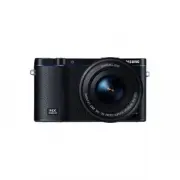 Samsung NX3300
Manuale d'uso
Samsung NX3300
Manuale d'uso
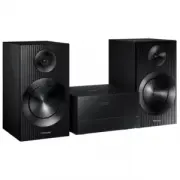 Samsung MM-J330
Manuale d'uso
Samsung MM-J330
Manuale d'uso
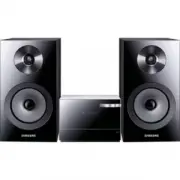 Samsung MM-E330D
Manuale d'uso
Samsung MM-E330D
Manuale d'uso
 Samsung WD10N645R2W
Guida rapida
Samsung WD10N645R2W
Guida rapida
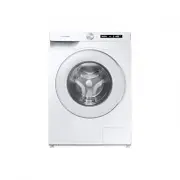 Samsung WW12T504DTW
Manuale d'uso
Samsung WW12T504DTW
Manuale d'uso
 Samsung NP960XHAA-EXP
Manuale d'uso
Samsung NP960XHAA-EXP
Manuale d'uso
 Samsung WW80K4430YW
Manuale d'uso
Samsung WW80K4430YW
Manuale d'uso
 Samsung RF24BB660E2M
Manuale di riparazione
Samsung RF24BB660E2M
Manuale di riparazione
 Samsung NP940XMAA-EXP
Manuale d'uso
Samsung NP940XMAA-EXP
Manuale d'uso
 Samsung SM-Q505
Manuale d'uso
Samsung SM-Q505
Manuale d'uso
 Samsung SM-A315G/DS
Manuale d'uso
Samsung SM-A315G/DS
Manuale d'uso
 Samsung GT-I9301I
Manuale d'uso
Samsung GT-I9301I
Manuale d'uso
 Samsung SM-A530F/DS
Manuale d'uso
Samsung SM-A530F/DS
Manuale d'uso
 Samsung S27CM500EU
Manuale d'uso
Samsung S27CM500EU
Manuale d'uso