Pagina 2 - Sommario; Operazioni di base
2 Sommario Operazioni di base 5 Leggere prima dell'utilizzo 7 Casi di surriscaldamento del dispositivo e soluzioni 10 Componenti e funzioni del dispositivo 14 Caricamento della batteria 16 Scheda SIM o USIM (scheda nanoSIM) 18 Scheda di memoria (scheda microSD) 20 Accensione e spegnimento del dispos...
Pagina 3 - Appendice
Sommario 3 115 Google115 Funzioni avanzate 116 Movimenti e gesti117 Doppio Account 118 Benessere digitale e controllo genitori118 Assistenza dispositivo e batteria 118 Ottimizzazione del dispositivo119 Batteria119 Memoria archiviazione119 Memoria120 Protezione dispositivo 120 Applicazioni120 Gestion...
Pagina 5 - Leggere prima dell'utilizzo
Operazioni di base 5 Leggere prima dell'utilizzo Leggete il presente manuale prima di utilizzare il dispositivo per garantirne un uso sicuro e corretto. • Le descrizioni si basano sulle impostazioni predefinite del dispositivo. • Alcuni contenuti potrebbero variare da quelli del dispositivo in base ...
Pagina 6 - Icone informative
Operazioni di base 6 • Regolando automaticamente il contrasto in base all'ambiente circostante, lo schermo sarà chiaramente visibile anche all'aperto in condizioni di luce solare intensa. Data la natura del prodotto, la visualizzazione prolungata di elementi grafici fissi potrebbe causare la compars...
Pagina 7 - Casi di surriscaldamento del dispositivo e soluzioni; Se il dispositivo si surriscalda, adottate le seguenti soluzioni:; Quando il dispositivo si surriscalda durante l'uso
Operazioni di base 7 Casi di surriscaldamento del dispositivo e soluzioni Quando il dispositivo si surriscalda mentre ricaricate la batteria Durante la ricarica, il dispositivo e il caricabatteria potrebbero surriscaldarsi. Durante la ricarica wireless o la ricarica rapida, il dispositivo potrebbe r...
Pagina 9 - Precauzioni contro il surriscaldamento del dispositivo
Operazioni di base 9 Precauzioni contro il surriscaldamento del dispositivo Se iniziate ad avvertire fastidio a causa del surriscaldamento del dispositivo, interrompete l'uso del dispositivo.In caso di surriscaldamento, le funzionalità e le prestazioni del dispositivo potrebbero limitarsi o il dispo...
Pagina 10 - Componenti e funzioni del dispositivo; Contenuto della confezione
Operazioni di base 10 Componenti e funzioni del dispositivo Contenuto della confezione Controllate la guida di riferimento rapido per informazioni sul contenuto della confezione. • Gli elementi forniti con il dispositivo e gli accessori disponibili potrebbero variare in base al paese o al gestore te...
Pagina 11 - Componenti del dispositivo
Operazioni di base 11 Componenti del dispositivo Fotocamera anteriore Tasto Laterale Touchscreen Tasti Volume Sensore di prossimità/luminosità Altoparlante Sensore di luminosità Connettore multifunzione (USB Tipo-C) Sensore di riconoscimento delle impronte digitali Supporto scheda SIM / scheda di me...
Pagina 13 - Tasti fisici
Operazioni di base 13 Tasti fisici Tasto Funzione Tasto Laterale • Tenete premuto per accendere o spegnere il dispositivo. • Premete per attivare o bloccare lo schermo. • Premete due volte per avviare l'applicazione o la funzionalità impostata. Tasto Laterale + Tasto Volume giù • Premete contemporan...
Pagina 14 - Caricamento della batteria; Ricarica con cavo
Operazioni di base 14 Caricamento della batteria Ricaricate la batteria al primo utilizzo del dispositivo o quando questa è rimasta inutilizzata per molto tempo. Utilizzate solo batterie, caricabatteria e cavi approvati da Samsung specificamente ideati per il dispositivo. Batterie, caricabatteria e ...
Pagina 15 - Ricarica rapida
Operazioni di base 15 Ricarica rapida Avviate l'applicazione Impostazioni , toccate Assistenza dispositivo e batteria → Batteria → Altre impostazioni batteria , quindi attivate la funzione desiderata. • Ricarica rapida : per usare la ricarica rapida, utilizzate un caricabatteria che supporta la rica...
Pagina 16 - Installazione della scheda SIM o USIM
Operazioni di base 16 • Durante il caricamento, il dispositivo e il caricabatteria potrebbero surriscaldarsi. Ciò è normale e non dovrebbe influire sulla durata o sulle prestazioni del dispositivo. Se la batteria dovesse scaldarsi più del solito, il caricabatteria potrebbe interrompere il caricament...
Pagina 17 - Gestione schede SIM
Operazioni di base 17 3 Posizionate la scheda SIM o USIM nel supporto con i contatti dorati rivolti verso il basso e premete delicatamente la scheda SIM o USIM all'interno del supporto per fissarla. 4 Inserite nuovamente il supporto nel suo slot. • Utilizzate solo schede nanoSIM. • Non perdete e non...
Pagina 18 - Installazione di una scheda di memoria
Operazioni di base 18 Scheda di memoria (scheda microSD) Installazione di una scheda di memoria La capacità della scheda di memoria potrebbe differire da altri modelli ed alcune potrebbero non essere compatibili con il dispositivo, in base al produttore e al tipo di scheda di memoria. Per visualizza...
Pagina 19 - Rimozione della scheda di memoria; Formattazione della scheda di memoria
Operazioni di base 19 • Il dispositivo supporta i file system FAT ed exFAT per schede di memoria. Se inserite una scheda formattata con un file system diverso, il dispositivo vi chiederà di riformattare la scheda oppure non la riconoscerà. Formattate la scheda di memoria per utilizzarla. Se il dispo...
Pagina 20 - Accensione e spegnimento del dispositivo; Accensione del dispositivo
Operazioni di base 20 Accensione e spegnimento del dispositivo Attenetevi a tutte le avvertenze e indicazioni specificate dal personale autorizzato quando vi trovate in aree in cui l'utilizzo dei dispositivi senza fili è limitato, come ad esempio su aeroplani e ospedali. Tasto Laterale Tasto Volume ...
Pagina 21 - Riavvio forzato; Configurazione iniziale
Operazioni di base 21 Riavvio forzato Se il dispositivo si blocca e non risponde, tenete premuto contemporaneamente il tasto Laterale e il tasto Volume giù per più di 7 secondi per riavviarlo. Modalità di emergenza Per ridurre il consumo di batteria, potete attivare la modalità di emergenza. Alcune ...
Pagina 22 - Riconoscimento delle impronte digitali; Per un miglior riconoscimento delle impronte digitali
Operazioni di base 22 Riconoscimento delle impronte digitali Per permettere al dispositivo il riconoscimento delle impronte digitali, è necessario registrare e memorizzare le informazioni delle vostre impronte sul dispositivo. • La disponibilità di questa funzionalità potrebbe variare in base al ges...
Pagina 23 - Registrazione delle impronte digitali
Operazioni di base 23 • Assicuratevi che l'area del sensore di riconoscimento delle impronte digitali nella parte centrale inferiore dello schermo e le vostre dita siano pulite e asciutte. • Se piegate o utilizzate la punta del dito, il dispositivo potrebbe non riconoscere le impronte digitali. Prem...
Pagina 24 - Eliminazione delle impronte digitali registrate; Riconoscimento del volto; Precauzioni per l'uso del riconoscimento del volto
Operazioni di base 24 Modifica dell'impostazione dell'icona di riconoscimento impronte digitali Impostate il dispositivo in maniera tale che mostri o nasconda l'icona di riconoscimento delle impronte digitali quando toccate lo schermo da spento. 1 Avviate l'applicazione Impostazioni e toccate Dati b...
Pagina 25 - Per un miglior riconoscimento del volto
Operazioni di base 25 Per un miglior riconoscimento del volto Quando utilizzate il riconoscimento del volto, prestate attenzione ai seguenti punti: • Considerate le condizioni al momento della registrazione, qualora ad esempio indossiate occhiali, cappelli, maschere o abbiate la barba o un trucco pe...
Pagina 26 - Rimozione dei dati registrati relativi al volto; Camera; Introduzione
Operazioni di base 26 Rimozione dei dati registrati relativi al volto Potete eliminare i dati registrati relativi al volto. 1 Avviate l'applicazione Impostazioni e toccate Dati biometrici e sicurezza → Riconoscimento del viso . 2 Sbloccate lo schermo usando il metodo preimpostato. 3 Toccate Rimuovi ...
Pagina 28 - Utilizzo delle funzionalità di zoom
Operazioni di base 28 Utilizzo delle funzionalità di zoom Selezionate l'icona / oppure trascinatela verso sinistra o destra per aumentare o diminuire lo zoom. In alternativa, allontanate due dita sul touchscreen per aumentare lo zoom, riavvicinatele per diminuirlo. • : la fotocamera ultragrandangola...
Pagina 29 - Modalità Fotografia; Scatto di selfie
Operazioni di base 29 Modalità Fotografia La fotocamera regola automaticamente le opzioni di ripresa in base all'ambiente circostante per scattare foto facilmente.Nell'elenco delle modalità di scatto, toccate FOTOGRAFIA e toccate per scattare una foto. Ottimizzatore scena Quando la fotocamera ricono...
Pagina 30 - Modalità Video; Modalità Ritratto
Operazioni di base 30 Modalità Video La fotocamera regola automaticamente le opzioni di ripresa in base all'ambiente circostante per registrare video facilmente. 1 Nell'elenco delle modalità di scatto, toccate VIDEO e toccate per registrare un video. • Per acquisire un fotogramma durante la registra...
Pagina 31 - Modalità Cibo; Modalità Panorama
Operazioni di base 31 Modalità Cibo Scattate foto di cibi con colori più vivaci. 1 Nell'elenco delle modalità di scatto, toccate ALTRO → CIBO . 2 Toccate lo schermo e trascinate la cornice circolare sull'area da evidenziare.L'area al di fuori della cornice circolare apparirà sfocata.Per ridimensiona...
Pagina 32 - Modalità Pro; Opzioni disponibili
Operazioni di base 32 Modalità Pro Scattate foto manualmente mentre regolate le opzioni di scatto, come il valore di esposizione e il valore ISO.Nell'elenco delle modalità di scatto, toccate ALTRO → PRO . Selezionate le opzioni e personalizzate le impostazioni, quindi toccate per scattare una foto. ...
Pagina 33 - Modalità Rallentatore; Personalizzazione delle impostazioni della fotocamera
Operazioni di base 33 Modalità Rallentatore Registrate un video e visualizzatelo al rallentatore. Potete specificare le sezioni del video da riprodurre al rallentatore. 1 Nell'elenco delle modalità di scatto, toccate ALTRO → RALLENTATORE e toccate per registrare un video. 2 Al termine della registra...
Pagina 36 - Applicazioni e funzionalità; Samsung account; Individuazione dell'ID e ripristino della password
Applicazioni e funzionalità 36 Samsung account Il Samsung account è un servizio di account integrato che consente di utilizzare una serie di servizi, disponibile su dispositivi mobili, TV e sul sito Web Samsung.Per controllare l'elenco dei servizi che è possibile utilizzare con Samsung account, visi...
Pagina 37 - Trasferimento dei dati dal dispositivo precedente; Trasferimento di dati tramite cavo USB
Applicazioni e funzionalità 37 Trasferimento dei dati dal dispositivo precedente (Smart Switch) Potete utilizzare Smart Switch per trasferire i dati dal vostro dispositivo precedente al nuovo dispositivo.Avviate l'applicazione Impostazioni e toccate Account e backup → Trasfer. dati vecchio dispos. •...
Pagina 38 - Backup e ripristino dei dati tramite memoria esterna
Applicazioni e funzionalità 38 3 Posizionate i dispositivi l'uno accanto all'altro. 4 Sul dispositivo precedente, toccate Invia dati → Wireless . 5 Sul dispositivo precedente, toccate Consenti . 6 Sul dispositivo, selezionate un elemento da trasferire e toccate Trasferisci . Backup e ripristino dei ...
Pagina 39 - Guida allo schermo; Controllo del touchscreen
Applicazioni e funzionalità 39 Guida allo schermo Controllo del touchscreen Toccare Toccate lo schermo. Tenere premuto Tenete premuto lo schermo per circa 2 secondi. Trascinare Tenete premuto un elemento e trascinatelo nella posizione di destinazione. Toccare due volte Toccate due volte lo schermo. ...
Pagina 40 - Barra di navigazione nascosta
Applicazioni e funzionalità 40 Barra di navigazione (tasti virtuali) All'accensione dello schermo, sulla barra di navigazione nella parte inferiore dello schermo compariranno i tasti virtuali. Come impostazione predefinita i tasti virtuali sono il tasto Applicazioni recenti, Home e Indietro. Le funz...
Pagina 41 - Schermata Home e menu Applicazioni; Passaggio dalla schermata Home al menu Applicazioni e viceversa
Applicazioni e funzionalità 41 Schermata Home e menu Applicazioni Dalla schermata Home potete accedere a tutte le funzioni del dispositivo. La schermata Home visualizza widget, collegamenti alle applicazioni ed altro.Il menu Applicazioni visualizza le icone di tutte le applicazioni, comprese quelle ...
Pagina 42 - Modifica della schermata Home; Visualizzazione di tutte le applicazioni nella schermata Home
Applicazioni e funzionalità 42 Modifica della schermata Home Nella schermata Home, tenete premuta un'area vuota o avvicinate le dita per accedere alle opzioni di modifica. Potete impostare lo sfondo, aggiungere widget ed altro ancora. Inoltre, potete aggiungere, eliminare o riorganizzare le pagine d...
Pagina 43 - Avvio di Finder; Spostamento degli elementi; Creazione di cartelle
Applicazioni e funzionalità 43 Avvio di Finder Cercate rapidamente i contenuti sul dispositivo. 1 Nel menu Applicazioni, toccate Cerca . In alternativa, aprite il pannello di notifica, scorrete verso il basso, quindi toccate . 2 Inserite una parola chiave.La ricerca avverrà tra le applicazioni e i c...
Pagina 44 - Pannelli Tag Edge
Applicazioni e funzionalità 44 • Spostamento delle applicazioni da una cartella Tenete premuta un'applicazione per trascinarla in una nuova posizione. • Eliminazione di una cartella Tenete premuta una cartella nel menu Applicazioni, quindi toccate Elimina cartella . Verrà eliminata solo la cartella....
Pagina 45 - Schermata di blocco; Modifica del metodo di blocco dello schermo; Icone
Applicazioni e funzionalità 45 Schermata di blocco Premendo il tasto Laterale, lo schermo si spegne e si blocca. Inoltre, lo schermo si spegne e si blocca automaticamente quando il dispositivo non viene utilizzato per un periodo specifico.Per sbloccare lo schermo, attivate lo schermo e scorrete in q...
Pagina 47 - Pannello di notifica; Utilizzo dei tasti di impostazione rapida
Applicazioni e funzionalità 47 Pannello di notifica Quando ricevete nuove notifiche, nella barra di stato compaiono delle icone. Per visualizzare altre informazioni sulle icone, aprite il pannello di notifica e visualizzate i dettagli.Per aprire il pannello di notifica, trascinate la barra di stato ...
Pagina 48 - Controllo della riproduzione multimediale; Controllo di dispositivi nelle vicinanze
Applicazioni e funzionalità 48 Per modificare le impostazioni di una funzione, toccate il testo al di sotto di ciascun tasto. Per visualizzare impostazioni più dettagliate, tenete premuto un tasto. Per riorganizzare i tasti, toccate → Modifica pulsanti , tenete premuto un tasto, quindi trascinatelo ...
Pagina 49 - Inserimento di testo; Layout tastiera; Modifica della lingua di inserimento
Applicazioni e funzionalità 49 Inserimento di testo Layout tastiera Quando inserite il testo compare automaticamente una tastiera. Consente di passare alla riga successiva Consente di eliminare l'ultimo carattere inserito Consente di inserire dei simboli Consente di inserire le maiuscole. Toccatelo ...
Pagina 50 - Funzioni aggiuntive della tastiera; Copia e incolla
Applicazioni e funzionalità 50 Funzioni aggiuntive della tastiera • : consente di inserire emoticon. • : consente di inserire degli adesivi. Inoltre, potete inserire i vostri adesivi emoji identici a voi. • : consente di aggiungere GIF animate. • : consente di inserire il testo con la voce. • : cons...
Pagina 51 - Installazione o disinstallazione delle applicazioni; Galaxy Store; Play Store; Disinstallazione o disabilitazione delle applicazioni; Attivazione delle applicazioni
Applicazioni e funzionalità 51 Installazione o disinstallazione delle applicazioni Galaxy Store Acquistate e scaricate applicazioni. Potete scaricare le applicazioni specifiche per i dispositivi Samsung Galaxy.Avviate l'applicazione Galaxy Store . Sfogliate le applicazioni per categoria oppure tocca...
Pagina 52 - Impostazione dei permessi per le applicazioni
Applicazioni e funzionalità 52 Impostazione dei permessi per le applicazioni Alcune applicazioni, per funzionare correttamente, potrebbero richiedere il permesso di accedere o utilizzare le informazioni del dispositivo.Per visualizzare le impostazioni relative ai permessi delle applicazioni, avviate...
Pagina 53 - Telefono
Applicazioni e funzionalità 53 Telefono Introduzione Eseguite o rispondete a chiamate vocali e video. Se l'area intorno alla fotocamera posteriore è coperta, potrebbero verificarsi rumori indesiderati durante una chiamata. Rimuovete gli accessori, come la pellicola protettiva o gli adesivi, dall'are...
Pagina 54 - Utilizzo della composizione rapida; Ricezione di una chiamata; Risposta a una chiamata
Applicazioni e funzionalità 54 Utilizzo della composizione rapida Per impostare un numero di composizione rapida, avviate l'applicazione Telefono , toccate Tastiera oppure Rubrica → → Num. di selezione rapida , selezionate un numero di composizione rapida, quindi aggiungete un numero di telefono.Per...
Pagina 55 - Blocco di numeri di telefono
Applicazioni e funzionalità 55 Blocco di numeri di telefono Bloccate le chiamate provenienti da determinati numeri aggiunti all'elenco rifiutati. 1 Avviate l'applicazione Telefono e toccate → Impostazioni → Blocca numeri . 2 Toccate Registro oppure Rubrica , selezionate i contatti o i numeri di tele...
Pagina 56 - Rubrica; Creazione di un nuovo contatto
Applicazioni e funzionalità 56 Rubrica Introduzione Create nuovi contatti o gestite i contatti sul dispositivo. Aggiunta dei contatti Creazione di un nuovo contatto 1 Avviate l'applicazione Rubrica e toccate . 2 Selezionate una posizione di memoria. 3 Inserite le informazioni di contatto e toccate S...
Pagina 57 - Ricerca dei contatti
Applicazioni e funzionalità 57 Ricerca dei contatti Avviate l'applicazione Rubrica . Toccate in cima all'elenco contatti e inserite i criteri di ricerca. Toccate il contatto. Successivamente, eseguite una delle seguenti azioni: • : consente di effettuare una chiamata vocale. • / : consente di effett...
Pagina 59 - Visualizzazione dei messaggi; Ordine messaggi; Modifica delle impostazioni per i messaggi
Applicazioni e funzionalità 59 Visualizzazione dei messaggi 1 Avviate l'applicazione Messaggi e toccate Conversazioni . 2 Nell'elenco dei messaggi, selezionate un contatto o un numero di telefono. • Per rispondere al messaggio, toccate il campo di inserimento del messaggio, inserite un messaggio, qu...
Pagina 60 - Internet; Utilizzo della modalità segreta
Applicazioni e funzionalità 60 Internet Navigate in Internet per cercare informazioni e inserite le pagine Web di vostro interesse tra i preferiti per un facile accesso. 1 Avviate l'applicazione Internet . 2 Inserite l'indirizzo Web o una parola chiave, quindi toccate Vai . Per visualizzare le barre...
Pagina 61 - Raggruppamento di immagini simili
Applicazioni e funzionalità 61 Galleria Introduzione Visualizzate le immagini e i video memorizzati sul dispositivo. Inoltre, potete gestire le immagini e i video per album, oppure creare delle storie. Utilizzo della Galleria Avviate l'applicazione Galleria . Consente di cercare immagini Consente di...
Pagina 62 - Visualizzazione delle immagini; Ritaglio di immagini di grandi dimensioni
Applicazioni e funzionalità 62 Visualizzazione delle immagini Avviate l'applicazione Galleria e toccate un'immagine. Per visualizzare altri file, scorrete verso sinistra o destra sullo schermo. Altre opzioni Consente di eliminare l'immagine Consente di condividere l'immagine con altri Consente di mo...
Pagina 63 - Visualizzazione dei video; Album
Applicazioni e funzionalità 63 Visualizzazione dei video Avviate l'applicazione Galleria e selezionate il video da riprodurre. Per visualizzare altri file, scorrete verso sinistra o destra sullo schermo. Consente di bloccare la schermata di riproduzione Consente di passare al video precedente. Tenet...
Pagina 64 - Storie; Uso del cestino
Applicazioni e funzionalità 64 Storie Quando catturate o salvate immagini o video, il dispositivo ne legge i tag di data e luogo, ordina le immagini e i video, quindi crea delle storie.Avviate l'applicazione Galleria , toccate Storie , quindi selezionate una storia. Per aggiungere o eliminare immagi...
Pagina 65 - Multischermo; Vista a schermo diviso
Applicazioni e funzionalità 65 Multischermo Introduzione Multischermo consente di eseguire due applicazioni contemporaneamente nella vista a schermo diviso. Inoltre, potete eseguire più applicazioni contemporaneamente nella finestra pop-up. Vista a schermo diviso Vista pop-up Alcune applicazioni pot...
Pagina 66 - Avvio delle applicazioni dal Pannello Tag Edge; Aggiunta di coppie di applicazioni; Regolazione della dimensione della finestra
Applicazioni e funzionalità 66 Avvio delle applicazioni dal Pannello Tag Edge 1 Mentre utilizzate un'applicazione, trascinate la tendina del Pannello Tag Edge verso il centro dello schermo. 2 Tenete premuto su un'applicazione, trascinatela verso sinistra, quindi rilasciatela dove compare Rilasciate ...
Pagina 67 - Spostamento delle finestre pop-up
Applicazioni e funzionalità 67 Vista pop-up 1 Toccate il tasto Applicazioni recenti per aprire l'elenco delle applicazioni utilizzate di recente. 2 Scorrete verso sinistra o destra, toccate l'icona di un'applicazione, quindi toccate Apri in visualizzazione popup . La schermata dell'applicazione comp...
Pagina 68 - Utilizzo di Samsung Health
Applicazioni e funzionalità 68 Samsung Health Introduzione Samsung Health vi aiuta a gestire il vostro benessere e la vostra forma fisica. Fissate degli obiettivi di benessere, verificate i vostri progressi e tenete traccia della vostra forma fisica e del vostro benessere in generale. Inoltre, potet...
Pagina 69 - Creazione delle note; Eliminazione delle note
Applicazioni e funzionalità 69 Samsung Notes Create delle note inserendo il testo dalla tastiera oppure scrivendo o disegnando sullo schermo. Inoltre, potete inserire immagini o registrazioni vocali nelle note. Creazione delle note 1 Avviate l'applicazione Samsung Notes , toccate , quindi create una...
Pagina 70 - Galaxy Shop; Samsung Global Goals
Applicazioni e funzionalità 70 Samsung Members Samsung Members offre servizi di supporto ai clienti, come la diagnosi delle problematiche del dispositivo, dando la possibilità agli utenti di inviare domande e rapporti di errore. Inoltre, potete condividere le informazioni con altri membri della comu...
Pagina 71 - Calendario; Creazione di eventi
Applicazioni e funzionalità 71 Calendario Gestite i vostri appuntamenti inserendo nel calendario tutti gli eventi in programma. Creazione di eventi 1 Avviate l'applicazione Calendario e toccate oppure toccate due volte una data. Se per la data sono già stati salvati eventi o attività, selezionate la...
Pagina 72 - Promemoria; Avvio di Promemoria; Eliminazione dei promemoria
Applicazioni e funzionalità 72 Promemoria Registrate le cose da fare come promemoria e ricevete notifiche in base alle condizioni da voi impostate. • Per ricevere notifiche più accurate, connettetevi a una rete Wi-Fi o mobile. • Per utilizzare i promemoria sui luoghi, è necessario attivare la funzio...
Pagina 73 - Registratore vocale
Applicazioni e funzionalità 73 Registratore vocale Registrate o riproducete le registrazioni vocali. 1 Avviate l'applicazione Registratore vocale . 2 Toccate per avviare la registrazione. Parlate vicino al microfono. • Toccate per sospendere la registrazione. • Durante la creazione di una registrazi...
Pagina 74 - Game Launcher; Rimozione di un gioco da Game Launcher
Applicazioni e funzionalità 74 Game Launcher Game Launcher raccoglie, in un unico luogo, i giochi scaricati da Play Store e Galaxy Store per un accesso più semplice. Potete impostare il dispositivo sulla modalità gioco per giocare più facilmente.Avviate l'applicazione Game Launcher e selezionate il ...
Pagina 75 - Game Booster; Avvio delle applicazioni in finestre pop-up durante una partita
Applicazioni e funzionalità 75 Game Booster Game Booster permette di giocare ai videogiochi in un ambiente migliore. Potete utilizzare Game Booster durante le partite.Per aprire il pannello Game Booster mentre state giocando, toccate sulla barra di navigazione. Se la barra di navigazione è nascosta,...
Pagina 76 - Smart View
Applicazioni e funzionalità 76 SmartThings Controllate e gestite elettrodomestici intelligenti e i prodotti Internet of Things (IoT) con il vostro smartphone.Per visualizzare maggiori informazioni, avviate l'applicazione SmartThings e toccate → Info sull'uso . 1 Avviate l'applicazione SmartThings . ...
Pagina 77 - Condivisione di contenuti; Quick Share
Applicazioni e funzionalità 77 Condivisione di contenuti Condividete i contenuti utilizzando varie opzioni di condivisione. Le seguenti azioni riguardano la condivisione delle immagini. 1 Avviate l'applicazione Galleria e toccate un'immagine. 2 Toccate e selezionate il metodo di condivisione desider...
Pagina 78 - Condivisione collegamento
Applicazioni e funzionalità 78 Chi può individuare il vostro dispositivo Impostate chi è autorizzato a individuare e a inviare contenuti al vostro dispositivo. 1 Aprite il pannello di notifica, scorrete verso il basso, quindi toccate ( Quick Share ) per attivare questa funzione. 2 Tenete premuto ( Q...
Pagina 79 - Applicazioni Google
Applicazioni e funzionalità 79 Applicazioni Google Google offre applicazioni di intrattenimento, social network e business. Potrebbe essere necessario possedere un account Google per accedere ad alcune applicazioni.Per visualizzare altre informazioni sull'applicazione, accedete al menu guida di cias...
Pagina 80 - Spazio AR; Creazione di una Emoji AR
Applicazioni e funzionalità 80 Spazio AR Introduzione Spazio AR offre le funzionalità di realtà aumentata. Scegliete una funzionalità e realizzate foto o video divertenti. Avvio di Spazio AR Utilizzate i seguenti metodi per avviare Spazio AR: • Avviate l'applicazione Spazio AR . • Avviate l'applicaz...
Pagina 81 - Creazione dei vostri adesivi personali
Applicazioni e funzionalità 81 Creazione dei vostri adesivi personali 1 Avviate l'applicazione Spazio AR e toccate Adesivi Emoji AR . 2 Toccate Crea adesivi personali nella parte inferiore dello schermo. 3 Modificate gli adesivi come preferite e toccate Salva . Potete visualizzare gli adesivi creati...
Pagina 82 - Deco Pic
Applicazioni e funzionalità 82 Studio Emoji AR Modificate oppure decorate la vostra emoji in Studio Emoji AR. Inoltre, potete creare dei vestiti con motivi e colori personalizzati per la vostra emoji.Avviate l'applicazione Spazio AR e toccate Studio Emoji AR . Altre opzioni Consente di selezionare u...
Pagina 83 - Registrazione delle carte
Applicazioni e funzionalità 83 Samsung Pay Introduzione Registrate le carte su Samsung Pay per effettuare pagamenti online e offline in modo rapido e sicuro.Potete visualizzare informazioni aggiuntive, come le carte che supportano questa funzionalità, sul sito www.samsung.com/samsung-pay . • Per eff...
Pagina 84 - Come effettuare un pagamento; Annullamento dei pagamenti
Applicazioni e funzionalità 84 Come effettuare un pagamento 1 Tenete premuta l'immagine di una carta nella parte inferiore dello schermo e trascinatela verso l'alto. In alternativa, avviate l'applicazione Samsung Pay . Successivamente, nell'elenco delle carte, scorrete verso sinistra o verso destra ...
Pagina 85 - Samsung Kids; Utilizzo delle funzionalità di controllo genitori; Chiusura di Samsung Kids
Applicazioni e funzionalità 85 Samsung Kids Potete limitare l'accesso dei bambini a determinate applicazioni, impostare la durata di utilizzo e configurare le impostazioni per offrire loro un ambiente divertente e sicuro quando utilizzano il dispositivo.Aprite il pannello di notifica, scorrete in ba...
Pagina 87 - Ascolto della musica insieme con Galaxy Buds
Applicazioni e funzionalità 87 Ascolto della musica insieme con Galaxy Buds Potete ascoltare la musica del vostro smartphone tramite i vostri Buds e i Buds del vostro amico.Questa funzione è supportata solo su Galaxy Buds, Galaxy Buds+ e Galaxy Buds Live. 1 Assicuratevi che ciascuno smartphone sia c...
Pagina 88 - Collegamento a Windows; Connessione a un computer
Applicazioni e funzionalità 88 Collegamento a Windows Potete collegare il vostro dispositivo a un PC Windows per accedere in modo istantaneo dal computer ai dati del dispositivo, ad esempio foto o messaggi.Quando ricevete chiamate o messaggi, potete rispondere dal computer. • Questa funzionalità è d...
Pagina 89 - Acquisizione schermata; Come acquisire uno screenshot
Applicazioni e funzionalità 89 Acquisizione schermata Acquisite uno screenshot mentre utilizzate il dispositivo, scrivete o disegnate sulla schermata acquisita, oppure ritagliatela o condividetela. Potete acquisire la schermata corrente e aree nascoste. Come acquisire uno screenshot Utilizzate i seg...
Pagina 91 - Opzioni
Impostazioni 91 Samsung account Accedete al vostro Samsung account e gestitelo.Nel menu Impostazioni, toccate Samsung account . Connessioni Opzioni Modificate le impostazioni per diverse connessioni, come il Wi-Fi e il Bluetooth.Nel menu Impostazioni, toccate Connessioni . • Wi-Fi : consente di atti...
Pagina 92 - Connessione ad una rete Wi-Fi
Impostazioni 92 • Gestione schede SIM : consente di attivare le vostre schede SIM o USIM e di personalizzare le impostazioni relative alla scheda SIM. Fate riferimento a Gestione schede SIM per maggiori informazioni. • Router Wi-Fi e tethering : consente di utilizzare il dispositivo come router Wi-F...
Pagina 93 - Condivisione di password di rete Wi-Fi
Impostazioni 93 Condivisione di password di rete Wi-Fi Se chiedete a una persona connessa a una rete Wi-Fi protetta di condividere la password, potete connettervi alla rete senza inserire la password. Questa funzione è disponibile nei dispositivi connessi fra loro e lo schermo dell'altro dispositivo...
Pagina 94 - Invio e ricezione dei dati
Impostazioni 94 Bluetooth Utilizzate il Bluetooth per scambiare dati o file multimediali con altri dispositivi abilitati Bluetooth. • Samsung non è responsabile per la perdita, l'intercettazione o l'abuso dei dati inviati o ricevuti tramite Bluetooth. • Verificate sempre di condividere e ricevere da...
Pagina 95 - NFC e pagamenti contactless (modelli abilitati NFC); Lettura delle informazioni da tag NFC; Pagamenti tramite la funzionalità NFC
Impostazioni 95 NFC e pagamenti contactless (modelli abilitati NFC) Il dispositivo è in grado di leggere i tag NFC (Near Field Communication) che contengono diversi tipi di informazioni. Inoltre, potete utilizzare questa funzione per effettuare pagamenti ed acquistare biglietti per mezzi di trasport...
Pagina 96 - Risparmio dati; App che usano solo connessione dati
Impostazioni 96 2 Fate toccare l'area dell'antenna NFC sul retro del vostro dispositivo con il lettore di schede NFC. Per impostare l'applicazione di pagamento predefinita, aprite il menu Impostazioni e toccate Connessioni → NFC e pagamenti contactless → Pagamenti contactless → Pagamento , quindi se...
Pagina 97 - Altre impostazioni di rete
Impostazioni 97 Router Wi-Fi Utilizzate il vostro dispositivo come router Wi-Fi per condividere la connessione dati di rete mobile del dispositivo con altri dispositivi. 1 Nel menu Impostazioni, toccate Connessioni → Router Wi-Fi e tethering → Router Wi-Fi . 2 Toccate il cursore per attivare questa ...
Pagina 99 - Suoni e vibrazione; Qualità audio ed effetti
Impostazioni 99 Suoni e vibrazione Opzioni Modificate le impostazioni relative ai suoni del dispositivo.Nel menu Impostazioni, toccate Suoni e vibrazione . • Modalità audio : consente di utilizzare la modalità suono, vibrazione o silenzioso. • Vibra e squilla : consente di impostare la vibrazione de...
Pagina 100 - Separa audio applicazione; Notifiche
Impostazioni 100 • UHQ upscaler : consente di migliorare la risoluzione dell'audio di musica e video. • Adapt Sound : consente di impostare l'audio ottimale. A seconda del modello, per utilizzare alcune funzionalità è necessario connettere un auricolare. Separa audio applicazione Decidete di riprodu...
Pagina 101 - Schermo
Impostazioni 101 Schermo Opzioni Modificate le impostazioni del display e della schermata Home.Nel menu Impostazioni, toccate Schermo . • Giorno / Notte : consente di attivare o disattivare la modalità Notte. • Impostazioni modalità Notte : consente di ridurre l'affaticamento degli occhi applicando ...
Pagina 102 - Cambio della modalità schermo
Impostazioni 102 • Protezione da tocchi involontari : impedisce il rilevamento di comandi tattili in luoghi bui, come tasche o borse. • Sensibilità tocco : consente di aumentare la sensibilità dello schermo al tocco così da poter utilizzare pellicole protettive per lo schermo. • Mostra informazioni ...
Pagina 103 - Sfondo
Impostazioni 103 Regolazione della tonalità dello schermo in base al valore cromatico Aumentate o diminuite determinate tonalità cromatiche regolando singolarmente il valore Rosso, Verde oppure Blu. 1 Nel menu Impostazioni, toccate Schermo → Modalità schermo → Vivida . 2 Toccate Impostazioni avanzat...
Pagina 104 - Smart Lock
Impostazioni 104 Schermata di blocco Opzioni Modificate le impostazioni relative alla schermata di blocco.Nel menu Impostazioni, toccate Schermata di blocco . • Tipo di blocco schermo : consente di modificare il metodo di blocco dello schermo. • Smart Lock : consente al dispositivo di sbloccarsi qua...
Pagina 105 - Dati biometrici e sicurezza
Impostazioni 105 Nel menu Impostazioni, toccate Schermata di blocco → Smart Lock e seguite le istruzioni visualizzate per completare la configurazione. • Questa funzionalità potrà essere utilizzata dopo aver impostato un metodo di blocco dello schermo. • Quando accendete il dispositivo o dopo quattr...
Pagina 106 - Samsung Pass; Registrazione di Samsung Pass
Impostazioni 106 • Private Share : consente di condividere in sicurezza i file con altre persone utilizzando la tecnologia blockchain. • Installa app sconosciute : consente l'installazione di applicazioni da origini sconosciute. • Crittografa/Decrittografa scheda SD : consente di impostare la critto...
Pagina 107 - Utilizzo di Samsung Pass per accedere ai siti Web; Utilizzo di Samsung Pass per accedere alle applicazioni
Impostazioni 107 Utilizzo di Samsung Pass per accedere ai siti Web Potete utilizzare Samsung Pass per accedere ai siti Web che supportano il riempimento automatico di ID e password. 1 Nella pagina di accesso del sito Web, inserite ID e password, quindi toccate il tasto di accesso del sito Web. 2 Qua...
Pagina 108 - Utilizzo di Samsung Pass con siti Web e applicazioni; Inserimento automatico dei dati personali; Eliminazione dei dati di Samsung Pass
Impostazioni 108 Utilizzo di Samsung Pass con siti Web e applicazioni Quando utilizzate siti Web o applicazioni che supportano Samsung Pass potrete accedervi facilmente.Per visualizzare l'elenco dei siti Web e delle applicazioni che supportano Samsung Pass, nella schermata principale di Samsung Pass...
Pagina 109 - Area Personale; Impostazione dell'Area Personale
Impostazioni 109 Area Personale L'Area Personale protegge i contenuti e le applicazioni private, come foto e contatti, dall'accesso altrui. Potete proteggere i contenuti e le applicazioni private anche quando il dispositivo è sbloccato. L'Area Personale è un'area separata di archiviazione protetta. ...
Pagina 110 - Spostamento di contenuti nell'Area Personale
Impostazioni 110 Spostamento di contenuti nell'Area Personale Spostate i contenuti, come foto e video, nell'Area Personale. Le azioni seguenti forniscono un esempio di come spostare un'immagine dalla memoria predefinita all'Area Personale. 1 Avviate l'applicazione Area Personale e toccate → Aggiungi...
Pagina 111 - Aggiunta di un account
Impostazioni 111 Aggiunta di un account Aggiungete i vostri account Samsung e Google, oppure altri account, da sincronizzare con le applicazioni dell'Area Personale. 1 Avviate l'applicazione Area Personale e toccate → Impostazioni → Gestisci account → Aggiungi account . 2 Selezionate un servizio per...
Pagina 112 - Applicazioni da proteggere con Wi-Fi protetto; Acquisto di piani di protezione
Impostazioni 112 Wi-Fi protetto Wi-Fi protetto è un servizio che protegge la vostra connessione di rete Wi-Fi. Crittografa i dati utilizzando le reti Wi-Fi e disabilita il monitoraggio di applicazioni e siti Web, per consentirvi di utilizzare in sicurezza le reti Wi-Fi. Ad esempio, quando utilizzate...
Pagina 113 - Privacy; Posizione
Impostazioni 113 Privacy Modificate le impostazioni sulla privacy.Nel menu Impostazioni, toccate Privacy . • Gestione autorizzazioni : consente di visualizzare l'elenco delle funzionalità e delle applicazioni autorizzate a utilizzarle. Inoltre, potete modificare le impostazioni dei permessi. • Samsu...
Pagina 114 - Account e backup; Samsung Cloud; Esecuzione del backup dei dati
Impostazioni 114 Account e backup Opzioni Sincronizzate, eseguite il backup, oppure ripristinate i dati del dispositivo tramite Samsung Cloud. Inoltre, potete accedere agli account, ad esempio il Samsung account oppure l'account Google, oppure trasferire i dati da o verso altri dispositivi tramite S...
Pagina 115 - Ripristino dei dati; Google
Impostazioni 115 3 Toccate Fatto . • Il backup non è disponibile per alcuni dati. Per verificare quali dati saranno oggetto di backup, nel menu Impostazioni, toccate Account e backup e toccate Dati sottoposti a backup sotto Samsung Cloud . • Per visualizzare i dati di backup relativi ad altri dispos...
Pagina 116 - Movimenti e gesti
Impostazioni 116 • Quick Share : consente di modificare le impostazioni di Quick Share. Per maggiori informazioni, fate riferimento a Quick Share . • Tasto Laterale : consente di selezionare un'applicazione o una funzionalità da avviare tramite tasto Laterale. Fate riferimento a Configurazione del t...
Pagina 117 - Doppio Account; Disinstallazione di una seconda applicazione
Impostazioni 117 • Avviso quando si solleva il tel : consente di avvisarvi in caso di chiamate perse o nuovi messaggi quando sollevate il dispositivo. Questa funzione potrebbe non funzionare se lo schermo è acceso o il dispositivo non è su una superficie piana. • Disattiva audio con i gesti : consen...
Pagina 118 - Benessere digitale e controllo genitori
Impostazioni 118 Benessere digitale e controllo genitori Visualizzate la cronologia di utilizzo del dispositivo e utilizzate funzionalità che impediscono al dispositivo di interferire con la vostra vita. Inoltre, potete configurare i controlli parentali per i vostri figli e gestire la loro esperienz...
Pagina 119 - Utilizzo della funzionalità di ottimizzazione automatica; Batteria; Memoria
Impostazioni 119 Utilizzo della funzionalità di ottimizzazione automatica Potete impostare l'ottimizzazione automatica del dispositivo quando non lo state utilizzando. Toccate → Automazione → Ottimizzazione auto. giornaliera e toccate il cursore per attivare questa funzione. Per impostare l'ora in c...
Pagina 120 - Protezione dispositivo; Applicazioni
Impostazioni 120 Protezione dispositivo Verificate lo stato di sicurezza del dispositivo. Questa funzionalità esegue la ricerca di malware nel dispositivo.Nel menu Impostazioni, toccate Assistenza dispositivo e batteria → Protezione dispositivo → Scansione telefono . Applicazioni Gestite le applicaz...
Pagina 121 - Aggiunta delle lingue del dispositivo; Accessibilità
Impostazioni 121 Aggiunta delle lingue del dispositivo Potete aggiungere le lingue da utilizzare sul dispositivo. 1 Nel menu Impostazioni, toccate Gestione generale → Lingua → Aggiungi lingua . Per visualizzare tutte le lingue che possono essere aggiunte, toccate → Tutte le lingue . 2 Selezionate un...
Pagina 122 - Aggiornamenti software; Informazioni sugli aggiornamenti di sicurezza; Informazioni sul telefono
Impostazioni 122 Aggiornamenti software Aggiornate il software del dispositivo tramite il servizio firmware over-the-air (FOTA). Inoltre, potete pianificare gli aggiornamenti del software.Nel menu Impostazioni, toccate Aggiornamenti software . • Scarica e installa : consente di verificare e di insta...
Pagina 124 - Risoluzione dei problemi; essere richiesto di inserire uno dei seguenti codici
Appendice 124 Risoluzione dei problemi Prima di rivolgervi ad un centro assistenza Samsung, provate le seguenti soluzioni. Alcune delle seguenti soluzioni potrebbero non essere applicabili al vostro dispositivo.Inoltre, potete utilizzare Samsung Members per risolvere eventuali problemi riscontrati d...
Pagina 125 - Il touchscreen risponde lentamente o in modo non corretto; Riavvio del dispositivo; Impossibile effettuare o ricevere una chiamata
Appendice 125 Il touchscreen risponde lentamente o in modo non corretto • Se doveste attaccare una pellicola di protezione per lo schermo o degli accessori opzionali al touchscreen, questo potrebbe non funzionare correttamente. • Se indossate dei guanti, se non avete le mani pulite o se toccate lo s...
Pagina 127 - errore; La qualità della foto è minore rispetto all'anteprima
Appendice 127 Quando avviate la fotocamera vengono visualizzati dei messaggi di errore Il dispositivo deve avere memoria e batteria sufficienti per poter utilizzare l'applicazione della fotocamera. Se doveste ricevere dei messaggi di errore all'avvio della fotocamera, provate le seguenti soluzioni: ...
Pagina 128 - Il Bluetooth non funziona correttamente
Appendice 128 Il Bluetooth non funziona correttamente Se non viene rilevato un altro dispositivo Bluetooth, si verificano problemi di connessione oppure malfunzionamenti, provate uno dei seguenti rimedi: • Assicuratevi che il dispositivo a cui desiderate connettervi sia visibile e pronto alla connes...
Pagina 129 - I dati memorizzati nel dispositivo sono andati persi; Rimozione della batteria
Appendice 129 I dati memorizzati nel dispositivo sono andati persi Effettuate sempre una copia di backup di tutti i dati importanti memorizzati nel dispositivo. Altrimenti, non potrete ripristinare i dati in caso di perdita o danneggiamento. Samsung non è responsabile per la perdita dei dati memoriz...


 Samsung NX30
Manuale d'uso
Samsung NX30
Manuale d'uso
 Samsung NX500
Manuale d'uso
Samsung NX500
Manuale d'uso
 Samsung NX300
Manuale d'uso
Samsung NX300
Manuale d'uso
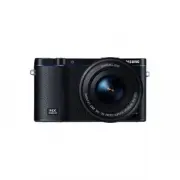 Samsung NX3300
Manuale d'uso
Samsung NX3300
Manuale d'uso
 Samsung MM-J330
Manuale d'uso
Samsung MM-J330
Manuale d'uso
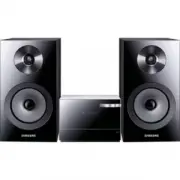 Samsung MM-E330D
Manuale d'uso
Samsung MM-E330D
Manuale d'uso
 Samsung WD10N645R2W
Guida rapida
Samsung WD10N645R2W
Guida rapida
 Samsung WW12T504DTW
Manuale d'uso
Samsung WW12T504DTW
Manuale d'uso
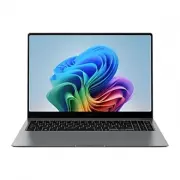 Samsung NP960XHAA-EXP
Manuale d'uso
Samsung NP960XHAA-EXP
Manuale d'uso
 Samsung WW80K4430YW
Manuale d'uso
Samsung WW80K4430YW
Manuale d'uso
 Samsung RF24BB660E2M
Manuale di riparazione
Samsung RF24BB660E2M
Manuale di riparazione
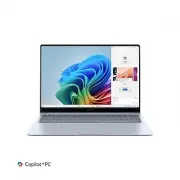 Samsung NP940XMAA-EXP
Manuale d'uso
Samsung NP940XMAA-EXP
Manuale d'uso
 Samsung SM-Q505
Manuale d'uso
Samsung SM-Q505
Manuale d'uso
 Samsung SM-A315G/DS
Manuale d'uso
Samsung SM-A315G/DS
Manuale d'uso
 Samsung GT-I9301I
Manuale d'uso
Samsung GT-I9301I
Manuale d'uso
 Samsung SM-A530F/DS
Manuale d'uso
Samsung SM-A530F/DS
Manuale d'uso
 Samsung S27CM500EU
Manuale d'uso
Samsung S27CM500EU
Manuale d'uso