Pagina 2 - Sommario; Operazioni preliminari
2 Sommario Operazioni preliminari 4 Componenti e funzioni del dispositivo 7 Ricarica della batteria 10 Scheda nanoSIM12 Scheda microSD 15 Accensione e spegnimento del dispositivo 16 Configurazione iniziale 16 Samsung account 17 Trasferimento di dati dal dispositivo precedente (Smart Switch) 18 Guida...
Pagina 3 - Appendice
Sommario 3 99 Posizione99 Sicurezza ed emergenza100 Account e backup 101 Samsung Cloud 101 Google102 Funzioni avanzate 103 Movimenti e gesti104 Doppio Account 105 Benessere digitale e controllo genitori105 Assistenza dispositivo106 Applicazioni107 Gestione generale108 Accessibilità109 Aggiornamento ...
Pagina 4 - Componenti e funzioni del dispositivo
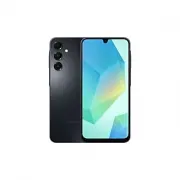
4 Operazioni preliminari Componenti e funzioni del dispositivo Altoparlante Tasto Laterale (Sensore di riconoscimento delle impronte digitali) Tasti Volume Schermo Fotocamera anteriore Sensore di luminosità Connettore auricolari/ connettore multifunzione (USB Tipo-C) Supporto scheda SIM/scheda micro...
Pagina 6 - Tasti fisici
Operazioni preliminari 6 • Quando utilizzate gli altoparlanti, ad esempio durante la riproduzione di file multimediali o con il vivavoce, non avvicinate il dispositivo alle orecchie. • Fate attenzione a non esporre l'obiettivo della fotocamera a una sorgente luminosa intensa come la luce solare dire...
Pagina 7 - Configurazione del tasto Laterale; Tasti virtuali; Ricarica della batteria; Ricarica con cavo
Operazioni preliminari 7 Configurazione del tasto Laterale Selezionate la funzionalità o l'applicazione che verrà avviata premendo due volte il tasto Laterale.Aprite Impostazioni , toccate Funzioni avanzate → Tasto Laterale , quindi selezionate l'opzione desiderata. Tasti virtuali Pulsante Indietro ...
Pagina 8 - Ricarica rapida
Operazioni preliminari 8 Ricarica rapida Utilizzate un caricabatteria per ricarica ultraveloce o veloce.Potete controllare lo stato di connessione del caricabatteria aprendo Impostazioni e toccando Batteria . • Se la ricarica veloce non funziona, aprite Impostazioni , toccate Batteria → Impostazioni...
Pagina 9 - Consigli e precauzioni per la ricarica della batteria
Operazioni preliminari 9 Consigli e precauzioni per la ricarica della batteria Utilizzate solo batterie, caricabatteria e cavi approvati da Samsung specificamente ideati per il dispositivo. Batterie, caricabatteria e cavi non compatibili possono causare lesioni gravi o danneggiare il dispositivo. • ...
Pagina 10 - Scheda nanoSIM; Inserimento della scheda SIM o USIM
Operazioni preliminari 10 Scheda nanoSIM Inserite la scheda SIM o USIM fornita dal vostro gestore telefonico.Nei modelli con doppia SIM potete inserire due schede SIM o USIM, in modo da disporre di due numeri di telefono anche di gestori diversi su un singolo dispositivo. • La disponibilità di alcun...
Pagina 11 - Inserimento corretto delle schede
Operazioni preliminari 11 4 Inserite nuovamente il supporto nel suo slot. • Utilizzate solo schede nanoSIM. • Non perdete e non lasciate che altri utilizzino la vostra scheda SIM o USIM. Samsung non è responsabile per eventuali danni o inconvenienti dovuti allo smarrimento o al furto delle schede. •...
Pagina 12 - Gestione SIM; Scheda microSD; Inserimento di una scheda SD
Operazioni preliminari 12 Gestione SIM Aprite Impostazioni e toccate Connessioni → Gestione SIM . • Schede SIM : consente di attivare la scheda SIM da utilizzare e di personalizzarne le impostazioni. • SIM preferite : consente di scegliere di utilizzare una scheda SIM specifica per alcune funzionali...
Pagina 14 - Rimozione della scheda SD
Operazioni preliminari 14 Rimozione della scheda SD Prima di rimuovere la scheda SD, smontatela per rimuoverla in sicurezza. 1 Aprite Impostazioni e toccate Assistenza dispositivo → Spazio di archiviazione . 2 Scorrete verso sinistra per accedere alla pagina Scheda SD . 3 Toccate → Smonta . Non rimu...
Pagina 15 - Accensione e spegnimento del dispositivo; Accensione del dispositivo; Riavvio forzato
Operazioni preliminari 15 Accensione e spegnimento del dispositivo Attenetevi a tutte le avvertenze e indicazioni specificate dal personale autorizzato quando vi trovate in aree in cui l'utilizzo dei dispositivi senza fili è limitato, come ad esempio su aeroplani e ospedali. Tasto Laterale Accension...
Pagina 16 - Configurazione iniziale; Individuazione dell'ID e ripristino della password
Operazioni preliminari 16 Configurazione iniziale Quando accendete il dispositivo per la prima volta o dopo aver eseguito un ripristino dei dati, seguite le istruzioni sullo schermo per configurare il dispositivo. Se non vi connettete a una rete Wi-Fi, potreste non essere in grado di configurare alc...
Pagina 17 - Trasferimento di dati dal dispositivo precedente
Operazioni preliminari 17 Trasferimento di dati dal dispositivo precedente (Smart Switch) Potete trasferire i dati dal dispositivo precedente con un cavo USB o mediante connessione wireless. Potete anche trasferire i dati da una memoria esterna o dal computer.Aprite Impostazioni e toccate Account e ...
Pagina 18 - Guida allo schermo; Controllo dello schermo
Operazioni preliminari 18 Guida allo schermo Controllo dello schermo Toccare Toccate lo schermo. Tenere premuto Tenete premuto sullo schermo per circa 2 secondi. Trascinare Tenete premuto un elemento e trascinatelo nella posizione di destinazione. Toccare due volte Toccate due volte lo schermo. Scor...
Pagina 19 - Barra di navigazione nascosta
Operazioni preliminari 19 Barra di navigazione (tasti virtuali) All'accensione dello schermo, sulla barra di navigazione nella parte inferiore dello schermo compariranno i tasti virtuali. Come impostazione predefinita i tasti virtuali sono il tasto Applicazioni recenti, il pulsante Home e il pulsant...
Pagina 20 - Schermata Home e menu Applicazioni; Passaggio dalla schermata Home al menu Applicazioni e viceversa
Operazioni preliminari 20 Schermata Home e menu Applicazioni Dalla schermata Home potete accedere a tutte le funzioni del dispositivo. La schermata di Home visualizza i widget, collegamenti alle applicazioni ed altro.Il menu Applicazioni visualizza le icone di tutte le applicazioni, comprese quelle ...
Pagina 21 - Modifica della schermata Home; Visualizzazione di tutte le applicazioni nella schermata Home
Operazioni preliminari 21 Modifica della schermata Home Nella schermata Home, tenete premuto su un'area vuota o avvicinate le dita per accedere alle opzioni di modifica. Potete impostare lo sfondo, aggiungere widget ed altro ancora. Inoltre, potete aggiungere, eliminare o riorganizzare le pagine del...
Pagina 22 - Avvio di Finder; Spostamento degli elementi; Creazione di cartelle
Operazioni preliminari 22 Avvio di Finder Cercate i contenuti sul dispositivo. 1 Nel menu Applicazioni, toccate Cerca . 2 Inserite una parola chiave.La ricerca avverrà tra le applicazioni e i contenuti del dispositivo.Toccando sulla tastiera, potete cercare altri contenuti. Spostamento degli element...
Pagina 23 - Pannello Tag Edge
Operazioni preliminari 23 • Spostare le app da una cartella Trascinate un'applicazione in una nuova posizione. • Eliminare una cartella Tenete premuto su una cartella, quindi toccate Elimina cartella . Verrà eliminata solo la cartella. Le applicazioni contenute saranno spostate nel menu Applicazioni...
Pagina 24 - Schermata di blocco; Modifica delle scorciatoie; Icone
Operazioni preliminari 24 Schermata di blocco Premendo il tasto Laterale, lo schermo si spegne e si blocca. Inoltre, lo schermo si spegne e si blocca automaticamente quando il dispositivo non viene utilizzato per un periodo specifico.Per sbloccare lo schermo, attivate lo schermo e scorrete in qualsi...
Pagina 26 - Acquisizione schermata; Come acquisire uno screenshot
Operazioni preliminari 26 Acquisizione schermata Acquisite uno screenshot mentre utilizzate il dispositivo, scrivete o disegnate sulla schermata acquisita, oppure ritagliatela o condividetela. Potete acquisire la schermata corrente e aree nascoste. Come acquisire uno screenshot Utilizzate i seguenti...
Pagina 27 - Pannello delle notifiche; Uso del pannello delle impostazioni rapide
Operazioni preliminari 27 Pannello delle notifiche Quando ricevete nuove notifiche, nella barra di stato compaiono delle icone. Per controllare altre informazioni sulle icone, aprite il pannello di notifica e controllate i dettagli.Per aprire il pannello di notifica, trascinate la barra di stato ver...
Pagina 28 - Controllo della riproduzione multimediale; Controllo di dispositivi nelle vicinanze; Inserimento di testo; Layout tastiera
Operazioni preliminari 28 Toccate ciascun tasto per attivare o disattivare la funzionalità specifica. Per accedere a impostazioni più dettagliate, toccate il testo corrispondente a un tasto oppure tenete premuto un tasto.Per modificare i tasti, toccate → Modifica . Controllo della riproduzione multi...
Pagina 29 - Modifica della lingua di inserimento
Operazioni preliminari 29 Modifica della lingua di inserimento Toccate → Lingue e tipi → Gestisci lingue inserimento e selezionate le lingue da utilizzare. Se selezionate due o più lingue, potete passare da una lingua di inserimento all'altra toccando .Per cambiare il tipo di tastiera, toccate → Lin...
Pagina 30 - Copia e incolla
Operazioni preliminari 30 Copia e incolla 1 Tenete premuto sul testo. 2 Trascinate o per selezionare il testo desiderato oppure toccate Seleziona tutto per selezionare tutto il testo. 3 Toccate Copia o Taglia . Il testo selezionato verrà copiato negli appunti. 4 Tenete premuto nel punto in cui volet...
Pagina 31 - Applicazioni e funzionalità; Installazione o disinstallazione delle applicazioni; Galaxy Store; Disinstallazione o disabilitazione delle applicazioni
31 Applicazioni e funzionalità Installazione o disinstallazione delle applicazioni Galaxy Store Acquistate e scaricate applicazioni. Potete scaricare le applicazioni specifiche per i dispositivi Samsung Galaxy.Aprite l'applicazione Store . Sfogliate le applicazioni per categoria oppure toccate per e...
Pagina 32 - Impostazione dei permessi per le applicazioni; Telefono; Introduzione
Applicazioni e funzionalità 32 Impostazione dei permessi per le applicazioni Alcune applicazioni, per funzionare correttamente, potrebbero richiedere il permesso di accedere o utilizzare le informazioni del dispositivo.Per accedere alle impostazioni relative alle autorizzazioni delle applicazioni, a...
Pagina 33 - Utilizzo della composizione rapida; Ricezione di una chiamata; Risposta a una chiamata
Applicazioni e funzionalità 33 Esecuzione delle chiamate dal registro chiamate o dall'elenco dei contatti Aprite l'applicazione Telefono , toccate Registro oppure Rubrica , quindi scorrete verso destra su un contatto o un numero di telefono per effettuare una chiamata.Se questa funzionalità è disatt...
Pagina 34 - Blocco di numeri di telefono
Applicazioni e funzionalità 34 Blocco di numeri di telefono Bloccate le chiamate provenienti da determinati numeri aggiunti all'elenco rifiutati.Aprite l'applicazione Telefono , toccate → Impostazioni → Blocca numeri , quindi selezionate i contatti o i numeri di telefono per salvarli nell'elenco dei...
Pagina 35 - Rubrica; Creazione di un nuovo contatto
Applicazioni e funzionalità 35 Rubrica Introduzione Create nuovi contatti o gestite i contatti sul dispositivo. Aggiunta dei contatti Creazione di un nuovo contatto 1 Aprite l'applicazione Rubrica e toccate . 2 Consente di selezionare una posizione di archiviazione. 3 Inserite le informazioni di con...
Pagina 36 - Ricerca dei contatti
Applicazioni e funzionalità 36 Ricerca dei contatti Aprite l'applicazione Rubrica . Toccate in cima all'elenco contatti e inserite i criteri di ricerca. Toccate il contatto. Successivamente, eseguite una delle seguenti azioni: • : consente di effettuare una chiamata vocale. • : consente di comporre ...
Pagina 37 - Unione dei contatti duplicati
Applicazioni e funzionalità 37 Unione dei contatti duplicati Se la Rubrica contiene contatti duplicati, uniteli in uno per snellire l'elenco dei contati. 1 Aprite l'applicazione Rubrica e toccate → Gestisci contatti → Unisci contatti . 2 Spuntate i contatti e toccate Unisci . Messaggi Introduzione I...
Pagina 38 - Controllo dei messaggi; Ordine messaggi; Modifica delle impostazioni per i messaggi; Camera
Applicazioni e funzionalità 38 Controllo dei messaggi 1 Aprite l'applicazione Messaggi e toccate Conversazioni . 2 Nell'elenco dei messaggi, selezionate un contatto o un numero di telefono. • Per rispondere al messaggio, toccate il campo di inserimento del messaggio, inserite un messaggio, quindi to...
Pagina 39 - Scatto delle foto
Applicazioni e funzionalità 39 Scatto delle foto 1 Aprite l'applicazione Camera . Inoltre, potete aprire l'applicazione premendo due volte il tasto Laterale oppure trascinando verso sinistra nella schermata di blocco. • Alcune funzionalità della fotocamera non sono disponibili quando aprite l'applic...
Pagina 40 - Utilizzo del tasto Fotocamera; Modifica della lista modalità di scatto
Applicazioni e funzionalità 40 • La schermata di anteprima potrebbe variare in base alla modalità di scatto e alla fotocamera utilizzata. • Se il soggetto è troppo vicino, la messa a fuoco può risultare non nitida. Realizzate foto o video da una certa distanza. • Se le foto scattate sono sfocate, pu...
Pagina 41 - Utilizzo delle funzionalità di zoom
Applicazioni e funzionalità 41 Utilizzo delle funzionalità di zoom Per ridurre lo zoom mentre usate la fotocamera posteriore, selezionate l'icona dello zoom desiderato nella schermata di anteprima.Potete anche selezionare il livello di zoom desiderato dalla lista dei livelli di zoom che compare quan...
Pagina 42 - Opzioni per la modalità di scatto corrente; Modalità Fotografia; Modifica della risoluzione
Applicazioni e funzionalità 42 Opzioni per la modalità di scatto corrente Nella schermata di anteprima, utilizzate le seguenti opzioni. • : consente di attivare o disattivare il flash. • : consente di selezionare il tempo di attesa prima che la fotocamera scatti automaticamente una foto. • 3 :4 : co...
Pagina 43 - Scatto di selfie; Modalità Video
Applicazioni e funzionalità 43 Scatto di selfie Potete scattare dei selfie con la fotocamera anteriore. 1 Nella schermata di anteprima, scorrete in alto o in basso, oppure toccate per passare alla fotocamera anteriore per gli autoritratti. 2 Posizionatevi di fronte all'obiettivo della fotocamera ant...
Pagina 44 - Modalità Ritratto
Applicazioni e funzionalità 44 Modalità Ritratto Grazie alla modalità Ritratto potete scattare foto in cui lo sfondo è sfocato e il soggetto è messo in risalto. 1 Nell'elenco delle modalità di scatto, toccate RITRATTO . 2 Toccate e trascinate la barra di regolazione della sfocatura dello sfondo per ...
Pagina 45 - Modalità Pro; Opzioni disponibili; Separazione dell'area di messa a fuoco dall'area di esposizione
Applicazioni e funzionalità 45 Modalità Pro Scattate foto manualmente mentre regolate le opzioni di scatto, come il valore di esposizione e il valore ISO.Nell'elenco delle modalità di scatto, toccate ALTRO → PRO . Selezionate le opzioni e personalizzate le impostazioni, quindi toccate per scattare u...
Pagina 46 - Modalità Panorama
Applicazioni e funzionalità 46 Modalità Panorama Quando utilizzate la modalità Panorama, verrà scattata una sequenza di foto, che poi verranno unite per creare una scena ampia. 1 Nell'elenco delle modalità di scatto, toccate ALTRO → PANORAMA . 2 Toccate e spostate lentamente il dispositivo in una di...
Pagina 47 - Modalità Rallentatore
Applicazioni e funzionalità 47 Modalità Rallentatore Registrate un video e visualizzatelo al rallentatore. Potete specificare le sezioni del video da riprodurre al rallentatore. 1 Nell'elenco delle modalità di scatto, toccate ALTRO → RALLENTATORE e toccate per registrare un video. 2 Al termine della...
Pagina 48 - Personalizzazione delle impostazioni della fotocamera
Applicazioni e funzionalità 48 Personalizzazione delle impostazioni della fotocamera Nella schermata di anteprima, toccate . La disponibilità di alcune opzioni potrebbe variare in base alla modalità di scatto. Funzioni intelligenti • Ottimizzatore scena : consente di regolare automaticamente le impo...
Pagina 51 - Visualizzazione delle immagini; Ritaglio di immagini di grandi dimensioni
Applicazioni e funzionalità 51 Visualizzazione delle immagini Aprite l'applicazione Galleria e selezionate un'immagine. Per visualizzare altri file, scorrete verso sinistra o destra sullo schermo. Consente di eliminare l'immagine. Consente di condividere l'immagine con altri. Consente di modificare ...
Pagina 52 - Visualizzazione dei video
Applicazioni e funzionalità 52 Visualizzazione dei video Aprite l'applicazione Galleria e selezionate il video da riprodurre. Per visualizzare altri file, scorrete verso sinistra o destra sullo schermo.Per utilizzare ulteriori opzioni durante la riproduzione, toccate Riproduci video . Consente di bl...
Pagina 53 - Album; Uso del cestino
Applicazioni e funzionalità 53 Album Aprite l'applicazione Galleria , toccate Album → , quindi selezionate una tipologia di album. • Album : consente di creare nuovi album e di aggiungere manualmente immagini e video. • Album con aggiornamento automatico : consente di creare degli album in grado di ...
Pagina 54 - Spazio AR; Studio Emoji AR
Applicazioni e funzionalità 54 Spazio AR Spazio AR offre le funzionalità di realtà aumentata. Scegliete una funzionalità e realizzate foto o video divertenti.Nell'applicazione Camera , toccate ALTRO sull'elenco delle modalità di scatto e toccate SPAZIO AR . Se avete aggiunto l'icona dell'applicazion...
Pagina 55 - Multischermo; Avvio di Multischermo
Applicazioni e funzionalità 55 Multischermo (Uso di più applicazioni alla volta) Eseguite le applicazioni contemporaneamente nella visualizzazione a schermo diviso o più applicazioni nella finestra pop-up. Alcune applicazioni potrebbero non supportare questa funzione. Modalità schermo diviso Finestr...
Pagina 56 - Internet Samsung; Utilizzo della modalità Segreta
Applicazioni e funzionalità 56 Internet Samsung Navigate su Internet per cercare informazioni e inserite le pagine Web di vostro interesse tra i preferiti per un pratico accesso. 1 Aprite l'applicazione Internet . 2 Inserite l'indirizzo Web o una parola chiave, quindi toccate Vai . Se la barra degli...
Pagina 57 - Samsung Wallet; Configurazione di Samsung Wallet; Utilizzo di Samsung Pay; Registrazione delle carte
Applicazioni e funzionalità 57 Samsung Wallet Introduzione Utilizza le varie e comode funzionalità in Samsung Wallet. Potete effettuare pagamenti, verificare la vostra identità attraverso i dati biometrici, controllare biglietti o carte d'imbarco e altro ancora.Potete consultare informazioni aggiunt...
Pagina 58 - Come effettuare un pagamento; Annullamento dei pagamenti; Verifica dell'identità; Utilizzo di biglietti
Applicazioni e funzionalità 58 Come effettuare un pagamento 1 Trascinate in alto l'immagine di una carta dalla parte inferiore dello schermo. In alternativa, aprite l'applicazione Wallet . Successivamente, nell'elenco delle carte, scorrete verso sinistra o verso destra e selezionate la carta da util...
Pagina 59 - Samsung Health; Creazione delle note; Eliminazione delle note
Applicazioni e funzionalità 59 Samsung Health Samsung Health vi aiuta a gestire il vostro benessere e la vostra forma fisica. Fissate degli obiettivi di benessere, verificate i vostri progressi e tenete traccia della vostra forma fisica e del vostro benessere in generale. Inoltre, potete confrontare...
Pagina 60 - Samsung Members; Utilizzo delle funzionalità di controllo genitori
Applicazioni e funzionalità 60 Samsung Members Samsung Members offre servizi di supporto ai clienti, come la diagnosi delle problematiche del dispositivo, dando la possibilità agli utenti di inviare domande e rapporti di errore. Inoltre, potete condividere le informazioni con altri membri della comu...
Pagina 61 - Samsung Global Goals; Samsung Find
Applicazioni e funzionalità 61 Samsung Global Goals I Global Goals, fissati dall'Assemblea generale delle Nazioni Unite nel 2015, sono finalizzati alla creazione di una società sostenibile. Questa funzionalità ha l'obiettivo di sconfiggere la povertà, combattere le diseguaglianze e arrestare i cambi...
Pagina 62 - Galaxy Wearable
Applicazioni e funzionalità 62 Galaxy Shop Accedete al sito Web Samsung e consultate varie informazioni relative ai prodotti.Aprite l'applicazione Galaxy Shop . La disponibilità di questa applicazione può variare in base al gestore telefonico o al modello. Galaxy Wearable Grazie all'applicazione Gal...
Pagina 63 - Calendario; Sincronizzazione di eventi con i vostri account; Promemoria; Uso di Reminder
Applicazioni e funzionalità 63 Calendario Gestite i vostri appuntamenti inserendo nel calendario tutti gli eventi in programma.Aprite l'applicazione Calendario e toccate oppure toccate due volte una data. Se per la data selezionata sono già stati salvati eventi o attività, selezionate la data e tocc...
Pagina 64 - Registratore vocale
Applicazioni e funzionalità 64 Registratore vocale Registrate o riproducete le registrazioni vocali. 1 Aprite l'applicazione Registratore vocale . 2 Toccate per avviare la registrazione. Parlate vicino al microfono. • Toccate per sospendere la registrazione. • Durante la creazione di una registrazio...
Pagina 65 - Calcolatrice; Rimozione di un gioco da Gaming Hub
Applicazioni e funzionalità 65 Calcolatrice Eseguite calcoli aritmetici o scientifici di base.Aprite l'applicazione Calcolatrice . • : consente di consultare la cronologia di calcolo. Per cancellare la cronologia, toccate Cancella cronologia . Per chiudere il pannello della cronologia di calcolo, to...
Pagina 66 - Game Booster
Applicazioni e funzionalità 66 Game Booster (SM-A165F) (Configurazione dell'ambiente di gioco) Grazie a Game Booster potete giocare in un ambiente migliore. Potete utilizzare Game Booster durante le partite.Per aprire il pannello Game Booster mentre state giocando, toccate sulla barra di navigazione...
Pagina 67 - SmartThings
Applicazioni e funzionalità 67 SmartThings Controllate e gestite elettrodomestici intelligenti e i prodotti Internet of Things (IoT).Aprite l'applicazione SmartThings . Per maggiori informazioni, toccate Menu → Info sull'uso . Consente di invitare altre persone tramite un codice QR. Consente di gest...
Pagina 68 - Condivisione di contenuti; Quick Share
Applicazioni e funzionalità 68 Condivisione di contenuti Condividete i contenuti utilizzando varie opzioni di condivisione. Le seguenti azioni riguardano la condivisione delle immagini. 1 Aprite l'applicazione Galleria e selezionate un'immagine. 2 Toccate e selezionate il metodo di condivisione desi...
Pagina 69 - Music Share; Condivisione di un altoparlante Bluetooth
Applicazioni e funzionalità 69 Music Share (SM-A165F) Grazie alla funzionalità Music Share, potete condividere con un'altra persona l'altoparlante Bluetooth già connesso al vostro telefono. Inoltre, potete ascoltare la stessa musica sui vostri Galaxy Buds e sui Galaxy Buds di un'altra persona.Questa...
Pagina 70 - Smart View
Applicazioni e funzionalità 70 Smart View (Condivisione su uno schermo TV) Riproducete i contenuti del telefono su uno schermo di grandi dimensioni, connettendo il telefono a un TV o a un monitor abilitati alla condivisione dello schermo. 1 Aprite il pannello di notifica, scorrete in basso, quindi t...
Pagina 71 - Accedi al Galaxy; Opzioni
71 Impostazioni Introduzione Personalizzate le impostazioni del dispositivo.Nel menu Applicazioni, toccate Impostazioni . In alternativa, aprite il pannello delle notifiche e toccate . Per cercare le impostazioni inserendo parole chiave, toccate . Inoltre, potete cercare le impostazioni selezionando...
Pagina 73 - Connessione ad una rete Wi-Fi; Controllo delle informazioni sulla qualità della rete Wi-Fi
Impostazioni 73 Wi-Fi Attivate il Wi-Fi per connettervi a una rete Wi-Fi e accedere a Internet o ad altri dispositivi di rete. Connessione ad una rete Wi-Fi 1 Nel menu Impostazioni, toccate Connessioni → Wi-Fi e toccate il cursore per attivare questa funzione. 2 Selezionate una rete dall'elenco dell...
Pagina 74 - Bluetooth; Precauzioni sull'utilizzo del Bluetooth
Impostazioni 74 Wi-Fi Direct Wi-Fi Direct connette direttamente i dispositivi attraverso una rete Wi-Fi senza richiedere un punto di accesso. 1 Nel menu Impostazioni, toccate Connessioni → Wi-Fi e toccate il cursore per attivare questa funzione. 2 Toccate → Wi-Fi Direct . Vengono elencati i disposit...
Pagina 75 - Invio e ricezione dei dati
Impostazioni 75 Abbinamento con altri dispositivi Bluetooth 1 Nel menu Impostazioni, toccate Connessioni → Bluetooth e toccate il cursore per attivare questa funzione.Verranno elencati i dispositivi rilevati. 2 Selezionate il dispositivo da associare.Se il dispositivo da associare non è sull'elenco,...
Pagina 76 - NFC e pagamenti contactless; Lettura delle informazioni da tag NFC
Impostazioni 76 NFC e pagamenti contactless Il telefono è in grado di leggere i tag di comunicazione ravvicinata (NFC) che contengono diversi tipi di informazioni. Inoltre, potete utilizzare questa funzione per effettuare pagamenti ed acquistare biglietti per mezzi di trasporto o eventi dopo aver sc...
Pagina 77 - Risparmio dati; Reti consentite per applicazioni
Impostazioni 77 Risparmio dati Riducete il consumo dei dati evitando che alcune applicazioni attive in background inviino o ricevano dati.Nel menu Impostazioni, toccate Connessioni → Utilizzo dati → Risparmio dati e toccate il cursore per attivare questa funzione.Quando la funzionalità di risparmio ...
Pagina 78 - Altre impostazioni di rete
Impostazioni 78 Router Wi-Fi Utilizzate il telefono come router Wi-Fi per condividere la connessione dati di rete mobile del telefono con altri dispositivi. 1 Nel menu Impostazioni, toccate Connessioni → Router Wi-Fi e tethering → Router Wi-Fi . 2 Toccate il cursore per attivare questa funzione.Pote...
Pagina 80 - Dispositivi connessi
Impostazioni 80 Dispositivi connessi Modificate le impostazioni per le connessioni del dispositivo.Nel menu Impostazioni, toccate Dispositivi connessi . • Quick Share : consente di modificare le impostazioni di Quick Share. Per maggiori informazioni, fate riferimento alla sezione Quick Share . • Mus...
Pagina 81 - Modalità e routine; Aggiunta di modalità; Esecuzione delle modalità; Utilizzo delle routine; Aggiunta di routine
Impostazioni 81 Modalità e routine Introduzione Selezionate una modalità basata sull'attività o la posizione attuale, oppure aggiungete le vostre abitudini d'uso ripetute come routine per un uso più pratico del dispositivo.Nel menu Impostazioni, toccate Modalità e routine . Uso delle Modalità Aggiun...
Pagina 82 - Esecuzione delle routine; Suoni e vibrazione
Impostazioni 82 Esecuzione delle routine Le routine automatiche saranno eseguite automaticamente quando ne vengono rilevate le condizioni. Potete eseguire le routine la cui condizione di esecuzione è impostata su Avvia manualmente , toccando il tasto di avvio in qualsiasi momento.Per eseguire le rou...
Pagina 83 - Qualità audio ed effetti
Impostazioni 83 • Qualità audio ed effetti : impostate la qualità del suono e degli effetti del dispositivo. Per maggiori informazioni, fate riferimento alla sezione Qualità audio ed effetti . • Separa audio applicazione : consente di impostare il dispositivo in modo da riprodurre l'audio multimedia...
Pagina 84 - Notifiche
Impostazioni 84 Notifiche Modificate le impostazioni delle notifiche.Nel menu Impostazioni, toccate Notifiche . • Notifiche schermata di blocco : consente di selezionare le app da cui ricevere le notifiche. • Ordina notifiche : consente di selezionare un metodo di organizzazione delle notifiche. • N...
Pagina 85 - Uniformità di movimento
Impostazioni 85 • Stile e dimensioni carattere : modificate la dimensione e il tipo di carattere. • Zoom schermo : ingrandite o rimpicciolite gli elementi a schermo. • Applicazioni a schermo intero : consente di selezionare le applicazioni da utilizzare nel formato a schermo intero. • Foro della fot...
Pagina 86 - Cambio della Modalità schermo o regolazione del colore; Cambio della modalità schermo
Impostazioni 86 Cambio della Modalità schermo o regolazione del colore Cambiate la modalità schermo o regolate il colore del display in base alle vostre preferenze. Cambio della modalità schermo Nel menu Impostazioni, toccate Schermo → Modalità schermo e selezionate la modalità desiderata. • Vivida ...
Pagina 87 - Batteria; Sfondo e stile
Impostazioni 87 Batteria Verificate la batteria residua e il tempo rimanente per l'utilizzo del dispositivo. Se il dispositivo ha poca autonomia, risparmiate la batteria attivando il risparmio energetico.Nel menu Impostazioni, toccate Batteria . • Risparmio energetico : consente di attivare la modal...
Pagina 88 - Schermata Home
Impostazioni 88 Schermata Home Configurate le impostazioni per la schermata Home, ad esempio la disposizione dello schermo.Nel menu Impostazioni, toccate Schermata Home . Schermata di blocco Opzioni Modificate le impostazioni relative alla schermata di blocco.Nel menu Impostazioni, toccate Schermata...
Pagina 89 - Sicurezza e privacy
Impostazioni 89 Sblocco avanzato Potete impostare di sbloccare il dispositivo o lasciarlo sbloccato quando vengono rilevati dispositivi o luoghi affidabili.Ad esempio, se avete impostato casa vostra come luogo affidabile, non appena tornerete a casa il vostro dispositivo rileverà la posizione e si s...
Pagina 90 - Precauzioni per il riconoscimento del volto
Impostazioni 90 • Gestione autorizzazioni : consente o meno all'applicazione di accedere a funzioni o dati sul dispositivo. • Controlli privacy aggiuntivi : consente di controllare l'accesso a funzionalità come al microfono e appunti. • Altre impostazioni sulla privacy : consente di configurare impo...
Pagina 91 - Registrazione del volto
Impostazioni 91 Registrazione del volto Per una migliore registrazione del volto, registrate il vostro volto in luoghi chiusi e al riparo dalla luce solare diretta. 1 Nel menu Impostazioni, toccate Sicurezza e privacy → Dati biometrici → Riconoscimento del viso . 2 Leggete le istruzioni sullo scherm...
Pagina 92 - Riconoscimento delle impronte digitali; Per un miglior riconoscimento delle impronte digitali
Impostazioni 92 Riconoscimento delle impronte digitali Per permettere al dispositivo il riconoscimento delle impronte digitali, è necessario registrare e memorizzare le informazioni delle vostre impronte sul dispositivo. • La disponibilità di questa funzione può variare in base al gestore telefonico...
Pagina 93 - Registrazione delle impronte digitali
Impostazioni 93 • Assicuratevi che il sensore di riconoscimento delle impronte digitali e le vostre dita siano pulite e asciutte. • Se piegate il dito o utilizzate la punta, il dispositivo potrebbe non riconoscere le impronte digitali. Fate in modo che il dito copra completamente il sensore di ricon...
Pagina 94 - Eliminazione delle impronte digitali registrate; Area Personale; Impostazione dell'Area Personale
Impostazioni 94 Eliminazione delle impronte digitali registrate Potete eliminare le impronte digitali registrate. 1 Nel menu Impostazioni, toccate Sicurezza e privacy → Dati biometrici → Impronte digitali . 2 Sbloccate lo schermo usando il metodo preimpostato. 3 Selezionate l'impronta digitale da el...
Pagina 95 - Impostazione di blocco automatico per l'Area Personale
Impostazioni 95 Impostazione di blocco automatico per l'Area Personale 1 Aprite l'applicazione Area Personale e toccate → Impostazioni → Blocco automatico Area Personale . 2 Selezionate un'opzione di blocco. Per bloccare manualmente l'Area Personale, toccate → Blocca ed esci . Spostamento di contenu...
Pagina 96 - Aggiunta di un account
Impostazioni 96 Aggiunta di un account Aggiungete i vostri account Samsung e Google, oppure altri account, da sincronizzare con le applicazioni dell'Area Personale. 1 Aprite l'applicazione Area Personale e toccate → Impostazioni → Gestisci account → Aggiungi account . 2 Selezionate un servizio per l...
Pagina 97 - Applicazioni da proteggere con Wi-Fi protetto
Impostazioni 97 Wi-Fi protetto Wi-Fi protetto è un servizio che protegge la vostra connessione di rete Wi-Fi. Crittografa i dati utilizzando le reti Wi-Fi e disabilita il monitoraggio di applicazioni e siti Web, per consentirvi di utilizzare in sicurezza le reti Wi-Fi. Ad esempio, quando utilizzate ...
Pagina 98 - Registrazione di Samsung Pass; Salvataggio delle informazioni in Samsung Pass; Inserimento automatico dei dati
Impostazioni 98 Samsung Pass Verificate la vostra identità con Samsung Pass quando utilizzate servizi che richiedono l'accesso o i vostri dati personali. Registrazione di Samsung Pass Nel menu Impostazioni, toccate Sicurezza e privacy → Altre impostazioni di sicurezza → Samsung Pass . Seguite le ist...
Pagina 99 - Accesso tramite passkey; Posizione; Sicurezza ed emergenza
Impostazioni 99 Accesso tramite passkey Nelle app o sui siti Web che supportano l'accesso tramite passkey, potete accedere con una passkey salvata su Samsung Pass invece dei dati di accesso. 1 Nell'app o sul sito web che state utilizzando, create una passkey.Il metodo di creazione della passkey può ...
Pagina 101 - Esecuzione del backup dei dati; Google
Impostazioni 101 Samsung Cloud Effettuate il backup dei dati del dispositivo su Samsung Cloud e ripristinateli in un secondo momento. Esecuzione del backup dei dati Potete effettuare il backup dei dati del dispositivo su Samsung Cloud. 1 Nel menu Impostazioni, toccate Account e backup e toccate Dati...
Pagina 102 - Funzioni avanzate
Impostazioni 102 Funzioni avanzate Opzioni Attivate le funzioni avanzate e modificate le impostazioni che le controllano.Nel menu Impostazioni, toccate Funzioni avanzate . • Labs : consente di usare la nuova funzione del dispositivo. • Tasto Laterale : consente di selezionare un'applicazione o una f...
Pagina 103 - Movimenti e gesti
Impostazioni 103 Movimenti e gesti Attivate i movimenti e configurate le impostazioni.Nel menu Impostazioni, toccate Funzioni avanzate → Movimenti e gesti . • Solleva per attivare : consente di accendere lo schermo quando sollevate il dispositivo. • Tocco doppio per accens. schermo : consente di acc...
Pagina 104 - Doppio Account; Disinstallazione di una seconda applicazione
Impostazioni 104 Doppio Account Installate la seconda applicazione e utilizzate due account diversi per la stessa applicazione di messaggistica. 1 Nel menu Impostazioni, toccate Funzioni avanzate → Doppio Account . Compariranno le applicazioni supportate. 2 Toccate il cursore di un'applicazione per ...
Pagina 105 - Benessere digitale e controllo genitori; Assistenza dispositivo
Impostazioni 105 Benessere digitale e controllo genitori Controllate la cronologia di utilizzo del dispositivo e utilizzate funzionalità che impediscono al dispositivo di interferire con la vostra vita. Inoltre, potete configurare i controlli parentali per i vostri figli e gestire la loro esperienza...
Pagina 106 - Applicazioni
Impostazioni 106 • Spazio di archiviazione : consente di verificare lo stato dello spazio di archiviazione utilizzato e disponibile e di liberarlo eliminando i file non necessari, ad esempio i file del cestino, quelli inutilizzati o quelli duplicati, dopo averli controllati. • La capacità realmente ...
Pagina 107 - Gestione generale
Impostazioni 107 Gestione generale Personalizzate le impostazioni di sistema del dispositivo oppure effettuate il reset del dispositivo.Nel menu Impostazioni, toccate Gestione generale . • Lingua : consente di selezionare le lingue del dispositivo. Per maggiori informazioni, fate riferimento alla se...
Pagina 108 - Accessibilità
Impostazioni 108 Aggiunta delle lingue del dispositivo Potete aggiungere le lingue da utilizzare sul dispositivo. 1 Nel menu Impostazioni, toccate Gestione generale → Lingua → Aggiungi lingua . Per conoscere quali lingue è possibile aggiungere, toccate → Tutte le lingue . 2 Selezionate una lingua da...
Pagina 109 - Informazioni sugli aggiornamenti di sicurezza; Assistenza da remoto
Impostazioni 109 Aggiornamento software Aggiornate il software del dispositivo attraverso il servizio Firmware Over-The-Air (FOTA). Inoltre, potete pianificare gli aggiornamenti del software.Nel menu Impostazioni, toccate Aggiornamento software . • Scarica e installa : consente di verificare e di in...
Pagina 110 - Informazioni sul telefono
Impostazioni 110 Informazioni sul telefono Accedete alle informazioni sul dispositivo.Nel menu Impostazioni, toccate Informazioni sul telefono . Per modificare il nome del dispositivo, toccate Modifica . • Informazioni sullo stato : consente di conoscere varie informazioni relative al dispositivo, c...
Pagina 111 - Precauzioni sull'utilizzo del dispositivo
111 Avvisi sull'utilizzo Precauzioni sull'utilizzo del dispositivo Quando utilizzate il dispositivo, leggete questa guida per garantirne un uso sicuro e corretto. • Le descrizioni si basano sulle impostazioni predefinite del dispositivo. • Alcuni contenuti potrebbero variare da quelli del dispositiv...
Pagina 113 - Icone informative; Note su contenuto della confezione e accessori
Avvisi sull'utilizzo 113 Icone informative Avvertenza : indica situazioni che potrebbero causare lesioni alle persone Attenzione : indica situazioni che potrebbero causare danni al vostro dispositivo o ad altri apparecchi Nota : indica note, suggerimenti per l'uso o informazioni aggiuntive Note su c...
Pagina 114 - Casi di surriscaldamento del dispositivo e soluzioni; Se il dispositivo si surriscalda, adottate le seguenti soluzioni:; Quando il dispositivo si surriscalda durante l'uso
Avvisi sull'utilizzo 114 Casi di surriscaldamento del dispositivo e soluzioni Quando il dispositivo si surriscalda mentre ricaricate la batteria Durante la ricarica, il dispositivo e il caricabatteria potrebbero surriscaldarsi. Durante la ricarica wireless o la ricarica rapida, il dispositivo potreb...
Pagina 116 - Precauzioni contro il surriscaldamento del dispositivo
Avvisi sull'utilizzo 116 Precauzioni contro il surriscaldamento del dispositivo Se iniziate ad avvertire fastidio a causa del surriscaldamento del dispositivo, interrompetene l'uso.In caso di surriscaldamento, le funzionalità e le prestazioni del dispositivo potrebbero limitarsi o il dispositivo ste...
Pagina 117 - Avvertenze per l'ambiente di utilizzo
Avvisi sull'utilizzo 117 Avvertenze per l'ambiente di utilizzo Il dispositivo può surriscaldarsi a causa delle diverse condizioni ambientali. Prestate attenzione per evitare di ridurre la durata della vita della batteria, causare danni al dispositivo o incendi. • Non conservate il dispositivo a temp...
Pagina 118 - Risoluzione dei problemi
118 Appendice Risoluzione dei problemi Prima di rivolgervi a un centro assistenza Samsung o a un centro assistenza autorizzato, provate le seguenti soluzioni. Alcune delle seguenti soluzioni potrebbero non essere applicabili al vostro dispositivo.Inoltre, potete utilizzare Samsung Members per risolv...
Pagina 119 - Il dispositivo non si accende; Il dispositivo si blocca o si verifica un problema irreversibile; Riavvio del dispositivo
Appendice 119 Il dispositivo non si accende Se la batteria è completamente scarica il dispositivo non si accende. Caricate completamente la batteria prima di accendere il dispositivo. Il riconoscimento dei tocchi è lento o non corretto • Il riconoscimento dei tocchi potrebbe non funzionare correttam...
Pagina 120 - Impossibile effettuare o ricevere una chiamata; Durante le chiamate si sente un effetto eco
Appendice 120 Impossibile effettuare o ricevere una chiamata • Assicuratevi di avere effettuato l'accesso alla rete cellulare corretta. • Assicuratevi che non sia impostato il blocco chiamate per il numero composto. • Assicuratevi che non sia impostato il blocco chiamate per il numero chiamante. L'i...
Pagina 121 - La qualità della foto è minore rispetto all'anteprima
Appendice 121 La batteria si scarica più rapidamente rispetto a quando l'avete acquistata • Se doveste esporre il dispositivo o la batteria a temperature molto fredde o molto calde, la carica utile potrebbe diminuire. • Se utilizzate determinate funzioni o applicazioni, come GPS, giochi o Internet, ...
Pagina 122 - Il Bluetooth non funziona correttamente
Appendice 122 • Assicuratevi che i formati di file siano supportati dal dispositivo. Se un formato di file non è supportato, come DivX o AC3, installate un'applicazione che lo supporti. Per conoscere i formati di file supportati dal dispositivo, visitate il sito Web Samsung. • Il dispositivo support...
Pagina 123 - I dati memorizzati nel dispositivo sono andati persi; Rimozione della batteria
Appendice 123 I dati memorizzati nel dispositivo sono andati persi Effettuate sempre una copia di backup di tutti i dati importanti memorizzati nel dispositivo. Altrimenti, se i dati sono danneggiati o andati persi non potete ripristinarli. Samsung non è responsabile per la perdita dei dati memorizz...


 Samsung NX30
Manuale d'uso
Samsung NX30
Manuale d'uso
 Samsung NX500
Manuale d'uso
Samsung NX500
Manuale d'uso
 Samsung NX300
Manuale d'uso
Samsung NX300
Manuale d'uso
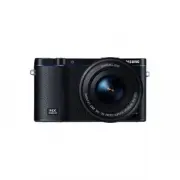 Samsung NX3300
Manuale d'uso
Samsung NX3300
Manuale d'uso
 Samsung MM-J330
Manuale d'uso
Samsung MM-J330
Manuale d'uso
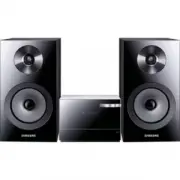 Samsung MM-E330D
Manuale d'uso
Samsung MM-E330D
Manuale d'uso
 Samsung WD10N645R2W
Guida rapida
Samsung WD10N645R2W
Guida rapida
 Samsung WW12T504DTW
Manuale d'uso
Samsung WW12T504DTW
Manuale d'uso
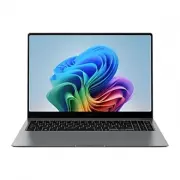 Samsung NP960XHAA-EXP
Manuale d'uso
Samsung NP960XHAA-EXP
Manuale d'uso
 Samsung WW80K4430YW
Manuale d'uso
Samsung WW80K4430YW
Manuale d'uso
 Samsung RF24BB660E2M
Manuale di riparazione
Samsung RF24BB660E2M
Manuale di riparazione
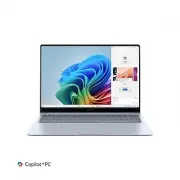 Samsung NP940XMAA-EXP
Manuale d'uso
Samsung NP940XMAA-EXP
Manuale d'uso
 Samsung SM-Q505
Manuale d'uso
Samsung SM-Q505
Manuale d'uso
 Samsung SM-A315G/DS
Manuale d'uso
Samsung SM-A315G/DS
Manuale d'uso
 Samsung GT-I9301I
Manuale d'uso
Samsung GT-I9301I
Manuale d'uso
 Samsung SM-A530F/DS
Manuale d'uso
Samsung SM-A530F/DS
Manuale d'uso
 Samsung S27CM500EU
Manuale d'uso
Samsung S27CM500EU
Manuale d'uso