Pagina 2 - Sommario
2 43 Samsung Find44 Bixby45 Galaxy Book Smart Switch46 Galaxy Book Experience47 Screen Recorder48 Second Screen49 SmartThings49 Quick Share50 Quick Search50 Telefono 30 Thunderbolt ™ 4 31 Schermo esterno App e funzionalità 33 Uso delle app34 Samsung Account35 Samsung Settings36 Samsung Notes37 Samsu...
Pagina 3 - Appendice
3 Sommario Appendice 85 Specifiche del prodotto86 Informazioni di sicurezza importanti89 Ricambi e accessori92 Dichiarazioni di conformità di legge96 Informazioni sul simbolo WEEE98 TCO Certified Impostazioni 51 Luminosità schermo53 Volume54 BIOS (Utilità di configurazione)60 Batteria Risoluzione de...
Pagina 4 - Layout e funzioni del dispositivo; Vista frontale; Per modelli da 14 pollici
4 Operazioni preliminari Layout e funzioni del dispositivo Lasciando lo schermo inattivo a lungo potrebbero comparire immagini residue (burn-in dello schermo) o mosse. Quando non utilizzate il computer, spegnete lo schermo oppure attivate lo screen saver o la modalità di risparmio energetico. • Le f...
Pagina 6 - Per modelli da 16 pollici
Operazioni preliminari 6 Numero/Nome Descrizione 1 Microfono • Potete utilizzare la funzionalità di registrazione vocale o di videochiamata tramite il microfono integrato. 2 Sensore di luminosità ambientale • Riconosce la luminosità dell'ambiente in cui si sta utilizzando il computer. • Quando l'amb...
Pagina 7 - Vista destra
Operazioni preliminari 7 Vista destra 1 2 3 Numero/Nome Descrizione 1 Slot per la scheda di memoria • Consente di inserire una scheda di memoria nello slot. 2 Porta USB 3.2 • Consente di collegare vari accessori, ad esempio mouse, fotocamere o tastiere. 3 Connettore per auricolari/ altoparlante • Co...
Pagina 8 - Vista sinistra
Operazioni preliminari 8 Numero/Nome Descrizione 1 Porta HDMI • Utilizzate questa porta per collegare un cavo HDMI a un dispositivo esterno. 2 Porta Thunderbolt ™ 4 • Consente di collegare l'adattatore in dotazione per ricaricare il computer. • Consente di collegare e di ricaricare un dispositivo US...
Pagina 9 - Funzionalità di ricarica della porta Thunderbolt
Operazioni preliminari 9 Ricarica di un dispositivo USB Tipo-C o Thunderbolt ™ Collegate e ricaricate un dispositivo USB Tipo-C o Thunderbolt ™ connettendolo alla porta Thunderbolt ™ 4. Per ricaricare un altro dispositivo quando il computer è in modalità ibernazione o spento, deve essere attiva la f...
Pagina 10 - Vista inferiore
Operazioni preliminari 10 Numero/Nome Descrizione 1 Ventole di dissipazione • Aspirano l'aria dall'esterno e dissipano il calore generato all'interno del computer attraverso questi fori. • Se le prese d'aria sono ostruite, il computer potrebbe surriscaldarsi. Non ostruite le prese d'aria per evitare...
Pagina 11 - Accensione e spegnimento del; Accensione del computer
Operazioni preliminari 11 3 Aprendo il pannello del display il computer si accende automaticamente.Se il computer non si accende automaticamente, premete il tasto Accensione o spegnimento. Disattivate l'accensione automatica del computer quando si apre il pannello dello schermo. 1 Selezionateiltasto...
Pagina 12 - Spegnimento del computer; Info sull'attivazione di Windows
Operazioni preliminari 12 Spegnimento del computer 1 Selezionate il tasto di avvio ( ). 2 Selezionate → Arresta il sistema . Salvate tutti i dati prima di spegnere il computer. Info sull'attivazione di Windows Quando accendete il computer per la prima volta, compare la schermata Attivazione di Windo...
Pagina 13 - Windows; Configurazione delle Impostazioni; Sblocco dello schermo
Operazioni preliminari 13 Windows Microsoft Windows è un sistema operativo utilizzato per controllare un computer. • Le immagini e le funzionalità disponibili potrebbero variare in base al modello e al sistema operativo. • Questa guida è pensata per Windows 11 e i contenuti potrebbero variare in bas...
Pagina 14 - Operazioni di base; Touchscreen; Gesti touchscreen; Toccare; Toccare due volte; Tenere premuto (clic con il tasto destro)
14 Operazioni di base Touchscreen Utilizzate le dita sul touchscreen per eseguire delle azioni. Gesti touchscreen Toccare Toccate sullo schermo. Toccare due volte Toccate due volte sullo schermo. Tenere premuto (clic con il tasto destro) Per utilizzare le opzioni aggiuntive di un elemento, tenetelo ...
Pagina 15 - Allontanare ed avvicinare; Trascinare; Scorrere
Operazioni di base 15 Allontanare ed avvicinare Per aumentare lo zoom, allontanate due dita su un'immagine o su un testo. Avvicinate le dita per ridurre. Trascinare Tenete premuto un elemento e trascinatelo nella posizione desiderata. Scorrere Per scorrere in alto, in basso, a sinistra o destra, sco...
Pagina 17 - Tastiera; Uso dei tasti di scelta rapida
Operazioni di base 17 Tastiera Inserite il testo oppure accedete alle funzioni del computer tramite tastiera. • Le immagini e le funzionalità disponibili potrebbero variare in base al modello e al sistema operativo. • Il layout della tastiera potrebbe variare in base al Paese. I tasti di scelta rapi...
Pagina 18 - Funzioni dei tasti rapidi
Operazioni di base 18 Tasto/Icona Descrizione F9 • Luminosità retroilluminazione tastiera : consente di accendere o spegnere la retroilluminazione della tastiera e di regolarne la luminosità. F10 • Blocco microfono : attiva o disattiva il microfono. F11 • Blocco fotocamera : attiva o disattiva la fo...
Pagina 19 - Cliccare; Cliccare due volte; Touchpad; Funzioni base del touchpad; Muovere
Operazioni di base 19 Cliccare Toccate il touchpad oppure premete il tasto sinistro del touchpad. oppure Toccate Cliccate Cliccare due volte Toccate due volte il touchpad oppure premete due volte il tasto sinistro del touchpad. oppure Cliccate due volte Toccate due volte Touchpad Utilizzate il touch...
Pagina 20 - Funzioni dei gesti; Avvicinare due dita
Operazioni di base 20 Funzioni dei gesti Scorrere Per scorrere in alto, in basso, a sinistra o a destra fino alla posizione desiderata, scorrete con due dita sul touchpad. oppure Avvicinare due dita Per aumentare lo zoom, allontanate due dita sul touchpad. Avvicinate le dita per ridurre. Cliccare co...
Pagina 21 - Blocco touchpad; Configurazione dei gesti sul touchpad
Operazioni di base 21 Blocco touchpad Tenete premuto il tasto Fn e premete il tasto F5 per bloccare il touchpad. Configurazione dei gesti sul touchpad Configurazione dei gesti sul touchpad.Selezionate il tasto di avvio ( ) → Impostazioni → Dispositivi bluetooth → Touchpad e selezionate le opzioni de...
Pagina 22 - Connessione ad una rete Wi-Fi; LAN wireless
Operazioni di base 22 Connessione ad una rete Wi-Fi 1 Selezionate le icone di stato sulla barra delle applicazioni e selezionate sull'opzione Wi-Fi . 1 2 LAN wireless Connettete il computer a una rete wireless per utilizzare internet. Queste descrizioni si riferiscono a modelli di computer dotati di...
Pagina 23 - Disattivazione del Wi-Fi
Operazioni di base 23 Disattivazione del Wi-Fi Quando non utilizzate il Wi-Fi, disattivatelo per risparmiare la batteria.Selezionate le icone di stato sulla barra delle applicazioni e selezionate . Il Wi-Fi viene disattivato. 2 1 Modalità aereo Consente di disattivare tutte le funzioni wireless sul ...
Pagina 24 - Associazione con altri dispositivi Bluetooth; Bluetooth
Operazioni di base 24 Associazione con altri dispositivi Bluetooth 1 Selezionate le icone di stato sulla barra delle applicazioni per attivare il Bluetooth. 2 Selezionate il tasto di avvio ( ) → Impostazioni → Dispositivi bluetooth → Aggiungi dispositivo . Bluetooth Utilizzate il Bluetooth per ascol...
Pagina 25 - Annullamento dell'associazione dei
Operazioni di base 25 3 Selezionate Bluetooth per selezionare un dispositivo da aggiungere e completare l'associazione. Annullamento dell'associazione dei dispositivi Bluetooth 1 Selezionate il tasto di avvio ( ) → Impostazioni → Dispositivi bluetooth . Il computer mostra i dispositivi associati. 2 ...
Pagina 26 - Riconoscimento delle impronte; Registrazione dell'impronta digitale
Operazioni di base 26 2 Selezionate Riconoscimento dell'impronta digitale (Windows Hello) → Configura per avviare la registrazione dell'impronta digitale. 3 Selezionate Inizia nella finestra Configurazione Windows Hello . 4 Inserite il numero PIN. 5 Sollevate e adagiate ripetutamente il dito sul sen...
Pagina 27 - Per un miglior riconoscimento delle impronte; Rimozione dell'impronta digitale; Sblocco dello schermo con l'impronta
Operazioni di base 27 Per un miglior riconoscimento delle impronte digitali • Evitate che il sensore di riconoscimento delle impronte digitali si graffi o subisca danni dovuti a oggetti metallici come monete, chiavi e collane. • Accertatevi che il sensore di riconoscimento delle impronte digitali e ...
Pagina 28 - Inserimento di una scheda di memoria; Slot per la scheda di memoria
Operazioni di base 28 Inserimento di una scheda di memoria Se nello slot per la scheda di memoria sono presenti un adattatore per schede di memoria e una scheda non necessaria, rimuoveteli. Successivamente, inserite una scheda di memoria nello slot nella direzione indicata. Rimozione di una scheda d...
Pagina 29 - Formattazione di una scheda di memoria
Operazioni di base 29 Formattazione di una scheda di memoria Formattate la scheda di memoria per rimuovere tutti i dati oppure prima di utilizzarla per la prima volta. Formattando una scheda di memoria, tutti i dati salvati sulla scheda saranno eliminati. Se necessario, eseguite il backup dei dati i...
Pagina 30 - Thunderbolt; Uso dei dispositivi Thunderbolt
Operazioni di base 30 Thunderbolt ™ 4 Potete utilizzare i dispositivi Thunderbolt ™ oppure condividere file e stampanti collegando due computer che supportano Thunderbolt ™ . Uso dei dispositivi Thunderbolt ™ Collegate il dispositivo Thunderbolt ™ alla porta Thunderbolt ™ 4. Collegamento di due comp...
Pagina 31 - Schermo esterno; Collegamento a uno schermo
Operazioni di base 31 2 Collegate l'altra estremità del cavo allo schermo esterno. <Quando utilizzate un cavo per schermo Thunderbolt ™ > Porta Thunderbolt™ 4 Porta Thunderbolt™ <Quando utilizzate un cavo HDMI> Porta HDMI Porta HDMI Schermo esterno Collegate il computer a uno schermo est...
Pagina 33 - App e funzionalità; Uso delle app
33 App e funzionalità Uso delle app • Le immagini e le funzionalità potrebbero variare in base al modello e alla versione dell'app. • Alcune app potrebbero non essere supportate, in base al modello. • Le app fornite da Samsung possono essere installate da Microsoft Store . • Applicazioni relative a ...
Pagina 34 - Recupero dell'ID e ripristino della password; Samsung Account
App e funzionalità 34 Recupero dell'ID e ripristino della password Se dimenticate l'ID o la password di Samsung account, selezionate Trova ID oppure Password dimenticata? sulla schermata di accesso Samsung account. Puoi recuperare l'ID o ripristinare la password dopo aver inserito le informazioni ri...
Pagina 35 - Samsung Settings
App e funzionalità 35 Opzioni Descrizione Connessioni • Consente di regolare le impostazioni di connessione, ad esempio la connessione Bluetooth. Dispositivi connessi • Consente di modificare le impostazioni per le connessioni del computer. Suono • Consente di modificare le impostazioni dei suoni. N...
Pagina 36 - Eliminazione delle note; Samsung Notes; Creazione delle note
App e funzionalità 36 2 Al termine della composizione della nota, selezionate per salvarla.Per salvare la nota in un file di formato diverso, selezionate → Salva come file . Eliminazione delle note Fate clic con il tasto destro sulla nota da eliminare nell'elenco delle note e selezionate Elimina . S...
Pagina 37 - Samsung Studio
App e funzionalità 37 Samsung Studio Create ed editate video utilizzando le foto e i video del computer. 1 Selezionate il tasto di avvio ( ) → Tutte le app → Samsung Studio . 2 Selezionate Avvia nuovo progetto . 3 Selezionate Importa e selezionate File , Cartella o Galleria Samsung per aggiungere i ...
Pagina 38 - Eliminazione di immagini o video; Sincronizzazione di immagini e video; Samsung Gallery; Visualizzazione di immagini e video; Modifica di immagini o video
App e funzionalità 38 Eliminazione di immagini o video 1 Selezionate il tasto di avvio ( ) → Tutte le app → Samsung Gallery . 2 Selezionate le immagini e i video da eliminare e selezionate . Le immagini e i video eliminati saranno spostati nel Cestino Windows. Sincronizzazione di immagini e video 1 ...
Pagina 40 - Gestione della memoria di archiviazione; Samsung Device Care; Backup e ripristino dei dati
App e funzionalità 40 Gestione della memoria di archiviazione 1 Selezionate il tasto di avvio ( ) → Tutte le app → Samsung Device Care . 2 Selezionate Spazio di archiviazione . 3 Verificate lo stato della memoria di archiviazione utilizzata e quella disponibile.Per eliminare i file ormai inutilizzat...
Pagina 41 - Ottimizzazione della memoria
App e funzionalità 41 Ottimizzazione della memoria 1 Selezionate il tasto di avvio ( ) → Tutte le app → Samsung Device Care . 2 Selezionate Ottimizza memoria . Verificate l'uso della memoria e pulite la memoria inutilizzata. Ripristino del computer 1 Selezionate il tasto di avvio ( ) → Tutte le app ...
Pagina 42 - Samsung Cloud Assistant
App e funzionalità 42 Samsung Cloud Assistant Potete utilizzare funzionalità comuni delle app e dei servizi che utilizzano Samsung Cloud.Selezionate il tasto di avvio ( ) → Tutte le app → Samsung Cloud Assistant . Samsung Pass Sul vostro computer, utilizzate i dati di accesso o personali salvati sul...
Pagina 43 - Samsung Find
App e funzionalità 43 Samsung Find Potete localizzare un dispositivo Galaxy o smart tag vostro o di un vostro familiare. Potete anche controllare la posizione di un vostro familiare o di altre persone preimpostate. Inoltre, potete localizzare il vostro computer con l'aiuto di dispositivi Galaxy nell...
Pagina 44 - Attivazione di Bixby con la voce; Bixby; Avvio di Bixby
App e funzionalità 44 Ad esempio, dite “Hi, Bixby” e chiedete “How’s the weather today?” Sullo schermo compaiono le informazioni sul meteo.Se Bixby vi fa una domanda durante una conversazione, dite “Hi, Bixby” e rispondete a Bixby. Oppure, selezionate e rispondete a Bixby. Attivazione di Bixby con l...
Pagina 45 - Galaxy Book Smart Switch
App e funzionalità 45 5 Sul vostro computer, selezionate Ricevi dati . 6 Sul vecchio computer, selezionate Consenti . 7 Sul vostro computer, selezionate un elemento da trasferire e selezionate Trasferisci . Il trasferimento di dati aumenta il consumo di batteria del computer. Assicuratevi che il com...
Pagina 46 - Galaxy Book Experience
App e funzionalità 46 Galaxy Book Experience Tramite Galaxy Book Experience è possibile consultare le informazioni relative a diverse app o funzionalità fornite da Samsung e di utilizzarle. 1 Selezionate il tasto di avvio ( ) → Tutte le app → Galaxy Book Experience . 2 Selezionate l'app o la funzion...
Pagina 47 - Screen Recorder
App e funzionalità 47 3 Al termine della registrazione dello schermo, selezionate .Potete controllare il file in Video o Immagini . 4 Selezionate per chiudere la barra degli strumenti del registratore schermo. • Se il computer si spegne in modo anomalo durante la registrazione dello schermo, il file...
Pagina 48 - Second Screen; Impostazione della risoluzione video
App e funzionalità 48 Second Screen Collegate il computer e il tablet per utilizzare il tablet come schermo aggiuntivo per il computer. • Con questa funzionalità è possibile collegare solo i tablet Samsung. Per controllare quali modelli supportano la funzionalità Secondo schermo, visitate il sito we...
Pagina 49 - Quick Share
App e funzionalità 49 Quick Share Inviate contenuti ai dispositivi nelle vicinanze utilizzando Wi-Fi Direct o Bluetooth. 1 Selezionate il tasto di avvio ( ) → Tutte le app → Quick Share . 2 Selezionate un dispositivo a cui trasferire il contenuto. 3 Selezionate il contenuto. 4 Accettate la richiesta...
Pagina 50 - Telefono
App e funzionalità 50 Telefono Collegate computer e telefono per utilizzare le funzionalità di chiamata e messaggistica sul computer con il vostro numero di telefono. • Questa funzionalità è disponibile solo su alcuni dispositivi Samsung Android. • Dovete registrarvi e accedere allo stesso Samsung a...
Pagina 51 - Luminosità schermo; Controllo della luminosità tramite tastiera
51 Impostazioni Luminosità schermo Regolate la luminosità del display per ridurre l'affaticamento degli occhi e risparmiare energia. Controllo della luminosità tramite tastiera • Per ridurre la luminosità del display, tenete premuto il tasto Fn e premete il tasto F2 . • Per aumentare la luminosità d...
Pagina 52 - Ottimizzazione del bilanciamento del colore a; Vision Booster
Impostazioni 52 • Naturale (sRGB) : rende i video naturali utilizzando lo spazio colore sRGB. • Fotoritocco (Adobe RGB) : ottimizza l'editing fotografico utilizzando lo spazio colore Adobe RGB. • Filmato (DCI-P3) : ottimizzata per i film utilizzando lo spazio colore DCI-P3. Ottimizzazione del bilanc...
Pagina 53 - Controllo del volume tramite barra delle; Volume; Controllo del volume tramite tastiera
Impostazioni 53 Controllo del volume tramite barra delle applicazioni 1 Selezionate le icone di stato sulla barra delle applicazioni. 2 Trascinate la barra di regolazione al livello di volume desiderato. Barra di regolazione del volume Volume Regolate il volume di sistema o il volume dell'audio quan...
Pagina 54 - Accesso alla schermata del BIOS
Impostazioni 54 Accesso alla schermata del BIOS 1 Accendete il computer. 2 Prima che compaia il logo Samsung, premete ripetutamente il tasto F2 . • Se il computer è protetto da password, premete ripetutamente il tasto F2 prima che compaia la schermata password. • Se compare la schermata password o l...
Pagina 55 - La schermata del BIOS
Impostazioni 55 Numero Nome 1 • Elementi di configurazione 2 • Strumenti di configurazione – Help : consente di ottenere supporto con la configurazione del BIOS. – Default : consente di ripristinare le impostazioni predefinite. – Restore : consente di annullare le modifiche. – Save : consente di sal...
Pagina 56 - Impostazione di una password di avvio; Password di avvio; Impostazione delle password
Impostazioni 56 • HDD Password (livello di sicurezza elevato): questa password viene richiesta per accedere al disco rigido (HDD) da un altro computer. Questa password potrebbe non essere supportata, a seconda del modello o del dispositivo di archiviazione. Impostazione di una password di avvio 1 Ac...
Pagina 57 - Priorità di avvio; Rimozione di una password
Impostazioni 57 7 Selezionate Save → OK per salvare e riavviare. Su alcuni modelli, per annullare la password, selezionate Cancel nella finestra Setup Notice . Priorità di avvio Cambiate la priorità di avvio dalla configurazione del BIOS. 1 Accendete il computer. 2 Prima che compaia il logo Samsung,...
Pagina 58 - Uso della funzionalità Battery Calibration
Impostazioni 58 3 Selezionate Advanced → Smart Battery Calibration . 4 La funzionalità Battery Calibration viene attivata e la batteria viene scaricata. Per interrompere l'operazione, premete il tasto Esc . Questa operazione richiede dalle 3 alle 5 ore, in base alla capacità della batteria e alla ca...
Pagina 59 - Uso della funzionalità Spegnimento
Impostazioni 59 4 Selezionate Yes . Il computer si spegne automaticamente. 5 Dopo aver collegato l'adattatore, accendete nuovamente il computer. Uso della funzionalità Spegnimento batteria intelligente Tenere il computer scarico per lunghi periodi di tempo può ridurre rapidamente la vita della batte...
Pagina 60 - Batteria
Impostazioni 60 • Per ripristinare l'alimentazione della batteria dopo averla interrotta, collegate l'adattatore. • Quando collegate l'adattatore a un adattatore multiporta per caricare il computer, potrebbe apparire il messaggio di velocità di carica, ma il computer verrà caricato normalmente. • Se...
Pagina 61 - Caricamento della batteria
Impostazioni 61 3 Quando la batteria è completamente carica, il LED stato di funzionamento diventa verde. Scollegate l'adattatore dal computer. LED stato di funzionamento Stato • Rosso : ricarica in corso • Verde : ricarica completa • Blu : acceso 4 Scollegate l'adattatore dalla presa di corrente. E...
Pagina 62 - Risparmio della batteria; Controllare la carica attuale della batteria con il
Impostazioni 62 Risparmio della batteria Fate clic con il tasto destro sull'icona della batteria sulla barra delle applicazioni e selezionate Impostazioni di alimentazione e sospensione → Risparmio energia . Selezionate il cursore Usa sempre il risparmio energia per attivare questa funzione. Prolung...
Pagina 63 - Durata della batteria; Lettura dei messaggi di istruzione sulla durata
Impostazioni 63 Quando la batteria è esaurita Le batterie sono componenti di consumo e la batteria attuale non può essere utilizzata, essendo esaurita. Per impedire la perdita dei dati e garantire un uso sicuro, sostituitela con una batteria nuova (originale). La decisione di continuare a utilizzare...
Pagina 64 - Funzionalità di ripristino
64 Risoluzione dei problemi Funzionalità di ripristino Windows Reinstallate Windows utilizzando la funzione di recupero di Windows. La reinstallazione di Windows comporta l'eliminazione di tutti i dati presenti sul computer. Effettuate il backup dei dati personali e delle app su un dispositivo di ar...
Pagina 65 - Perché l'indicazione della capacità del disco rigido
Risoluzione dei problemi 65 Perché l'indicazione della capacità del disco rigido (HDD) su Windows è diversa dalle specifiche del prodotto? La capacità del dispositivo di archiviazione (HDD o SSD) del produttore viene calcolata considerando che 1 KB = 1.000 Byte. Tuttavia, il sistema operativo (Windo...
Pagina 66 - Varie; La fotocamera e il microfono non funzionano. Come
Risoluzione dei problemi 66 Varie La fotocamera e il microfono non funzionano. Come si accendono nuovamente? Quando è attiva la modalità di protezione della registrazione, la fotocamera e il microfono non funzionano.Selezionate il tasto di avvio ( ) → Tutte le app → Samsung Settings → Sicurezza e pr...
Pagina 67 - Avvisi di utilizzo; Precauzioni sull'uso del
67 Avvisi di utilizzo Precauzioni sull'uso del dispositivo • La presente guida per l'utente è stata realizzata in modo specifico per offrirvi una guida delle funzioni e delle caratteristiche del computer. • La guida per l'utente fornita con il computer potrebbe variare in base al modello. • Leggete ...
Pagina 68 - Copyright
Avvisi di utilizzo 68 Copyright Copyright © 2024 Samsung Electronics Co., Ltd.Questa guida è protetta dalle leggi internazionali sul copyright.Nessuna parte di questa guida può essere riprodotta, distribuita, tradotta o trasmessa in alcuna forma o tramite alcun mezzo, elettronico o meccanico, compre...
Pagina 69 - Marchi commerciali
Avvisi di utilizzo 69 • Prodotto su licenza di Dolby Laboratories. Dolby, Dolby Atmos e il simbolo della doppia D sono marchi registrati di Dolby Laboratories. • Tutti gli altri marchi e copyright sono proprietà dei rispettivi proprietari. Marchi commerciali • Samsung e il logo Samsung sono marchi c...
Pagina 70 - Indicazione della capacità del prodotto; Indicazione della capacità di archiviazione; Precauzioni relative ai dati
Avvisi di utilizzo 70 Indicazione della capacità del prodotto Indicazione della capacità di archiviazione La capacità del dispositivo di archiviazione (HDD, SSD) del produttore viene calcolata considerando che 1 KB = 1.000 Byte.Tuttavia, il sistema operativo (Windows) calcola la capacità del disposi...
Pagina 71 - Suggerimenti di ergonomia; Schiena e collo
Avvisi di utilizzo 71 • Utilizzate una sedia regolabile dalla struttura comoda e solida. • Regolate l'altezza della sedia in modo che le cosce siano parallele al pavimento e i piedi siano completamente poggiati a terra. • Lo schienale della sedia dovrebbe fornire supporto lombare. Regolate lo schien...
Pagina 72 - Braccia e mani
Avvisi di utilizzo 72 Braccia e mani • Quando utilizzate la tastiera e il touchpad, le spalle devono essere rilassate. La parte superiore del braccio e l'avanbraccio devono formare un angolo leggermente superiore a un angolo retto, mantenendo il polso e la mano in linea retta. • Esercitate tocchi le...
Pagina 73 - Posizione degli occhi e illuminazione del; Udito e controllo volume
Avvisi di utilizzo 73 Posizione degli occhi e illuminazione del display 50 cm • Posizionate lo schermo a una distanza di almeno 50 cm dagli occhi. • Regolate l'altezza dello schermo in modo che il bordo superiore sia all'altezza o appena sotto il livello degli occhi. • Non impostate la luminosità de...
Pagina 74 - Condizioni operative
Avvisi di utilizzo 74 • Se un vostro parente ha vissuto crisi epilettiche o è svenuto durante l'utilizzo di un prodotto simile, consultate un medico prima di utilizzare il prodotto. • Se avvertite dei fastidi, come spasmi muscolari, o siete disorientati, interrompete immediatamente l'utilizzo del co...
Pagina 75 - Alimentazione; Precauzioni di sicurezza; Avvertenza
Avvisi di utilizzo 75 Alimentazione Maneggiate il cavo di alimentazione con cura. • Non toccatelo con mani bagnate. • Non utilizzate cavi di alimentazione danneggiati. • Non sovraccaricate una presa multipla o una prolunga oltre le capacità di tensione/corrente specificate. • Inserite correttamente ...
Pagina 77 - Uso
Avvisi di utilizzo 77 Uso Non utilizzate il computer su pavimenti riscaldati o termocoperte, su letti, coperte o cuscini che ostruiscono l'aerazione del computer. L'ostruzione delle prese d'aria causa il surriscaldamento del computer, provocando un'esplosione, un incendio, ustioni o il malfunzioname...
Pagina 78 - Attenzione; Installazione
Avvisi di utilizzo 78 Attenzione Il mancato rispetto delle istruzioni contrassegnate da questo simbolo potrebbe comportare lesioni lievi o danni al computer. Installazione Non ostruite le porte (fori), le prese d'aria, ecc. del prodotto e non inserite oggetti al suo interno. Danni a un componente in...
Pagina 82 - Potenziamento
Avvisi di utilizzo 82 Spegnete il computer e scollegate tutti i cavi prima di smontarlo. Sui computer portatili dotati di batteria opzionale rimovibile, scollegate la batteria. Il mancato rispetto di questa disposizione potrebbe causare folgorazione. Chiudete la cover del computer prima di collegare...
Pagina 83 - Precauzioni per evitare la perdita dei dati (gestione; Stoccaggio e trasporto
Avvisi di utilizzo 83 Precauzioni per evitare la perdita dei dati (gestione del dispositivo di archiviazione (come HDD, SSD, eMMC)) Prestate attenzione a non danneggiare i dati su un dispositivo di archiviazione (come HDD, SSD, eMMC). • Se il dispositivo viene sottoposto a urti, i dati potrebbero an...
Pagina 84 - Pixel display non funzionanti
Avvisi di utilizzo 84 Pixel display non funzionanti Le specifiche di Samsung in materia di qualità e affidabilità dei display sono estremamente stringenti. Tuttavia, esiste una piccola possibilità che qualche pixel sia difettoso. Un elevato numero di pixel non funzionanti può generare problemi al di...
Pagina 85 - Specifiche del prodotto
85 Appendice Specifiche del prodotto Le specifiche di sistema potrebbero variare in base al modello. Per il dettaglio delle specifiche di sistema, consultate il catalogo prodotti. Voce Specifica Ambiente operativo • Temperatura: stoccaggio -5 – 40 °C, operativa 10 – 35 °C • Umidità: stoccaggio 5 – 9...
Pagina 86 - Configurazione del sistema; Informazioni di sicurezza; Istruzioni di sicurezza
Appendice 86 Configurazione del sistema • Prima di mettere in funzione in sistema, leggete e seguite tutte le istruzioni riportate sul prodotto e nella documentazione. Conservate tutte le istruzioni operative e di sicurezza per consultazione futura. • Non utilizzate questo prodotto nei pressi di acq...
Pagina 88 - Istruzioni operative
Appendice 88 Istruzioni operative 1 Attenetevi ai requisiti di sicurezza della guida per l'utente quando installate e utilizzate i dispositivi. 2 L'uso dei dispositivi è consentito solo con le apparecchiature indicate tra le specifiche tecniche dei dispositivi. 3 Se avvertite odore di bruciato o di ...
Pagina 89 - Smaltimento delle batterie; Ricambi e accessori
Appendice 89 Smaltimento delle batterie Non gettate tra i rifiuti le batterie ricaricabili o i prodotti alimentati da batterie ricaricabili. Rivolgetevi al Centro di assistenza Samsung per ricevere informazioni sulle modalità di smaltimento delle batterie che non è più possibile utilizzare o ricaric...
Pagina 90 - Collegamento e scollegamento; Sicurezza laser
Appendice 90 • Avviso sulla sicurezza laser : l'utilizzo di comandi e l'esecuzione di regolazioni o procedure diverse da quelle specificate nella presente guida potrebbero comportare l'esposizione a radiazioni pericolose. Per evitare l'esposizione ai fasci laser, non tentate di aprire l'alloggiament...
Pagina 91 - Requisiti generali; Requisiti del cavo di alimentazione
Appendice 91 Requisiti generali I requisiti elencati di seguito si applicano a tutti i Paesi: • Tutti i set di cavi di alimentazione devono essere approvati da un'agenzia accreditata responsabile della valutazione nel Paese in cui il set di cavi di alimentazione viene utilizzato. • Per l'accoppiamen...
Pagina 92 - Dichiarazioni di conformità di; Guida wireless
Appendice 92 La potenza del campo RF del dispositivo o dei dispositivi wireless eventualmente integrati nel portatile è ben al di sotto di tutti i limiti internazionali di esposizione RF attualmente esistenti. Poiché i dispositivi wireless (che potrebbero essere incorporati nel portatile) emettono m...
Pagina 93 - Avvertenza sull'uso in prossimità di dispositivi
Appendice 93 • Se il sistema ha in dotazione un dispositivo wireless incorporato al proprio interno, non azionate tale dispositivo finché tutte le cover e le protezioni non sono in posizione e il sistema è completamente assemblato. • I dispositivi wireless non possono essere riparati dall'utente. No...
Pagina 94 - Informazioni di sicurezza e salute; Informazioni sulla certificazione relativa
Appendice 94 Per l'uso vicino al corpo, questo modello è stato testato e soddisfa le linee guida FCC relative all'esposizione alle radiofrequenze quando utilizzato con un accessorio Samsung progettato appositamente per questo prodotto. Il mancato rispetto delle limitazioni di cui sopra può comportar...
Pagina 95 - Avviso RTC
Appendice 95 Avviso RTC ATTENZIONE: pericolo di esplosione se la batteria viene sostituita in modo non corretto. Sostituite solo con un tipo identico o equivalente raccomandato dal produttore. Gettate le batterie usate come indicato dal Produttore. Solo per modello corrispondenteIl Tasso di assorbim...
Pagina 96 - Informazioni sul simbolo WEEE
Appendice 96 Gli utenti domestici sono invitati a contattare il rivenditore presso il quale è stato acquistato il prodotto o l'ufficio locale preposto per tutte le informazioni relative alla raccolta differenziata e al riciclaggio per questo tipo di materiali.Gli utenti aziendali sono invitati a con...
Pagina 97 - Rimozione della batteria
Appendice 97 Rimozione della batteria • Per rimuovere la batteria, contattate un centro assistenza autorizzato. Per le istruzioni sulla rimozione della batteria, visitate www.samsung.com/global/ecodesign_energy. • Per la vostra sicurezza, non dovete tentare di rimuovere la batteria. Una rimozione no...


 Samsung NX30
Manuale d'uso
Samsung NX30
Manuale d'uso
 Samsung NX500
Manuale d'uso
Samsung NX500
Manuale d'uso
 Samsung NX300
Manuale d'uso
Samsung NX300
Manuale d'uso
 Samsung NX3300
Manuale d'uso
Samsung NX3300
Manuale d'uso
 Samsung MM-J330
Manuale d'uso
Samsung MM-J330
Manuale d'uso
 Samsung MM-E330D
Manuale d'uso
Samsung MM-E330D
Manuale d'uso
 Samsung WD10N645R2W
Guida rapida
Samsung WD10N645R2W
Guida rapida
 Samsung WW12T504DTW
Manuale d'uso
Samsung WW12T504DTW
Manuale d'uso
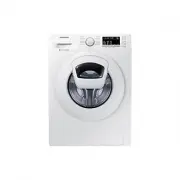 Samsung WW80K4430YW
Manuale d'uso
Samsung WW80K4430YW
Manuale d'uso
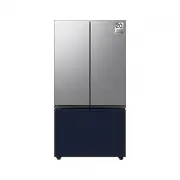 Samsung RF24BB660E2M
Manuale di riparazione
Samsung RF24BB660E2M
Manuale di riparazione
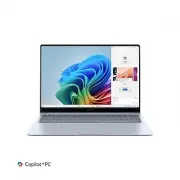 Samsung NP940XMAA-EXP
Manuale d'uso
Samsung NP940XMAA-EXP
Manuale d'uso
 Samsung SM-Q505
Manuale d'uso
Samsung SM-Q505
Manuale d'uso
 Samsung SM-A315G/DS
Manuale d'uso
Samsung SM-A315G/DS
Manuale d'uso
 Samsung GT-I9301I
Manuale d'uso
Samsung GT-I9301I
Manuale d'uso
 Samsung SM-A530F/DS
Manuale d'uso
Samsung SM-A530F/DS
Manuale d'uso
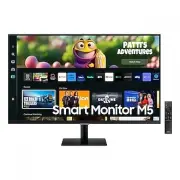 Samsung S27CM500EU
Manuale d'uso
Samsung S27CM500EU
Manuale d'uso
 Samsung SM-J600FN/DS
Manuale d'uso
Samsung SM-J600FN/DS
Manuale d'uso