Pagina 2 - Info sul manuale
2 Info sul manuale Grazie per aver scelto questo innovativo prodotto Samsung. Questo dispositivo vi offre degli strumenti di comunicazione in mobilità di elevata qualità e caratteristiche di intrattenimento basate sulle più evolute tecnologie offerte da Samsung. Il presente manuale è stato realizzat...
Pagina 3 - Icone informative; Copyright
Info sul manuale 3 • Le applicazioni predefinite fornite con il dispositivo sono soggette ad aggiornamenti e potrebbero non essere più supportate senza preavviso. Per informazioni relative alle applicazioni preinstallate sul dispositivo, contattate un centro di assistenza Samsung. Per le applicazion...
Pagina 4 - Marchi commerciali
Info sul manuale 4 Marchi commerciali • SAMSUNG e il logo SAMSUNG sono marchi commerciali registrati di Samsung Electronics. • Il logo Android, Google ™ , Google Maps ™ , Google Mail ™ , YouTube ™ , Google Play ™ Store e Google Talk ™ sono marchi commerciali di Google, Inc. • Bluetooth ® è un marchi...
Pagina 5 - Sommario; Operazioni preliminari; Operazioni di base
5 Sommario Operazioni preliminari 7 Componenti del dispositivo 8 Tasti9 Contenuto della confezione 10 Installazione della scheda SIM o USIM e della batteria 13 Caricamento della batteria15 Inserimento di una scheda di memoria17 Accensione e spegnimento del dispositivo 18 Corretta impugnatura del dis...
Pagina 8 - Tasti
Operazioni preliminari 8 • Non coprite l'area dell'antenna con le mani o con altri oggetti, per non causare problemi di connettività e aumentare il consumo della batteria. • Non utilizzate pellicole protettive, ciò al fine di non causare il malfunzionamento del sensore. • Non esponete il touch scree...
Pagina 9 - Contenuto della confezione
Operazioni preliminari 9 Contenuto della confezione Accertatevi che nella confezione siano presenti i seguenti elementi: • Dispositivo • Batteria • Guida di riferimento rapido • Gli elementi forniti con il dispositivo e gli accessori disponibili potrebbero variare in base al Paese o al gestore telef...
Pagina 10 - Installazione della scheda SIM o USIM e della
Operazioni preliminari 10 Installazione della scheda SIM o USIM e della batteria Inserite la scheda SIM o USIM fornita dal gestore telefonico e la batteria. Il dispositivo supporta solo schede microSIM. 1 Rimuovete la cover posteriore come raffigurato di seguito. Rimuovete la cover posteriore con ca...
Pagina 12 - Rimozione della scheda SIM o USIM e della batteria
Operazioni preliminari 12 Rimozione della scheda SIM o USIM e della batteria 1 Rimuovete la cover posteriore come raffigurato in precedenza. 2 Estraete la batteria. 3 Estraete la scheda SIM o USIM.
Pagina 13 - Caricamento della batteria; Caricamento con caricabatterie
Operazioni preliminari 13 Caricamento della batteria Utilizzate il caricabatterie per caricare la batteria prima di utilizzarla per la prima volta. Per caricare la batteria potete anche collegare il dispositivo ad un computer tramite il cavo USB. Utilizzate solo caricabatterie, batterie e cavi dati ...
Pagina 14 - Stato caricamento della batteria
Operazioni preliminari 14 • Durante il caricamento potrete utilizzare il dispositivo, ma la batteria verrà caricata più lentamente. • In caso di alimentazione discontinua durante la carica, il touch screen potrebbe non funzionare correttamente. In questo caso, dovrete scollegare il caricabatterie da...
Pagina 15 - Risparmio energetico; Inserimento di una scheda di memoria
Operazioni preliminari 15 Risparmio energetico Il dispositivo può essere impostato affinché vengano ottimizzati i consumi della batteria. Personalizzando queste impostazioni e disattivando le funzioni attive in background, la durata della batteria del dispositivo aumenta: • Quando non utilizzate il ...
Pagina 16 - Rimozione della scheda di memoria
Operazioni preliminari 16 1 Rimuovete la cover posteriore come raffigurato in precedenza. 2 Inserite la scheda di memoria con i contatti dorati rivolti verso il basso. 3 Spingete la scheda di memoria nell'alloggiamento. 4 Riposizionate la cover posteriore. Rimozione della scheda di memoria Prima di ...
Pagina 17 - Formattazione della scheda di memoria; Accensione e spegnimento del dispositivo
Operazioni preliminari 17 Formattazione della scheda di memoria Una scheda di memoria formattata su un computer potrebbe non essere compatibile con il dispositivo. Formattate la scheda di memoria direttamente nel dispositivo.Sulla schermata Home, toccate Appl. → Impostaz. → Memoria → Formatta scheda...
Pagina 18 - Corretta impugnatura del dispositivo
Operazioni preliminari 18 Corretta impugnatura del dispositivo Non coprite l'area dell'antenna con le mani o con altri oggetti, per non causare problemi di connettività e aumentare il consumo della batteria. Blocco e sblocco del dispositivo Bloccate il dispositivo, per evitare operazioni indesiderat...
Pagina 19 - Icone
19 Operazioni di base Icone Le icone visualizzate nella parte superiore del touch screen forniscono informazioni sullo stato del dispositivo. Le icone più comuni sono riportate nella seguente tabella. Icona Significato Segnale assentePotenza del segnaleRoaming (al di fuori dell'area coperta dal gest...
Pagina 20 - Utilizzo del touch screen; Interazione con il touch screen; Toccare
Operazioni di base 20 Icona Significato Errore o richiesta di verificaLivello di carica della batteria Utilizzo del touch screen Utilizzate soltanto le dita per interagire con il touch screen. • Evitate che il touch screen entri in contatto con altri dispositivi elettrici. Le scariche elettrostatich...
Pagina 21 - Trascinare
Operazioni di base 21 Trascinare Per spostare un'icona, una miniatura o visualizzare in anteprima uno spazio disponibile nei pannelli della schermata Home, tenete premuta l'icona e trascinatela sulla posizione di destinazione. Toccare due volte Toccate due volte una pagina Web, una mappa o un'immagi...
Pagina 22 - Muovere velocemente
Operazioni di base 22 Muovere velocemente Muovete velocemente il dito sulla schermata Home o nel menu Applicazioni per visualizzare un altro pannello. Muovete velocemente il dito verso l'alto o verso il basso per scorrere una pagina Web o un elenco, come la rubrica. Allontanare due dita Allontanate ...
Pagina 23 - Movimenti di controllo; Rotazione dello schermo
Operazioni di base 23 Movimenti di controllo Potete controllare il dispositivo con semplici movimenti.Prima di utilizzare i movimenti, accertatevi che tale funzione sia attiva sul dispositivo. Sulla schermata Home, toccate Appl. → Impostaz. → Movimento , quindi trascinate l'interruttore Movimento ve...
Pagina 24 - Notifica Intelligente
Operazioni di base 24 Notifica Intelligente Dopo aver ricevuto una chiamata o un messaggio, quando solleverete il dispositivo, questo vibrerà per notificarvi l'evento perso. Capovolgere Capovolgete il dispositivo per silenziare la suoneria, sospendere la riproduzione multimediale o silenziare il vol...
Pagina 25 - Scuotere; Notifiche
Operazioni di base 25 Scuotere • Scuotete il dispositivo per cercare dispositivi Bluetooth, oppure computer in Kies con Wi-Fi . • Scuotete il dispositivo per aggiornare l'elenco e-mail o le informazioni da Yahoo News, Yahoo Finance o AccuWeather (se impostati). Gli aggiornamenti non sono disponibili...
Pagina 26 - Schermata Home; Riorganizzazione degli elementi; Aggiunta dell'icona di una applicazione; Aggiunta di un elemento
Operazioni di base 26 • Modalità blocco : consente di attivare o disattivare la modalità di blocco. Nella modalità di blocco, il dispositivo blocca le notifiche. Per selezionare le notifiche da bloccare, toccate Impostaz. → Modalità di blocco . • Sincroniz. : consente di attivare o disattivare la si...
Pagina 27 - Spostamento di un elemento; Riorganizzazione dei pannelli; Aggiunta di un nuovo pannello; Impostazione dello sfondo
Operazioni di base 27 Spostamento di un elemento Tenete premuto un elemento e spostatelo in una nuova posizione. Per spostare un elemento su un altro pannello, dal touch screen trascinatelo verso destra o verso sinistra. Rimozione di un elemento Tenete premuto un elemento e trascinatelo nel cestino ...
Pagina 28 - Utilizzo delle applicazioni; Apertura di un'applicazione; Menu Applicazioni; Riorganizzazione delle applicazioni
Operazioni di base 28 Utilizzo delle applicazioni Il dispositivo supporta diversi tipi di applicazioni, da quelle multimediali a quelle che necessitano di una connessione ad internet. Apertura di un'applicazione Sulla schermata Home o nel menu Applicazioni, selezionate l'icona di un'applicazione per...
Pagina 29 - Creazione delle cartelle
Operazioni di base 29 Creazione delle cartelle Riunite le applicazioni in cartelle personalizzate.Toccate → Modifica , tenete premuta un'applicazione, quindi trascinatela su Crea cartella . Inserite il nome della cartella e toccate OK . Trascinate le applicazioni nella nuova cartella, quindi toccate...
Pagina 30 - Guida; Inserimento del testo; Utilizzo della tastiera Samsung; Modifica del tipo di tastiera
Operazioni di base 30 Guida Accedete alle informazioni guida per imparare come utilizzare il dispositivo e le applicazioni o come configurare le impostazioni importanti.Toccate Guida nel menu Applicazioni e selezionate un elemento per visualizzare i consigli. Per ripristinare i pop-up guida qualora ...
Pagina 31 - Inserimento della maiuscola; Inserimento del testo con la voce
Operazioni di base 31 Inserimento della maiuscola Toccate prima di inserire un carattere. Toccatelo due volte per inserire tutte maiuscole. Modifica del tipo di tastiera Aggiungete altre lingue alla tastiera, quindi scorrete il tasto spazio verso sinistra o destra per cambiare la lingua della tastie...
Pagina 32 - Copia e incolla; Connessione a una rete Wi-Fi; Attivazione e disattivazione della connessione Wi-Fi; Aggiunta di una rete Wi-Fi
Operazioni di base 32 Copia e incolla Tenete premuta una parte del testo, trascinate oppure per selezionare più o meno testo, quindi toccate per copiare oppure per tagliare. Il testo selezionato verrà copiato negli appunti.Per incollarlo in un campo d'inserimento testo, posizionate il cursore nel pu...
Pagina 33 - Disconnessione reti Wi-Fi; Impostazione degli account; Aggiunta di un account; Eliminazione degli account
Operazioni di base 33 Disconnessione reti Wi-Fi Potete disconnettere una rete, compresa quella corrente, in modo che il dispositivo non vi si connetta automaticamente. Selezionate la rete dall'elenco, quindi toccate Rimuovi . Impostazione degli account L'applicazione Play Store , richiede un account...
Pagina 34 - Trasferimento dei file; Connessione con Samsung Kies
Operazioni di base 34 Trasferimento dei file Trasferite i file audio, video, immagine o altri tipi di file dal dispositivo al computer o viceversa. I seguenti formati di file sono supportati da alcune applicazioni. In base alla versione software installata sul dispositivo o al sistema operativo del ...
Pagina 35 - Connessione come dispositivo multimediale; Protezione del dispositivo; Impostazione di un volto di sblocco
Operazioni di base 35 Connessione come dispositivo multimediale 1 Collegate il dispositivo ad un computer tramite il cavo USB. 2 Aprite il pannello delle notifiche, quindi toccate Connesso come dispositivo multimediale → Dispositivo multimediale (MTP) . Toccate Fotocamera (PTP) qualora il computer n...
Pagina 36 - Impostazione di un segno di sblocco; Impostazione di un PIN; Impostazione di una password
Operazioni di base 36 Impostazione di un segno di sblocco Nel menu Applicazioni, toccate Impostaz. → Schermata di blocco → Blocco schermo → Segno . Tracciate un segno collegando quattro o più punti, quindi tracciate di nuovo il segno per verificarlo.Impostate un PIN di sblocco per sbloccare il touch...
Pagina 37 - Sblocco del dispositivo; Aggiornamento del dispositivo; Aggiornamento con Samsung Kies
Operazioni di base 37 Sblocco del dispositivo Accendete il touch screen premendo il tasto Accensione o spegnimento o il tasto Home, quindi inserite il codice di sblocco. Qualora dimenticaste il codice di sblocco, dovrete portare il dispositivo presso un centro di assistenza Samsung per ripristinarlo...
Pagina 38 - Comunicazione; Esecuzione delle chiamate; Esecuzione di una chiamata; Numeri di selezione rapida
38 Comunicazione Telefono Utilizzate questa applicazione per effettuare o rispondere a una chiamata.Toccate Telefono nel menu Applicazioni. Esecuzione delle chiamate Esecuzione di una chiamata Utilizzate uno dei seguenti metodi: • Tastiera : consente di inserire il numero utilizzando la tastiera, qu...
Pagina 39 - Ricerca dei contatti
Comunicazione 39 Ricerca dei contatti Inserite un nome, un numero di telefono o un indirizzo e-mail per trovare un contatto nell'elenco contatti. Man mano che inserirete i caratteri, verranno suggeriti dei contatti. Selezionatene uno per eseguire una chiamata. Esecuzione di una chiamata internaziona...
Pagina 40 - Aggiunta dei contatti; Numeri a selezione fissa; Blocco chiamate; Ricezione delle chiamate; Risposta ad una chiamata
Comunicazione 40 Aggiunta dei contatti Per aggiungere un numero di telefono all'elenco contatti dalla tastiera, inserite il numero e toccate Aggiungi a Rubrica . Visualizzazione dei registri di chiamata Toccate Registro per visualizzare la cronologia delle chiamate in entrata e in uscita. Per ordina...
Pagina 41 - Rifiuto di una chiamata; Conclusione di una chiamata
Comunicazione 41 Rifiuto di una chiamata All'arrivo di una chiamata, trascinate al di fuori del cerchio grande oppure tenete premuto il pulsante dell'auricolare.Per inviare un messaggio quando rifiutate una chiamata in entrata, toccate Rifiuta con messaggio . Per creare un messaggio di rifiuto, tocc...
Pagina 42 - Videochiamate; Esecuzione di una videochiamata
Comunicazione 42 Videochiamate Esecuzione di una videochiamata Inserite il numero o selezionate un contatto dall'elenco contatti, quindi toccate per effettuare una videochiamata. Durante una videochiamata Sono possibili le seguenti azioni: • Cambia Fotocamera : consente di passare dalla fotocamera a...
Pagina 43 - Scambio di immagini; Gestione dei contatti; Creazione di un contatto
Comunicazione 43 Scambio di immagini Trascinate l'immagine di uno degli interlocutori su quella dell'altro per scambiare le immagini. Rubrica Utilizzate questa applicazione per gestire i contatti, compresi numeri di telefono, indirizzi e-mail e altro.Toccate Rubrica nel menu Applicazioni. Gestione d...
Pagina 44 - Modifica di un contatto; Impostazione di un numero di selezione rapida; Sincronizzazione con i contatti di Google
Comunicazione 44 Modifica di un contatto Selezionate un contatto da modificare, quindi toccate . Eliminazione di un contatto Toccate → Elimina . Impostazione di un numero di selezione rapida Toccate → Selezione rapida , selezionate la casella in cui inserire il numero per la selezione rapida. Per el...
Pagina 45 - Sincronizzazione con i contatti di Samsung; Contatti preferiti
Comunicazione 45 Sincronizzazione con i contatti di Samsung Toccate → Collega a Samsung . I contatti sincronizzati con l'account Samsung compariranno con nell'elenco contatti.Quando un contatto verrà aggiunto o eliminato sul dispositivo, verrà anche aggiunto o eliminato dai contatti Samsung e viceve...
Pagina 46 - Gruppi di contatti; Aggiunta dei contatti a un gruppo; Biglietto da visita
Comunicazione 46 Gruppi di contatti Aggiunta dei contatti a un gruppo Selezionate un gruppo, quindi toccate . Selezionate i contatti da aggiungere, quindi toccate Fatto . Gestione dei gruppi Toccate , quindi eseguite una delle seguenti azioni: • Crea : consente di creare un nuovo gruppo. • Cerca : c...
Pagina 47 - Invio dei messaggi; Invio di messaggi programmati
Comunicazione 47 Messaggi Utilizzate questa applicazione per inviare messaggi di testo (SMS) o multimediali (MMS).Toccate Messaggi nel menu Applicazioni. L'invio e la ricezione dei messaggi in roaming potrebbero comportare costi aggiuntivi. Per informazioni, rivolgetevi al vostro gestore telefonico....
Pagina 48 - Visualizzazione dei messaggi in arrivo; Impostazione di un account e-mail
Comunicazione 48 Visualizzazione dei messaggi in arrivo I messaggi in arrivo sono raggruppati in conversazioni per contatto.Selezionate un contatto per visualizzare i messaggi della persona. Ascolto dei messaggi vocali Tenete premuto 1 sulla tastiera, quindi seguite le istruzioni del gestore telefon...
Pagina 49 - Invio delle e-mail programmate
Comunicazione 49 Invio delle e-mail programmate Durante la composizione di un'e-mail, toccate → Invio programmato . Selezionate Invio programmato , impostate data e ora, quindi toccate Fatto . Il dispositivo invierà il messaggio all'ora e nella data specificata. • Qualora il dispositivo fosse spento...
Pagina 51 - Etichette; Profilo pubblico; Chat con gli amici
Comunicazione 51 Etichette Google Mail non utilizza cartelle reali, bensì delle etichette. Quando accedete a Google Mail, verranno visualizzati i messaggi etichettati come Ricevuti.Toccate per visualizzare le e-mail con altre etichette.Per aggiungere un'etichetta ad un'e-mail, selezionate l'e-mail, ...
Pagina 52 - Passaggio da una chat all'altra; Eliminazione della cronologia chat
Comunicazione 52 Passaggio da una chat all'altra Scorrete a sinistra o a destra. Eliminazione della cronologia chat Le chat vengono salvate automaticamente. Per eliminare la cronologia chat, toccate → Cancella cronologia chat . Google+ Utilizzate questa applicazione per restare in contatto con gli a...
Pagina 54 - Web e connessioni; Visualizzazione delle pagine Web; Apertura di una nuova pagina; Ricerca sul Web con la voce
54 Web e connessioni Internet Utilizzate questa applicazione per navigare su internet.Toccate Internet nel menu Applicazioni. Visualizzazione delle pagine Web Toccate il campo indirizzo, inserite l'indirizzo Web, quindi toccate Vai . Toccate per condividere, salvare o stampare la pagina Web corrente...
Pagina 55 - Chrome
Web e connessioni 55 Cronologia Toccate → Cronologia per aprire una pagina Web dall'elenco delle ultime pagine che avete visitato. Per cancellare la cronologia, toccate → Cancella cronologia . Toccate → Cronologia → Più visitati per aprire una pagina Web dall'elenco delle pagine che avete visitato d...
Pagina 57 - Abbinamento con altri dispositivi Bluetooth; Invio e ricezione dei dati
Web e connessioni 57 Abbinamento con altri dispositivi Bluetooth Nel menu Applicazioni, toccate Impostaz. → Bluetooth → Ricerca , quindi visualizzate i dispositivi rilevati. Selezionate il dispositivo con cui intendete effettuare l'abbinamento, quindi accettate la chiave di accesso generata automati...
Pagina 58 - Multimedia; Riproduzione della musica; Impostazione di una canzone come suoneria
58 Multimedia Lettore musicale Utilizzate questa applicazione per ascoltare la musica.Toccate Lettore musicale nel menu Applicazioni. • In base alla versione del software installata sul dispositivo, alcuni formati dei file potrebbero non essere supportati. • Alcuni file potrebbero non essere riprodo...
Pagina 59 - Creazione di una playlist; Camera
Multimedia 59 Creazione di una playlist Create una playlist personale di brani.Toccate Playlist , quindi toccate → Crea playlist . Inserite un titolo e toccate OK . Toccate Aggiungi musica , selezionate le canzoni da includere, quindi toccate Fatto . Per aggiungere la canzone riprodotta al momento a...
Pagina 60 - Scatto delle foto; Scatto di una foto; Modalità scene
Multimedia 60 Scatto delle foto Scatto di una foto Toccate l'immagine sulla schermata di anteprima nel punto in cui la fotocamera dovrebbe mettere a fuoco. Quando il soggetto sarà a fuoco, la cornice di messa a fuoco diventerà verde. Toccate per scattare la foto. Indica la memoria in uso. Consente d...
Pagina 61 - Modalità scatto
Multimedia 61 • Colore autunnale : utilizzate questa impostazione per catturare immagini con sfondo sul rosso. • Testo : utilizzate questa impostazione per catturare immagini contenenti del testo. • Luce di candela : utilizzate questa impostazione per catturare immagini con soggetti brillanti su uno...
Pagina 62 - Foto panoramiche; Registrazione dei video; Registrazione di un video
Multimedia 62 Foto panoramiche Una foto panoramica è un'immagine di un ampio panorama composta da più scatti.Toccate → Modalità scatto → Panorama . Toccate e spostate la fotocamera in qualsiasi direzione. Quando la cornice blu sarà allineata con il mirino, la fotocamera catturerà automaticamente un ...
Pagina 63 - Modalità registrazione; Configurazione delle impostazioni per la fotocamera
Multimedia 63 Modalità registrazione Consente di passare dalla fotocamera anteriore a quella posteriore e viceversa. Consente di modificare le impostazioni del flash. Consente di impostare un effetto tra quelli disponibili. Consente di modificare la modalità di registrazione. Consente di modificare ...
Pagina 65 - Collegamenti; Visualizzazione delle immagini; Aumento e diminuzione dello zoom; Riproduzione dei video
Multimedia 65 Collegamenti Riorganizzate i collegamenti per accedere facilmente alle varie opzioni della fotocamera.Toccate → Modifica collegamenti . Tenete premuta un'opzione e trascinatela in uno spazio sulla parte sinistra del touch screen. Potete spostare le altre icone all'interno dell'elenco t...
Pagina 66 - Modifica delle immagini
Multimedia 66 Modifica delle immagini Quando state visualizzando un'immagine, toccate e utilizzate le seguenti funzioni: • Elimina : consente di eliminare un'immagine. • Tag volti : consente di visualizzare le informazioni sulle persone presenti nell'immagine. • Copia negli appunti : consente di cop...
Pagina 67 - Tag per i volti
Multimedia 67 Tag per i volti Mentre visualizzate un'immagine, toccate → Tag volti → Attivo . Una cornice gialla comparirà intorno al volto riconosciuto. Selezionate il volto, toccate Aggiungi nome , quindi selezionate o aggiungete un contatto.Quando il tag volto comparirà su un'immagine, toccatelo ...
Pagina 68 - Eliminazione dei video; Condivisione dei video; Visualizzazione dei video
Multimedia 68 Eliminazione dei video Toccate → Elimina , selezionate i video spuntandoli, quindi toccate Elimina . Condivisione dei video Toccate → Condividi con , selezionate i video spuntandoli, toccate Fatto , quindi selezionate un metodo di condivisione. YouTube Utilizzate questa applicazione pe...
Pagina 69 - Ascolto della Radio FM
Multimedia 69 Condivisione dei video Selezionate il video che volete condividere, toccate , quindi selezionate un metodo di condivisione. Caricamento dei video Selezionate il vostro account, toccate , selezionate un video, inserite le informazioni relative al video, quindi toccate . Radio FM Consent...
Pagina 70 - Ricerca delle stazioni radio; Aggiunta delle stazioni all'elenco dei preferiti
Multimedia 70 Ricerca delle stazioni radio Toccate → Scansione , quindi selezionate un'opzione per la scansione. La Radio FM cercherà e memorizzerà automaticamente le stazioni disponibili.Selezionate la stazione radio desiderata dall'elenco delle stazioni e toccate per tornare alla schermata della R...
Pagina 71 - Play Store; Installazione delle applicazioni
71 Store, Hub applicazioni e contenuti Play Store Utilizzate questa applicazione per acquistare e scaricare applicazioni e giochi ottimizzati per il vostro dispositivo.Toccate Play Store nel menu Applicazioni. La disponibilità di questa applicazione potrebbe variare in base al Paese o al gestore tel...
Pagina 72 - Game Hub
Store, Hub applicazioni e contenuti 72 Samsung Apps Utilizzate questa applicazione per acquistare e scaricare specifiche applicazioni Samsung. Per maggiori informazioni, visitate il sito www.samsungapps.com. Toccate Samsung Apps nel menu Applicazioni. La disponibilità di questa applicazione potrebbe...
Pagina 74 - Utilità; Memo; Composizione dei promemoria
74 Utilità Memo Utilizzate questa applicazione per registrare informazioni importanti da salvare e visualizzare successivamente.Toccate Memo nel menu Applicazioni. Composizione dei promemoria Toccate , inserite un promemoria, quindi toccate Salva . Per modificare il colore dello sfondo, toccate → . ...
Pagina 75 - Visualizzazione di un promemoria; Creazione di eventi o attività
Utilità 75 Visualizzazione di un promemoria Toccate la miniatura del promemoria per aprirlo. Scorrete a sinistra o a destra per visualizzare più promemoria.Toccate e utilizzate le seguenti opzioni: • : consente di eliminare il promemoria. • : consente di modificare il colore dello sfondo del promemo...
Pagina 77 - Sincronizzazione con Google Calendar
Utilità 77 Sincronizzazione con Google Calendar Nel menu Applicazioni, toccate Impostaz. → Google sotto Account → un account Google → Sincronizza Agenda . Per la sincronizzazione manuale, nel menu Applicazioni, toccate Calendario → → Sincronizzazione . Per visualizzare l'evento o le attività sincron...
Pagina 78 - Orologio; Sveglia; Impostazione delle sveglie
Utilità 78 Orologio Utilizzate questa applicazione per impostare le sveglie, controllare l'ora in ogni luogo del mondo, misurare la durata di un evento, impostare un timer e tanto altro.Toccate Orologio nel menu Applicazioni. Attivate o disattivate la sveglia. Sveglia Impostazione delle sveglie Tocc...
Pagina 79 - Interruzione delle sveglie; Fusi orari; Creazione degli orologi; Cronometro
Utilità 79 Interruzione delle sveglie Trascinate fuori dal cerchio grande per interrompere una sveglia. Trascinate fuori dal cerchio grande per ripetere la sveglia dopo un periodo specificato. Eliminazione delle sveglie Tenete premuta la sveglia, quindi toccate Elimina. Fusi orari Creazione degli or...
Pagina 80 - Calcolatrice; Registrazione dei promemoria vocali
Utilità 80 Calcolatrice Utilizzate questa applicazione per calcoli semplici o complessi.Toccate Calcolatrice nel menu Applicazioni. Ruotate il dispositivo posizionandolo in orizzontale, per utilizzare la calcolatrice scientifica. Se Rotazione schermo è disattivato, toccate → Calcolatrice scientifica...
Pagina 81 - Riproduzione dei promemoria vocali; S Voice
Utilità 81 Riproduzione dei promemoria vocali Selezionate un promemoria vocale da riprodurre. • : consente di regolare la velocità di riproduzione. • : consente di tagliare il promemoria vocale. • : consente di regolare il volume trascinando la barra del volume in alto o in basso. • : consente di in...
Pagina 82 - Ricerca di un contenuto
Utilità 82 Ecco alcuni esempi di comandi vocali: • Apri musica • Avvia calcolatrice • Chiama cellulare Luciano (ad esempio) • Componi numero lavoro Luciano (ad esempio) • Controlla programma Suggerimenti per migliorare il riconoscimento vocale • Parlate chiaramente. • Parlate in luoghi silenziosi. •...
Pagina 83 - Google Now; Ricerca vocale; Visualizzazione dei file
Utilità 83 Google Now Avviate la ricerca Google per visualizzare le schede di Google Now che mostrano il meteo corrente, informazioni sui trasporti pubblici, i vostri appuntamenti e altre informazioni.Quando aprirete la ricerca Google per la prima volta, dovrete effettuare l'accesso a Google Now. Pe...
Pagina 84 - Aggiunta dei collegamenti alle cartelle; Download
Utilità 84 Aggiunta dei collegamenti alle cartelle Aggiungete un collegamento alle cartelle più utilizzate sulla cartella principale. Toccate → Aggiunta collegam. , inserite il nome di un collegamento, toccate OK , selezionate una cartella, quindi toccate Fatto . Download Utilizzate questa applicazi...
Pagina 85 - Navigazione e Luoghi; Maps; Ricerca delle località
85 Navigazione e Luoghi Maps Utilizzate questa applicazione per cercare indirizzi, luoghi ed ottenere informazioni.Toccate Maps nel menu Applicazioni. La disponibilità di questa applicazione potrebbe variare in base al Paese o al gestore telefonico. Ricerca delle località Toccate , inserite un indir...
Pagina 86 - Indicazioni per una destinazione; Local
Navigazione e Luoghi 86 Indicazioni per una destinazione 1 Toccate . 2 Toccate , quindi inserite i luoghi di partenza e di arrivo: • La mia posizione corrente : consente di utilizzare la posizione corrente come indirizzo di partenza. • Contatti : consente di selezionare un indirizzo dall'elenco dei ...
Pagina 88 - Menu Impostazioni; Impostazione della modalità stand-by per il Wi-Fi
88 Impostazioni Menu Impostazioni Configurate il dispositivo impostando opzioni, relative alle applicazioni, oppure aggiungendo uno o più account.Toccate Impostaz. nel menu Applicazioni. Wi-Fi Attivate la connessione Wi-Fi per connettervi a una rete Wi-Fi e accedere a Internet o ad altri dispositivi...
Pagina 89 - Impostazioni notifica di rete
Impostazioni 89 Impostazioni notifica di rete Il dispositivo rileva le reti Wi-Fi e visualizza un'icona sulla barra di stato per notificare la disponibilità.Dalla schermata Impostazioni, toccate Wi-Fi → → Avanzate quindi selezionate Notifica di rete per attivare questa funzione. Wi-Fi Direct Wi-Fi D...
Pagina 90 - Altre impostazioni; Modalità offline
Impostazioni 90 Per utilizzare altre opzioni, toccate . • Roaming dati : consente di utilizzare la connessione dati in roaming. • Lim. dati in background : consente di disattivare la sincronizzazione in background, quando utilizzate una rete mobile. • Sincroniz. auto dati : consente di sincronizzare...
Pagina 91 - Tethering e Router Wi-Fi; VPN
Impostazioni 91 Tethering e Router Wi-Fi • Router Wi-Fi : consente di utilizzare il dispositivo come router Wi-Fi per condividere la connessione di rete mobile con un computer o altri dispositivi abilitati tramite la rete Wi-Fi. • Tethering USB : consente di utilizzare il tethering USB per condivide...
Pagina 94 - Gestione applicazioni; Schermata di blocco
Impostazioni 94 Gestione applicazioni Consente di visualizzare e gestire le applicazioni sul dispositivo. Servizi per la posizione Modificate le impostazioni dei permessi per le informazioni relative alla posizione. • Usa reti senza fili : consente di impostare la raccolta dei dati di posizione o di...
Pagina 95 - Sicurezza
Impostazioni 95 – Meteo : consente di visualizzare le informazioni meteo sulla schermata di blocco e di modificare le impostazioni per il display meteo. – Testo guida : consente di visualizzare il testo guida sulla schermata di blocco. – Riattivazione in blocco schermo : consente di impostare il ric...
Pagina 97 - Lingua e inserimento; Lingua; Predefinito
Impostazioni 97 • Sorgenti sconosciute : consente di scaricare le applicazioni da qualsiasi sorgente. Qualora non selezionaste questa opzione, potrete scaricare applicazioni solo da Play Store . • Credenziali attendibili : consente di utilizzare certificati e credenziali per garantire un utilizzo si...
Pagina 98 - Tastiera Samsung
Impostazioni 98 Tastiera Samsung Per modificare le impostazioni della tastiera Samsung, toccate . Le opzioni disponibili potrebbero variare in base al Paese o al gestore telefonico. • Tipi tastiera verticale : consente di modificare la visualizzazione della tastiera. • Lingue di inserimento : consen...
Pagina 100 - Sintesi vocale; Backup e ripristino
Impostazioni 100 • Scarica ricon. vocale offline : consente di scaricare e installare i dati relativi alla lingua per l'inserimento vocale offline. • Auricolari Bluetooth : consente di eseguire una ricerca vocale tramite auricolare Bluetooth, quando è connesso al dispositivo. Sintesi vocale • Motore...
Pagina 102 - Accessibilità
Impostazioni 102 Accessibilità I servizi di accessibilità sono funzioni speciali per chi ha disabilità fisiche. Accedete e prestate attenzione alle seguenti impostazioni per migliorare l'accessibilità al dispositivo. • Rotazione automatica : consente di impostare la rotazione automatica dell'interfa...
Pagina 103 - Opzioni sviluppatore
Impostazioni 103 • Migliora accessibilità Web : consente di impostare l'installazione degli script Web delle applicazioni in modo da rendere il loro contenuto più accessibile. • Audio mono : consente di attivare il suono mono quando ascolterete contenuti audio con un solo auricolare. • Disattiva suo...
Pagina 105 - Risoluzione dei problemi; di inserire uno dei seguenti codici:
105 Risoluzione dei problemi Quando accendete il dispositivo o durante il suo utilizzo, vi viene richiesto di inserire uno dei seguenti codici: • Password: se è abilitata la funzione di blocco dispositivo, dovete inserire la password impostata in precedenza. • PIN: se utilizzate il dispositivo per l...
Pagina 106 - Il dispositivo si blocca o presenta errori irreversibili; Le chiamate vengono interrotte; Impossibile ricevere una chiamata; L'interlocutore non riesce a sentire la vostra voce
Risoluzione dei problemi 106 Il dispositivo si blocca o presenta errori irreversibili Se il dispositivo si blocca o non risponde, potrebbe essere necessario chiudere i programmi e riavviare il dispositivo affinché riacquisti funzionalità. Se il dispositivo è bloccato e non risponde, tenete premuto i...
Pagina 107 - La qualità audio è scarsa; Quando si compongono numeri dalla rubrica, la chiamata non viene; Il dispositivo emette un suono e l'icona della batteria è vuota
Risoluzione dei problemi 107 La qualità audio è scarsa • Assicuratevi che l'area dell'antenna interna non sia ostruita. • Se vi trovate in aree con segnale debole o scarsa ricezione, questa potrebbe venire meno. Spostatevi in un'altra area e riprovate. Quando si compongono numeri dalla rubrica, la c...
Pagina 108 - Quando si avvia la fotocamera compaiono messaggi di errore
Risoluzione dei problemi 108 Quando si avvia la fotocamera compaiono messaggi di errore Il dispositivo Samsung deve avere memoria e batteria sufficienti per far funzionare l'applicazione della fotocamera. Se ricevete messaggi di errore all'avvio della fotocamera, provate le seguenti soluzioni: • Car...
Pagina 109 - Impossibile individuare un altro dispositivo Bluetooth
Risoluzione dei problemi 109 Impossibile individuare un altro dispositivo Bluetooth • Assicuratevi che sul dispositivo sia attiva la funzione Bluetooth. • Se necessario, assicuratevi che la funzione Bluetooth sia attivata sul dispositivo a cui volete connettervi. • Assicuratevi che sia il vostro dis...


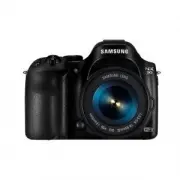 Samsung NX30
Manuale d'uso
Samsung NX30
Manuale d'uso
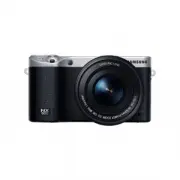 Samsung NX500
Manuale d'uso
Samsung NX500
Manuale d'uso
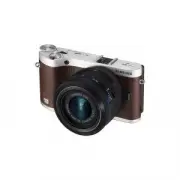 Samsung NX300
Manuale d'uso
Samsung NX300
Manuale d'uso
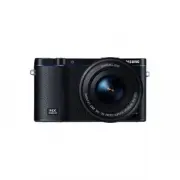 Samsung NX3300
Manuale d'uso
Samsung NX3300
Manuale d'uso
 Samsung MM-J330
Manuale d'uso
Samsung MM-J330
Manuale d'uso
 Samsung MM-E330D
Manuale d'uso
Samsung MM-E330D
Manuale d'uso
 Samsung WD10N645R2W
Guida rapida
Samsung WD10N645R2W
Guida rapida
 Samsung WW12T504DTW
Manuale d'uso
Samsung WW12T504DTW
Manuale d'uso
 Samsung NP960XHAA-EXP
Manuale d'uso
Samsung NP960XHAA-EXP
Manuale d'uso
 Samsung WW80K4430YW
Manuale d'uso
Samsung WW80K4430YW
Manuale d'uso
 Samsung RF24BB660E2M
Manuale di riparazione
Samsung RF24BB660E2M
Manuale di riparazione
 Samsung NP940XMAA-EXP
Manuale d'uso
Samsung NP940XMAA-EXP
Manuale d'uso
 Samsung SM-Q505
Manuale d'uso
Samsung SM-Q505
Manuale d'uso
 Samsung SM-A315G/DS
Manuale d'uso
Samsung SM-A315G/DS
Manuale d'uso
 Samsung GT-I9301I
Manuale d'uso
Samsung GT-I9301I
Manuale d'uso
 Samsung SM-A530F/DS
Manuale d'uso
Samsung SM-A530F/DS
Manuale d'uso
 Samsung S27CM500EU
Manuale d'uso
Samsung S27CM500EU
Manuale d'uso