Samsung QE75QN93AAT - Manuale del telecomando
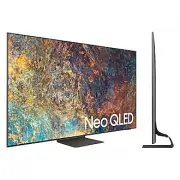
Samsung QE75QN93AAT – Manuale del telecomando, leggi gratuitamente online in formato PDF. Speriamo che questo ti aiuti a risolvere eventuali dubbi. Se hai ulteriori domande, contattaci tramite il modulo di contatto.


About the Buttons on the Samsung SolarCell Remote (Samsung Smart Remote)
Independently verified!
www.intertek.com/consumer/certified
This product has been independently verified.
TM2180E/F
– Consumes 86% less energy than previous model
TM2180A/B
– Consumes 86% less energy than previous model
– The plastic part of 21 Smart control contains a minimum of 24% post
consumer recycled Poly Ethylene Terephthalate (PET)
NO. : SE-GL-2002861
2
1
3
4
Solar Cell
Expose to light when the remote
is not in use. This will extend the
remote's operating time.
USB port (C-type) for charging
Used for quick charging. The LED on the front will
light when charging. When the battery is fully
charged, the LED will turn off.
•
The USB Cable is not provided.
Fire or explosion may occur, resulting in damage to the remote control or personal injury.
•
Do not apply shock to the remote control.
•
Be careful not to let foreign substances such as metal, liquid, or dust come in contact with the charging
terminal of the remote control.
•
When the remote control is damaged or you smell smoke or burning fumes, immediately stop operation
and then repair it at the Samsung service centre.
•
Do not arbitrarily disassemble the remote control.
•
Be careful not to let infants or pets suck or bite the remote control. Fire or explosion may occur, resulting in
damage to the remote control or personal injury.
|Deutsch
Über die Buttons auf der Samsung SolarCell Remote (Samsung Smart Remote)
(Ein/Aus)
Drücken Sie diese Taste, um das Fernsehgerät ein- und auszuschalten.
Drücken Sie beim Fernsehen auf diese Taste, um beim Modell The Frame in den
Kunst
-Modus zu wechseln. Drücken Sie im
Kunst
-Modus auf diese
Taste, wenn Sie weiter fernsehen möchten. Halten Sie diese Taste gedrückt, um das Fernsehgerät vollständig auszuschalten.
1
MIC / LED
Wird bei Verwendung der Spracherkennung mit der Fernbedienung als Mikrofon verwendet.
•
Setzen Sie das MIC-Loch keinen Erschütterungen aus und stochern Sie nicht mit einem scharfen Gegenstand hinein.
(Voice Assistant)
Starten Sie die Voice Assistant. Halten Sie die Taste gedrückt, sagen Sie einen Befehl und lassen Sie dann die Taste los, um Voice Assistant zu starten.
•
Die unterstützten Sprachen und Funktionen für Voice Assistant können sich je nach Region unterscheiden.
(Taste Farbe / Nummer)
Bei jedem Drücken dieser Taste werden das Fenster mit den Farbtasten und der virtuelle Ziffernblock abwechselnd angezeigt.
•
Mit diesen Farbtasten können Sie Zusatzoptionen zu der aktuell verwendeten Funktion aufrufen.
•
Drücken Sie sie, um den virtuellen Ziffernblock auf dem Bildschirm anzuzeigen. Geben Sie numerische Werte über die Zifferntastatur ein.
Wählen Sie zuerst Zahlen aus und dann
Fertig
, um einen numerischen Wert einzugeben. Hiermit können Sie den Sender wechseln und eine PIN
oder Postleitzahl usw. eingeben.
•
Wenn Sie die Taste mehr als 1 Sekunde lang drücken, wird das Menü TTX angezeigt.
(Multi View)
Drücken Sie auf die Taste, um den
Multi View
-Modus zu aktivieren.
•
Wenn Sie die Taste mehr als 1 Sekunde lang drücken, wird das Menüfenster
Schnelltaste
angezeigt.
2
Richtungstaste (oben, unten, links, rechts)
Hiermit verschieben Sie den Fokus und ändern die auf dem Gerät angezeigten Menüwerte.
3
Auswählen
Hiermit können Sie ein markiertes Element auswählen oder starten. Wenn Sie diese Taste beim Anzeigen einer Sendung drücken, werden detaillierte
Informationen zur Sendung angezeigt.
(Zurück)
Zurück zum vorherigen Menü. Wenn Sie die Taste länger als 1 Sekunde drücken, wird die laufende Funktion beendet. Wenn die Taste beim Fernsehen
gedrückt wird, wechselt das Fernsehgerät zum vorherigen Sender.
(Smart Hub)
Hiermit kehren Sie zum Erster Bildschirm zurück.
(Wiedergabe/Pause)
Durch Drücken dieser Taste wird die Wiedergabesteuerung angezeigt. Mit der Wiedergabesteuerung können Sie die Wiedergabe der Medieninhalte steuern.
Um die Spieleleiste zu verwenden, halten Sie die Taste im
Spielemodus
gedrückt.
•
Spieleleiste wird je nach Modell bzw. geografischer Region möglicherweise nicht unterstützt.
(Lautstärke)
Bewegen Sie die Taste nach oben oder unten, um die Lautstärke einzustellen. Drücken Sie die Taste, um den Ton auszuschalten. Wenn Sie die Taste
mindestens 1 Sekunde lang drücken, wird das Menü
Schnelltasten für Barrierefreiheit
angezeigt.
(Kanal)
Bewegen Sie die Taste nach oben oder unten, um den Sender zu wechseln. Drücken Sie die Taste, um das Fenster mit dem
TV-Programm
anzuzeigen.
•
Wenn Sie die Taste mehr als 1 Sekunde lang drücken, wird die
Senderliste
angezeigt.
4
(Taste „App starten“)
Drücken Sie jede einzelne Taste, um ihre Funktion zu testen.
+ (Pairing)
Wenn sich das Fernsehgerät nicht automatisch mit der Samsung Smart Remote koppelt, richten Sie sie auf die Vorderseite des Fernsehgeräts und
halten Sie dann gleichzeitig mindestens 3 Sekunden lang die Tasten und gedrückt.
– Sie können die Samsung Smart Remote
aus bis zu 6 m Entfernung zum Fernsehgerät verwenden. Die tatsächliche Reichweite ist abhängig von
den Umgebungsbedingungen für die Drahtloskommunikation.
– Das Aussehen, die Tasten und die Funktionen der Samsung Smart Remote können sich je nach Modell und geografischer Region unterscheiden.
– Die Funktion als Universalfernbedienung - Einrichten steht nur dann normal zur Verfügung, wenn Sie die mit Ihrem Fernsehgerät gelieferte
Samsung Smart Remote verwenden.
– Es wird empfohlen, ein Original-Ladegerät von Samsung zu verwenden. Anderenfalls kann es zu elektrischen Schlägen oder Fehlfunktionen
kommen. In diesem Fall entfält die Garantieleistung.
– Wenn die Fernbedienung aufgrund einer schwachen Batterie nicht funktioniert, laden Sie sie unter Verwendung des USB-Anschlusses vom Typ C auf.
Solarzelle
Licht aussetzen, wenn die Fernbedienung nicht verwendet wird. Die Betriebszeit der Fernbedienung wird dadurch verlängert.
USB-Anschluss (Typ C) zum Aufladen
Wird zum schnellen Aufladen verwendet. Die LED auf der Vorderseite leuchtet beim Laden. Wenn die Batterie voll geladen ist, schaltet sich die LED aus.
•
Das USB-Kabel wird nicht mitgeliefert.
Hierdurch kann es zu einem Brand oder einer Explosion kommen, was zu Schäden an der Fernbedienung und zu Verletzungen führen kann.
•
Setzen Sie die Fernbedienung keinen Schlägen aus.
•
Achten Sie darauf, dass keine Fremdstoffe wie Metall, Flüssigkeiten oder Staub mit dem Ladeanschluss der Fernbedienung in
Berührung kommen.
•
Wenn die Fernbedienung beschädigt ist oder wenn Sie Rauch oder Brandgase riechen, schalten Sie das Gerät sofort auf und lassen
Sie es in einem Samsung-Kundendienstzentrum reparieren.
•
Bauen Sie die Fernbedienung nicht auseinander.
•
Achten Sie darauf, dass Kleinkinder und Haustiere nicht an der Fernbedienung saugen oder darauf herumbeißen. Hierdurch kann es
zu einem Brand oder einer Explosion kommen, was zu Schäden an der Fernbedienung und zu Verletzungen führen kann.
|Français
À propos des boutons de la Samsung SolarCell Remote (Samsung Smart Remote)
(Alimentation)
Appuyez sur ce bouton pour allumer ou éteindre le téléviseur.
Sur le modèle The Frame, appuyez pour basculer en mode
Graphique
lorsque vous regardez la télé. En mode
Graphique
, appuyez pour basculer vers le
mode TV. Maintenez la touche enfoncée pour éteindre le téléviseur.
1
MIC / LED
Utilisé comme MIC lors de l'utilisation de la reconnaissance vocale avec la télécommande.
•
Ne percutez pas l'orifice du MIC et n'utilisez pas d'objet pointu pour le percer.
(Voice Assistant)
Permet d'exécuter la fonction Voice Assistant. Appuyez sur le bouton en le maintenant enfoncé, prononcez une commande, puis relâchez le bouton
pour lancer Voice Assistant.
•
Les langues et fonctionnalités Voice Assistant peuvent varier d'une région à l'autre.
(Bouton Couleur / Numéro)
À chaque fois que vous appuyez sur cette touche, la fenêtre des touches de couleurs et le pavé numérique virtuel s’affichent en alternance.
•
Ces boutons de couleur permettent d'accéder à des options supplémentaires propres à la fonction que vous utilisez.
•
Appuyez pour afficher le pavé numérique virtuel à l’écran. Utilisez le pavé numérique pour entrer des valeurs numériques. Sélectionnez des chiffres, puis
sélectionnez
Terminé
pour entrer une valeur numérique. Utilisez cette fonction pour changer de chaîne, entrer un code PIN, saisir un code postal, etc.
• Lorsque vous le maintenez enfoncé pendant au moins 1 seconde, le menu
TTX apparaît.
(Multi View)
Appuyez sur le bouton pour activer le mode
Multi View
.
• Lorsque vous appuyez pendant au moins 1 seconde, l’écran de menu
Raccourci
apparaît.
2
Bouton de direction (haut, bas, droit et gauche)
Permet de déplacer la sélection et de modifier les valeurs affichées sur le menu du téléviseur.
3
Sélectionner
Permet de sélectionner ou d'exécuter l'option sélectionnée. Lorsque vous appuyez sur ce bouton quand vous regardez une émission, les informations
détaillées à son propos apparaissent.
(Retour)
Appuyez pour revenir au menu précédent. Lorsque vous le maintenez enfoncé pendant au moins 1 seconde, la fonction en cours d'exécution est
désactivée. Lorsque vous appuyez sur ce bouton en regardant la télévision, la chaîne précédente apparaît.
(Smart Hub)
Permet de revenir à l’ Barre d'accès rapide.
(Lecture/pause)
Lorsque vous appuyez sur ce bouton, les commandes de lecture apparaissent. Ces commandes permettent de contrôler le contenu multimédia en
cours de lecture.
Pour utiliser la Barre de jeux maintenez le bouton enfoncé en
Mode Jeu
.
•
Il se peut que Barre de jeux ne soit pas pris en charge en fonction du modèle ou de la zone géographique.
(Volume)
Tournez le bouton vers le haut ou vers le bas pour ajuster le volume. Pour couper le son, appuyez sur le bouton. Lorsque vous maintenez le bouton
enfoncé pendant au moins 1 seconde, le menu
Raccourcis d'accessibilité
apparaît.
(Canal)
Tournez le bouton vers le haut ou vers le bas pour changer de chaîne. Pour afficher l'écran
Guide
, appuyez sur le bouton.
• Lorsque vous le maintenez enfoncé pendant au moins 1 seconde, l'écran
Liste des chaînes
apparaît.
4
(Bouton de lancement de l'application)
Appuyez sur chaque bouton pour exécuter sa fonction.
+ (Pairage du)
Si la Samsung Smart Remote ne se paire pas automatiquement au téléviseur, dirigez-la vers le téléviseur, puis maintenez simultanément les boutons
et
enfoncés pendant au moins 3 secondes.
– Utilisez la Samsung Smart Remote
à moins de 6 m du téléviseur. La distance d'utilisation peut varier en fonction des conditions de l'environnement sans fil.
– Les images, boutons et fonctions de la Samsung Smart Remote peuvent différer en fonction du modèle ou de la zone géographique.
– La fonction Config téléc universelle ne fonctionne correctement que si vous utilisez la Samsung Smart Remote fournie avec le téléviseur.
– Il est recommandé d'utiliser le chargeur Samsung d'origine. Dans le cas contraire, vous pourriez endommager le produit ou dégrader ses
performances. Le cas échéant, la garantie réparation ne sera pas applicable.
– Lorsque la télécommande ne fonctionne pas en raison d'une batterie faible, chargez-la en utilisant le port de type USB-C.
Cellule solaire
Exposez-la à la lumière lorsque la télécommande n'est pas utilisée. Cela permettra de prolonger la durée de fonctionnement de la télécommande.
Port USB (type C) pour la charge
Utilisé pour la charge rapide. Le voyant à l'avant s'allume pendant la charge. Lorsque la pile est complètement chargée, le voyant s'éteint.
•
Le câble USB n'est pas fourni.
Un incendie ou une explosion peut survenir et endommager la télécommande ou blesser une personne.
•
Protégez la télécommande contre les chocs.
•
Veillez à éviter tout contact entre des substances étrangères (métal, liquide ou poussière) et la borne de charge de la télécommande.
•
Si la télécommande est endommagée ou dégage une odeur de fumée ou de brûlé, cessez immédiatement de l’utiliser et faites-la
réparer dans un centre de réparation Samsung.
•
Ne démontez pas la télécommande arbitrairement.
•
Ne laissez pas les enfants ou les animaux de compagnie sucer ou mordre la télécommande. Un incendie ou une explosion peut
survenir et endommager la télécommande ou blesser une personne.
-05
|English
Button
Description
(Power)
Press to turn the TV on or off.
For The Frame model, When watching TV, press to switch to
Art
mode. In
Art
mode,
press to switch to watching TV. Press and hold to turn off the TV completely.
1
MIC / LED
Used as MIC when using voice recognition with the remote control.
•
Do not impact the MIC hole or use a sharp object to poke into the hole.
(Voice Assistant)
Runs Voice Assistant. Press and hold the button, say a command, and then release the
button to run Voice Assistant.
•
The supported Voice Assistant's languages and features may differ by geographical
region.
(Colour / Number
button)
Each time you press this button, the coloured buttons window and the virtual numeric
pad are displayed alternately.
•
Use these coloured buttons to access additional options specific to the feature you
are using.
•
Press to bring up the virtual numeric pad on the screen. Use the numeric keypad
to enter numeric values. Select numbers and then select
Done
to enter a numeric
value. Use to change the channel, enter a PIN, enter a ZIP code, etc.
•
When pressed for 1 second or more, the TTX menu appears.
(Multi View)
Press the button to enter
Multi View
Mode.
•
When pressed for 1 second or more, the
Shortcuts
menu screen appears.
2
Directional button
(up, down, left, right)
Moves the focus and changes the values seen on the TV's menu.
3
Select
Selects or runs a focused item. When pressed while you are watching a broadcast
programme, detailed programme information appears.
(Return)
Press to return to the previous menu. When pressed for 1 second or more, the running
function is terminated. When pressed while you are watching a programme, the
previous channel appears.
(Smart Hub)
Returns to the Home Screen.
(Play/pause)
When pressed, the playback controls appear. Using these controls, you can control the
media content that is playing.
To use Game Bar, press and hold the button in
Game Mode
.
•
Game Bar may not be supported depending on the model or geographical area.
(Volume)
Move the button up or down to adjust the volume. To mute the sound, press the button.
When pressed for 1 second or more, the
Accessibility Shortcuts
menu appears.
(Channel)
Move the button up or down to change the channel. To see the
Guide
screen, press the button.
•
When pressed for 1 second or more, the
Channel List
screen appears.
4
(Launch app button)
Press each button to run its function.
+
(Pairing)
If the Samsung Smart Remote does not pair to the TV automatically, point it at the front
of the TV, and then press and hold the
and
buttons simultaneously for 3 seconds
or more.
– Use the Samsung Smart Remote less than 6 m from the TV. The usable distance may vary with the wireless
environmental conditions.
– The images, buttons, and functions of the Samsung Smart Remote may differ with the model or geographical area.
– The Universal Remote function operates normally only when you use the Samsung Smart Remote that comes with the TV.
– It is recommended to use an original Samsung charger. Otherwise, it may cause performance degradation or failure of
the product. In this case, the warranty service is not applicable.
– When the remote control does not work due to low battery, charge it by using the USB-C type port.
"Caricamento dell'istruzione" significa che è necessario attendere finché il file non è caricato e pronto per la lettura online. Alcune istruzioni sono molto grandi e il tempo di caricamento dipende dalla velocità della tua connessione a Internet.


