Samsung S32BG750NP - Manuale d'uso
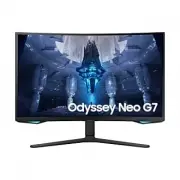
Samsung S32BG750NP – Manuale d'uso, leggi gratuitamente online in formato PDF. Speriamo che questo ti aiuti a risolvere eventuali dubbi. Se hai ulteriori domande, contattaci tramite il modulo di contatto.


Indice:
- Pagina 2 – Sommario
- Pagina 3 – Appendice; Guida alla risoluzione dei problemi; Specifiche
- Pagina 4 – Precauzioni di sicurezza; Elettricità e sicurezza; Avvertenza; Attenzione; Prima di utilizzare il prodotto
- Pagina 5 – Installazione
- Pagina 6 – Funzionamento
- Pagina 9 – Preparazione; Montaggio del piedistallo
- Pagina 11 – Precauzioni da osservare per lo spostamento del prodotto
- Pagina 12 – Verifica dello spazio attorno al prodotto; Regolazione dell'inclinazione del prodotto e dell'altezza
- Pagina 14 – Rotazione del prodotto
- Pagina 15 – Blocco antifurto; Per bloccare il dispositivo antifurto:
- Pagina 16 – Fissaggio della STAFFA A PARETE
- Pagina 17 – Pannello di controllo
- Pagina 18 – Connessione e uso di un dispositivo sorgente; Leggere quanto segue prima di collegare il
- Pagina 19 – Porte
- Pagina 20 – Collegamento e uso di un PC; Collegamento mediante un cavo HDMI; Collegamento mediante un cavo DP
- Pagina 21 – Collegamento del prodotto a un PC come HUB USB
- Pagina 22 – Collegamento dell'alimentazione
- Pagina 23 – Fissaggio dei cavi di collegamento
- Pagina 24 – Impostazione della risoluzione ottimale; Elenco di schede grafiche che supportano
- Pagina 25 – Menu; Guida ai tasti funzione →; Giochi
- Pagina 30 – Immagine
- Pagina 33 – PIP
- Pagina 37 – Supporto
- Pagina 38 – Installazione del software; Restrizioni e Problemi di installazione; Requisiti di sistema; Installazione del driver
- Pagina 39 – Verifica della risoluzione e della frequenza; Controllare quanto segue.
- Pagina 40 – Problemi di schermo
- Pagina 41 – Problemi audio; Problemi relativi al dispositivo sorgente
- Pagina 43 – Generale
- Pagina 49 – Nessun difetto del prodotto; Altro
- Pagina 50 – I modelli nella lista Schede Grafiche supportano FreeSync
MANUALE DELL'UTENTE
Monitor di gioco
S32BG75*N S32BG85*N
Il colore e l’aspetto possono variare a seconda del prodotto, inoltre le specifiche sono soggette a modifica
senza preavviso allo scopo di migliorare le prestazioni del prodotto.
I contenuti di questo manuale sono soggetti a modifiche senza preavviso ai fini di un costante
miglioramento della qualità del prodotto.
© Samsung
I diritti di questo manuale sono di proprietà di Samsung.
È vietato utilizzare o riprodurre il presente manuale, interamente o in parte, senza l'autorizzazione di Samsung.
I marchi registrati diversi da Samsung sono di proprietà dei rispettivi proprietari.
Nelle seguenti condizioni è possibile che vengano addebitati costi amministrativi:
(a) l'uscita del tecnico in seguito a una chiamata non porta all'individuazione di alcun difetto nel
prodotto (ovvero laddove l'utente non abbia letto il manuale dell'utente).
(b) la consegna dell'unità da parte dell'utente ad un centro di assistenza non porta all'individuazione
di alcun difetto nel prodotto (ovvero laddove l'utente non abbia letto il manuale dell'utente).
Prima dell'uscita del tecnico l'utente viene informato delle spese amministrative.
Questo apparecchio è fabbricato in conformità al D.M.28.08.95 n.548 ed in
particolare a quanto specifi cato nell Art.2, comma 1.
Questo apparecchio è fabbricato nella U.E. in conformit al D.M.28.08.95 n.548
Art.2, comma 1 ed al D.M.26.03.92 Art.1
"Caricamento delle istruzioni" significa che è necessario attendere finché il file non è caricato e pronto per la lettura online. Alcune istruzioni sono molto grandi e il tempo di caricamento dipende dalla velocità della tua connessione a Internet.
Questo manuale ti è stato utile?
Informazioni su questo manuale
- Marca
- Samsung
- Modello
- S32BG750NP
- Tipo di documento
- Manuale d'uso
- Lingua/e
- Italiano
- Pagine
- 50
- Dimensione file
- 2,8 MB
- Formato
Sommario
2 Sommario Prima di utilizzare il prodotto Precauzioni di sicurezza 4 Elettricità e sicurezza 4 Installazione 5Funzionamento 6 Pulizia 8 Postura corretta durante l'uso del prodotto 8 Preparazione Installazione 9 Montaggio del piedistallo 9 Precauzioni da osservare per lo spostamento del prodotto 11 ...
3 Sommario Appendice Responsabilità per il servizio di assistenza a pagamento (costo imputabile ai clienti) 49 Nessun difetto del prodotto 49 Danno del prodotto per causa imputabile al cliente 49Altro 49 FreeSync (per schede grafiche AMD) 50 Guida alla risoluzione dei problemi Prima di contattare il...
4 Precauzioni di sicurezza Avvertenza La mancata osservanza delle istruzioni può causare lesioni personali gravi e perfino mortali. Attenzione La mancata osservanza delle istruzioni può causare lesioni personali o danni alla proprietà. ATTENZIONE RISCHIO DI SCARICHE ELETTRICHE. NON APRIRE. ATTENZION...
Fai una domanda
Manuali correlati
Altri Samsung più popolari


Altri modelli Samsung Altri
 Samsung S28BG700EP Manuale d'uso
 Samsung S32A700NWP Manuale d'uso
 Samsung S32A700NWU Manuale d'uso
 Samsung S32B800PXP Manuale d'uso
 Samsung S32BG650EU Manuale d'uso
 Samsung S32BG700EU Manuale d'uso
 Samsung S32BG850NP Manuale d'uso
 Samsung S32C390EAU Manuale d'uso
 Samsung S32CG554EU Manuale d'uso
 Samsung S32D600UAU Manuale d'uso
 Samsung S32D700EAU Manuale d'uso
 Samsung S32DG502EU Manuale d'uso