Samsung S27B800TGU - Manuale d'uso
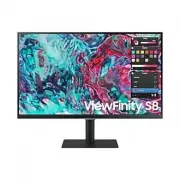
Samsung S27B800TGU – Manuale d'uso, leggi gratuitamente online in formato PDF. Speriamo che questo ti aiuti a risolvere eventuali dubbi. Se hai ulteriori domande, contattaci tramite il modulo di contatto.


Indice:
- Pagina 2 – Sommario
- Pagina 3 – Guida alla risoluzione dei problemi; Specifiche; Appendice
- Pagina 4 – Precauzioni di sicurezza; Elettricità e sicurezza; Avvertenza; Attenzione; Prima di utilizzare il prodotto
- Pagina 5 – Installazione
- Pagina 6 – Funzionamento
- Pagina 7 – Pulizia
- Pagina 8 – Postura corretta durante l'uso del prodotto
- Pagina 9 – Preparazione; Montaggio del piedistallo
- Pagina 11 – Regolazione dell'inclinazione del prodotto e dell'altezza
- Pagina 12 – Rotazione del prodotto
- Pagina 13 – Blocco antifurto; Per bloccare il dispositivo antifurto:; Specifiche del kit di montaggio a parete (VESA)
- Pagina 14 – Pannello di controllo
- Pagina 15 – Guida ai tasti diretti; Volume
- Pagina 16 – Connessione e uso di un dispositivo sorgente; Leggere quanto segue prima di collegare il
- Pagina 17 – Porte
- Pagina 18 – Collegamento e uso di un PC; Collegamento mediante un cavo HDMI
- Pagina 19 – Collegamento mediante un cavo ThunderboltTM 4 o USB
- Pagina 20 – Collegamento del doppio display (collegamento daisy; Collegamento a cuffie o auricolari
- Pagina 21 – Collegamento del prodotto a un PC come HUB USB
- Pagina 22 – Fissaggio dei cavi di collegamento; Impostazione della risoluzione ottimale; Elenco di schede grafiche che supportano
- Pagina 23 – Menu; Guida ai tasti funzione →; Immagine
- Pagina 28 – Eye Care
- Pagina 31 – Sistema
- Pagina 34 – Supporto
- Pagina 35 – Installazione del software; Restrizioni e Problemi di installazione; Requisiti di sistema; Installazione del driver
- Pagina 36 – Verifica della risoluzione e della frequenza; Controllare quanto segue.; Problemi di installazione
- Pagina 37 – Problemi di schermo
- Pagina 38 – Problemi audio; Problemi relativi al dispositivo sorgente
- Pagina 40 – Generale
- Pagina 43 – Nessun difetto del prodotto; Altro
Manuale dell'utente
Il colore e l’aspetto possono variare a seconda del prodotto, inoltre le specifiche sono soggette a
modifica senza preavviso allo scopo di migliorare le prestazioni del prodotto.
I contenuti di questo manuale sono soggetti a modifiche senza preavviso ai fini di un costante
miglioramento della qualità del prodotto.
© Samsung
I diritti di questo manuale sono di proprietà di Samsung.
È vietato utilizzare o riprodurre il presente manuale, interamente o in parte, senza l'autorizzazione di
Samsung.
I marchi registrati diversi da Samsung sono di proprietà dei rispettivi proprietari.
Nelle seguenti condizioni è possibile che vengano addebitati costi amministrativi:
(a) l'uscita del tecnico in seguito a una chiamata non porta all'individuazione di alcun difetto nel
prodotto (ovvero laddove l'utente non abbia letto il manuale dell'utente).
(b) la consegna dell'unità da parte dell'utente ad un centro di assistenza non porta all'individuazione
di alcun difetto nel prodotto (ovvero laddove l'utente non abbia letto il manuale dell'utente).
Prima dell'uscita del tecnico l'utente viene informato delle spese amministrative.
Questo apparecchio è fabbricato in conformità al D.M.28.08.95 n.548 ed in
particolare a quanto specifi cato nell Art.2, comma 1.
Questo apparecchio è fabbricato nella U.E. in conformit al D.M.28.08.95 n.548
Art.2, comma 1 ed al D.M.26.03.92 Art.1
S27B80*T
"Caricamento delle istruzioni" significa che è necessario attendere finché il file non è caricato e pronto per la lettura online. Alcune istruzioni sono molto grandi e il tempo di caricamento dipende dalla velocità della tua connessione a Internet.
Questo manuale ti è stato utile?
Informazioni su questo manuale
- Marca
- Samsung
- Modello
- S27B800TGU
- Tipo di documento
- Manuale d'uso
- Lingua/e
- Italiano
- Pagine
- 43
- Dimensione file
- 1,1 MB
- Formato
Sommario
Sommario Prima di utilizzare il prodotto Precauzioni di sicurezza 4 Elettricità e sicurezza 4 Installazione 5Funzionamento 6 Pulizia 7 Postura corretta durante l'uso del prodotto 8 Preparazione Installazione 9 Montaggio del piedistallo 9 Precauzioni da osservare per lo spostamento del prodotto 10 Ve...
Sommario 3 Guida alla risoluzione dei problemi Prima di contattare il Centro di assistenza Samsung 36 Diagnosi prodotto (Problemi di schermo) 36 Verifica della risoluzione e della frequenza 36 Controllare quanto segue. 36 DOMANDE & RISPOSTE 39 Specifiche Generale 40 Tabella delle modalità standa...
4 Precauzioni di sicurezza Avvertenza La mancata osservanza delle istruzioni può causare lesioni personali gravi e perfino mortali. Attenzione La mancata osservanza delle istruzioni può causare lesioni personali o danni alla proprietà. ATTENZIONE RISCHIO DI SCARICHE ELETTRICHE. NON APRIRE. ATTENZION...
Fai una domanda
Manuali correlati
Altri Samsung più popolari


Altri modelli Samsung Altri
 Samsung S25BG400EU Manuale d'uso
 Samsung S27A700NWU Manuale d'uso
 Samsung S27AG300NU Manuale d'uso
 Samsung S27AG304NU Manuale d'uso
 Samsung S27B800PXP Manuale d'uso
 Samsung S27B800PXU Manuale d'uso
 Samsung S27BG400EU Manuale d'uso
 Samsung S27BG650EU Manuale d'uso
 Samsung S27C312EAU Manuale d'uso
 Samsung S27C366EAU Manuale d'uso
 Samsung S27C390EAU Manuale d'uso
 Samsung S27C902PAU Manuale d'uso