Pagina 59 - istruzioni di funzionamento; immagina
SNC-M300 SNC-M300 istruzioni di funzionamento IT A immagina le possibilità Grazie per aver acquistato un prodotto Samsung. Per ottenere un servizio più completo, registri il suo prodotto su www.samsung.com/global/register EU-M300-ITA.indd 1 2008-07-11 오후 4:29:10
Pagina 60 - precauzioni di sicurezza; ATTENZIONE; RISCHIO DISCOSSA ELETTRICA NON APRIRE; AVVERTENZA
precauzioni di sicurezza ATTENZIONE RISCHIO DISCOSSA ELETTRICA NON APRIRE ATTENZIONE: PER RIDURRE I RISCHI DI SCOSSA ELETTRICA, NON RIMUOVERE IL COPERCHIO (O IL PANNELLO POSTERIORE). ALL’INTERNO NON VI SONO PARTI CHE L’UTENTE POSSA RIPARARE. RIVOLGERSI A PERSONALEQUALIFICATO. Questo simbolo indica l...
Pagina 62 - istruzioni di sicurezza importanti
istruzioni di sicurezza importanti 1 . Leggere queste istruzioni. 2. Conservare queste istruzioni. 3. Rispettare tutti gli avvertimenti. 4. Seguire tutte le istruzioni. 5. Non utilizzare questo apparecchio vicino all’acqua. 6. Pulire solo con un panno asciutto. 7. Non bloccare nessuna apertura di ve...
Pagina 63 - indice
Indice _01 indice Preparazione 03 Istallazione e collegamento 08 Collegamento rete e impostazione 17 Impostazione IP statico 22 Impostazione IP dinamico 26 03 Caratteristiche 03 Precauzioni - istallazione e uso 04 Specifiche PC consigliate 04 Compatibile IP Router 04 Tasti PoE compatibili 04 Control...
Pagina 64 - Usare la fotocamera
02_ Indice Usare la fotocamera 28 Impostazione 41 Appendice 64 28 Connessione alla videocamera 30 Istallare ActiveX 32 Usare Il visualizzatore 36 Usare Il visualizzatore di ricerca 41 Impostare la videocamera 43 Configurazione di base 49 Configurazione sistema 54 Configurazione layout 55 Configurazi...
Pagina 65 - Preparazione; RE; CARATTERIsTIChE; supporto protocollo di comunicazione vario; PRECAuZIONI - IsTAllAZIONE E usO; preparazione
Preparazione _03 01 P RE PA RA TIO N CARATTERIsTIChE supporto protocollo di comunicazione vario Questo prodotto supporta vari protocolli di comunicazione come ARP, HTTP e DHCP come TCP/IP, UDP, SMTP pertrasmissioneemail e protocollo FTP. Monitoraggio attraverso il browser web Monitoraggio attraverso...
Pagina 66 - sPECIFIChE PC CONsIglIATE; Accertarsi che i seguenti elementi siano includi nel pacchetto.; Opzioni
04_ Preparazione sPECIFIChE PC CONsIglIATE CPu: Pentium4/2.4GHz o superiore sistema operativo: Windows XP(Service Pack2) / Windows Vista Risoluzione: 1024X768 pixel o superiore RAM: 512MB o superiore Web Browser: Internet Explorer 6.0 o maggiore scheda video: Radeon, Nvidia Memoria Video: 128MB Dire...
Pagina 67 - NOMI DI OgNI PARTE; Anteriore; Barra di regolazione del
Preparazione _05 01 P RE PA RA TIO N NOMI DI OgNI PARTE Anteriore 1 Barra di regolazione del fuoco posteriore Regolare il fuoco posteriore spostando la barra su o giù. Quando la videocamera si sporca, pulirla con un tessuto o panno imbevuto di alcol. 1 EU-M300-ITA.indd 5 2008-07-11 오후 4:29:11
Pagina 68 - Posteriore
06_ Preparazione Posteriore 1 Audio uscita Per segnali audio in uscita. 2 Audio in entrata Per segnali audio in entrata. 3 slot scheda di memoria sDhC Qui si inserisce la scheda di memoria SDHC. 4 Indicatori sistema, sD e alimentazione Questi indicatori forniscono informazioni su sistema, SD e stato...
Pagina 69 - Porta Ethernet; lED; Descrizione
Preparazione _07 01 P RE PA RA TIO N 7 Porta Ethernet Porta cavo Ethernet. 8 Porta alimentazione Collegare il cavo d'alimentazione alla porta. lED stato Descrizione sIsTEMA Accende Quando l'alimentazione è accesa e il collegamento di rete è normale. Lampeggia Quando l'impostazione DDNS fallisce. Qua...
Pagina 70 - IsTAllARE lA VIDEOCAMERA; Montare la lente; Quando si usa la lente Cs; orario fin quando si fissa come mostrato nell'immagine.; istallazione e collegamento
08_ Istallazione e collegamento IsTAllARE lA VIDEOCAMERA Scollegare il cavo di alimentazione prima dell'istallazione o ricollocazione. Montare la lente Quando si usa la lente Cs Montare la lente CS ruotandola in senso orario come mostrato nell'immagine. Quando si usa la lente C Dopo aver montato l'a...
Pagina 71 - Is; Regolare il focus dietro; posteriore delle lenti.; In caso di lenti con nessuna funzione di zoom; Fissare la vite della barra di controllo del fuoco posteriore.; In caso di lenti con funzione di zoom
Istallazione e collegamento _09 02 Is TA ll AZ IO NE E C Ol lE gA ME NT O Regolare il focus dietro Il fuoco posteriore della videocamera è regolato in fabbrica prima della consegna ma alcune lenti possono essere fuori fuoco a causa del tipo di lente. In questo caso, è necessario regolare il fuoco po...
Pagina 72 - Inserire/Rimuovere una scheda di memoria SDHC.; Inserire una scheda di memoria SDHC.; diagramma per espellere la scheda di memoria dallo slot.; registrazione è in atto danneggia i dati.
10_ Istallazione e collegamento Inserire/Rimuovere una scheda di memoria SDHC. Inserire una scheda di memoria SDHC. Spingere la scheda di memoria SDHC verso la freccia come mostrato nel diagramma. Non forzare la scheda. Se non è possibile inserirla nello slot con facilità, potreste inserirla nella d...
Pagina 73 - Informazione scheda di memoria (non incluso); dispositivi digitali.; selezionare una scheda di memoria adatta a voi; Componenti della scheda di memoria; sDhC
Istallazione e collegamento _11 02 Is TA ll AZ IO NE E C Ol lE gA ME NT O Informazione scheda di memoria (non incluso) Cos'è una scheda di memoria? La scheda di memoria è un dispositivo di massa esterno che è stato sviluppato per offrire un modo completamente nuovo per registrare e condividere video...
Pagina 74 - CONNEssIONE; Collegamento cavo Ethernet; Collegare il cavo Ethernet alla porta delle rete come mostrato.
12_ Istallazione e collegamento CONNEssIONE Collegamento cavo Ethernet Collegare il cavo Ethernet alla porta delle rete come mostrato. EU-M300-ITA.indd 12 2008-07-11 오후 4:29:12
Pagina 75 - Collegamento alimentazione; alimentazione alla porta di alimentazione della videocamera.
Istallazione e collegamento _13 02 Is TA ll AZ IO NE E C Ol lE gA ME NT O Collegamento alimentazione 1 Collegare l'adattatore alla porta di alimentazione della videocamera. 2 Usando un cacciavite piatto, collegare le due linee che portano all'adattatore di alimentazione alla porta di alimentazione d...
Pagina 76 - Per collegare le porte di ingresso e uscita:; gND; Diagramma di collegamento allarme in/out
14_ Istallazione e collegamento Per collegare le porte di ingresso e uscita: Collegare le linee d'allarme alle porte di uscita e ingresso dietro. A_IN 1, A_IN 2 : Questi sono allarmi nelle porte. gND : Questa è la porta GND. A_OuT 1, A_OuT 2 : Questi sono allarmi nelle porte. Diagramma di collegamen...
Pagina 77 - Collegamento diretto Mic; AuDIO OuT
Istallazione e collegamento _15 02 Is TA ll AZ IO NE E C Ol lE gA ME NT O Collegare all'ingresso/uscita audio 1 Collegare la porta AuDIO IN della videocamera con il microfono direttamente sulla porta lINE OuT dell'amplificatore al quale è collegato il microfono. Collegamento diretto Mic : impostare ...
Pagina 78 - Diagramma blocco audio I/O
16_ Istallazione e collegamento Diagramma blocco audio I/O Altoparlante Pre-Amp Microfono PC Audio Codec G.711 PCM, μ-law 64kbps 8kHz campione Audio duplexAudio in Usato per segnale d'ingresso mono (Max.2.4 Vpp) Audio out Usato per segnale d'uscita mono (Max.2.4 Vpp) Impedenza linea di uscita 600ohm...
Pagina 79 - RETE; collegamento rete e impostazione
Collegamento rete e Impostazione _17 03 C Oll Eg AM EN TO RE TE E IM PO sTA ZIO NE E' possibile impostare le impostazioni di rete secondo le configurazioni di rete. Il collegamento di rete e i processi di impostazione sono dati come segue. Collegare la videocamera ad un IProuter con rete di area loc...
Pagina 80 - COllEgARE lA VIDEOCAMERA AD uN ROuTER CON AREA DI; router IP; Seguire le istruzioni sotto se si seleziona <
18_ Collegamento rete e Impostazione COllEgARE lA VIDEOCAMERA AD uN ROuTER CON AREA DI RETE lOCAlE Questo è per un grande ambiente di rete come uffici, edifici, ufficio pubblico e fabbrica. [sTEP 1] Configurare le impostazioni di rete dal PC locale collegato al router IP Configurare le impostazioni ...
Pagina 81 - [sTEP 3] Collegamento a PC locale nell'IP router alla fotocamera; Controllo indirizzo DDNs
Collegamento rete e Impostazione _19 03 C Oll Eg AM EN TO RE TE E IM PO sTA ZIO NE [sTEP 2] Impostare gli indirizzi IP Fare riferimento a "Impostazione IP Statico" a pagina 22 o "Impostazione Ip dinamico" a pagina 26. [sTEP 3] Collegamento a PC locale nell'IP router alla fotocamera 1...
Pagina 82 - Collegare la videocamera da un PC locale nella lAN; Lanciare un browser internet sul PC locale.; COllEgARE lA VIDEOCAMERA DIRETTAMENTE All'AREA
20_ Collegamento rete e Impostazione Collegare la videocamera da un PC locale nella lAN 1 Lanciare un browser internet sul PC locale. 2 Inserire un indirizzo IP della fotocamera nella barra dell'indirizzo del browser. Un PC remoto in un internet esterno fuori dalla rete LAN può non essere in grado d...
Pagina 83 - CERCARE lA VIDEOCAMERA; layout schermo istallatore IP
Collegamento rete e Impostazione _21 03 C Oll Eg AM EN TO RE TE E IM PO sTA ZIO NE 1 2 3 4 6 7 8 9 10 5 1 Nome dispositivo: Nome modello del dispositivo collegato. 2 Modalità: Mostra l'attuale selezione tra < statico >e < Dinamico >. 3 Indirizzo mac: l'indirizzo mac dell'interfaccia di r...
Pagina 84 - Impostazione IP statico; IMPOsTAZIONE RETE MANuAlE; > e si mostrerà l'elenco della fotocamera trovato sullo schermo.; Auto set; Selezionare una videocamera dal-; Manual set; Impostare le impostazioni relative a; INDIRIZZO
22_ Impostazione IP statico Impostazione IP statico IMPOsTAZIONE RETE MANuAlE Avviare < IP Installer.exe > e si mostrerà l'elenco della fotocamera trovato sullo schermo. Per l'avvio iniziale, [ Auto set ] e [ Manual set ] sono disabilitati. 1 Selezionare una videocamera dal- l'elenco della vid...
Pagina 85 - PORTA; >impostare i numeri di
Impostazione IP statico _23 04 IM PO sT AZ IO NE IP s TA TIC O Non è possibile cambiare i numeri della porta del dispositivo, TCP, UDP, Upload e Multicast, che sono automaticamente cambiato secondo l'aumento/diminuzione del numero della porta dell'HTTP. 4 Nei campi < PORTA >impostare i numeri ...
Pagina 86 - se più di una videocamera è collegata ad un IP Router; Impostare l'IP e le impostazioni per la videocamera diversamente.
24_ Impostazione IP statico se più di una videocamera è collegata ad un IP Router Impostare l'IP e le impostazioni per la videocamera diversamente. IP 1 videocamera 2 videocamera Elementi dell'IP Indirizzo IPSubnet MaskGateway 192.168.1.200255.255.255.0192.168.1.1 192.168.1.201255.255.255.0192.168.1...
Pagina 87 - IMPOsTAZIONE RETE AuTOMATICA
Impostazione IP statico _25 04 IM PO sT AZ IO NE IP s TA TIC O IMPOsTAZIONE RETE AuTOMATICA Avviare < IP Installer.exe > e si mostrerà l'elenco della fotocamera trovato sullo schermo. Per l'avvio iniziale, [ Auto set ] e [ Manual set ] sono disabilitati. 1 Selezionare una videocamera dal- l'el...
Pagina 88 - IMPOsTAZIONE IP DINAMICO; Esempi di uso di IP dinamico; Selezionare la videocamera nell'elenco e cliccare [; impostazione IP dinamico
26_ Impostazione IP dinamico IMPOsTAZIONE IP DINAMICO Esempi di uso di IP dinamico Se la videocamera è istallata su un IProuter e ottiene un IP usando DHCPSe la videocamera è collegata direttamente a xDSL/cavo modem usando DHCPSe un IP è posto in un server DHCP interno alla rete dell'area locale Con...
Pagina 89 - Inoltro della porta manuale; Applicazioni e giochi; BAsIC; save settings; Le modifiche vengono salvate.
Impostazione IP dinamico _27 05 IM PO sT AZ IO NE IP D IN AM IC O IMPOsTAZIONE INOlTRA PORTA (MAPPA PORTA) Con una videocamera istallata su un IP router, è necessario impostare l'inoltro della porta IProuter prima che un IProuter del PC remoto possa essere collegato all'IP router della videocamera i...
Pagina 90 - usare la videocamera; CONNEssIONE AllA VIDEOCAMERA; Connessione alla videocamera; Informazioni generali
28_ Usare la videocamera usare la videocamera CONNEssIONE AllA VIDEOCAMERA Connessione alla videocamera Informazioni generali Avviare il browser internet. Inserire l'indirizzo IP per la fotocamera nella casella di ingresso dell'indirizzo. Esempio) Indirizzo IP: 192.168.1.200 http://192.168.1.200 -...
Pagina 91 - sA; Un indirizzo DDNS è composto da <; uno dai caratteri dell'alfabeto in minuscolo di; La lettera minuscola è rappresentata come <; Collegare la videocamera usando l'istallare del programma IP; Fare doppio clic sulla videocamera se si
Usare la videocamera _29 06 u sA RE lA V ID EO CA M ER A Controllo indirizzo DDNs Un indirizzo DDNS è composto da < uno dai caratteri dell'alfabeto in minuscolo di c, m e p > + < le ultime 6 cifre dell'indirizzo MAC > + < websamsung.net >. La lettera minuscola è rappresentata come ...
Pagina 92 - IsTAllARE ACTIVEX; Per Windows XP service Pack 2; Se appare lo schermo seguente,; Istalla ActiveX Control; Se appare la finestra col messaggio di; Install
30_ Usare la videocamera IsTAllARE ACTIVEX Se si collega la videocamera ad internet e si configurano le impostazioni di rete, è possibile monitorare l'immagine della fotocamera collegata in tempo reale. Per Windows XP service Pack 2 1 Se appare lo schermo seguente, cliccare il tasto di istallazione....
Pagina 93 - Accedere alla videocamera; principale; ” e password è “; ID utente; Accedi; salva ID
Usare la videocamera _31 06 u sA RE lA V ID EO CA M ER A Accedere alla videocamera Per il primo accesso, l'ID utente è “ principale ” e password è “ 4321 ”. 1 Tipo nella casella < ID utente >di ingresso. 2 Tipo 4321 nella casella < Password > di ingresso. Se avete modificato la vecchia p...
Pagina 94 - usARE Il VIsuAlIZZATORE; Se si collega alla fotocamera, il seguente schermo appare.; layout schermo principale; Nome
32_ Usare la videocamera usARE Il VIsuAlIZZATORE Se si collega alla fotocamera, il seguente schermo appare. layout schermo principale Nome Pulsanti Funzione e descrizione 1 LIVE Passa allo schermo principale. 2 RICERCA E' possibile cercare i dati video conservati usando i parametri data. La data può...
Pagina 96 - Per catturare un video; CATTuRA; sAlVA PER; Per stampare un video; catturato è stampato.
34_ Usare la videocamera Per catturare un video 1 Ad una scena, cliccare [ CATTuRA ]. La conferma di cattura appare. 2 Cliccare [ OK ]. Lo schermo immagine catturato è salvato in cartella di salvataggio specificato. Il percorso di salvataggio predefintio per ogni versione di Windows. Windows XP: C:\...
Pagina 97 - Per registrare un video; Imposta il salvataggio AVI.; -3 Impostazione spazio disco insufficiente:; Per interrompere una registrazione, clicca-; sAlVA
Usare la videocamera _35 06 u sA RE lA V ID EO CA M ER A Per registrare un video 1 Alla scena desiderata, cliccare [ sAlVA ]. 2 Imposta il salvataggio AVI. 2-1 Cartella di destinazione: Consente di cambiare il percorso di salvataggio per il file. 2-2 Nome file: consente di cambiare il nome del file....
Pagina 98 - usARE Il VIsuAlIZZATORE DI RICERCA
36_ Usare la videocamera usARE Il VIsuAlIZZATORE DI RICERCA Se si collega alla fotocamera, il seguente schermo di ricerca appare. layout schermo principale Nome Pulsanti Funzione e descrizione 1 Live Passa allo schermo principale. 2 Cerca E' possibile cercare i dati video conservati usando i paramet...
Pagina 100 - Alla scena desiderata,; Alla scena desiderata cliccare [
38_ Usare la videocamera Per catturare un video 1 Alla scena desiderata, cliccare [ CATTuRA ]. La conferma di cattura appare. 2 Cliccare [ OK ]. Lo schermo immagine catturato è salvato in cartella di salvataggio specificato. Il percorso di salvataggio predefintio per ogni versione di Windows. Window...
Pagina 101 - Per interrompere una registrazione,
Usare la videocamera _39 06 u sA RE lA V ID EO CA M ER A Per registrare un video 1 Alla scena desiderata, cliccare [ sAlVA ]. 2 Cliccare [ OK ]. Sullo schermo visualizzatore, < REC > indicatore appare e la registrazione è avviata. Lo schermo immagine catturato è salvato in percorso di salvatag...
Pagina 102 - Per cercare i dati video; Dal calendario selezionare la data che; Per controllare la riproduzione; Pulsanti
40_ Usare la videocamera Per cercare i dati video 1 Dal calendario selezionare la data che desiderate cercare. I dati video associati a quella data poi appariranno. 2 Selezionare l'intervallo di tempo che volete cercare, usando la linea di tempo. Cliccando su [ Today ] si applica la data odierna. : ...
Pagina 103 - IM; IMPOsTARE lA VIDEOCAMERA; CONFIguRAZIONE; Appare la schermata di IMPOSTAZIONE.; Impostazione
Impostazione _41 07 IM PO sT AZ IO NE IMPOsTARE lA VIDEOCAMERA E' possibile impostare le varie funzioni come impostazione di base, sistema, layout, ecc.Nello schermo visualizzatore, cliccare [ CONFIguRAZIONE ]. Appare la schermata di IMPOSTAZIONE. Impostazione EU-M300-ITA.indd 41 2008-07-11 오후 4:29:...
Pagina 104 - IMPOsTAZIONE layout schermo; IMPOsTAZIONE
42_ Impostazione IMPOsTAZIONE layout schermo IMPOsTAZIONE BASIC VIDEO & AUDIOIPUTENTELINGUA SISTEMA DATA / ORAREGISTROAGG.SOFTW.REIMPOSTAVIDEOC SOVRAPPOS. SOVRAPPOS. EVENTO CONFIG. TRASFERIM.IMP. REGISTRAZ.IMMAGINE ALLARMEINGRESSO ALLARME1INGRESSO ALLARME2MOVIMENTOPROGRAMMA RETE STREAMINGDDNS EU...
Pagina 105 - CONFIguRAZIONE DI BAsE; Per impostare video/audio
Impostazione _43 07 IM PO sT AZ IO NE CONFIguRAZIONE DI BAsE Per impostare video/audio E' possibile impostare la risoluzione video, qualità, intervalli per secondo e guadagno ingresso. 1 Cliccare < BAsIC > < VIDEO & AuDIO >. Appare la finestra VIDEO e AUDIO. 2 Per completare l'impo...
Pagina 106 - Per configurare le impostazioni IP; Per completare l'impostazionecliccare; Applica
44_ Impostazione Per configurare le impostazioni IP 1 Cliccare < BAsIC > < IP >. Appare la finestra impostazioni IP. 2 Per completare l'impostazionecliccare [ Applica ]. Le impostazioni sono salvate e il sistema è riavviato. Il browser web attualmente aperto è chiuso. Quando due o più ...
Pagina 107 - Per impostare gli utenti
Impostazione _45 07 IM PO sT AZ IO NE Per impostare gli utenti 1 Cliccare < BAsIC > < uTENTE >. Apparirà la finestra UTENTE. 2 Per completare l'impostazionecliccare [ Applica ]. Le impostazioni sono salvate e il sistema è riavviato. Il browser web attualmente aperto è chiuso. < Aute...
Pagina 108 - Per registrare un utente; Cliccare la finestra UTENTE, cliccare; Inserisci; Inserisci utente; Inserire la password e ID utente.; Operatore
46_ Impostazione Per registrare un utente 1 Cliccare la finestra UTENTE, cliccare [ Inserisci ]. La finestra < Inserisci utente > appare. 2 Inserire la password e ID utente. Per l'ID e la password fino a 9 caratteri alfanumerici e alcuni specialisono consentiti. 3 Selezionare un premesso utent...
Pagina 109 - utente da modificare nella finestra; Modifica utente; Per cancellare un account utente; > di un account utente da cancellare nella finestra UTENTE.
Impostazione _47 07 IM PO sT AZ IO NE Per modificare un account utente 1 Selezionare < seleziona > di un account utente da modificare nella finestra UTENTE. 2 Cliccare [ Modifica ] nella finetra UTENTE. La finestra < Modifica utente > appare. 3 Nella finestra, modificare < ID utente &...
Pagina 110 - Per impostare la lingua del display
48_ Impostazione Per impostare la lingua del display 1 Cliccare < BAsIC > < lINguA >. La finestra LINGUA appare dove è possibile selezionare una lingua preferita. E' possibile selezionare una delle 7 lingue(Inglese/Coreano/Cinese/francese/ italiano/Spagnolo/Tedesco). 2 Per completare l...
Pagina 111 - CONFIguRAZIONE sIsTEMA; Per impostare data/ora; Ora sistema corrente
Impostazione _49 07 IM PO sT AZ IO NE CONFIguRAZIONE sIsTEMA Per impostare data/ora E' possibile ottenere il sistema attuale da un server NTP o un PC e impostare il tempo del sistema. 1 Cliccare < sIsTEMA > < DATA/ ORA >. La finestra DATA/ORA appare. 2 Per completare l'impostazioneclic...
Pagina 112 - Per impostare l'ora del sistema; Selezionare un indirizzo server NTP del; Per vedere log informazioni.; Elenco registro di sistema
50_ Impostazione Per impostare l'ora del sistema 1 Selezionare un indirizzo server NTP del < Indirizzo > o cliccare < sincronizza a PC Viewer >. 2 Imposta la data e l'ora direttamente se si seleziona < Manuale >. 3 Cliccare [ Applica ]. L'ora di impostazione è applicata. Gli IP del...
Pagina 113 - Per aggiornare il software; sfoglia; Selezionare un file da aggiornare e; APRI; Nella finestra UTENTE, cliccare; Installa
Impostazione _51 07 IM PO sT AZ IO NE Per aggiornare il software Cliccare < sIsTEMA > < Agg.sOFTW. >. La finestra di aggiornamento del software appare. Per aggiornare il software 1 Cliccare la finestra UTENTE, cliccare [ sfoglia ]. La finestra pari file appare. 2 Selezionare un file da...
Pagina 114 - Per reimpostare il sistema
52_ Impostazione Per reimpostare il sistema Se il sistema funziona con anomalia o si verificano problemi, è possibile riavviare o reimpostare il sistema.Cliccare < sIsTEMA > < REIMPOsTA >. Apparirà la finestra reimposta. < Riavvia >: Apparirà la finestra reimposta. < Impostazi...
Pagina 115 - Per impostare la videocamera; sYsTEM
Impostazione _53 07 IM PO sT AZ IO NE Per impostare la videocamera 1 Cliccare < sYsTEM > < VIDEOC >. E possibile selezionare uno da < Flip immagine >, < Immagine >, < Bilanc. bianco >, < Modo esposiz. >, < Modo luce adatt. >, < linea aliment. >, <...
Pagina 116 - CONFIguRAZIONE lAYOuT; E' possibile mostrare il testo sullo schermo.; Per impostare il testo; sOVRAPPOsTO
54_ Impostazione CONFIguRAZIONE lAYOuT E' possibile mostrare il testo sullo schermo. Per impostare il testo 1 Cliccare < sOVRAPPOsTO > < sOVRAPPOs. >. Appare la finestra della sovrapposizione. 2 Per completare l'impostazionecliccare [ Applica ]. Le impostazioni sono salvate. < Impos...
Pagina 117 - CONFIguRAZIONE EVENTO; Per impostare l'immagine della funzione trasmissione; EVENTO
Impostazione _55 07 IM PO sT AZ IO NE CONFIguRAZIONE EVENTO Per impostare l'immagine della funzione trasmissione E' possibile impostare un server FTP/Email(SMTP)per inviare l'immagine allarme precedente/posteriore nella videocamera quando un allarme viene generato.Cliccare < EVENTO > < CO...
Pagina 118 - Per controllare la trasmissione Email; Per impostare la registrazione
56_ Impostazione < Trasferimento e-mail (sMTP) > : E' possibile trasferire un'immagine allarme con l'Email. La funzione supporta solo il server SMTP Email. Quando l'impostazione iniziale SMTP e il collegamento non sono verificati, il messaggio <Non verificato> appare. - < Indirizzo se...
Pagina 119 - Come impostare un’immagine allarme
Impostazione _57 07 IM PO sT AZ IO NE Come impostare un’immagine allarme E' possibile impostare un'immagine da inviare attraverso FTP/ (SMTP) o salvato su scheda SDHC quando un allarme è generato o durante il trasferimento previsto. 1 Cliccare < EVENTO > < IMMAgINE AllARME >. Appare la...
Pagina 120 - Come impostare un allarme di uscita
58_ Impostazione Come impostare un allarme di uscita 1 Cliccare < EVENTO > < INgREssO AllARME 1 > o < INgREssO AllARME 2 >. Appare lo schermo di INGRESSO ALLARME 2 Per completare l'impostazionecliccare [ Applica ]. Le impostazioni sono salvate. < Configurazione dispositivo ing...
Pagina 121 - Per impostare la funzione di rilevamento movimento
Impostazione _59 07 IM PO sT AZ IO NE Per impostare la funzione di rilevamento movimento 1 Cliccare < EVENTO > < MOVIMENTO >. Appare la finestra MOVIMENTO. 2 Per completare l'impostazionecliccare [ Applica ]. Le impostazioni sono salvate. < Funzione rilevamento movimento >: < ...
Pagina 122 - Per impostare un rilevamento movimento dell'area target; Cliccare la finestra MOVIMENTO,; Area movimento; Cliccare sulle caselle quadrate che
60_ Impostazione Per impostare un rilevamento movimento dell'area target E' possibile impostare un'area specifica per rilevare il movimento. 1 Cliccare la finestra MOVIMENTO, cliccare [ Area movimento ]. Appare la finestra Area movimento. E' possibile impostare un'area specifica per rilevareil movim...
Pagina 123 - Per impostare una trasmissione programmata.; scheda SDHC periodicamente.
Impostazione _61 07 IM PO sT AZ IO NE Per impostare una trasmissione programmata. E' possibile inviare un'immagine JPEG inviata attraverso FTP eEmail o registrato sulla scheda SDHC periodicamente. 1 Cliccare < EVENTO > < PROgRAMMA >. La finestra PROGRAMMA appare. 2 Per completare l'imp...
Pagina 124 - CONFIguRAZIONE DEllA RETE; Come impostare lo streaming video; larghezza di banda di rete.
62_ Impostazione CONFIguRAZIONE DEllA RETE Come impostare lo streaming video E' possibile controllare la velocità' di trasferimento secondo il tipo di video di streaming e la larghezza di banda di rete. 1 Cliccare < RETE > < sTREAMINg >. Appare la finestra STREAMING. 2 Per completare l...
Pagina 125 - Per impostare DDNs; della videocamera puo' essere cambiata dinamicamente.; uno dei caratteri dell'alfabeto in
Impostazione _63 07 IM PO sT AZ IO NE Per impostare DDNs DDNS e' un'abbreviazione di nome servizio dominio dinamico che converte l'indirizzo IP di una videocamera in un nome host generale in modo che l'utente possa ricordarlo e consente di collegare una videocamera con un nome host fisso anche se l'...
Pagina 126 - RICERCA DEglI ERRORI
64_ Appendice RICERCA DEglI ERRORI appendice PROBlEMA soluzione Non è possibile accedere alla videocamera da un browser web. Controllare che le impostazioni di rete della videocamera siano appropriate. Controllare che i cavi di rete siano stati collegati corretta- mente. Se si connette usando DHCP, ...
Pagina 128 - Articolo; sPECIFIChE
66_ Appendice Articolo Dettagli Dispositivo immagine Ricerca progressiva SCAN CMOS 1/2" Pixel effettivi 2048(H) x 1536(V) Illumini nazione min. scena 2 Lux gamma dinamica 60dB lente Iris manuale Innesto obiettivo CS/C (adattatore montaggio) Ambiente Scheda rete OS Linux nascosto Cliente OS Windo...
Pagina 129 - Frequenza; Qualità video
Appendice _67 08 A PP EN DIC E Articolo Dettagli Frequenza fotogrammi QXGA Risoluzione immagine Qualità Dimensione immagine JPEG (KB) Frequenza fotogrammi MPEG (fps) Frequenza fotogrammi JPEG (fps) 12 6 3 1 QXGA (2048 x 1536) Molto Alto 300 3 6 4 2 1 1 7 4 2 1 Alta 200 3 8 4 2 1 1 8 5 2 1 Normale 17...
Pagina 143 - Corretto smaltimento del prodotto
Corretto smaltimento del prodotto (rifiuti elettrici ed elettronici) (Applicabile in i paesi dell’Unione Europea e in quelli con sistema di raccolta differenziata) Il marchio riportato sul prodotto o sulla sua documentazione indica che il prodotto non deve essere smaltito con altri rifiuti domestici...


 Samsung HW-C450
Manuale d'uso
Samsung HW-C450
Manuale d'uso
 Samsung HW-H430
Manuale d'uso
Samsung HW-H430
Manuale d'uso
 Samsung HW-H450
Manuale d'uso
Samsung HW-H450
Manuale d'uso
 Samsung HW-H500
Manuale d'uso
Samsung HW-H500
Manuale d'uso
 Samsung HW-H550
Manuale d'uso
Samsung HW-H550
Manuale d'uso
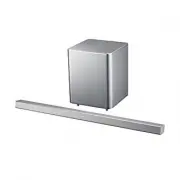 Samsung HW-H551
Manuale d'uso
Samsung HW-H551
Manuale d'uso
 Samsung HW-H600
Manuale d'uso
Samsung HW-H600
Manuale d'uso
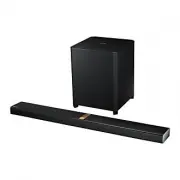 Samsung HW-H750
Manuale d'uso
Samsung HW-H750
Manuale d'uso
 Samsung HW-H7500
Manuale d'uso
Samsung HW-H7500
Manuale d'uso
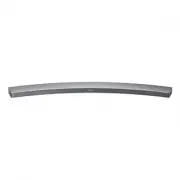 Samsung HW-H7501
Manuale d'uso
Samsung HW-H7501
Manuale d'uso
 Samsung HW-H751
Manuale d'uso
Samsung HW-H751
Manuale d'uso
 Samsung HW-J250
Manuale d'uso
Samsung HW-J250
Manuale d'uso
 Samsung HW-J355
Manuale d'uso
Samsung HW-J355
Manuale d'uso
 Samsung HW-J470
Manuale d'uso
Samsung HW-J470
Manuale d'uso
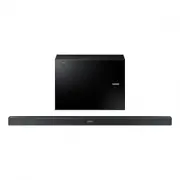 Samsung HW-J550
Manuale d'uso
Samsung HW-J550
Manuale d'uso
 Samsung HW-J551
Manuale d'uso
Samsung HW-J551
Manuale d'uso
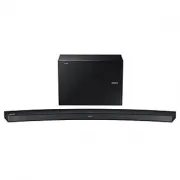 Samsung HW-J6000R
Guida rapida
Samsung HW-J6000R
Guida rapida
 Samsung HW-J6001
Manuale d'uso
Samsung HW-J6001
Manuale d'uso
 Samsung HW-J6001R
Guida rapida
Samsung HW-J6001R
Guida rapida