Pagina 2 - Sommario; Operazioni di base
2 Sommario Operazioni di base 3 Leggere prima dell'utilizzo 4 Contenuto della confezione 5 Componenti del dispositivo 8 Batteria11 Scheda SIM o USIM (modelli abilitati per rete mobile) 13 Accensione o spegnimento del dispositivo 13 Keyboard Cover20 Touchscreen23 Schermata di Avvio26 Schermata di blo...
Pagina 3 - Leggere prima dell'utilizzo
3 Operazioni di base Leggere prima dell'utilizzo Leggete il presente manuale prima di utilizzare il dispositivo per garantirne un uso sicuro e corretto. • Le descrizioni si basano sulle impostazioni predefinite del dispositivo. • Alcuni contenuti potrebbero variare da quelli del dispositivo in base ...
Pagina 4 - Icone informative; Contenuto della confezione
Operazioni di base 4 • Questo dispositivo supporta servizi e applicazioni che potrebbero richiedere una connessione dati attiva per il loro funzionamento ed aggiornamento. Come impostazione predefinita, la connessione dati è sempre attiva su questo dispositivo. Verificate i costi di connessione con ...
Pagina 5 - Componenti del dispositivo; Dispositivo
Operazioni di base 5 Componenti del dispositivo Dispositivo Connettore book cover Microfono Sensore di luminosità Touch screen Microfono Fotocamera anteriore LED fotocamera Altoparlante sonoro Connettore per auricolari Connettore multifunzione (USB Type-C ™ ) Tasti Volume Tasto di accensione e spegn...
Pagina 6 - Tasti
Operazioni di base 6 Non conservate il dispositivo e la Keyboard Cover vicino a campi magnetici. Le carte con bande magnetiche, comprese carte di credito, schede telefoniche, libretti di risparmio o carte d'imbarco, possono essere danneggiate dai campi magnetici. • Nelle seguenti situazioni, possono...
Pagina 7 - Keyboard Cover
Operazioni di base 7 Keyboard Cover Connettore Tastiera Touchpad Tag NFC Base di appoggio Non rimuovete i copritasti dalla tastiera. Ciò potrebbe causare danni alla tastiera e ai copritasti. La funzione del tag NFC potrebbe variare in base al modello e al Paese.
Pagina 8 - Batteria; Caricamento della batteria
Operazioni di base 8 Batteria Caricamento della batteria Prima di utilizzare la batteria per la prima volta o se questa è rimasta inutilizzata per molto tempo si consiglia di ricaricare la batteria. Utilizzate solo caricabatteria, batterie e cavi approvati da Samsung. Caricabatteria o cavi non appro...
Pagina 9 - Visualizzazione del tempo di ricarica residuo; Riduzione del consumo della batteria
Operazioni di base 9 3 Quando la batteria è carica, scollegate il dispositivo dal caricabatteria. Scollegate innanzitutto il caricabatteria dal dispositivo e quindi scollegatelo dalla presa di corrente. Per risparmiare energia, scollegate il caricabatteria quando non lo utilizzate. Il caricabatteria...
Pagina 10 - Consigli e precauzioni per la ricarica della batteria
Operazioni di base 10 Consigli e precauzioni per la ricarica della batteria • Utilizzate il caricabatteria fornito con il dispositivo. Utilizzando altri caricabatteria, la ricarica della batteria potrebbe impiegare più tempo. • Quando la batteria è quasi scarica, l'icona compare vuota. • Quando la b...
Pagina 11 - Scheda SIM o USIM (modelli abilitati per rete; Installazione della scheda SIM o USIM
Operazioni di base 11 Scheda SIM o USIM (modelli abilitati per rete mobile) Installazione della scheda SIM o USIM Inserite la scheda SIM o USIM fornita dal vostro gestore di telefonia mobile. • Il dispositivo supporta solo schede nanoSIM. • La disponibilità di alcuni servizi LTE potrebbe variare in ...
Pagina 12 - Rimozione della scheda SIM o USIM
Operazioni di base 12 2 Estraete delicatamente il supporto per la scheda SIM dallo slot. 3 Posizionate la scheda SIM o USIM nel supporto per la scheda SIM con i contatti color oro rivolti verso il basso. Non perdete e non lasciate che altri utilizzino la vostra scheda SIM o USIM. Samsung non è respo...
Pagina 13 - Accensione o spegnimento del dispositivo; Riavvio del dispositivo; Introduzione
Operazioni di base 13 Accensione o spegnimento del dispositivo Tenete premuto il tasto accensione o spegnimento per qualche secondo per accendere il dispositivo. Prima di accendere il dispositivo per la prima volta, dovete collegare il dispositivo ad una fonte di alimentazione. Quando accendete il d...
Pagina 14 - Collegamento della Cover della tastiera
Operazioni di base 14 Collegamento della Cover della tastiera 1 Fissate il dispositivo alla base.Assicuratevi che la fotocamera posteriore sia allineata correttamente con il foro per fotocamera posto sulla base. 2 Collegate la Keyboard dock cover situata nella parte inferiore del dispositivo al conn...
Pagina 15 - Funzioni dei tasti rapidi
Operazioni di base 15 Funzioni dei tasti rapidi Tasto/Icona Funzione F1 • Consente di avviare Impostazioni . F2 • Consente di regolare la luminosità del display. F3 F4 • Modificate la modalità display quando al dispositivo viene collegato un display esterno. F5 • Consente di bloccare o sbloccare il ...
Pagina 16 - Touchpad; Funzioni base del touchpad
Operazioni di base 16 Touchpad Utilizzate il touchpad per muovere il cursore o selezionare degli elementi. I tasti sinistro e destro del touchpad hanno lo stesso funzionamento dei tasti sinistro e destro di un mouse. Utilizzate solo le dita sul touchpad. Funzioni base del touchpad Muovere Per muover...
Pagina 18 - Funzioni aggiuntive
Operazioni di base 18 Trascinare Per spostare un elemento, selezionatelo e trascinatelo nella posizione di destinazione, tenendo premuto il tasto sinistro. In alternativa, toccate due volte e tenete premuto l'elemento, quindi trascinatelo nella posizione di destinazione. Funzioni aggiuntive Scorrere...
Pagina 19 - Configurazione delle impostazioni del touchpad; Blocco e sblocco del touchpad
Operazioni di base 19 Allontanare ed avvicinare Allontanate due dita su una pagina Web, una mappa o un'immagine per ingrandirne una parte. Avvicinate le dita per ridurre. Configurazione delle impostazioni del touchpad Configurate i tasti del touchpad per utilizzarlo in maniera più efficace.Toccate →...
Pagina 20 - Touchscreen; Toccare
Operazioni di base 20 Touchscreen • Evitate che il touch screen entri in contatto con altri dispositivi elettrici. Le scariche elettrostatiche potrebbero causarne il malfunzionamento. • Per evitare di danneggiare il touch screen, non toccatelo con oggetti appuntiti e non esercitate eccessiva pressio...
Pagina 21 - Tenere premuto
Operazioni di base 21 Tenere premuto Tenete premuto un elemento sullo schermo per più di 2 secondi per accedere alle opzioni disponibili. Trascinare Per spostare un elemento, tenetelo premuto e trascinatelo sulla posizione di destinazione. Toccare due volte Toccate due volte una pagina Web o un'imma...
Pagina 23 - Schermata di Avvio; Spostamento e rimozione di un elemento; Barra delle applicazioni
Operazioni di base 23 Schermata di Avvio Schermata di Avvio Dalla schermata Start potete accedere a tutte le funzioni del dispositivo. Barra delle applicazioni Menu Start Spostamento e rimozione di un elemento Trascinate un elemento della schermata Start in una nuova posizione.Per rimuovere un eleme...
Pagina 24 - Gestione dei collegamenti; Gestione delle icone di notifica; Menu Start; Gestione dei riquadri delle applicazioni
Operazioni di base 24 Gestione dei collegamenti Per aggiungere un collegamento, nella barra delle applicazioni, toccate , tenete premuto un elemento, toccate Altro oppure toccate poi toccate → Altro , quindi toccate Aggiungi alla barra delle applicazioni . Per eliminare un collegamento, tenete premu...
Pagina 25 - Desktop virtuale; Aggiunta dei desktop; Eliminazione dei desktop
Operazioni di base 25 Per regolare la dimensione di un riquadro, tenetelo premuto, quindi toccate → Ridimensiona . Per eliminare un riquadro, tenete premuto un riquadro, quindi toccate . Desktop virtuale Il desktop virtuale consente di lavorare su varie attività contemporaneamente da diversi desktop...
Pagina 26 - Attivazione della modalità tablet; Schermata di blocco; Password
Operazioni di base 26 Attivazione della modalità tablet Potete passare dalla modalità PC alla modalità tablet e viceversa. Nella modalità tablet, la schermata completa del menu Start sarà la schermata Home. Attivando la modalità tablet, il dispositivo diventa più utilizzabile con il tocco.Per passar...
Pagina 27 - PIN; CENTRO NOTIFICHE; Utilizzo del centro notifiche
Operazioni di base 27 PIN Un PIN è formato soltanto da numeri. Inserite almeno quattro numeri, quindi inserite di nuovo il PIN per confermarlo. Password grafica Una password grafica è formata da cerchi, linee dritte e tocchi. Selezionate un'immagine e disegnate sull'immagine per creare dei gesti. Ac...
Pagina 28 - Utilizzo dei tasti Azione rapida; Condivisione schermo
Operazioni di base 28 Sul pannello del centro notifiche potete utilizzare le seguenti funzioni. Consente di cancellare tutte le notifiche. Toccate una notifica ed eseguite varie azioni. Tasti azione rapida Utilizzo dei tasti Azione rapida Toccate i tasti Azione rapida per attivare determinate funzio...
Pagina 29 - Casella di ricerca
Operazioni di base 29 3 Selezionate il dispositivo a cui connettervi.Sullo schermo della TV compare lo schermo del dispositivo. 4 Aprite o riproducete un file, quindi controllate lo schermo con i tasti sul dispositivo. • La disponibilità di questa funzione potrebbe variare in base al paese o al gest...
Pagina 30 - Inserimento del testo; Utilizzo della tastiera su schermo; Modifica della lingua di inserimento
Operazioni di base 30 Inserimento del testo Utilizzo della tastiera su schermo Nella modalità tablet, quando inserite del testo per inviare e-mail, creare note ed altro, compare automaticamente una tastiera su schermo. Per utilizzare la tastiera su schermo nella modalità PC, nella barra delle applic...
Pagina 31 - Funzioni aggiuntive della tastiera
Operazioni di base 31 Funzioni aggiuntive della tastiera Toccate per utilizzare varie funzioni. • : consente di passare alla tastiera predefinita. • : consente di passare alla tastiera suddivisa. Potete spostare la tastiera in un'altra posizione trascinandola. • : consente di passare alla modalità s...
Pagina 32 - Uso della Keyboard Cover; Acquisizione schermata; Apertura delle applicazioni; Chiusura di un'applicazione; Vista a schermo diviso
Operazioni di base 32 Uso della Keyboard Cover Quando il dispositivo è collegato alla Keyboard Cover, potrete inserire il testo utilizzando la tastiera tradizionale. Fate riferimento a Keyboard Cover per maggiori informazioni. Acquisizione schermata Acquisite una schermata mentre utilizzate il dispo...
Pagina 33 - Regolazione della dimensione della finestra
Operazioni di base 33 2 Tenete premuta una finestra e selezionate Ancora a sinistra o Ancora a destra . Regolazione della dimensione della finestra Trascinate la maniglia tra le finestre verso sinistra o verso destra per regolare la dimensione delle finestre.
Pagina 34 - Dispositivo e gestione dati; Aggiornamento del dispositivo; Samsung Update; Backup e ripristino dei dati; Esecuzione del ripristino dati
Operazioni di base 34 Dispositivo e gestione dati Aggiornamento del dispositivo Mantenete aggiornato il dispositivo scaricando e installando aggiornamenti, come service pack e patch, per il sistema operativo e altre applicazioni Microsoft.Il dispositivo è predisposto per il download e l'installazion...
Pagina 36 - Applicazioni; Installazione o disinstallazione delle applicazioni; Store; Installazione delle applicazioni; Disinstallazione delle applicazioni
36 Applicazioni Installazione o disinstallazione delle applicazioni Store Acquistate e scaricate applicazioni.Nella barra delle applicazioni, toccate . In alternativa, nella barra delle applicazioni, toccate → Tutte le app → Store . Per richieste di assistenza per le applicazioni fornite da gestori ...
Pagina 37 - Scrap Box; Acquisizione di una schermata
Applicazioni 37 3 Toccate Disinstalla . Scrap Box Acquisite una schermata mentre utilizzate il dispositivo. Potete condividere o modificare le immagini acquisite. Acquisizione di una schermata 1 In caso vogliate acquisire dei contenuti, nella barra delle applicazioni, toccate → Tutte le app → Scrap ...
Pagina 39 - Ripristino del sistema; Ripristino ai valori di fabbrica; Ripristino a un punto di backup
Applicazioni 39 3 Toccate Gestione backup → Nuovo backup . 4 Inserite le informazioni di backup e selezionate un dispositivo di archiviazione esterno. 5 Toccate Backup . 6 Quando compare la finestra di avvio del backup, toccate Sì . 7 Quando compare la finestra di backup completo, toccate OK . Al te...
Pagina 40 - Show Window; Visualizzazione di un'area selezionata su un display esterno
Applicazioni 40 Online Support(S Service) Questo servizio consente di effettuare una chat via Internet con un tecnico ingegnere e di risolvere i problemi sul dispositivo, in remoto. • Questo servizio potrebbe essere limitato dopo la data di scadenza. • La disponibilità di questo servizio potrebbe va...
Pagina 41 - Utilizzo degli strumenti; Impostazione della notifica di connessione
Applicazioni 41 3 Toccate Avvia . Comparirà una cornice bianca per selezionare un'area. Avvia viene attivato solo quando la modalità del display è impostata su Estendi . Tenete premuto il tasto Fn e premete il tasto F4 contemporaneamente, quindi premete nuovamente il tasto F4 per selezionare Estendi...
Pagina 43 - Dispositivi
Impostazioni 43 • Mappe offline : consente di scaricare le mappe per cercare luoghi e ottenere indicazioni offline e di modificare le impostazioni per le mappe offline. • App predefinite : consente di selezionare un'impostazione predefinita per l'utilizzo delle applicazioni. • Informazioni su : cons...
Pagina 44 - Rete e Internet
Impostazioni 44 Rete e Internet Modificate le impostazioni di rete e di Internet.Nel menu Impostazioni, toccate Rete e Internet . • Wi-Fi : consente di attivare il Wi-Fi per connettersi ad una rete Wi-Fi e di modificare le relative impostazioni. • Il dispositivo utilizza una frequenza non armonizzat...
Pagina 45 - Personalizzazione
Impostazioni 45 Personalizzazione Modificate le impostazioni del display, come sfondo, colore e tema.Nel menu Impostazioni, toccate Personalizzazione . • Sfondo : consente di modificare lo sfondo e le relative impostazioni. • Colori : consente di cambiare i colori della barra delle applicazioni, le ...
Pagina 46 - Accessibilità
Impostazioni 46 Data/ora e lingua Modificate le impostazioni per controllare la modalità di visualizzazione di ora e data e di selezionare il paese o l'area geografica.Nel menu Impostazioni, toccate Data/ora e lingua . Se la batteria fosse completamente scarica o se viene rimossa dal dispositivo la ...
Pagina 47 - Privacy
Impostazioni 47 Privacy Modificate le impostazioni sulla riservatezza.Nel menu Impostazioni, toccate Privacy . • Generale : consente di modificare le impostazioni generali sulla riservatezza. • Posizione : consente di modificare le impostazioni per i permessi relativi alla vostra posizione. • Fotoca...
Pagina 48 - Aggiornamento e sicurezza
Impostazioni 48 Aggiornamento e sicurezza Modificate le impostazioni relative all'aggiornamento Windows, al backup dei dati e alla sicurezza del dispositivo.Nel menu Impostazioni, toccate Aggiornamento e sicurezza . • Windows Update : consente di verificare gli aggiornamenti disponibili e di aggiorn...
Pagina 50 - Strumenti di configurazione; Impostazione della password di avvio
Impostazioni 50 Strumenti di configurazione • Help : consente di visualizzare le informazioni guida per la configurazione del BIOS. • Default : consente di ripristinare il dispositivo alle impostazioni predefinite. • Restore : consente di annullare le modifiche. • Save : consente di salvare le modif...
Pagina 51 - Impostazione di una password di avvio; Priorità di avvio
Impostazioni 51 Impostazione di una password di avvio Per impostare una password utente o una password HDD, per prima cosa dovete impostare la password supervisore. 1 Toccate Set Supervisor Password , Set User Password , oppure Set HDD Password . 2 Inserite una password e toccate Ok . La password pu...
Pagina 53 - Appendice; Risoluzione dei problemi; essere richiesto di inserire uno dei seguenti codici:
53 Appendice Risoluzione dei problemi Prima di rivolgervi ad un centro assistenza Samsung, provate le seguenti soluzioni. Alcune delle seguenti soluzioni potrebbero non essere applicabili al vostro dispositivo. Quando accendete il dispositivo o durante il suo utilizzo, potrebbe essere richiesto di i...
Pagina 54 - Il touch screen risponde lentamente o in modo non corretto
Appendice 54 Il touch screen risponde lentamente o in modo non corretto • Se attaccate una pellicola di protezione per lo schermo o degli accessori opzionali al touch screen, questo potrebbe non funzionare correttamente. • Se indossate dei guanti, se non avete le mani pulite o se toccate lo schermo ...
Pagina 56 - La qualità della foto è minore rispetto all'anteprima
Appendice 56 La qualità della foto è minore rispetto all'anteprima • La qualità delle foto potrebbe variare in base all'ambiente circostante e alle tecniche di fotografia utilizzate. • Se scattate foto in zone buie, di notte o al chiuso, le immagini potrebbero presentare difetti o essere sfocate. Al...
Pagina 57 - Il dispositivo non rileva la posizione corrente; Intorno alla scocca del dispositivo c'è un piccolo spazio vuoto
Appendice 57 Il dispositivo non rileva la posizione corrente I segnali GPS potrebbero essere ostruiti in alcuni luoghi, ad esempio al chiuso. In tali situazioni, impostate il dispositivo per utilizzare il Wi-Fi per rilevare la vostra posizione corrente. I dati memorizzati nel dispositivo sono andati...
Pagina 58 - Funzione di ripristino Windows
Appendice 58 Funzione di ripristino Windows Se l'applicazione Samsung Recovery non è supportata, reinstallate Windows utilizzando la funzione di ripristino di Windows. La reinstallazione di Windows comporta l'eliminazione di tutte le applicazioni e di tutti i dati presenti sul dispositivo. Effettuat...
Pagina 59 - Rimozione della batteria
Appendice 59 Rimozione della batteria • Per rimuovere la batteria, dovete recarvi, con le istruzioni fornite, presso un centro assistenza autorizzato. • Per la vostra sicurezza, non dovete tentare di rimuovere la batteria. La rimozione non corretta della batteria potrebbe causare danni alla batteria...


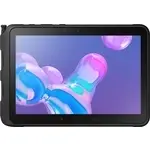 Samsung Tab Active Pro
Manuale d'uso
Samsung Tab Active Pro
Manuale d'uso
 Samsung GT-I9205
Manuale d'uso
Samsung GT-I9205
Manuale d'uso
 Samsung GT-N5110
Manuale d'uso
Samsung GT-N5110
Manuale d'uso
 Samsung GT-N8000
Manuale d'uso
Samsung GT-N8000
Manuale d'uso
 Samsung GT-N8010
Manuale d'uso
Samsung GT-N8010
Manuale d'uso
 Samsung GT-N8020
Manuale d'uso
Samsung GT-N8020
Manuale d'uso
 Samsung GT-P3100
Manuale d'uso
Samsung GT-P3100
Manuale d'uso
 Samsung GT-P5100
Manuale d'uso
Samsung GT-P5100
Manuale d'uso
 Samsung GT-P5110
Manuale d'uso
Samsung GT-P5110
Manuale d'uso
 Samsung GT-P5210
Manuale d'uso
Samsung GT-P5210
Manuale d'uso
 Samsung GT-P5220
Manuale d'uso
Samsung GT-P5220
Manuale d'uso
 Samsung GT-P7300/M16
Manuale d'uso
Samsung GT-P7300/M16
Manuale d'uso
 Samsung SM-P550
Manuale d'uso
Samsung SM-P550
Manuale d'uso
 Samsung SM-P605
Manuale d'uso
Samsung SM-P605
Manuale d'uso
 Samsung SM-P613
Manuale d'uso
Samsung SM-P613
Manuale d'uso
 Samsung SM-P615
Manuale d'uso
Samsung SM-P615
Manuale d'uso
 Samsung SM-P900
Manuale d'uso
Samsung SM-P900
Manuale d'uso
 Samsung SM-T110
Manuale d'uso
Samsung SM-T110
Manuale d'uso
 Samsung SM-T111
Manuale d'uso
Samsung SM-T111
Manuale d'uso