Pagina 2 - Sommario
2 Sommario Leggere prima dell'utilizzo Operazioni preliminari 7 Contenuto della confezione 8 Componenti del dispositivo 11 Utilizzo della scheda SIM o USIM16 Utilizzo di una scheda di memoria19 Accensione o spegnimento del dispositivo 21 Blocco e sblocco dello schermo Operazioni di base 22 Utilizzo ...
Pagina 4 - Gestione dispositivo e dati; Impostazioni
Sommario 4 Gestione dispositivo e dati 134 Aggiornamento del dispositivo135 Trasferimento di file tra il dispositivo e un computer 136 Backup e ripristino dei dati137 Esecuzione del ripristino dati Impostazioni 138 Menu Impostazioni138 CONNESSIONI143 DISPOSITIVO150 GENERALE157 APPLICAZIONI Appendice...
Pagina 5 - Leggere prima dell'utilizzo
5 Leggere prima dell'utilizzo Leggete il presente manuale prima di utilizzare il dispositivo per garantirne un uso sicuro e corretto. • Le descrizioni si basano sulle impostazioni predefinite del dispositivo. • Alcuni contenuti potrebbero variare da quelli del dispositivo in base al paese, al gestor...
Pagina 6 - Icone informative
Leggere prima dell'utilizzo 6 • Questo dispositivo supporta servizi e applicazioni che potrebbero richiedere una connessione dati attiva per il loro funzionamento ed aggiornamento. Come impostazione predefinita, la connessione dati è sempre attiva su questo dispositivo. Verificate i costi di conness...
Pagina 7 - Operazioni preliminari; Contenuto della confezione
7 Operazioni preliminari Contenuto della confezione Accertatevi che nella confezione siano presenti i seguenti elementi: • Dispositivo • Guida di riferimento rapido • Gli elementi forniti con il dispositivo e gli accessori disponibili potrebbero variare in base al paese o al gestore telefonico. • Gl...
Pagina 8 - Componenti del dispositivo
Operazioni preliminari 8 Componenti del dispositivo – Tipo 1 (SM-T805): Tasto Indietro Tasto Applicazioni recenti Tasto Home LED infrarossi Touch screen Fotocamera anteriore Altoparlante Sensore di luminosità Connettore multifunzione Slot per scheda di memoria Slot per scheda SIM Tasti Volume Tasto ...
Pagina 10 - Tasti
Operazioni preliminari 10 • Non coprite l'area dell'antenna con le mani o con altri oggetti. Ciò potrebbe causare problemi di connettività e influire sul consumo della batteria. • Si consiglia l'uso di pellicole di protezione per lo schermo approvate da Samsung. Le pellicole non approvate potrebbero...
Pagina 11 - Utilizzo della scheda SIM o USIM; Installazione della scheda SIM o USIM
Operazioni preliminari 11 Utilizzo della scheda SIM o USIM Installazione della scheda SIM o USIM Inserite la scheda SIM o USIM fornita dal vostro gestore di telefonia mobile. • Il dispositivo supporta solo schede microSIM. • La disponibilità di alcuni servizi LTE potrebbe variare in base al gestore ...
Pagina 13 - Rimozione della scheda SIM o USIM
Operazioni preliminari 13 Rimozione della scheda SIM o USIM 1 Aprite lo slot per la scheda SIM. 2 Premete la scheda SIM o USIM con un dito, quindi estraetela. – Tipo 1 (SM-T805): – Tipo 2 (SM-T705): 3 Chiudete lo slot per la scheda SIM.
Pagina 14 - Caricamento della batteria
Operazioni preliminari 14 Caricamento della batteria Caricate la batteria del dispositivo con il caricabatteria prima di utilizzarlo per la prima volta. Utilizzate solo caricabatteria, batterie e cavi approvati da Samsung. Caricabatteria o cavi non approvati potrebbero provocare l'esplosione della b...
Pagina 16 - Riduzione del consumo della batteria; Utilizzo di una scheda di memoria; Installazione di una scheda di memoria
Operazioni preliminari 16 Riduzione del consumo della batteria Il dispositivo offre varie opzioni per ottimizzare i consumi della batteria. Personalizzando queste impostazioni e disattivando le funzioni attive in background, la durata della batteria del dispositivo viene prolungata: • Quando non uti...
Pagina 18 - Rimozione della scheda di memoria; Formattazione della scheda di memoria
Operazioni preliminari 18 Rimozione della scheda di memoria Prima di rimuovere la scheda di memoria, disattivatela per una rimozione sicura. Sulla schermata Home, toccate → Impostaz. → GENERALE → Memoria → Scheda SD → Smonta . 1 Aprite lo slot della scheda di memoria. 2 Spingete la scheda SD verso l...
Pagina 19 - Accensione o spegnimento del dispositivo
Operazioni preliminari 19 Accensione o spegnimento del dispositivo Tenete premuto il tasto Accensione o spegnimento per qualche secondo per accendere il dispositivo.Quando accendete il dispositivo per la prima volta o dopo aver eseguito un ripristino dei dati, seguite le istruzioni visualizzate per ...
Pagina 20 - Riavvio del dispositivo
Operazioni preliminari 20 Riavvio del dispositivo Se il dispositivo si blocca e non risponde, tenete premuto il tasto Accensione e spegnimento e il tasto Volume giù contemporaneamente per più di 7 secondi per riavviarlo. – Tipo 1 (SM-T805): Tasto Accensione o spegnimento Tasto Volume giù – Tipo 2 (S...
Pagina 21 - Blocco e sblocco dello schermo
Operazioni preliminari 21 Blocco e sblocco dello schermo Premendo il tasto di Accensione e spegnimento lo schermo si spegne e si blocca. Inoltre, lo schermo si spegne e si blocca automaticamente se il dispositivo non viene utilizzato per un periodo specifico.Per sbloccare lo schermo, premete il tast...
Pagina 22 - Operazioni di base; Utilizzo del touch screen; Toccare
22 Operazioni di base Utilizzo del touch screen • Evitate che il touch screen entri in contatto con altri dispositivi elettrici. Le scariche elettrostatiche potrebbero causare il malfunzionamento del touch screen. • Per evitare di danneggiare il touch screen, non toccatelo con oggetti appuntiti e no...
Pagina 23 - Tenere premuto
Operazioni di base 23 Tenere premuto Tenete premuto un elemento sullo schermo per più di 2 secondi per accedere alle opzioni disponibili. Trascinare Per spostare un elemento, tenetelo premuto e trascinatelo sulla posizione di destinazione. Toccare due volte Toccate due volte una pagina Web o un'imma...
Pagina 24 - Scorrere
Operazioni di base 24 Scorrere Scorrete il dito verso sinistra o destra nella schermata Home o nel menu Applicazioni per visualizzare un'altra pagina. Scorrete il dito verso l'alto o verso il basso per scorrere una pagina Web o un elenco di elementi, come la rubrica. Allontanare ed avvicinare Allont...
Pagina 25 - Layout sfondo principale; Schermata Home
Operazioni di base 25 Layout sfondo principale Schermata Home Dalla schermata Home potete accedere a tutte le funzioni del dispositivo. Lo Sfondo principale dispone di due diversi tipi di pannello. Nel pannello dello sfondo principale classico sono visualizzati widget, collegamenti ad applicazioni e...
Pagina 26 - Menu Applicazioni
Operazioni di base 26 Menu Applicazioni Il menu Applicazioni visualizza le icone di tutte le applicazioni, comprese le nuove applicazioni installate.Nella schermata Home, toccate per aprire il menu Applicazioni. Per visualizzare altre pagine, scorrete verso sinistra o destra, oppure selezionate un i...
Pagina 27 - Icone
Operazioni di base 27 Icone Le icone compaiono sulla barra di stato in cima allo schermo. Le icone più comuni sono riportate nella seguente tabella. La barra di stato potrebbe non essere disponibile nella parte superiore dello schermo in alcune applicazioni. Per visualizzare la barra di stato, trasc...
Pagina 28 - Notifiche e pannelli delle impostazioni rapide; Uso del pannello delle notifiche
Operazioni di base 28 Icona Significato Modalità silenziosa attivataModalità vibrazione attivataModalità offline attivataErrore o richiesta attenzioneLivello di carica della batteria Notifiche e pannelli delle impostazioni rapide Uso del pannello delle notifiche Quando ricevete nuove notifiche, come...
Pagina 29 - Riorganizzazione dei tasti di impostazione rapida; Utilizzo del pannello delle impostazioni rapide
Operazioni di base 29 Sul pannello delle notifiche potete utilizzare le seguenti funzioni. Consente di avviare Impostaz. Consente di avviare S Finder . Consente di toccare una notifica ed eseguire diverse azioni. Consente di cancellare tutte le notifiche. Consente di visualizzare tutti i tasti di im...
Pagina 30 - Apertura delle applicazioni; Chiusura di un'applicazione; Installazione o disinstallazione delle applicazioni; Installazione delle applicazioni
Operazioni di base 30 Apertura delle applicazioni Nella schermata Home o nel menu Applicazioni, selezionate l'icona di un'applicazione per aprirla.Per aprire l'elenco delle applicazioni utilizzate di recente, toccate e selezionate l'icona dell'applicazione da aprire. Chiusura di un'applicazione Tocc...
Pagina 31 - Play Store; Download delle applicazioni consigliate; Gestione delle applicazioni; Disinstallazione o disabilitazione delle applicazioni
Operazioni di base 31 Play Store Utilizzate questa applicazione per acquistare e scaricare applicazioni.Toccate Play Store nel menu Applicazioni. Installazione delle applicazioni Scorrete le applicazioni per categoria oppure cercate le applicazioni tramite parola chiave.Selezionate un'applicazione p...
Pagina 32 - Attivazione delle applicazioni; Inserimento del testo; Layout tastiera
Operazioni di base 32 Attivazione delle applicazioni Nel menu Applicazioni toccate → Mostra app disattivate , selezionate le applicazioni quindi toccate SALVA . In alternativa, nel menu Applicazioni, toccate Impostaz. → APPLICAZIONI → Gestione applicazioni → → Disattivato , selezionate un'app e quin...
Pagina 33 - Modifica della lingua di inserimento; Utilizzo delle funzioni aggiuntive della tastiera
Operazioni di base 33 Modifica della lingua di inserimento Toccate → Seleziona lingue di inserimento , quindi selezionate le lingue da utilizzare. Se selezionate due o più lingue, potete passare da una lingua di inserimento all'altra scorrendo il tasto dello spazio verso sinistra o destra. Utilizzo ...
Pagina 34 - Copia e incolla; Acquisizione schermata
Operazioni di base 34 • : consente di aggiungere un elemento dagli appunti. • : consente di modificare le impostazioni della tastiera. • : consente di inserire emoticon. • : consente di cambiare il tipo di tastiera. Potete spostare la tastiera in un'altra posizione trascinando la scheda. Consente di...
Pagina 35 - Info su Archivio
Operazioni di base 35 Archivio Info su Archivio Utilizzate questa applicazione per accedere ai diversi file memorizzati nel dispositivo o in altre posizioni, come ad esempio i servizi di memoria cloud.Toccate Archivio nel menu Applicazioni. In alternativa, toccate nello sfondo principale classico. C...
Pagina 36 - Visualizzazione dei file
Operazioni di base 36 Visualizzazione dei file Toccate Archivio nel menu Applicazioni. Selezionate una cartella, toccate , quindi utilizzate una delle seguenti opzioni: • Seleziona : consente di selezionare i file o le cartelle a cui applicare le opzioni. • Elimina : consente di eliminare file o car...
Pagina 37 - Funzione risparmio energetico; Risparmio energetico
Operazioni di base 37 Funzione risparmio energetico Risparmio energetico Risparmiate la batteria limitando le funzioni del dispositivo.Nel menu Applicazioni toccate Impostaz. → GENERALE → Risparmio energetico , quindi toccate il cursore Risparmio energetico per attivarlo. In alternativa, aprite il p...
Pagina 38 - Visualizzazione delle informazioni della guida
Operazioni di base 38 Visualizzazione delle informazioni della guida Per visualizzare le informazioni guida per imparare a utilizzare il dispositivo e le applicazioni, aprite il menu Applicazioni, toccate Guida . Per visualizzare le informazioni guida relative ad un'applicazione mentre la state util...
Pagina 39 - Connettività di rete; Connessione dati
39 Connettività di rete Connessione dati Connettete il dispositivo ad una rete mobile per utilizzare internet o condividere i file multimediali con altri dispositivi. Per opzioni aggiuntive, fate riferimento a Utilizzo dati . Nel menu Applicazioni toccate Impostaz. → CONNESSIONI → Utilizzo dati , qu...
Pagina 40 - Aggiunta di una rete Wi-Fi; Download booster
Connettività di rete 40 Aggiunta di una rete Wi-Fi Qualora la rete desiderata non comparisse nell'elenco delle reti Wi-Fi, toccate Aggiungi rete Wi-Fi in fondo all'elenco. Inserite il nome della rete in SSID di rete , selezionate il tipo di protezione e inserite la password in caso di rete protetta,...
Pagina 41 - Tethering e Router Wi-Fi; Info su tethering e router Wi-Fi
Connettività di rete 41 Tethering e Router Wi-Fi Info su tethering e router Wi-Fi Utilizzate questa funzione per condividere la connessione dati di rete mobile del dispositivo con computer ed altri dispositivi se non è disponibile una connessione internet. Le connessioni possono essere effettuate tr...
Pagina 42 - Utilizzo del tethering USB; Utilizzo del tethering Bluetooth
Connettività di rete 42 Utilizzo del tethering USB Condividete la connessione dati di rete mobile del dispositivo con altri dispositivi tramite cavo USB. 1 Nel menu Applicazioni toccate Impostaz. → CONNESSIONI → Tethering e Router Wi-Fi . 2 Collegate il dispositivo al computer tramite il cavo USB. 3...
Pagina 44 - Movimenti; Posizionamento del palmo sullo schermo
44 Movimenti e funzioni di usabilità Movimenti Lo scuotimento eccessivo o l'urto sul dispositivo potrebbe causare comandi involontari. Eseguite i movimenti in modo controllato. Disattiva audio Nel menu Applicazioni toccate Impostaz. → DISPOSITIVO → Movimenti , quindi toccate il cursore Disattiva aud...
Pagina 45 - Multischermo; Info su Multischermo
Movimenti e funzioni di usabilità 45 Acquisisci con trascinamento palmo Nel menu Applicazioni toccate Impostaz. → DISPOSITIVO → Movimenti , quindi toccate il cursore Acquisisci con trascinamento palmo per attivarlo. Posizionate il lato della mano sullo schermo e passatelo lungo lo schermo da destra ...
Pagina 46 - Avvio di Multischermo
Movimenti e funzioni di usabilità 46 Avvio di Multischermo 1 Nel menu Applicazioni toccate Impostaz. → DISPOSITIVO → Multischermo , quindi toccate il cursore Multischermo per attivarlo. In alternativa, aprite il pannello delle impostazioni rapide e toccate Multi schermo per attivarlo. 2 Trascinate i...
Pagina 47 - Creazione di una combinazione Multischermo; Regolazione della dimensione della finestra
Movimenti e funzioni di usabilità 47 Creazione di una combinazione Multischermo Utilizzate questa funzione per salvare la combinazione delle applicazioni Multischermo attualmente in esecuzione. 1 Avviate due applicazioni in un Multischermo con schermo suddiviso. 2 Aprite la barra Multischermo e tocc...
Pagina 48 - Uso delle opzioni Multischermo
Movimenti e funzioni di usabilità 48 Uso delle opzioni Multischermo Quando utilizzate applicazioni Multischermo, selezionando una delle due finestre comparirà una cornice blu intorno. Toccate il cerchio tra le due finestre per accedere alle seguenti opzioni: • : consente di scambiare la posizione al...
Pagina 49 - Riorganizzazione delle applicazioni nella barra Multischermo
Movimenti e funzioni di usabilità 49 Alcune applicazioni potrebbero non supportare questa funzione. • : consente di ingrandire la finestra. • : consente di chiudere l'applicazione. Riorganizzazione delle applicazioni nella barra Multischermo Potete riorganizzare le applicazioni nella barra Multische...
Pagina 50 - App preferite; Aumento della sensibilità del touch screen
Movimenti e funzioni di usabilità 50 3 Tenete premuta un'applicazione e trascinatela nella barra Multischermo. 4 Toccate Fatto . App preferite Potete avviare facilmente varie app dagli strumenti mentre usate altre app.Nel menu Applicazioni toccate Impostaz. → DISPOSITIVO → App preferite , quindi toc...
Pagina 51 - Personalizzazione; Gestione della schermata Home e del menu; Aggiunta di elementi; Spostamento e rimozione di un elemento; Creazione di una cartella
51 Personalizzazione Gestione della schermata Home e del menu Applicazioni Gestione dello sfondo principale classico Aggiunta di elementi Tenete premuta un'applicazione o una cartella dal menu Applicazioni quindi trascinatela nello sfondo principale classico.Per aggiungere widget, aprite lo sfondo p...
Pagina 52 - Gestione delle cartelle; Gestione delle pagine; Gestione dello sfondo principale contenuti
Personalizzazione 52 Gestione delle cartelle Per rinominare una cartella, selezionate una cartella, quindi toccate il nome attuale della cartella. Inserite un nuovo nome e toccate Fatto . Per cambiare il colore di una cartella, selezionatene una, toccate , quindi selezionate un colore.Per spostare a...
Pagina 53 - Aggiunta di un widget o di un pannello; Regolazione della dimensione dei widget
Personalizzazione 53 Aggiunta di un widget o di un pannello 1 Avvicinate due dita sullo sfondo principale contenuti. 2 Nella schermata Widget, selezionate un pannello da modificare o toccate per creare un nuovo pannello ( 1 ). Selezionate i widget da aggiungere al pannello dal riquadro inferiore del...
Pagina 54 - Spostamento di un widget; Gestione del menu Applicazioni; Modifica della modalità di visualizzazione
Personalizzazione 54 Spostamento di un widget 1 Nello sfondo principale contenuti tenete premuto un widget. 2 Tenete premuto un widget e trascinatelo in una nuova posizione.Per disporre i widget del pannello corrente in maniera casuale, toccate Modifica layout . Eliminazione di un pannello 1 Avvicin...
Pagina 55 - Spostamento degli elementi
Personalizzazione 55 Spostamento degli elementi Nel menu Applicazioni toccate → Modifica . Tenete premuto un elemento e spostatelo in una nuova posizione.Per spostare l'elemento in un'altra pagina, trascinatelo verso il bordo dello schermo.Per spostare un elemento in una nuova pagina, trascinatelo s...
Pagina 56 - Impostazione dello sfondo e delle suonerie; Impostazione dello sfondo
Personalizzazione 56 Impostazione dello sfondo e delle suonerie Impostazione dello sfondo Impostate un'immagine o una foto memorizzata nel dispositivo come sfondo per lo sfondo principale classico o la schermata di blocco. 1 Nello sfondo principale classico, tenete premuta un'area vuota, quindi tocc...
Pagina 57 - Segno
Personalizzazione 57 Modifica del metodo di blocco dello schermo Potete impostare un tipo di blocco schermo per evitare l'accesso alle vostre informazioni personali da parte di altri.Nel menu Applicazioni toccate Impostaz. → DISPOSITIVO → Schermata di blocco → Blocco schermo , quindi selezionate un ...
Pagina 58 - Per un miglior riconoscimento delle impronte digitali
Personalizzazione 58 Impronte digitali Per un miglior riconoscimento delle impronte digitali Quando effettuate la scansione delle vostre impronte digitali sul dispositivo, prestate attenzione alle seguenti condizioni che potrebbero incidere sulla resa della funzione: • Il tasto Home contiene un sens...
Pagina 60 - Gestione delle impronte digitali registrate
Personalizzazione 60 Gestione delle impronte digitali registrate Potete eliminare o rinominare le impronte digitali registrate.Nel menu Applicazioni toccate Impostaz. → DISPOSITIVO → Impronte digitali → Gestione impronte . Per eliminare le impronte digitali, toccate → Scollega , selezionate le impro...
Pagina 61 - Modalità privata; Info sulla modalità Privata
Personalizzazione 61 Modalità privata Info sulla modalità Privata Utilizzate questa modalità per evitare che altre persone utilizzino o accedano a contenuti specifici memorizzati sul dispositivo, come immagini e documenti. Potete salvare i contenuti in una posizione specifica e disattivare la modali...
Pagina 62 - Visualizzazione dei contenuti nascosti; Utenti multipli; Aggiunta di utenti
Personalizzazione 62 Visualizzazione dei contenuti nascosti Potete visualizzare gli elementi nascosti solo quando la modalità Privata è attivata. 1 Nel menu Applicazioni toccate Impostaz. → DISPOSITIVO → Modalità privata , quindi toccate il cursore Modalità privata per attivarlo. In alternativa, apr...
Pagina 63 - Passaggio tra gli utenti; Gestione degli utenti; Trasferimento di dati dal dispositivo precedente; Utilizzo di account di backup; Utilizzo di Samsung Smart Switch
Personalizzazione 63 Passaggio tra gli utenti 1 Nel menu Applicazioni toccate Impostaz. → DISPOSITIVO → Utenti . 2 Selezionate l'account al quale passare, quindi sbloccate il dispositivo. Gestione degli utenti Utilizzando l'account del proprietario è possibile eliminare gli account o modificarne le ...
Pagina 64 - Utilizzo di Smart Switch Mobile; Utilizzo di Smart Switch con computer; Utilizzo di Samsung Kies
Personalizzazione 64 Utilizzo di Smart Switch Mobile Utilizzate questa applicazione per trasferire i dati dal vostro dispositivo precedente a quello nuovo. Potete scaricare l'applicazione da Galaxy Apps oppure Play Store . 1 Sul vostro dispositivo, toccate Smart Switch . 2 Sul vostro dispositivo, se...
Pagina 65 - Impostazione degli account; Aggiunta di un account
Personalizzazione 65 Impostazione degli account Aggiunta di un account Alcune applicazioni utilizzate sul dispositivo richiedono un account registrato. Create degli account per utilizzare al meglio il vostro dispositivo.Nel menu Applicazioni toccate Impostaz. → GENERALE → Account → Aggiungi account ...
Pagina 66 - Esecuzione delle chiamate
66 Telefono Esecuzione delle chiamate Toccate Telefono nel menu Applicazioni. Toccate Telefono , inserite un numero di telefono, quindi toccate per effettuare una chiamata vocale, oppure toccate per effettuare una videochiamata. Inoltre, potete effettuare chiamate ai numeri di telefono elencati in G...
Pagina 67 - Esecuzione di chiamate dall'elenco preferiti; Suggerimento numeri
Telefono 67 Esecuzione delle chiamate da registri di chiamate o elenchi di contatti Toccate Telefono o Rubrica , quindi trascinate un contatto o un numero di telefono verso destra per effettuare una chiamata. Esecuzione di chiamate dall'elenco preferiti Potete facilmente chiamare i contatti con cui ...
Pagina 68 - Numeri di selezione rapida; Ricezione delle chiamate; Risposta ad una chiamata
Telefono 68 Numeri di selezione rapida Toccate Telefono . Per i numeri di selezione rapida, tenete premuta la cifra corrispondente.Per assegnare un numero di selezione rapida a un contatto, tenete premuto un numero di selezione rapida disponibile sulla tastiera, toccate OK , quindi selezionate un co...
Pagina 69 - Rifiuto automatico delle chiamate da numeri indesiderati; Chiamate perse; Opzioni durante le chiamate; Durante una chiamata vocale
Telefono 69 Rifiuto automatico delle chiamate da numeri indesiderati 1 Toccate Telefono nel menu Applicazioni. 2 Toccate → Impostazioni chiamata → Impostazioni chiamata → Rifiuto chiamata → Rifiuto automatico → Numeri rifiuto automatico . 3 Toccate Elenco rifiuto automatico → , inserite un numero, q...
Pagina 70 - Condivisione dei contenuti nella modalità trascina e rilascia
Telefono 70 • → Rubrica : consente di aprire l'elenco dei contatti. • → Messaggi : consente di inviare un messaggio. • → Impostaz. : consente di modificare le impostazioni di chiamata. Condivisione dei contenuti nella modalità trascina e rilascia Potete condividere testi o immagini con l'interlocuto...
Pagina 71 - Durante una videochiamata
Telefono 71 Durante una videochiamata Questa funzione potrebbe variare in base ai dispositivi. Potete eseguire le seguenti azioni: • Muto : consente di disattivare il microfono in modo che l'interlocutore non possa sentirvi. • Termina : consente di terminare la chiamata corrente. • : consente di uti...
Pagina 72 - Aggiunta dei contatti; Spostamento dei contatti da altri dispositivi; Creazione manuale di contatti
72 Rubrica Aggiunta dei contatti Spostamento dei contatti da altri dispositivi Potete spostare sul vostro dispositivo i contatti da altri dispositivi. Per maggiori informazioni, fate riferimento a Trasferimento di dati dal dispositivo precedente . Creazione manuale di contatti 1 Nel menu Applicazion...
Pagina 73 - Gestione dei contatti; Modifica di un contatto; Eliminazione di un contatto
Rubrica 73 3 Posizionate un biglietto da visita su una superficie piana. 4 Regolate il dispositivo in modo da far rientrare il biglietto da visita all'interno delle cornici sullo schermo. Quando le cornici diventano verdi, il dispositivo scatta automaticamente una foto. Il dispositivo legge le infor...
Pagina 74 - Gestione dei gruppi; Creazione di un nuovo gruppo; Importazione ed esportazione dei contatti
Rubrica 74 Gestione dei gruppi Nel menu Applicazioni toccate Rubrica → Gruppi . Creazione di un nuovo gruppo Toccate , inserite un nome per il gruppo, quindi toccate SALVA . Aggiunta dei contatti ad un gruppo Selezionate un gruppo, quindi toccate → Aggiungi membro . Selezionate i contatti da aggiung...
Pagina 75 - Ricerca dei contatti
Rubrica 75 Ricerca dei contatti Nel menu Applicazioni toccate Rubrica → Rubrica . Utilizzate uno dei seguenti metodi di ricerca: • Scorrete in alto o in basso l'elenco dei contatti. • Trascinate il dito lungo l'indice sul lato sinistro dell'elenco contatti per scorrerlo rapidamente. • Toccate il cam...
Pagina 76 - Invio dei messaggi
76 Messaggi ed e-mail Messaggi Invio dei messaggi Inviate messaggi di testo (SMS) o multimediali (MMS). L'invio e la ricezione dei messaggi in roaming potrebbero comportare costi aggiuntivi. 1 Toccate Messaggi nel menu Applicazioni. 2 Toccate . 3 Aggiungete i destinatari ed inserite un messaggio. Co...
Pagina 78 - Visualizzazione dei messaggi in arrivo
Messaggi ed e-mail 78 Visualizzazione dei messaggi in arrivo I messaggi in arrivo sono raggruppati in conversazioni per contatto. Selezionate un contatto per visualizzare l'intera conversazione. L'invio e la ricezione dei messaggi in roaming potrebbero comportare costi aggiuntivi. Durante la visuali...
Pagina 79 - Impostazione di un account E-mail
Messaggi ed e-mail 79 E-mail Impostazione di un account E-mail Toccate E-mail nel menu Applicazioni. Impostate un account e-mail quando aprite E-mail per la prima volta. Inserite l'indirizzo e-mail e la password. Toccate SUCCESSIVO per account E-mail privati, come Gmail, oppure toccate CONFIG. MANUA...
Pagina 80 - Accesso alle opzioni aggiuntive
Messaggi ed e-mail 80 Accesso alle opzioni aggiuntive Mentre componete un messaggio, toccate per accedere a ulteriori opzioni. • Invio programmato : consente di inviare l'e-mail ad a un orario programmato. • Qualora il dispositivo fosse spento, non fosse connesso alla rete o la rete risultasse non d...
Pagina 81 - Scatto base; Scatto di foto e registrazione di video
81 Camera Scatto base Scatto di foto e registrazione di video 1 Toccate Camera nel menu Applicazioni. 2 Toccate l'immagine sulla schermata di anteprima nel punto in cui volete che la fotocamera metta a fuoco. 3 Toccate per scattare una foto o toccate per registrare un video. • Allontanate due dita s...
Pagina 82 - Riorganizzazione dei collegamenti della Fotocamera
Camera 82 • La fotocamera si spegne automaticamente quando non viene utilizzata. • Accertatevi che l'obiettivo sia pulito. Il dispositivo potrebbe non funzionare correttamente in alcune modalità che richiedono alte risoluzioni. • L'obiettivo della fotocamera anteriore è adatto a scattare foto in gra...
Pagina 83 - Modalità di scatto; Auto
Camera 83 Modalità di scatto Auto Questa modalità consente alla fotocamera di valutare l'ambiente circostante e determinare la modalità ideale per la foto.Nel menu Applicazioni toccate Camera → MODO → Auto . Bellezza volto Utilizzate questa modalità per scattare una foto con i volti illuminati per i...
Pagina 84 - Scatta e scegli
Camera 84 HDR (col. ricco) Utilizzate questa modalità per scattare foto con colori ricchi e riprodurre i dettagli anche in ambienti luminosi e bui.Nel menu Applicazioni toccate Camera → MODO → HDR (col. ricco) . Senza effetto Con effetto Scatta e scegli Utilizzate questa modalità per scattare una se...
Pagina 85 - Doppia camera
Camera 85 4 Selezionate una modalità di scatto e applicate un effetto alle foto. • Scatto migliore : consente di scattare una serie di foto e di salvare quella migliore. Per visualizzare altre foto della serie, scorrete verso sinistra o destra. Il dispositivo consiglia la foto migliore e la contrass...
Pagina 86 - Gestione delle modalità di scatto
Camera 86 Nel menu Applicazioni toccate Camera → MODO → Doppia camera per passare alla modalità fotocamera doppia. Toccate per scattare una foto o toccate per registrare un video. Consente di selezionare uno tra i vari stili disponibili. Toccate per ridimensionare o spostare la cornice. Consente di ...
Pagina 87 - Impostazioni della fotocamera
Camera 87 Impostazioni della fotocamera Nel menu Applicazioni toccate Camera → . Non tutte le seguenti opzioni sono disponibili in entrambe le modalità fotocamera e videocamera. • Dimensione foto : consente di selezionare una risoluzione. Impostate una risoluzione maggiore per una migliore resa dell...
Pagina 89 - Visualizzazione di foto o video; Visualizzazione dei contenuti del dispositivo
89 Galleria Visualizzazione di foto o video Visualizzazione dei contenuti del dispositivo Nel menu Applicazioni toccate Galleria e selezionate un'immagine o un video. I file video mostrano l'icona sulla miniatura dell'anteprima.Per nascondere o visualizzare la barra dei menu e le miniature di antepr...
Pagina 90 - Accesso ai contenuti su un dispositivo nelle vicinanze; Selezione di un'opzione di ordinamento
Galleria 90 Accesso ai contenuti su un dispositivo nelle vicinanze Toccate e selezionate un dispositivo in Dispositivi vicini per accedere ai relativi contenuti. Potete visualizzare le foto e i video sui dispositivi che hanno la funzione di condivisione di contenuti attivata.Nel menu Applicazioni to...
Pagina 91 - Photo studio
Galleria 91 Modifica di foto o video Photo studio Consente di modificare le immagini applicando vari effetti. 1 Toccate Galleria nel menu Applicazioni. 2 Toccate → Studio → Photo studio . 3 Selezionate un'immagine da modificare. 4 Modificate l'immagine applicando vari effetti. Consente di disegnare ...
Pagina 92 - Studio collage
Galleria 92 Studio collage Consente di combinare diverse immagini per creare un collage. 1 Toccate Galleria nel menu Applicazioni. 2 Toccate → Studio → Studio collage . 3 Selezionate le immagini da combinare e toccate FATTO . 4 Modificate l'immagine applicando vari effetti. Consente di eliminare l'i...
Pagina 94 - Ritaglio video
Galleria 94 Ritaglio video Consente di tagliare i segmenti video. 1 Toccate Galleria nel menu Applicazioni. 2 Toccate → Studio → Ritaglio video . 3 Selezionate un video da modificare. 4 Spostate la parentesi iniziale sul punto di inizio desiderato, spostate la parentesi finale sul punto di termine d...
Pagina 95 - Impostazioni galleria
Galleria 95 Impostazioni galleria 1 Toccate Galleria nel menu Applicazioni. 2 Toccate → Impostazioni . 3 Utilizzate le seguenti opzioni: • Gestione dati SNS → Sincronizza solo con Wi-Fi : consente di impostare la sincronizzazione dei contenuti solo quando è attiva la connessione Wi-Fi. • Tag → Info ...
Pagina 96 - Multimedia; Riproduzione della musica
96 Multimedia Lettore musicale Riproduzione della musica Toccate Lettore musicale nel menu Applicazioni. Selezionate una categoria musicale, quindi selezionate il brano che volete riprodurre. Consente di visualizzare un elenco di canzoni consigliate in base alla canzone attualmente in riproduzione. ...
Pagina 97 - Impostazione di un brano come suoneria o tono per la sveglia; Creazione di una playlist
Multimedia 97 Per ascoltare brani allo stesso volume, toccate → Impostaz. → Avanzate , quindi spuntate Volume Intelligente . Quando Volume Intelligente è attivo, il volume potrebbe risultare superiore al livello del dispositivo. Prestate attenzione ed evitate esposizioni prolungate a suoni a volume ...
Pagina 98 - Riproduzione della musica per genere; Accesso alla musica su un dispositivo nelle vicinanze
Multimedia 98 Riproduzione della musica per genere Utilizzate questa funzione per riprodurre musica in base al vostro stato d'animo.Toccate Lettore musicale nel menu Applicazioni. Toccate MUSIC SQUARE . I brani vengono automaticamente suddivisi in categorie in base allo stato d'animo. Toccate la cel...
Pagina 99 - Riproduzione dei video
Multimedia 99 Video Riproduzione dei video Toccate Video nel menu Applicazioni. Selezionate un video da riprodurre. Consente di spostare il pannello di controllo verso sinistra. Consente di spostarsi avanti e indietro nella riproduzione trascinando la barra. Consente di passare al lettore video pop-...
Pagina 100 - Utilizzo del lettore video pop-up; Condivisione o eliminazione dei video
Multimedia 100 Utilizzo del lettore video pop-up Utilizzate questa funzione per utilizzare altre applicazioni senza chiudere il lettore video. Mentre guardate un video, toccate per utilizzare il lettore video pop-up. Allontanate due dita sullo schermo per ingrandire il lettore, riavvicinate le dita ...
Pagina 101 - Riproduzione di video memorizzati in altri dispositivi; Accesso a video su un dispositivo nelle vicinanze
Multimedia 101 Riproduzione di video memorizzati in altri dispositivi Cercate i video memorizzati in altri dispositivi e riproduceteli sul vostro dispositivo.Toccate Video nel menu Applicazioni. Accesso a video su un dispositivo nelle vicinanze Toccate DISPOSITIVI VICINI e selezionate un dispositivo...
Pagina 102 - Applicazioni e funzioni utili; Avvio della modalità bambino
102 Applicazioni e funzioni utili Modalità bambino Avvio della modalità bambino Utilizzate questo widget per fornire ai vostri figli un ambiente divertente e sicuro impedendo loro l'accesso a determinate applicazioni o contenuti.Prima di utilizzare questo widget, dovete scaricarlo e installarlo. Nel...
Pagina 103 - Schermata Home della modalità bambino
Applicazioni e funzioni utili 103 Schermata Home della modalità bambino Dallo sfondo principale potete accedere a tutte le applicazioni della modalità bambino. Consente di uscire dalla modalità bambino. Consente di accedere al Controllo genitori. Galleria Fotocamera Utilizzate questa applicazione pe...
Pagina 104 - Controllo genitori; Ricerca dei contenuti
Applicazioni e funzioni utili 104 Controllo genitori Utilizzate questa funzione per impostare le restrizioni relative alla modalità bambino per controllare l'accesso ai contenuti e alle applicazioni. Potete modificare le impostazioni della modalità bambino, i relativi limiti di tempo per l'uso ed al...
Pagina 105 - Avvio di Calendario
Applicazioni e funzioni utili 105 Calendario Avvio di Calendario Utilizzate questa applicazione per gestire eventi ed attività.Toccate Calendario nel menu Applicazioni. Consente di accedere alle opzioni aggiuntive.Consente di cercare eventi o attività. Consente di creare eventi o attività. Consente ...
Pagina 106 - Creazione di eventi o attività
Applicazioni e funzioni utili 106 Creazione di eventi o attività 1 Toccate Calendario nel menu Applicazioni. 2 Toccate . In alternativa, selezionate una data senza eventi o attività e toccate nuovamente.Se per la data sono già stati salvati eventi o attività, toccate la data e toccate . 3 Selezionat...
Pagina 107 - Sincronizzazione di eventi e attività con i vostri account
Applicazioni e funzioni utili 107 Sincronizzazione di eventi e attività con i vostri account Toccate Calendario nel menu Applicazioni. Per aggiungere gli account con cui eseguire la sincronizzazione, toccate → Calendari → Aggiungi account . Successivamente, selezionate un account con cui eseguire la...
Pagina 108 - S Voice; Info su S Voice
Applicazioni e funzioni utili 108 S Voice Info su S Voice Utilizzate questa applicazione per controllare vocalmente il vostro dispositivo in modo da poter eseguire numerose funzioni.Toccate S Voice nel menu Applicazioni. In alternativa, premete due volte il tasto Home. Per disattivare l'accesso prem...
Pagina 109 - Riattivazione di S Voice nella modalità standby
Applicazioni e funzioni utili 109 Suggerimenti per migliorare il riconoscimento vocale: • Parlate chiaramente. • Parlate in luoghi silenziosi. • Non utilizzate parole offensive o gergali. • Evitate di parlare con accenti dialettali. Il dispositivo potrebbe non riconoscere i comandi o eseguire comand...
Pagina 110 - Calcolatrice; SVEGLIA; Impostazione delle sveglie
Applicazioni e funzioni utili 110 Calcolatrice Utilizzate questa applicazione per effettuare calcoli semplici o complessi.Toccate Calcolatrice nel menu Applicazioni. È possibile visualizzare la cronologia di calcolo sul lato sinistro dello schermo.Per cancellare la cronologia, toccate CANCELLA CRONO...
Pagina 111 - FUSI ORARI; Creazione dei fusi orari; Dropbox
Applicazioni e funzioni utili 111 FUSI ORARI Nel menu Applicazioni, toccate Orologio → FUSI ORARI . Creazione dei fusi orari Toccate e inserite il nome di una città o selezionate una città dall'elenco città.Per applicare l'ora legale, tenete premuto un fuso orario, quindi toccate . Eliminazione dei ...
Pagina 113 - Composizione delle note; Eliminazione delle note
Applicazioni e funzioni utili 113 Composizione delle note Potete creare una nota utilizzando immagini, registrazioni vocali e altri allegati. Selezionate un'opzione per la composizione di una nota.Durante la composizione di una nota, utilizzate le seguenti opzioni: • : consente di impostare un prome...
Pagina 114 - Info su Hancom Office Viewer; Ricerca all'interno dei documenti
Applicazioni e funzioni utili 114 Hancom Office Viewer Info su Hancom Office Viewer Utilizzate questa applicazione per visualizzare documenti in diversi formati, compresi fogli di calcolo e presentazioni.Toccate Hancom Office Viewer nel menu Applicazioni. La disponibilità di questa applicazione potr...
Pagina 115 - Lettura dei documenti; Gestione dei documenti
Applicazioni e funzioni utili 115 Lettura dei documenti Toccate Hancom Office Viewer nel menu Applicazioni. Toccate un documento in Documenti recenti o in una cartella. Gestione dei documenti Toccate Hancom Office Viewer nel menu Applicazioni. Quando visualizzate la lista dei documenti, toccate , se...
Pagina 116 - Applicazioni Google; Chrome; Gmail; Maps; Play Film
Applicazioni e funzioni utili 116 Applicazioni Google Google offre applicazioni di intrattenimento, social network e business. Potrebbe essere necessario possedere un account Google per accedere ad alcune applicazioni. Per maggiori informazioni, fate riferimento a Impostazione degli account . Per vi...
Pagina 118 - Connessione con altri dispositivi; Bluetooth; Info sul Bluetooth
118 Connessione con altri dispositivi Bluetooth Info sul Bluetooth Il Bluetooth crea una connessione senza fili diretta tra due dispositivi a breve distanza. Utilizzate il Bluetooth per scambiare dati o file multimediali con altri dispositivi. • Samsung non è responsabile per la perdita, l'intercett...
Pagina 120 - Ricezione di un'immagine; Annullamento dell'associazione dei dispositivi Bluetooth
Connessione con altri dispositivi 120 Ricezione di un'immagine Quando un altro dispositivo vi invia un'immagine accettate la richiesta di autorizzazione Bluetooth. L'immagine ricevuta verrà salvata nella cartella Galleria → → Album → Download . Annullamento dell'associazione dei dispositivi Bluetoot...
Pagina 121 - Invio e ricezione dei dati; Interruzione della connessione al dispositivo
Connessione con altri dispositivi 121 Invio e ricezione dei dati Potete condividere dati, come contatti o file multimediali, con altri dispositivi. Le seguenti azioni sono un esempio dell'invio di un'immagine ad un altro dispositivo. Invio di un'immagine 1 Nel menu Applicazioni toccate Galleria . 2 ...
Pagina 122 - Connessione rapida; Info su Connessione rapida; Prima di utilizzare questa funzione; Connessione ad altri dispositivi
Connessione con altri dispositivi 122 Connessione rapida Info su Connessione rapida Utilizzate questa funzione per cercare e connettervi facilmente ai dispositivi nelle vicinanze. • I metodi di connessione potrebbero variare in base ai tipi di dispositivi connessi o al contenuto condiviso. • Il nome...
Pagina 123 - Nuova ricerca dei dispositivi; Condivisione di contenuti
Connessione con altri dispositivi 123 Nuova ricerca dei dispositivi Se il dispositivo desiderato non compare nell'elenco, cercate il dispositivo.Toccate AGGIORNA e selezionate il dispositivo dall'elenco dei dispositivi rilevati. Condivisione di contenuti Condividete contenuti con i dispositivi conne...
Pagina 124 - SideSync; Introduzione; Prima di iniziare
Connessione con altri dispositivi 124 SideSync Introduzione SideSync consente di condividere con facilità lo schermo e i dati tra smartphone e tablet Samsung Android e qualsiasi computer. È possibile visualizzare le notifiche dal dashboard o in finestre pop-up. Prima di iniziare • L'applicazione Sid...
Pagina 125 - Connessione a computer o smartphone; Connessione a un computer; Connessione a uno smartphone tramite Wi-Fi Direct
Connessione con altri dispositivi 125 Connessione a computer o smartphone Connessione a un computer 1 Collegate il tablet al computer tramite un cavo USB.In alternativa, connettete entrambi i dispositivi allo stesso punto di accesso. 2 Avviate SideSync su entrambi i dispositivi. 3 Toccate AVVIA su e...
Pagina 126 - Connessione automatica dei dispositivi; Utilizzo del dashboard; Continuazione di una riproduzione multimediale
Connessione con altri dispositivi 126 Connessione automatica dei dispositivi Se due dispositivi sono stati connessi in precedenza, potete impostarli in modo che si riconnettano automaticamente.Sul tablet, toccate SideSync → ALTRO → Impostazioni , quindi toccate il cursore Conness. automatica disposi...
Pagina 127 - Condivisione di una pagina Web; Utilizzo dello schermo virtuale
Connessione con altri dispositivi 127 Condivisione di una pagina Web È possibile aprire una pagina Web sul tablet e visualizzarla nel browser Web del dispositivo connesso.Quando navigate tra le pagine Web sul tablet, sul dashboard comparirà una notifica di accesso Web. Sul dashboard, selezionate la ...
Pagina 128 - Passaggio da uno schermo all'altro
Connessione con altri dispositivi 128 Toccate per utilizzare le seguenti opzioni: • Sempre in primo piano : consente di mantenere lo schermo virtuale sempre in primo piano. • Ruota : consente di ruotare lo schermo. • Trasparenza finestra : consente di regolare il livello di trasparenza dello schermo...
Pagina 129 - Condivisione di file e appunti; Copia dei file nel computer; Copia di file sul tablet; Condivisione di appunti
Connessione con altri dispositivi 129 Condivisione di file e appunti Copia dei file nel computer 1 Tenete premuto un file per accedere alla modalità di modifica sullo schermo virtuale del tablet. 2 Spuntate altri file da copiare. 3 Tenete premuti i file selezionati, quindi trascinateli al di fuori d...
Pagina 130 - Condivisione di tastiera e mouse del computer
Connessione con altri dispositivi 130 Condivisione di tastiera e mouse del computer Potete utilizzare lo schermo del tablet come doppio monitor e controllarlo tramite la tastiera e il mouse del computer. 1 Nel dashboard, toccate ALTRO → Attiva la condivisione di tastiera e mouse . Se lo schermo virt...
Pagina 131 - Screen Mirroring; Info su Screen Mirroring
Connessione con altri dispositivi 131 Screen Mirroring Info su Screen Mirroring Utilizzate questa funzione per connettere il dispositivo ad uno schermo più ampio con un dongle AllShare Cast o HomeSync, quindi condividete i vostri contenuti. Dispositivi abilitati alla Condivisione schermo (dongle All...
Pagina 132 - Visualizzazione dei contenuti su una TV
Connessione con altri dispositivi 132 Visualizzazione dei contenuti su una TV Prima di connettere una TV al dispositivo, connettete la TV e il dispositivo abilitato alla condivisione dello schermo. Per configurare la connessione, fate riferimento al manuale dell'utente del dispositivo. Le seguenti a...
Pagina 133 - Stampa mobile; Connessione ad una stampante; Stampa di contenuti
Connessione con altri dispositivi 133 Stampa mobile È possibile connettere il dispositivo a una stampante tramite Wi-Fi o Wi-Fi Direct e stampare immagini o documenti. Alcune stampanti potrebbero non essere compatibili con il dispositivo. Connessione ad una stampante Nel menu Applicazioni toccate Im...
Pagina 134 - Aggiornamento del dispositivo; Aggiornamento con Samsung Kies
134 Gestione dispositivo e dati Aggiornamento del dispositivo Potete effettuare l'aggiornamento del dispositivo all'ultima versione software, quando disponibile. Aggiornamento “over-the-air” Potete effettuare l'aggiornamento del dispositivo all'ultima versione software con il servizio firmware over-...
Pagina 135 - Trasferimento di file tra il dispositivo e un; Connessione come dispositivo multimediale
Gestione dispositivo e dati 135 Trasferimento di file tra il dispositivo e un computer Trasferite i file audio, video, immagini o altri tipi di file dal dispositivo al computer o viceversa. Non scollegate il cavo USB dal dispositivo durante il trasferimento di file. Ciò potrebbe causare la perdita d...
Pagina 136 - Utilizzo di un account Google
Gestione dispositivo e dati 136 Connessione con Samsung Kies Samsung Kies è un'applicazione per computer che gestisce contenuti multimediali ed informazioni personali per i dispositivi Samsung. Scaricate l'ultima versione di Samsung Kies dal sito Web di Samsung. 1 Collegate il dispositivo ad un comp...
Pagina 137 - Utilizzo di un account Samsung; Esecuzione del ripristino dati
Gestione dispositivo e dati 137 Utilizzo di un account Samsung 1 Nel menu Applicazioni toccate Impostaz. → GENERALE → Account → Aggiungi account → Samsung account , quindi accedete al vostro account Samsung. 2 Toccate Impostaz. nel menu Applicazioni. 3 Toccate GENERALE → Cloud → Backup , selezionate...
Pagina 138 - Menu Impostazioni
138 Impostazioni Menu Impostazioni Utilizzate questa applicazione per configurare il dispositivo, impostare le opzioni relative alle applicazioni e aggiungere account.Toccate Impostaz. nel menu Applicazioni. Per cercare le impostazioni inserendo parole chiave, toccate . CONNESSIONI Wi-Fi Attivate la...
Pagina 139 - Impostazione della connessione Wi-Fi in modalità standby
Impostazioni 139 Impostazione della connessione Wi-Fi in modalità standby Toccate → Avanzate → Wi-Fi in standby . Quando lo schermo è spento, il dispositivo disattiva automaticamente la connessione Wi-Fi. A questo punto, il dispositivo inizierà ad utilizzare automaticamente la connessione dati di re...
Pagina 140 - Modalità offline
Impostazioni 140 Tethering e Router Wi-Fi Utilizzate il dispositivo come router Wi-Fi per condividere la connessione dati di rete mobile del dispositivo con altri dispositivi. Per maggiori informazioni, fate riferimento a Tethering e Router Wi-Fi . Nel menu Impostazioni, toccate CONNESSIONI → Tether...
Pagina 142 - Reti mobili
Impostazioni 142 Reti mobili • Connessione dati : consente di utilizzare la connessione dati di rete mobile. • Roaming dati : consente di utilizzare la connessione dati in roaming. • Modalità rete : consente di selezionare il tipo di rete da utilizzare. • Profili : consente la configurazione del pun...
Pagina 143 - Suoni e notifiche
Impostazioni 143 Screen Mirroring Attivate la condivisione dello schermo per visualizzare i contenuti riprodotti sul vostro dispositivo con altri dispositivi.Nel menu Impostazioni, toccate CONNESSIONI → Screen Mirroring . DISPOSITIVO Suoni e notifiche Modificate le impostazioni relative ai suoni del...
Pagina 144 - Schermo
Impostazioni 144 Schermo Modificate le impostazioni dello schermo.Nel menu Impostazioni, toccate DISPOSITIVO → Schermo . • Carattere : – Stile carattere : consente di modificare il tipo di carattere utilizzato per il testo. – Dimensione carattere : consente di modificare la dimensione dei caratteri ...
Pagina 145 - Sfondo
Impostazioni 145 Sfondo Potete modificare le impostazioni dello sfondo.Nel menu Impostazioni, toccate DISPOSITIVO → Sfondo . • Schermata Home : consente di selezionare un'immagine di sfondo per lo sfondo principale classico. • Schermata di blocco : consente di selezionare un'immagine di sfondo per l...
Pagina 146 - Pannello notifiche
Impostazioni 146 Pannello notifiche Personalizzate gli elementi che compariranno sul pannello delle notifiche.Nel menu Impostazioni, toccate DISPOSITIVO → Pannello notifiche . • Regolazione luminosità : consente di visualizzare la barra di regolazione della luminosità sul pannello delle notifiche. •...
Pagina 147 - Accessibilità
Impostazioni 147 Accessibilità Utilizzate questa funzione per migliorare l'accessibilità al dispositivo.Nel menu Impostazioni, toccate DISPOSITIVO → Accessibilità . • Vista : consente di personalizzare le impostazioni per migliorare l'accessibilità per gli utenti ipovedenti. – Switch Access : consen...
Pagina 149 - Utenti
Impostazioni 149 Utenti Potete configurare e gestire diversi profili utente con impostazioni personalizzate. Per maggiori informazioni, fate riferimento a Utenti multipli . Nel menu Impostazioni, toccate DISPOSITIVO → Utenti . Modalità privata Evitate l'accesso ai vostri contenuti personali da parte...
Pagina 150 - Account; Lingua e inserimento; Lingua
Impostazioni 150 GENERALE Account Aggiungete account e-mail o SNS.Nel menu Impostazioni, toccate GENERALE → Account . Cloud Modificate le impostazioni per sincronizzare dati o file con l'account Samsung o con la memoria cloud Dropbox.Nel menu Impostazioni, toccate GENERALE → Cloud . Backup e riprist...
Pagina 151 - Predefinito
Impostazioni 151 Predefinito Selezionate un tipo di tastiera predefinito per l'inserimento del testo. Tastiera Samsung Le opzioni disponibili potrebbero variare in base al Paese o al gestore telefonico. • Seleziona lingue di inserimento : consente di selezionare una lingua per l'inserimento del test...
Pagina 152 - Google Digitazione vocale
Impostazioni 152 Google Digitazione vocale • Lingue : consente di selezionare una lingua per l'inserimento del testo. • Rilevamento "Ok Google" : consente di avviare il riconoscimento vocale quando pronunciate "OK Google" mentre utilizzate l'applicazione di ricerca. La disponibilità ...
Pagina 153 - Data e ora; Accessori
Impostazioni 153 Data e ora Accedete e modificate le seguenti impostazioni per controllare la modalità di visualizzazione di data e ora sul dispositivo.Nel menu Impostazioni, toccate GENERALE → Data e ora . Se la batteria fosse completamente scarica o se venisse rimossa per lungo tempo dal dispositi...
Pagina 154 - Batteria
Impostazioni 154 Batteria Visualizzate le informazioni relative al consumo della batteria del dispositivo.Nel menu Impostazioni, toccate GENERALE → Batteria . • Percentuale su barra stato : consente di visualizzare la percentuale di batteria rimanente. Risparmio energetico Attivate la modalità rispa...
Pagina 155 - Memoria
Impostazioni 155 Memoria Visualizzate le informazioni relative alla memoria del dispositivo o alla scheda di memoria, oppure formattate una scheda di memoria.Nel menu Impostazioni, toccate GENERALE → Memoria . La formattazione di una scheda di memoria cancellerà in modo permanente tutti i dati dalla...
Pagina 157 - Info sul dispositivo; APPLICAZIONI; Gestione applicazioni
Impostazioni 157 • Tipo di memoria : consente di impostare un tipo di archiviazione per i file credenziali. • Credenziali attendibili : consente di utilizzare certificati e credenziali per garantire un utilizzo sicuro delle varie applicazioni. • Installa da memoria dispositivo : consente di installa...
Pagina 158 - Appendice; Risoluzione dei problemi; richiesto di inserire uno dei seguenti codici:
158 Appendice Risoluzione dei problemi Prima di rivolgervi ad un centro assistenza Samsung, provate le seguenti soluzioni. Alcune delle seguenti soluzioni potrebbero non essere applicabili al vostro dispositivo. Quando accendete il dispositivo o durante il suo utilizzo, potrebbe essere richiesto di ...
Pagina 159 - Il touch screen risponde lentamente o in modo non corretto
Appendice 159 Il touch screen risponde lentamente o in modo non corretto • Se attaccate una pellicola protettiva o degli accessori opzionali al touch screen, questo potrebbe non funzionare correttamente. • Se non avete le mani pulite o toccate il touch screen con oggetti appuntiti o con la punta del...
Pagina 160 - Impossibile effettuare o ricevere una chiamata; Durante le chiamate si sente un effetto eco
Appendice 160 Impossibile effettuare o ricevere una chiamata • Assicuratevi di avere effettuato l'accesso alla rete cellulare corretta. • Assicuratevi che non sia impostato il blocco chiamate per il numero composto. • Assicuratevi che non sia impostato il blocco chiamate per il numero chiamante. L'i...
Pagina 161 - Il dispositivo si surriscalda
Appendice 161 La batteria non si carica bene (con caricabatteria approvati da Samsung) • Accertatevi che il caricabatteria sia collegato correttamente. • Recatevi presso un Centro Assistenza Samsung e fate sostituire la batteria. La batteria si scarica più rapidamente rispetto a quando l'avete acqui...
Pagina 162 - La qualità della foto è minore rispetto all'anteprima
Appendice 162 La qualità della foto è minore rispetto all'anteprima • La qualità delle foto potrebbe variare in base all'ambiente circostante e alle tecniche di fotografia utilizzate. • Se scattate foto in zone buie, di notte o al chiuso, le immagini potrebbero presentare difetti o essere sfocate. A...
Pagina 163 - alcuna connessione
Appendice 163 Quando connettete il dispositivo ad un computer non viene stabilita alcuna connessione • Assicuratevi che il cavo USB in uso sia compatibile con il dispositivo. • Assicuratevi che il driver appropriato sia installato ed aggiornato sul computer. • Se siete utenti Windows XP, assicuratev...
Pagina 164 - Rimozione della batteria
Appendice 164 Rimozione della batteria • Per rimuovere la batteria, dovete recarvi, con le istruzioni fornite, presso un centro assistenza autorizzato. • Per la vostra sicurezza, non tentate di rimuovere la batteria. La rimozione non corretta della batteria potrebbe causare danni alla batteria e al ...


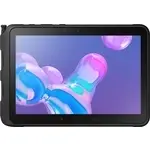 Samsung Tab Active Pro
Manuale d'uso
Samsung Tab Active Pro
Manuale d'uso
 Samsung GT-I9205
Manuale d'uso
Samsung GT-I9205
Manuale d'uso
 Samsung GT-N5110
Manuale d'uso
Samsung GT-N5110
Manuale d'uso
 Samsung GT-N8000
Manuale d'uso
Samsung GT-N8000
Manuale d'uso
 Samsung GT-N8010
Manuale d'uso
Samsung GT-N8010
Manuale d'uso
 Samsung GT-N8020
Manuale d'uso
Samsung GT-N8020
Manuale d'uso
 Samsung GT-P3100
Manuale d'uso
Samsung GT-P3100
Manuale d'uso
 Samsung GT-P5100
Manuale d'uso
Samsung GT-P5100
Manuale d'uso
 Samsung GT-P5110
Manuale d'uso
Samsung GT-P5110
Manuale d'uso
 Samsung GT-P5210
Manuale d'uso
Samsung GT-P5210
Manuale d'uso
 Samsung GT-P5220
Manuale d'uso
Samsung GT-P5220
Manuale d'uso
 Samsung GT-P7300/M16
Manuale d'uso
Samsung GT-P7300/M16
Manuale d'uso
 Samsung SM-P550
Manuale d'uso
Samsung SM-P550
Manuale d'uso
 Samsung SM-P605
Manuale d'uso
Samsung SM-P605
Manuale d'uso
 Samsung SM-P613
Manuale d'uso
Samsung SM-P613
Manuale d'uso
 Samsung SM-P615
Manuale d'uso
Samsung SM-P615
Manuale d'uso
 Samsung SM-P900
Manuale d'uso
Samsung SM-P900
Manuale d'uso
 Samsung SM-T110
Manuale d'uso
Samsung SM-T110
Manuale d'uso
 Samsung SM-T111
Manuale d'uso
Samsung SM-T111
Manuale d'uso