Pagina 2 - Sommario; Operazioni di base
2 Sommario Operazioni di base 4 Leggere prima dell'utilizzo 5 Contenuto della confezione 6 Componenti del dispositivo 9 Batteria12 Scheda SIM o USIM (modelli abilitati per rete mobile) 14 Scheda di memoria16 Accensione o spegnimento del dispositivo 16 Touch screen19 Schermata Home24 Schermata di blo...
Pagina 3 - Appendice
Sommario 3 81 Utenti83 Sfondo83 Scherm. blocco e sicurezza85 Privacy85 Accessibilità86 Account87 Backup e ripristino87 Lingua e inserimento88 Batteria88 Memoria89 Data e ora89 Manuale utente89 Info sul dispositivo Appendice 90 Risoluzione dei problemi95 Rimozione della batteria
Pagina 4 - Leggere prima dell'utilizzo
4 Operazioni di base Leggere prima dell'utilizzo Leggete il presente manuale prima di utilizzare il dispositivo per garantirne un uso sicuro e corretto. • Le descrizioni si basano sulle impostazioni predefinite del dispositivo. • Alcuni contenuti potrebbero variare da quelli del dispositivo in base ...
Pagina 5 - Icone informative; Contenuto della confezione
Operazioni di base 5 • Questo dispositivo supporta servizi e applicazioni che potrebbero richiedere una connessione dati attiva per il loro funzionamento ed aggiornamento. Come impostazione predefinita, la connessione dati è sempre attiva su questo dispositivo. Verificate i costi di connessione con ...
Pagina 6 - Componenti del dispositivo; Dispositivo
Operazioni di base 6 Componenti del dispositivo Dispositivo Touch screen Tasti Volume Tasto di accensione e spegnimento Fotocamera Sensore di luminosità Altoparlante sonoro Microfono Microfono Altoparlante sonoro Coperchio slot della scheda Area antenna interna (modelli abilitati per rete mobile) Ar...
Pagina 7 - Tasti; Base di appoggio; Utilizzo della base di appoggio
Operazioni di base 7 Tasti Tasto Funzione Accensione o spegnimento • Tenete premuto per accendere o spegnere il dispositivo. • Premete per attivare o bloccare lo schermo. Volume • Premete per regolare il volume del dispositivo. Base di appoggio Utilizzate il dispositivo come monitor per guardare la ...
Pagina 8 - Trasporto del dispositivo
Operazioni di base 8 Trasporto del dispositivo Potete afferrare la maniglia della base di appoggio e trasportare il dispositivo.Per afferrare il dispositivo in maniera sicura, fate passare le dita nella maniglia e posizionatele tra il dispositivo e la base di appoggio.
Pagina 9 - Batteria; Caricamento della batteria
Operazioni di base 9 Batteria Caricamento della batteria Prima di utilizzare la batteria per la prima volta o se è rimasta inutilizzata per molto tempo, caricate la batteria. Utilizzate solo caricabatteria, batterie e cavi approvati da Samsung. Caricabatteria o cavi non approvati potrebbero provocar...
Pagina 10 - Visualizzazione del tempo di ricarica residuo; Riduzione del consumo della batteria
Operazioni di base 10 2 Quando la batteria è carica, scollegate il dispositivo dal caricabatteria. Scollegate innanzitutto il caricabatteria dal dispositivo e quindi scollegatelo dalla presa di corrente appropriata. Per risparmiare energia, scollegate il caricabatteria quando non lo utilizzate. Il c...
Pagina 11 - Consigli e precauzioni per la ricarica della batteria
Operazioni di base 11 Consigli e precauzioni per la ricarica della batteria • Quando la batteria è quasi scarica, l'icona compare vuota. • Quando la batteria sarà completamente scarica, non potrete accendere il dispositivo immediatamente, anche con il caricabatteria collegato. Lasciate caricare la b...
Pagina 12 - Scheda SIM o USIM (modelli abilitati per rete; Installazione della scheda SIM o USIM
Operazioni di base 12 Scheda SIM o USIM (modelli abilitati per rete mobile) Installazione della scheda SIM o USIM Inserite la scheda SIM o USIM fornita dal vostro gestore di telefonia mobile. • Il dispositivo supporta solo schede nanoSIM. • La disponibilità di alcuni servizi LTE potrebbe variare in ...
Pagina 13 - Rimozione della scheda SIM o USIM
Operazioni di base 13 2 Inserite la scheda SIM o USIM con i contatti dorati rivolti verso il basso. Successivamente, spingete la scheda SIM o USIM nello slot fino a bloccarla in sede. • Non inserite una scheda di memoria nello slot per la scheda SIM. Se una scheda di memoria rimane bloccata nello sl...
Pagina 14 - Scheda di memoria; Installazione di una scheda di memoria
Operazioni di base 14 Scheda di memoria Installazione di una scheda di memoria Il dispositivo supporta schede di memoria con capacità massima di 128 GB. Alcune schede di memoria potrebbero non essere compatibili con il dispositivo in base al produttore e al tipo di scheda di memoria. • Alcune schede...
Pagina 15 - Rimozione della scheda di memoria; Formattazione della scheda di memoria
Operazioni di base 15 1 Fate scorrere il coperchio dello slot per schede per aprirlo. Il coperchio dello slot per schede non può essere rimosso. Se rimuovete il coperchio dello slot per schede forzandolo, il coperchio e il dispositivo potrebbero subire dei danni. Non fate scorrere eccessivamente il ...
Pagina 16 - Accensione o spegnimento del dispositivo; Touch screen
Operazioni di base 16 Accensione o spegnimento del dispositivo Tenete premuto il tasto accensione o spegnimento per qualche secondo per accendere il dispositivo.Quando accendete il dispositivo per la prima volta o dopo aver eseguito un ripristino dei dati, seguite le istruzioni visualizzate per conf...
Pagina 17 - Toccare
Operazioni di base 17 Toccare Per aprire un'applicazione, selezionare un elemento dal menu, premere un tasto visualizzato o inserire un carattere utilizzando la tastiera su schermo, toccatelo con il dito. Tenere premuto Tenete premuto un elemento sullo schermo per più di 2 secondi per accedere alle ...
Pagina 18 - Toccare due volte
Operazioni di base 18 Toccare due volte Toccate due volte una pagina Web o un'immagine per aumentare lo zoom. Toccate nuovamente due volte per tornare indietro. Scorrere Scorrete verso sinistra o destra nella schermata Home o nel menu Applicazioni per visualizzare altre pagine. Fate scorrere il dito...
Pagina 19 - Schermata Home
Operazioni di base 19 Schermata Home Schermata Home Dalla schermata Home potete accedere a tutte le funzioni del dispositivo. La schermata Home visualizza widget, collegamenti alle applicazioni ed altro.Per visualizzare altre pagine, scorrete verso sinistra o destra. Un widget Una cartella Indicator...
Pagina 20 - Opzioni schermata Home; Aggiunta di elementi
Operazioni di base 20 Opzioni schermata Home Nella schermata Home, tenete premuta un'area vuota o avvicinate due dita per accedere alle opzioni disponibili. Personalizzate la schermata Home aggiungendo, rimuovendo o spostando le pagine della schermata Home. Inoltre, potete impostare lo sfondo per la...
Pagina 21 - Spostamento e rimozione di un elemento; Creazione di cartelle
Operazioni di base 21 Spostamento e rimozione di un elemento Tenete premuto un elemento nella schermata Home, quindi trascinatelo in una nuova posizione.Per spostare l'elemento su un'altra pagina, trascinatelo verso il bordo dello schermo.Inoltre, potete spostare le applicazioni utilizzate di freque...
Pagina 22 - Gestione delle pagine; Menu Applicazioni; Spostamento degli elementi
Operazioni di base 22 Gestione delle pagine Nella schermata Home, tenete premuta un'area vuota per aggiungere, spostare o rimuovere una pagina.Per aggiungere una pagina, trascinate verso sinistra fino all'ultima pagina, quindi toccate .Per spostare una pagina, tenete premuta l'anteprima di una pagin...
Pagina 23 - Icone
Operazioni di base 23 3 Rilasciate l'applicazione quando intorno all'altra applicazione compare un quadrato azzurro.Verrà creata una cartella contenente le applicazioni selezionate. 4 Toccate Inserite il nome della cartella e inserite un nome per la cartella. Per modificare il colore della cartella,...
Pagina 24 - Schermata di blocco; Segno
Operazioni di base 24 Icona Significato Bluetooth attivatoSensore GPS attivatoSveglia attivataModalità silenziosa attivataModalità offline attivataErrore o richiesta attenzioneLivello di carica della batteria Schermata di blocco Premendo il tasto accensione o spegnimento, lo schermo si spegne e si b...
Pagina 25 - Pannello di notifica; Utilizzo del pannello di notifica
Operazioni di base 25 Pannello di notifica Utilizzo del pannello di notifica Quando ricevete nuove notifiche, nella barra di stato compaiono delle icone. Per visualizzare altre informazioni sulle icone, aprite il pannello di notifica e visualizzate i dettagli.Per aprire il pannello di notifica, tras...
Pagina 26 - Utilizzo dei tasti di impostazione rapida; Ricerca dei contenuti sul dispositivo; Impostazione delle categorie di ricerca
Operazioni di base 26 Utilizzo dei tasti di impostazione rapida Toccate i tasti di impostazione rapida per attivare alcune funzionalità. Scorrete verso sinistra o verso destra sull'area dei tasti per visualizzare altri tasti. Per visualizzare impostazioni più dettagliate, tenete premuto un tasto.Per...
Pagina 27 - Connessione ad altri dispositivi; Nuova ricerca dei dispositivi; Condivisione di contenuti
Operazioni di base 27 Connessione ad altri dispositivi 1 Aprite il pannello di notifica e toccate Conn. rapida . Se utilizzate questa funzionalità per la prima volta, selezionate un'opzione di visibilità e toccate ATTIVA CONNESSIONE RAPIDA . Quando si apre la pagina, la funzionalità Wi-Fi viene atti...
Pagina 28 - Inserimento del testo; Layout tastiera; Modifica della lingua di inserimento
Operazioni di base 28 Inserimento del testo Layout tastiera Quando inserite del testo per inviare e-mail, creare promemoria ed altro, compare automaticamente una tastiera. L'inserimento del testo non è supportato per alcune lingue. Per inserire il testo cambiate la lingua di inserimento in una delle...
Pagina 29 - Funzioni aggiuntive della tastiera
Operazioni di base 29 Funzioni aggiuntive della tastiera Tenete premuto per utilizzare varie funzioni. Al posto dell'icona ne potrebbero apparire delle altre in base all'ultima funzione utilizzata. • : consente di inserire del testo con la voce. Consente di aprire la tastiera. Consente di avviare o ...
Pagina 30 - Copia e incolla; Acquisizione schermata; Chiusura di un'applicazione
Operazioni di base 30 Copia e incolla 1 Tenete premuto sul testo. 2 Trascinate o per selezionare il testo desiderato oppure toccate Seleziona tutto per selezionare tutto il testo. 3 Toccate Copia o Taglia . Il testo selezionato verrà copiato negli appunti. 4 Tenete premuto nel punto in cui inserire ...
Pagina 31 - Multischermo; Introduzione; Vista a schermo diviso
Operazioni di base 31 Multischermo Introduzione Multischermo consente di eseguire due applicazioni contemporaneamente nella vista a schermo diviso. Inoltre, potete eseguire più applicazioni contemporaneamente nella finestra pop-up. Alcune applicazioni potrebbero non supportare questa funzione. Vista...
Pagina 32 - Utilizzo delle opzioni aggiuntive
Operazioni di base 32 3 Selezionate un'altra applicazione da avviare. Inoltre, potete avviare la vista a schermo diviso tenendo premuto . Utilizzo delle opzioni aggiuntive Quando utilizzate la vista a schermo diviso, toccate il cerchio tra le finestre delle applicazioni per accedere alle seguenti op...
Pagina 34 - Regolazione della dimensione della finestra
Operazioni di base 34 Regolazione della dimensione della finestra Trascinate il cerchio tra le finestre delle applicazioni verso sinistra o verso destra per regolare la dimensione delle finestre. Vista pop-up 1 Nel menu Applicazioni, avviate un'applicazione da utilizzare nella finestra pop-up. 2 Tra...
Pagina 35 - Spostamento delle finestre pop-up
Operazioni di base 35 Spostamento delle finestre pop-up Per spostare una finestra pop-up, tenete premuto il cerchio su una finestra e trascinatela su una nuova posizione. Avvio della vista pop-up dalla vista a schermo diviso 1 Nella vista a schermo diviso, toccate la finestra di un'applicazione per ...
Pagina 36 - Dispositivo e gestione dati; Trasferimento di dati dal dispositivo precedente; Trasferimento di dati da un dispositivo mobile
Operazioni di base 36 Dispositivo e gestione dati Trasferimento di dati dal dispositivo precedente Potete trasferire i dati da un dispositivo precedente al nuovo dispositivo tramite Samsung Smart Switch.Sono disponibili le seguenti versioni di Samsung Smart Switch. • Versione mobile: consente di tra...
Pagina 37 - di dati
Operazioni di base 37 2 Sul computer, avviate Smart Switch. Se il vostro dispositivo precedente non è un dispositivo Samsung, eseguite il backup dei dati su un computer utilizzando un programma fornito dal produttore del dispositivo. Successivamente, passate al punto cinque. 3 Collegate il dispositi...
Pagina 38 - Aggiornamento del dispositivo; Aggiornamento con Smart Switch
Operazioni di base 38 Aggiornamento del dispositivo Potete effettuare l'aggiornamento del dispositivo all'ultima versione software. Aggiornamento “over-the-air” Potete effettuare l'aggiornamento del dispositivo all'ultima versione del software direttamente tramite il servizio firmware over-the-air (...
Pagina 39 - Utilizzo di un account Samsung; Esecuzione del ripristino dati
Operazioni di base 39 Backup e ripristino dei dati Proteggete le informazioni personali, i dati delle applicazioni e le impostazioni sul dispositivo. Potete eseguire il backup delle informazioni riservate su un account di backup ed accedervi in seguito. Dovete accedere al vostro account Google o Sam...
Pagina 40 - Connessione ad una TV; Condivisione schermata; Condivisione della schermata del dispositivo su un TV
Operazioni di base 40 Connessione ad una TV Introduzione Registrate un TV sul dispositivo per condividere facilmente i contenuti tra essi. • Questa funzionalità è compatibile con gli Smart TV Samsung usciti a partire dal 2015 che supportano la funzionalità Bluetooth Low Energy (BLE). • Alcuni file p...
Pagina 41 - Condivisione della schermata di un TV sul dispositivo; Utilizzo della funzionalità Briefing su TV
Operazioni di base 41 Condivisione della schermata di un TV sul dispositivo 1 Aprite il pannello di notifica e toccate Conn. rapida . Sull'elenco compare il TV registrato. 2 Selezionate il TV registrato. 3 Toccate TV a dispositivo mobile . Sul dispositivo comparirà lo schermo TV. Utilizzo della funz...
Pagina 42 - Applicazioni; Installazione o disinstallazione delle applicazioni; Galaxy Apps; Play Store; Installazione delle applicazioni
42 Applicazioni Installazione o disinstallazione delle applicazioni Galaxy Apps Acquistate e scaricate applicazioni. Potete scaricare le applicazioni specifiche per i dispositivi Samsung Galaxy.Toccate Galaxy Apps nel menu Applicazioni. La disponibilità di questa applicazione potrebbe variare in bas...
Pagina 43 - Gestione delle applicazioni; Disinstallazione o disabilitazione delle applicazioni
Applicazioni 43 Gestione delle applicazioni Disinstallazione o disabilitazione delle applicazioni Nel menu Applicazioni, toccate MODIFICA . Sulle applicazioni che potete disattivare o disinstallare compare l'icona . Selezionate un'applicazione e toccate DISATTIVA o DISINSTALLA . In alternativa, nel ...
Pagina 48 - Aggiunta e gestione di contenuti su Family Square; Aggiunta di immagini; Visualizzazione delle immagini condivise come salvaschermo
Applicazioni 48 Aggiunta e gestione di contenuti su Family Square Create i contenuti da condividere con la vostra famiglia. Quando create o selezionate i contenuti da condividere, sui dispositivi dei vostri famigliari comparirà una notifica.Nel menu Applicazioni, toccate Family Square . Aggiunta di ...
Pagina 49 - Scatto di foto e registrazione di video
Applicazioni 49 Camera Introduzione Scattate foto e registrate video utilizzando varie impostazioni. Scatto base Potete scattare foto o registrare video. Visualizzate le foto e i video nella Galleria . Toccate Camera nel menu Applicazioni. Per un corretto utilizzo della fotocamera • Non scattate fot...
Pagina 50 - Impostazioni della fotocamera; Impostazioni rapide
Applicazioni 50 Impostazioni della fotocamera Impostazioni rapide Nella schermata di anteprima, utilizzate le seguenti impostazioni rapide. • : consente di selezionare un effetto filtro da utilizzare quando scattate foto o registrate video. • : consente di selezionare la durata dell'attesa prima che...
Pagina 52 - Eliminazione di immagini e video; Eliminazione di un'immagine o un video
Applicazioni 52 Eliminazione di immagini e video Eliminazione di un'immagine o un video Selezionate un'immagine o un video e toccate Elimina nella parte inferiore dello schermo. Eliminazione di più immagini e video 1 Nella schermata principale della Galleria, tenete premuta un'immagine o un video da...
Pagina 53 - Creazione manuale di contatti
Applicazioni 53 Invio di e-mail 1 Toccate per comporre un'e-mail. 2 Aggiungete i destinatari ed inserite un testo nell'e-mail. 3 Toccate INVIA per inviare l'e-mail. Lettura delle e-mail Nell'elenco delle e-mail, toccate un'e-mail da leggere. Rubrica Introduzione Create nuovi contatti o gestite i con...
Pagina 54 - Importazione dei contatti; Ricerca dei contatti
Applicazioni 54 Importazione dei contatti Importate sul dispositivo i contatti da servizi di archiviazione. 1 Toccate Rubrica nel menu Applicazioni. 2 Nell'elenco dei contatti, toccate ALTRO → Impostaz. → Importa/Esporta contatti → IMPORTAZIONE e selezionate un'opzione di importazione. Ricerca dei c...
Pagina 56 - Utilizzo di Smart Manager
Applicazioni 56 Utilizzo di Smart Manager Nel menu Applicazioni, toccate Smart Manager e selezionate una funzionalità. Batteria Verificate la batteria residua e il tempo rimanente per l'utilizzo del dispositivo. Per i dispositivi con il livello di batteria basso, risparmiate la batteria attivando le...
Pagina 58 - Creazione di attività
Applicazioni 58 Creazione di attività 1 Toccate Calendario nel menu Applicazioni. 2 Toccate ATTIVITÀ . 3 Inserite i dettagli dell'attività e toccate OGGI o DOMANI per impostare una data di scadenza. Per aggiungere altri dettagli, toccate . 4 Toccate SALVA per salvare l'attività. Sincronizzazione di ...
Pagina 59 - SideSync; Prima di iniziare
Applicazioni 59 SideSync Introduzione SideSync consente di condividere con facilità lo schermo e i dati tra smartphone, tablet Android Samsung e qualsiasi computer. Dopo aver connesso i dispositivi, sul tablet o computer connesso comparirà uno schermo virtuale. Potete verificare le notifiche, come i...
Pagina 60 - Connessione a computer o smartphone; Connessione ad un computer; Connessione ad uno smartphone tramite Wi-Fi Direct
Applicazioni 60 Connessione a computer o smartphone Connessione ad un computer 1 Collegate il tablet al computer tramite un cavo USB.In alternativa, connettete entrambi i dispositivi allo stesso punto di accesso. 2 Avviate SideSync su entrambi i dispositivi. 3 Toccate AVVIA sul tablet. Entrambi i di...
Pagina 61 - Connessione automatica dei dispositivi
Applicazioni 61 3 Sul tablet, selezionate lo smartphone dall'elenco dei dispositivi rilevati. 4 Sullo smartphone, accettate la richiesta di connessione.Sul tablet comparirà il pannello di controllo. Connessione automatica dei dispositivi Quando due dispositivi sono stati già connessi in precedenza, ...
Pagina 62 - Utilizzo del pannello di controllo; Prosecuzione della riproduzione multimediale
Applicazioni 62 Utilizzo del pannello di controllo Avviate le applicazioni più utilizzate oppure visualizzate le notifiche dal tablet.Quando toccate una notifica, verranno avviati la relativa applicazione o programma. L'immagine di seguito ritrae il pannello di controllo del tablet sul computer. Con...
Pagina 63 - Utilizzo dello schermo virtuale
Applicazioni 63 Condivisione del router del tablet (modelli abilitati per rete mobile) Potete condividere la connessione dati mobili del tablet con computer se non è disponibile una connessione Internet. L'utilizzo di questa funzione potrebbe determinare costi aggiuntivi. Nel pannello di controllo, ...
Pagina 64 - Passaggio da uno schermo all'altro; Condivisione dei file e degli appunti; Copia dei file sul computer
Applicazioni 64 Toccate per utilizzare le seguenti opzioni: • Sempre in primo piano : consente di impostare la posizione dello schermo virtuale sempre in in primo piano. • Ruota : consente di ruotare lo schermo. • Acquisisci : consente di acquisire una schermata. • Attiva modalità di presentazione :...
Pagina 65 - Copia dei file sul tablet; Condivisione degli appunti
Applicazioni 65 Ad esempio, quando spostate un'immagine dal tablet in un documento Word aperto sul computer, l'immagine verrà inserita all'interno del documento Word. Copia dei file sul tablet Selezionate i file sul computer e trascinateli sul pannello di controllo o sullo schermo virtuale del table...
Pagina 66 - Condivisione della tastiera e del mouse del computer
Applicazioni 66 Condivisione della tastiera e del mouse del computer Utilizzate lo schermo del tablet come monitor doppio e controllatelo tramite la tastiera e il mouse del computer. 1 Nel pannello di controllo, toccate ALTRO → Attiva la condivisione di tastiera e mouse . Se lo schermo virtuale è ap...
Pagina 67 - Memo; Composizione dei promemoria; Ricerca di promemoria
Applicazioni 67 Memo Create promemoria e organizzateli per categoria.Nel menu Applicazioni, toccate Memo . Composizione dei promemoria Toccate nell'elenco dei promemoria per comporne uno. Durante la composizione di un promemoria, utilizzate le seguenti opzioni: • Categ. : consente di creare o di imp...
Pagina 68 - Orologio; Impostazione delle sveglie
Applicazioni 68 Orologio Introduzione Impostate le sveglie, verificate l'ora corrente in molte città in tutto il mondo, cronometrate un evento o impostate una durata specifica. SVEGLIA Nel menu Applicazioni, toccate Orologio → SVEGLIA . Impostazione delle sveglie Impostate un'ora per la sveglia e to...
Pagina 69 - FUSI ORARI; Creazione dei fusi orari; CRONOMETRO
Applicazioni 69 FUSI ORARI Nel menu Applicazioni, toccate Orologio → FUSI ORARI . Creazione dei fusi orari Inserite il nome di una città o selezionate una città dal mappamondo, quindi toccate . Eliminazione dei fusi orari Toccate su un fuso orario. CRONOMETRO 1 Nel menu Applicazioni, toccate Orologi...
Pagina 70 - Applicazioni Google; Chrome
Applicazioni 70 Calcolatrice Eseguite dei calcoli semplici o complessi.Toccate Calcolatrice nel menu Applicazioni. Per vedere la cronologia di calcolo, toccate CRONOLOGIA . Per chiudere la cronologia di calcolo, toccate TASTIERA . Per cancellare la cronologia, toccate CRONOLOGIA → CANCELLA CRONOLOGI...
Pagina 72 - Connessione ad una rete Wi-Fi
72 Impostaz. Introduzione Personalizzate le impostazioni per le funzioni e le applicazioni. Potete personalizzare di più il vostro dispositivo configurando varie opzioni per le impostazioni.Nel menu Applicazioni, toccate Impostaz. Per cercare le impostazioni inserendo parole chiave, toccate CERCA . ...
Pagina 73 - Invio e ricezione dei dati
Impostaz. 73 3 Toccate CONNETTI . Dopo la prima connessione ad una rete Wi-Fi, il dispositivo si riconnetterà a tale rete ogni volta che sarà disponibile, senza richiedere la password. Per evitare la connessione automatica del dispositivo alla rete, selezionatela dall'elenco delle reti e toccate RIM...
Pagina 74 - Interruzione della connessione al dispositivo; Bluetooth
Impostaz. 74 Interruzione della connessione al dispositivo 1 Toccate Wi-Fi nel menu Impostazioni. 2 Toccate Wi-Fi Direct . Il dispositivo visualizza nell'elenco i dispositivi connessi. 3 Toccate il nome del dispositivo per disconnettere i dispositivi. Bluetooth Introduzione Utilizzate il Bluetooth p...
Pagina 75 - Abbinamento con altri dispositivi Bluetooth
Impostaz. 75 Abbinamento con altri dispositivi Bluetooth 1 Nel menu Impostazioni, toccate Bluetooth , quindi toccate il cursore per attivare questa funzione.Vengono elencati i dispositivi rilevati. 2 Selezionate il dispositivo da associare.Se il dispositivo da associare non è nell'elenco, richiedete...
Pagina 76 - Annullamento dell'associazione dei dispositivi Bluetooth; Modalità offline
Impostaz. 76 Annullamento dell'associazione dei dispositivi Bluetooth 1 Toccate Bluetooth nel menu Impostazioni. Il dispositivo visualizza i dispositivi connessi nell'elenco. 2 Toccate accanto al nome del dispositivo per annullare l'associazione. 3 Toccate Dissocia . Modalità offline Disattiva le fu...
Pagina 77 - Utilizzo del router Wi-Fi; Utilizzo dati
Impostaz. 77 Utilizzo del router Wi-Fi Utilizzate il vostro dispositivo come router Wi-Fi per condividere la connessione dati di rete mobile del dispositivo con altri dispositivi. 1 Nel menu Impostazioni, toccate Router Wi-Fi e tethering → Router Wi-Fi . 2 Toccate il cursore per attivare questa funz...
Pagina 78 - Limitazione dell'utilizzo dati; Reti mobili (modelli abilitati per rete mobile); Opzioni
Impostaz. 78 Limitazione dell'utilizzo dati 1 Nel menu Impostazioni, toccate Utilizzo dati e toccate il cursore Imposta limite utilizzo dati per attivare questa funzione. 2 Trascinate la barra di regolazione del limite verso l'alto o il basso per impostare il limite. 3 Trascinate la barra di regolaz...
Pagina 79 - Aggiunta dei plug-in per stampante
Impostaz. 79 • Download booster (modelli abilitati per rete mobile): consente di scaricare file di dimensioni superiori a 30 MB più rapidamente tramite rete Wi-Fi e mobile contemporaneamente. Fate riferimento a Download booster per maggiori informazioni. • VPN : consente di configurare ed effettuare...
Pagina 80 - Suoni e notifiche
Impostaz. 80 Download booster Permettete al dispositivo di scaricare file superiori a 30 MB più velocemente tramite Wi-Fi e reti mobili contemporaneamente. Un segnale Wi-Fi più potente consentirà una velocità di download maggiore.Nel menu Impostazioni, toccate Altre impostazioni di connessione → Dow...
Pagina 81 - Schermo
Impostaz. 81 Schermo Modificate le impostazioni dello schermo.Nel menu Impostazioni, toccate Schermo . • Luminosità : consente di regolare la luminosità del display. • Carattere : consente di cambiare la dimensione e il tipo di carattere. • Spegnimento schermo : consente di impostare la durata della...
Pagina 82 - Aggiunta di utenti; Aggiunta dei profili con limitazioni
Impostaz. 82 • Ospite : questo account consente l'accesso al dispositivo da parte di ospiti. Le informazioni e i dati utilizzati durante una sessione ospite vengono memorizzati temporaneamente. Ogni qualvolta utilizzate questo account, vi viene chiesto se continuare la sessione ospite precedente o s...
Pagina 83 - Passaggio da un utente all'altro; Gestione degli utenti
Impostaz. 83 Passaggio da un utente all'altro Toccate l'icona account utente in cima alla schermata di blocco o il pannello notifiche, quindi selezionate un account a cui passare. Schermata di blocco Pannello di notifica Gestione degli utenti Quando utilizzate l'account proprietario, potete eliminar...
Pagina 86 - Aggiunta di un account
Impostaz. 86 Account Aggiungete i vostri account Samsung e Google, oppure altri account con cui eseguire la sincronizzazione. Aggiunta di un account Alcune applicazioni utilizzate sul dispositivo richiedono un account registrato. Create degli account per utilizzare al meglio il vostro dispositivo. 1...
Pagina 89 - Data e ora; Manuale utente
Impostaz. 89 Data e ora Accedete e modificate le seguenti impostazioni per controllare la modalità di visualizzazione di data e ora sul dispositivo.Nel menu Impostazioni, toccate Data e ora . Se la batteria fosse completamente scarica o se viene rimossa dal dispositivo la data e l'ora verranno azzer...
Pagina 90 - Risoluzione dei problemi; richiesto di inserire uno dei seguenti codici:
90 Appendice Risoluzione dei problemi Prima di rivolgervi ad un centro assistenza Samsung, provate le seguenti soluzioni. Alcune delle seguenti soluzioni potrebbero non essere applicabili al vostro dispositivo. Quando accendete il dispositivo o durante il suo utilizzo, potrebbe essere richiesto di i...
Pagina 91 - Il touch screen risponde lentamente o in modo non corretto; La connessione Internet si interrompe di frequente
Appendice 91 Il touch screen risponde lentamente o in modo non corretto • Se attaccate una pellicola protettiva o degli accessori opzionali allo schermo, il touch screen potrebbe non funzionare correttamente. • Se indossate dei guanti, se non avete le mani pulite o se toccate lo schermo con oggetti ...
Pagina 92 - L'icona della batteria è vuota; Il dispositivo si surriscalda
Appendice 92 L'icona della batteria è vuota La batteria è scarica. Caricate la batteria. La batteria non si carica bene (con caricabatteria approvati da Samsung) • Accertatevi che il caricabatteria sia collegato correttamente. • Recatevi presso un Centro Assistenza Samsung e fate sostituire la batte...
Pagina 93 - La qualità della foto è minore rispetto all'anteprima
Appendice 93 La qualità della foto è minore rispetto all'anteprima • La qualità delle foto potrebbe variare in base all'ambiente circostante e alle tecniche di fotografia utilizzate. • Se scattate foto in zone buie, di notte o al chiuso, le immagini potrebbero presentare difetti o essere sfocate. Al...
Pagina 94 - alcuna connessione
Appendice 94 Quando connettete il dispositivo ad un computer non viene stabilita alcuna connessione • Assicuratevi che il cavo USB in uso sia compatibile con il dispositivo. • Assicuratevi che il driver appropriato sia installato ed aggiornato sul computer. • Se siete utenti Windows XP, assicuratevi...
Pagina 95 - Rimozione della batteria
Appendice 95 Rimozione della batteria • Per rimuovere la batteria, dovete recarvi, con le istruzioni fornite, presso un centro assistenza autorizzato. • Per la vostra sicurezza, non dovete tentare di rimuovere la batteria. La rimozione non corretta della batteria potrebbe causare danni alla batteria...


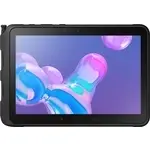 Samsung Tab Active Pro
Manuale d'uso
Samsung Tab Active Pro
Manuale d'uso
 Samsung GT-I9205
Manuale d'uso
Samsung GT-I9205
Manuale d'uso
 Samsung GT-N5110
Manuale d'uso
Samsung GT-N5110
Manuale d'uso
 Samsung GT-N8000
Manuale d'uso
Samsung GT-N8000
Manuale d'uso
 Samsung GT-N8010
Manuale d'uso
Samsung GT-N8010
Manuale d'uso
 Samsung GT-N8020
Manuale d'uso
Samsung GT-N8020
Manuale d'uso
 Samsung GT-P3100
Manuale d'uso
Samsung GT-P3100
Manuale d'uso
 Samsung GT-P5100
Manuale d'uso
Samsung GT-P5100
Manuale d'uso
 Samsung GT-P5110
Manuale d'uso
Samsung GT-P5110
Manuale d'uso
 Samsung GT-P5210
Manuale d'uso
Samsung GT-P5210
Manuale d'uso
 Samsung GT-P5220
Manuale d'uso
Samsung GT-P5220
Manuale d'uso
 Samsung GT-P7300/M16
Manuale d'uso
Samsung GT-P7300/M16
Manuale d'uso
 Samsung SM-P550
Manuale d'uso
Samsung SM-P550
Manuale d'uso
 Samsung SM-P605
Manuale d'uso
Samsung SM-P605
Manuale d'uso
 Samsung SM-P613
Manuale d'uso
Samsung SM-P613
Manuale d'uso
 Samsung SM-P615
Manuale d'uso
Samsung SM-P615
Manuale d'uso
 Samsung SM-P900
Manuale d'uso
Samsung SM-P900
Manuale d'uso
 Samsung SM-T110
Manuale d'uso
Samsung SM-T110
Manuale d'uso
 Samsung SM-T111
Manuale d'uso
Samsung SM-T111
Manuale d'uso