Pagina 2 - Sommario; Operazioni di base
2 Sommario Operazioni di base 4 Leggere prima dell'utilizzo 5 Contenuto della confezione 6 Componenti del dispositivo 8 Batteria11 Scheda SIM o USIM12 Scheda di memoria14 Accensione o spegnimento del dispositivo 15 Touch screen18 Schermata Home23 Schermata di blocco24 Pannello notifiche26 Inseriment...
Pagina 3 - Appendice
Sommario 3 72 Suoni e notifiche72 Schermo73 Movimenti e controlli73 Applicazioni73 Sfondo73 Schermata blocco e sicurezza74 Privacy74 Accessibilità75 Account76 Backup e ripristino76 Lingua e inserimento77 Batteria77 Memoria78 Data e ora78 Manuale utente78 Info sul dispositivo Appendice 79 Risoluzione...
Pagina 4 - Leggere prima dell'utilizzo
4 Operazioni di base Leggere prima dell'utilizzo Leggete il presente manuale prima di utilizzare il dispositivo per garantirne un uso sicuro e corretto. • Le descrizioni si basano sulle impostazioni predefinite del dispositivo. • Alcuni contenuti potrebbero variare da quelli del dispositivo in base ...
Pagina 5 - Icone informative; Contenuto della confezione
Operazioni di base 5 • Questo dispositivo supporta servizi e applicazioni che potrebbero richiedere una connessione dati attiva per il loro funzionamento ed aggiornamento. Come impostazione predefinita, la connessione dati è sempre attiva su questo dispositivo. Verificate i costi di connessione con ...
Pagina 6 - Componenti del dispositivo
Operazioni di base 6 Componenti del dispositivo Touch screen Ricevitore Tasto Recenti Tasto Home Tasto Volume Tasto di Accensione e spegnimento Fotocamera anteriore Connettore per auricolari Microfono Tasto Indietro Fotocamera posteriore Area antenna GPS Altoparlante sonoro Connettore multifunzioneA...
Pagina 7 - Tasti
Operazioni di base 7 • Nelle seguenti situazioni potrebbero verificarsi problemi di connettività e consumo della batteria: – Se si attaccano adesivi metallici sull'area dell'antenna del dispositivo – Se si applica al dispositivo una cover in materiale metallico – Se si copre l'area dell'antenna del ...
Pagina 8 - Batteria; Caricamento della batteria
Operazioni di base 8 Batteria Caricamento della batteria Caricate la batteria del dispositivo con il caricabatteria prima di utilizzarlo la prima volta o se il dispositivo è rimasto inutilizzato per molto tempo. Utilizzate solo caricabatteria, batterie e cavi approvati da Samsung. Caricabatteria o c...
Pagina 9 - Visualizzazione del tempo di ricarica residuo; Riduzione del consumo della batteria; Consigli e precauzioni per la ricarica della batteria
Operazioni di base 9 Visualizzazione del tempo di ricarica residuo Durante la ricarica, aprite la schermata Home e toccate Appl. → Impostaz. → Batteria . Il tempo di ricarica effettivo potrebbe variare in base allo stato del dispositivo e alle condizioni di ricarica. Il tempo di ricarica residuo pot...
Pagina 10 - Risparmio energetico
Operazioni di base 10 • Durante il caricamento potrete utilizzare il dispositivo, ma la batteria verrà caricata più lentamente. • Se il dispositivo riceve un'alimentazione discontinua durante il caricamento, il touch screen potrebbe non funzionare. In questo caso, scollegate il caricabatteria dal di...
Pagina 11 - Scheda SIM o USIM; Installazione della scheda SIM o USIM
Operazioni di base 11 Scheda SIM o USIM Installazione della scheda SIM o USIM Inserite la scheda SIM o USIM fornita dal vostro gestore di telefonia mobile. • Il dispositivo supporta solo schede microSIM. • La disponibilità di alcuni servizi LTE potrebbe variare in base al gestore telefonico. Per mag...
Pagina 12 - Rimozione della scheda SIM o USIM; Scheda di memoria; Installazione di una scheda di memoria
Operazioni di base 12 Rimozione della scheda SIM o USIM 1 Aprite lo slot per la scheda SIM. 2 Premete la scheda SIM o USIM con un dito, quindi estraetela. 3 Chiudete lo slot per la scheda SIM. Scheda di memoria Installazione di una scheda di memoria Il dispositivo supporta schede di memoria con capa...
Pagina 13 - Rimozione della scheda di memoria
Operazioni di base 13 1 Aprite lo slot della scheda di memoria. 2 Inserite la scheda SD con i contatti dorati rivolti verso il basso. 3 Spingete la scheda verso l'interno dello slot fino a farla bloccare in sede. 4 Chiudete lo slot della scheda di memoria. Rimozione della scheda di memoria Prima di ...
Pagina 14 - Formattazione della scheda di memoria; Accensione o spegnimento del dispositivo; Riavvio del dispositivo
Operazioni di base 14 Formattazione della scheda di memoria Una scheda di memoria formattata su un computer potrebbe non essere compatibile con il dispositivo. Formattate la scheda di memoria direttamente nel dispositivo.Nella schermata Home toccate Appl. → Impostaz. → Memoria → Formatta scheda SD →...
Pagina 15 - Touch screen; Toccare
Operazioni di base 15 Touch screen • Evitate che il touch screen entri in contatto con altri dispositivi elettrici. Le scariche elettrostatiche potrebbero causare il malfunzionamento del touch screen. • Per evitare di danneggiare il touch screen, non toccatelo con oggetti appuntiti e non esercitate ...
Pagina 16 - Tenere premuto
Operazioni di base 16 Tenere premuto Tenete premuto un elemento sullo schermo per più di 2 secondi per accedere alle opzioni disponibili. Trascinare Per spostare un elemento, tenetelo premuto e trascinatelo sulla posizione di destinazione. Toccare due volte Toccate due volte una pagina Web o un'imma...
Pagina 17 - Scorrere
Operazioni di base 17 Scorrere Scorrete verso sinistra o destra nella schermata Home o nel menu Applicazioni per visualizzare altre pagine. Fate scorrere il dito verso l'alto o verso il basso per scorrere una pagina Web o un elenco di elementi, come la rubrica. Allontanare ed avvicinare Allontanate ...
Pagina 18 - Schermata Home
Operazioni di base 18 Schermata Home Schermata Home Dalla schermata Home potete accedere a tutte le funzioni del dispositivo. La schermata Home visualizza widget, collegamenti alle applicazioni ed altro.Per visualizzare altre pagine, trascinate verso sinistra o destra. Un widget Un'applicazione Una ...
Pagina 19 - Opzioni schermata Home; Aggiunta di elementi; Spostamento e rimozione di un elemento
Operazioni di base 19 Opzioni schermata Home Nella schermata Home, tenete premuta un'area vuota o avvicinate due dita per accedere alle opzioni disponibili. Personalizzate la schermata Home aggiungendo, rimuovendo o spostando le pagine della schermata. Inoltre, potete scegliere lo sfondo, aggiungere...
Pagina 20 - Creazione di cartelle; Gestione delle pagine
Operazioni di base 20 Creazione di cartelle 1 Nella schermata Home, tenete premuta un'applicazione, quindi trascinatela su un'altra. 2 Rilasciate quando intorno alle applicazioni viene visualizzata un'area azzurra.Verrà creata una cartella contenente le applicazioni selezionate. 3 Toccate Inserite i...
Pagina 21 - Menu Applicazioni; Spostamento degli elementi
Operazioni di base 21 Menu Applicazioni Il menu Applicazioni visualizza le icone di tutte le applicazioni, comprese le nuove applicazioni installate.Nella schermata Home, toccate Appl. per aprire il menu applicazioni. Per visualizzare altre pagine, trascinate verso sinistra o destra. Spostamento deg...
Pagina 22 - Riorganizzazione degli elementi; Icone
Operazioni di base 22 4 Toccate Inserite il nome della cartella e inserite un nome per la cartella. Per modificarne il colore, toccate . Per aggiungere altre applicazioni alla cartella, tenete premuta un'altra applicazione, quindi trascinatela nella cartella.Per eliminare una cartella, selezionatene...
Pagina 23 - Schermata di blocco
Operazioni di base 23 Icona Significato Nuovo SMS o MMS ricevutoSveglia attivataModalità silenziosa attivataModalità vibrazione attivataModalità offline attivataErrore o richiesta attenzioneLivello di carica della batteria Schermata di blocco Premendo il tasto Accensione o spegnimento, lo schermo si...
Pagina 24 - Segno; Pannello notifiche; Utilizzo del pannello di notifica
Operazioni di base 24 Segno Tracciate un segno collegando quattro o più punti, quindi tracciate di nuovo il segno per confermarlo. Impostate un PIN di riserva per sbloccare lo schermo nel caso dimenticaste il segno. PIN Un PIN è formato soltanto da numeri. Inserite almeno quattro numeri, quindi inse...
Pagina 25 - Utilizzo dei tasti di impostazione rapida
Operazioni di base 25 Sul pannello di notifica potete utilizzare le seguenti funzioni. Consente di avviare Impostaz. Toccate una notifica ed eseguite varie azioni. Consente di cancellare tutte le notifiche. Consente di regolare la luminosità. Consente di riorganizzare i tasti di impostazione rapida....
Pagina 26 - Inserimento del testo; Layout tastiera; Modifica della lingua di inserimento
Operazioni di base 26 Inserimento del testo Layout tastiera Quando inserite del testo per inviare messaggi, creare promemoria ed altro, compare automaticamente una tastiera. L'inserimento del testo non è supportato per alcune lingue. Per inserire il testo, cambiate la lingua di inserimento in una de...
Pagina 27 - Funzioni aggiuntive della tastiera
Operazioni di base 27 Funzioni aggiuntive della tastiera Tenete premuto per utilizzare varie funzioni. Al posto dell'icona ne potrebbero apparire delle altre in base all'ultima funzione utilizzata. • : consente di inserire del testo con la voce. Consente di aprire la tastiera. Consente di avviare o ...
Pagina 28 - Copia e incolla; Acquisizione schermata; Chiusura di un'applicazione
Operazioni di base 28 Copia e incolla 1 Tenete premuto sul testo. 2 Trascinate o per selezionare il testo desiderato oppure toccate Seleziona tutto per selezionare tutto il testo. 3 Toccate Copia o Taglia . Il testo selezionato verrà copiato negli appunti. 4 Tenete premuto il punto in cui deve esser...
Pagina 29 - Multischermo; Introduzione
Operazioni di base 29 Multischermo Introduzione Multischermo consente di eseguire due applicazioni contemporaneamente nella vista a schermo diviso. Alcune applicazioni potrebbero non supportare questa funzione. Vista a schermo diviso
Pagina 31 - Utilizzo delle opzioni aggiuntive
Operazioni di base 31 Utilizzo delle opzioni aggiuntive Quando utilizzate la modalità multischermo, selezionate la finestra di un'applicazione e toccate il cerchio tra queste per accedere alle seguenti opzioni: • : consente di scambiare le posizioni delle finestre delle applicazioni. • : consente di...
Pagina 32 - Regolazione della dimensione della finestra
Operazioni di base 32 Alcune applicazioni potrebbero non supportare questa funzione. • : consente di ingrandire la finestra. • : consente di chiudere l'applicazione. Regolazione della dimensione della finestra Trascinate il cerchio tra le finestre delle applicazioni in alto o in basso per regolarne ...
Pagina 33 - Dispositivo e gestione dati; Trasferimento di dati dal dispositivo precedente; Trasferimento di dati da un dispositivo mobile; Trasferimento di dati da un computer
Operazioni di base 33 Dispositivo e gestione dati Trasferimento di dati dal dispositivo precedente Potete trasferire i dati da un dispositivo precedente al nuovo dispositivo tramite Samsung Smart Switch.Sono disponibili le seguenti versioni di Samsung Smart Switch. • Versione mobile: consente di tra...
Pagina 34 - di dati
Operazioni di base 34 4 Sul computer, seguite le istruzioni visualizzate per eseguire il backup dei dati dal dispositivo. Successivamente, scollegate il dispositivo precedente dal computer. 5 Collegate il nuovo dispositivo al computer tramite il cavo USB. 6 Sul computer, seguite le istruzioni visual...
Pagina 35 - Aggiornamento con Smart Switch; Backup e ripristino dei dati; Utilizzo di un account Samsung
Operazioni di base 35 Aggiornamento con Smart Switch Effettuate la connessione del dispositivo a un computer per aggiornarlo all'ultima versione software. 1 Sul computer, visitate www.samsung.com/smartswitch per scaricare e installare Smart Switch. 2 Sul computer, avviate Smart Switch. 3 Collegate i...
Pagina 36 - Utilizzo di un account Google; Esecuzione del ripristino dati
Operazioni di base 36 Utilizzo di un account Google Nel menu Applicazioni, toccate Impostaz. → Backup e ripristino , quindi toccate il cursore Backup dati personali per attivare questa funzione. Toccate Account di backup e selezionate un account come account di backup.Per ripristinare i dati utilizz...
Pagina 37 - Applicazioni; Installazione o disinstallazione delle applicazioni; Installazione delle applicazioni
37 Applicazioni Installazione o disinstallazione delle applicazioni Galaxy Apps Acquistate e scaricate applicazioni. Potete scaricare le applicazioni specifiche per i dispositivi Samsung Galaxy.Toccate Galaxy Apps nel menu Applicazioni. La disponibilità di questa applicazione potrebbe variare in bas...
Pagina 38 - Gestione delle applicazioni; Disinstallazione o disabilitazione delle applicazioni
Applicazioni 38 Gestione delle applicazioni Disinstallazione o disabilitazione delle applicazioni Nel menu Applicazioni, toccate MODIFICA . Sulle applicazioni che potete disattivare o disinstallare compare l'icona . Selezionate un'applicazione e toccate DISATTIVA o DISINSTALLA . In alternativa, nel ...
Pagina 39 - Esecuzione delle chiamate
Applicazioni 39 Telefono Introduzione Eseguite o rispondete a chiamate vocali e video. Esecuzione delle chiamate 1 Toccate Telefono nel menu Applicazioni. 2 Inserite un numero di telefono.Se la tastiera non compare sullo schermo, toccate per aprire la tastiera. 3 Toccate per effettuare una chiamata ...
Pagina 40 - Utilizzo della chiamata rapida; Ricezione delle chiamate; Risposta ad una chiamata
Applicazioni 40 Utilizzo della chiamata rapida Impostate i numeri di chiamata rapida per effettuare le chiamate rapidamente.Per impostare un numero di chiamata rapida, toccate ALTRO → Selezione rapida , selezionate un numero di chiamata rapida, quindi selezionate un contatto.Per effettuare una chiam...
Pagina 41 - Chiamate perse; Opzioni durante le chiamate; Durante una chiamata vocale
Applicazioni 41 Chiamate perse Quando non rispondete ad una chiamata, l'icona compare sulla barra di stato. Aprite il pannello di notifica per visualizzare l'elenco delle chiamate perse. In alternativa, nel menu Applicazioni toccate Telefono → REGISTRO per visualizzare le chiamate perse. Opzioni dur...
Pagina 42 - Rubrica; Creazione manuale di contatti
Applicazioni 42 Rubrica Introduzione Create nuovi contatti o gestite i contatti sul dispositivo. Aggiunta dei contatti Creazione manuale di contatti 1 Toccate Rubrica nel menu Applicazioni. 2 Toccate e selezionate una posizione di memoria. 3 Inserite le informazioni del contatto. • : consente di agg...
Pagina 43 - Ricerca dei contatti
Applicazioni 43 Ricerca dei contatti Nel menu Applicazioni, toccate Rubrica . Utilizzate uno dei seguenti metodi di ricerca: • Scorrete in alto o in basso l'elenco dei contatti. • Trascinate il dito lungo l'indice sul lato sinistro dell'elenco contatti per scorrerlo rapidamente. • Toccate il campo d...
Pagina 44 - Visualizzazione dei messaggi
Applicazioni 44 3 Aggiungete i destinatari e inserite un messaggio. Consente di accedere alle opzioni aggiuntive. Consente di inserire un messaggio. Consente di selezionare i contatti dall'elenco contatti. Consente di inserire i destinatari. Consente di allegare dei file. Consente di inviare il mess...
Pagina 46 - Impostazione di un account E-mail
Applicazioni 46 E-mail Impostazione di un account E-mail Impostate un account e-mail quando aprite E-mail per la prima volta. 1 Toccate E-mail nel menu Applicazioni. 2 Inserite l'indirizzo e-mail e la password, quindi toccate SUCCESSIVO . Per registrare manualmente un account e-mail aziendale, tocca...
Pagina 47 - Camera; Scatto di foto e registrazione di video
Applicazioni 47 Camera Introduzione Scattate foto e registrate video utilizzando varie modalità e impostazioni. Scatto base Potete scattare foto o registrare video. Visualizzate le foto e i video nella Galleria . Toccate Camera nel menu Applicazioni. Per un corretto utilizzo della fotocamera • Non s...
Pagina 48 - Avvio della Fotocamera nella schermata di blocco
Applicazioni 48 Nella schermata di anteprima, scorrete verso destra per accedere all'elenco delle modalità di scatto. In alternativa, scorrete verso sinistra per visualizzare le foto e i video catturati. • La schermata di anteprima potrebbe variare in base alla modalità di scatto e alla fotocamera u...
Pagina 49 - Modalità Auto
Applicazioni 49 Modalità Auto La modalità Auto consente alla fotocamera di valutare l'ambiente circostante e di determinare la modalità ideale per la foto.Nella schermata di anteprima, toccate MODO → Auto . Modalità Pro Scattate foto manualmente regolando le opzioni di scatto, come il valore di espo...
Pagina 50 - Bellezza volto
Applicazioni 50 Bellezza volto Scattate una foto con maggiore illuminazione per migliorare i tratti del viso.Nella schermata di anteprima, toccate MODO → Bellezza volto . Autoscatto Scattate autoritratti con la fotocamera anteriore. Potete visualizzare l'anteprima di vari bellissimi effetti sullo sc...
Pagina 51 - Impostazioni della fotocamera; Impostazioni rapide
Applicazioni 51 Impostazioni della fotocamera Impostazioni rapide Nella schermata di anteprima, utilizzate le seguenti impostazioni rapide. Le opzioni disponibili potrebbero variare in base alla modalità di scatto e alla fotocamera utilizzata. • : consente di selezionare un effetto o un filtro da ut...
Pagina 53 - Eliminazione di immagini e video; Eliminazione di un'immagine o un video; Eliminazione di più immagini e video
Applicazioni 53 2 Selezionate un'immagine o un video.I file video mostrano l'icona sulla miniatura dell'anteprima. Per riprodurre un video, toccate . Altre opzioni Consente di passare alla schermata precedente. Consente di aggiungere l'immagine all'elenco preferiti. Miniature delle anteprime di imma...
Pagina 54 - Utilizzo di Smart Manager
Applicazioni 54 Smart Manager Introduzione Smart Manager offre una visione completa dello stato della batteria, della RAM e della sicurezza del sistema del vostro dispositivo. Inoltre, potete ottimizzare automaticamente il dispositivo con un solo tocco del dito. Utilizzo della funzionalità di ottimi...
Pagina 56 - Creazione di attività
Applicazioni 56 3 Inserite i dettagli dell'evento. Consente di selezionare un calendario da utilizzare o con cui eseguire la sincronizzazione. Consente di allegare una mappa indicante il luogo dell'evento. Consente di inserire il luogo dell'evento. Consente di inserire un titolo. Consente di imposta...
Pagina 58 - Memo; Composizione dei promemoria; Ricerca di promemoria; Orologio
Applicazioni 58 Memo Create promemoria e organizzateli per categoria.Nel menu Applicazioni, toccate Memo . Composizione dei promemoria Toccate nell'elenco dei promemoria e inserite un promemoria. Durante la composizione di un promemoria, utilizzate le seguenti opzioni: • Categ. : consente di creare ...
Pagina 59 - Impostazione delle sveglie; FUSI ORARI; Creazione dei fusi orari; CRONOMETRO
Applicazioni 59 Impostazione delle sveglie Impostate un'ora per la sveglia e toccate SALVA . Per inserire l'orario utilizzando la tastiera, toccate TASTIERA . Per impostare una sveglia con varie opzioni, toccate OPZIONI , impostate le opzioni per la sveglia, quindi toccate SALVA . Per attivare o dis...
Pagina 60 - TIMER; Calcolatrice; Ascolto della Radio FM
Applicazioni 60 TIMER 1 Nel menu Applicazioni, toccate Orologio → TIMER . 2 Impostate la durata, quindi toccate AVVIO . Per inserire la durata utilizzando la tastiera, toccate TASTIERA . 3 Toccate RIFIUTA quando il timer scade. Calcolatrice Eseguite dei calcoli semplici o complessi.Toccate Calcolatr...
Pagina 61 - Ricerca delle stazioni radio
Applicazioni 61 Toccate per accendere Radio FM. Selezionate la stazione radio desiderata dell'elenco di stazioni. Consente di sintonizzare la frequenza. Consente di visualizzare l'elenco delle stazioni preferite. Consente di immettere manualmente la frequenza della stazione radio. Consente di regist...
Pagina 62 - Applicazioni Google
Applicazioni 62 Applicazioni Google Google offre applicazioni di intrattenimento, social network e business. Potrebbe essere necessario possedere un account Google per accedere ad alcune applicazioni. Per maggiori informazioni, fate riferimento ad Account . Per visualizzare altre informazioni sull'a...
Pagina 63 - Foto; Ricerca vocale
Applicazioni 63 Foto Cercate, gestite e modificate tutte le vostre foto e i video di varie sorgenti in un'unica ubicazione. Hangout Chattate con i vostri amici singolarmente o in gruppo ed utilizzate immagini, emoticon e chiamate video mentre chattate. Google Cercate rapidamente elementi su Internet...
Pagina 64 - Impostazioni; Connessione ad una rete Wi-Fi
64 Impostazioni Introduzione Personalizzate le impostazioni per le funzioni e le applicazioni. Potete personalizzare di più il vostro dispositivo configurando varie opzioni per le impostazioni.Nel menu Applicazioni, toccate Impostaz. Per cercare le impostazioni inserendo parole chiave, toccate CERCA...
Pagina 65 - Invio e ricezione dei dati
Impostazioni 65 3 Toccate CONNETTI . Dopo il primo accesso alla rete Wi-Fi, il dispositivo si riconnetterà a tale rete ogni volta che sarà disponibile, senza richiedere la password. Per evitare la connessione automatica del dispositivo alla rete, selezionatela dall'elenco delle reti e toccate RIMUOV...
Pagina 66 - Interruzione della connessione al dispositivo; Bluetooth
Impostazioni 66 Interruzione della connessione al dispositivo 1 Toccate Wi-Fi nel menu Impostazioni. 2 Toccate Wi-Fi Direct . Il dispositivo visualizza nell'elenco i dispositivi connessi. 3 Toccate il nome del dispositivo per disconnettere i dispositivi. Bluetooth Introduzione Utilizzate il Bluetoot...
Pagina 67 - Abbinamento con altri dispositivi Bluetooth
Impostazioni 67 Abbinamento con altri dispositivi Bluetooth 1 Nel menu Impostazioni, toccate Bluetooth , quindi toccate il cursore per attivare questa funzione.Vengono elencati i dispositivi rilevati. 2 Selezionate il dispositivo da associare.Se il vostro dispositivo ha eseguito l'associazione al di...
Pagina 68 - Annullamento dell'associazione dei dispositivi Bluetooth
Impostazioni 68 Annullamento dell'associazione dei dispositivi Bluetooth 1 Toccate Bluetooth nel menu Impostazioni. Il dispositivo visualizza i dispositivi connessi nell'elenco. 2 Toccate accanto al nome del dispositivo per annullare l'associazione. 3 Toccate Dissocia . Router Wi-Fi e tethering Util...
Pagina 69 - Utilizzo del router Wi-Fi; Utilizzo dati
Impostazioni 69 Utilizzo del router Wi-Fi Utilizzate il vostro dispositivo come router Wi-Fi per condividere la connessione dati di rete mobile del dispositivo con altri dispositivi. 1 Nel menu Impostazioni, toccate Router Wi-Fi e tethering → Router Wi-Fi . 2 Toccate il cursore per attivare questa f...
Pagina 70 - Limitazione dell'utilizzo dati; Reti mobili; Opzioni
Impostazioni 70 Limitazione dell'utilizzo dati 1 Nel menu Impostazioni, toccate Utilizzo dati e toccate il cursore Imposta limite utilizzo dati per attivare questa funzione. 2 Trascinate la barra di regolazione del limite verso l'alto o il basso per impostare il limite. 3 Trascinate la barra di rego...
Pagina 71 - Aggiunta dei plug-in per stampante; Stampa di contenuti
Impostazioni 71 Stampa Configurate le impostazioni relative ai plug-in per stampanti installati sul dispositivo. Potete connettere il dispositivo ad una stampante tramite Wi-Fi oppure Wi-Fi Direct e stampare immagini o documenti. Alcune stampanti potrebbero non essere compatibili con il dispositivo....
Pagina 72 - Suoni e notifiche
Impostazioni 72 Suoni e notifiche Modificate le impostazioni relative ai suoni del dispositivo.Nel menu Impostazioni, toccate Suoni e notifiche . • Modalità audio : consente di utilizzare la modalità suono, vibrazione o silenzioso. • Volume : consente di regolare il livello del volume per le suoneri...
Pagina 73 - Movimenti e controlli; Sfondo
Impostazioni 73 Movimenti e controlli Attivate la funzione di riconoscimento dei movimenti e modificate le impostazioni che controllano il riconoscimento dei movimenti sul dispositivo.Nel menu Impostazioni, toccate Movimenti e controlli . Lo scuotimento eccessivo o l'urto sul dispositivo potrebbe ca...
Pagina 74 - Privacy
Impostazioni 74 • Notifiche : consente di impostare la visualizzazione del contenuto di notifiche nella schermata di blocco e la selezione delle notifiche da visualizzare. • Effetto sblocco : consente di selezionare un effetto da visualizzare quando sbloccate lo schermo. • Trova dispositivo personal...
Pagina 75 - Aggiunta di un account; Registrazione degli account Samsung
Impostazioni 75 • Risposta/Chiusura chiamate : consente di modificare il metodo per rispondere o terminare le chiamate. • Modalità singolo tocco : controllate le sveglie e le notifiche toccando il tasto invece di trascinarlo. • Servizi : visualizzate i servizi di accessibilità installati sul disposi...
Pagina 76 - Eliminazione degli account
Impostazioni 76 Eliminazione degli account Nel menu Impostazioni, toccate Account , selezionate il nome di un account, selezionate l'account da rimuovere, quindi toccate ALTRO → Rimuovi account . Backup e ripristino Modificate le impostazioni di gestione delle impostazioni e dei dati.Nel menu Impost...
Pagina 78 - Data e ora; Manuale utente
Impostazioni 78 Data e ora Accedete e modificate le seguenti impostazioni per controllare la modalità di visualizzazione di data e ora sul dispositivo.Nel menu Impostazioni, toccate Data e ora . Se la batteria rimane completamente scarica o viene rimossa per lungo tempo dal dispositivo, la data e l'...
Pagina 79 - Risoluzione dei problemi; richiesto di inserire uno dei seguenti codici:
79 Appendice Risoluzione dei problemi Prima di rivolgervi ad un centro assistenza Samsung, provate le seguenti soluzioni. Alcune delle seguenti soluzioni potrebbero non essere applicabili al vostro dispositivo. Quando accendete il dispositivo o durante il suo utilizzo, potrebbe essere richiesto di i...
Pagina 80 - Il touch screen risponde lentamente o in modo non corretto
Appendice 80 Il touch screen risponde lentamente o in modo non corretto • Se attaccate una pellicola protettiva o degli accessori opzionali allo schermo, il touch screen potrebbe non funzionare correttamente. • Se indossate dei guanti, se non avete le mani pulite o toccate il touch screen con oggett...
Pagina 81 - Impossibile effettuare o ricevere una chiamata; Durante le chiamate si sente un effetto eco
Appendice 81 Impossibile effettuare o ricevere una chiamata • Assicuratevi di avere effettuato l'accesso alla rete cellulare corretta. • Assicuratevi che non sia impostato il blocco chiamate per il numero composto. • Assicuratevi che non sia impostato il blocco chiamate per il numero chiamante. L'in...
Pagina 82 - Il dispositivo si surriscalda; La qualità della foto è minore rispetto all'anteprima
Appendice 82 La batteria si scarica più rapidamente rispetto a quando l'avete acquistata • Se esponete il dispositivo o la batteria a temperature molto fredde o molto calde, la carica utile potrebbe diminuire. • Il consumo di batteria aumenta quando utilizzate le funzioni di messaggistica o alcune a...
Pagina 83 - errore
Appendice 83 All'apertura dei file multimediali vengono visualizzati dei messaggi di errore Se ricevete dei messaggi di errore o i file multimediali non vengono riprodotti quando li aprite sul dispositivo, provate le seguenti soluzioni: • Liberate un po' di spazio nella memoria spostando file su un ...
Pagina 84 - Il dispositivo non rileva la posizione corrente; Rimozione della batteria
Appendice 84 Il dispositivo non rileva la posizione corrente I segnali GPS potrebbero essere ostruiti in alcuni luoghi, ad esempio al chiuso. In tali situazioni, impostate il dispositivo per utilizzare il Wi-Fi o una rete mobile per rilevare la vostra posizione corrente. I dati memorizzati nel dispo...


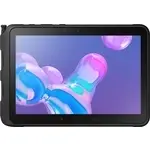 Samsung Tab Active Pro
Manuale d'uso
Samsung Tab Active Pro
Manuale d'uso
 Samsung GT-I9205
Manuale d'uso
Samsung GT-I9205
Manuale d'uso
 Samsung GT-N5110
Manuale d'uso
Samsung GT-N5110
Manuale d'uso
 Samsung GT-N8000
Manuale d'uso
Samsung GT-N8000
Manuale d'uso
 Samsung GT-N8010
Manuale d'uso
Samsung GT-N8010
Manuale d'uso
 Samsung GT-N8020
Manuale d'uso
Samsung GT-N8020
Manuale d'uso
 Samsung GT-P3100
Manuale d'uso
Samsung GT-P3100
Manuale d'uso
 Samsung GT-P5100
Manuale d'uso
Samsung GT-P5100
Manuale d'uso
 Samsung GT-P5110
Manuale d'uso
Samsung GT-P5110
Manuale d'uso
 Samsung GT-P5210
Manuale d'uso
Samsung GT-P5210
Manuale d'uso
 Samsung GT-P5220
Manuale d'uso
Samsung GT-P5220
Manuale d'uso
 Samsung GT-P7300/M16
Manuale d'uso
Samsung GT-P7300/M16
Manuale d'uso
 Samsung SM-P550
Manuale d'uso
Samsung SM-P550
Manuale d'uso
 Samsung SM-P605
Manuale d'uso
Samsung SM-P605
Manuale d'uso
 Samsung SM-P613
Manuale d'uso
Samsung SM-P613
Manuale d'uso
 Samsung SM-P615
Manuale d'uso
Samsung SM-P615
Manuale d'uso
 Samsung SM-P900
Manuale d'uso
Samsung SM-P900
Manuale d'uso
 Samsung SM-T110
Manuale d'uso
Samsung SM-T110
Manuale d'uso
 Samsung SM-T111
Manuale d'uso
Samsung SM-T111
Manuale d'uso