Pagina 2 - Sommario
2 Operazioni preliminari 3 Leggere prima dell'utilizzo 8 Componenti del dispositivo 10 Batteria14 Come indossare Galaxy Fit ⓔ 16 Accensione di Galaxy Fit ⓔ 17 Connessione di Galaxy Fit ⓔ a un dispositivo mobile 19 Controllo dello schermo21 Composizione schermo Widget e funzionalità 23 Widget Samsung...
Pagina 3 - Operazioni preliminari; Leggere prima dell'utilizzo
3 Operazioni preliminari Leggere prima dell'utilizzo Leggete il presente manuale prima di utilizzare questo dispositivo per garantirne un uso sicuro e corretto. • Le descrizioni si basano sulle impostazioni predefinite del dispositivo. • Alcuni contenuti potrebbero essere diversi da quelli del dispo...
Pagina 5 - Precauzioni contro il surriscaldamento
Operazioni preliminari 5 • Se il dispositivo cadesse o venisse urtato , le protezioni contro acqua e polvere potrebbero danneggiarsi. • Non smontate il dispositivo. Le protezioni contro acqua e polvere potrebbero danneggiarsi. • Non esponete il dispositivo a repentini cambi di temperatura dell'aria ...
Pagina 6 - Icone informative; Pulizia e gestione di Galaxy Fit
Operazioni preliminari 6 Icone informative Avvertenza : indica situazioni che potrebbero causare lesioni alle persone Attenzione : indica situazioni che potrebbero causare danni al vostro dispositivo o ad altri apparecchi Nota : indica note, suggerimenti per l'uso o informazioni aggiuntive Pulizia e...
Pagina 7 - Prestate attenzione a eventuali allergeni su Galaxy Fit
Operazioni preliminari 7 Prestate attenzione a eventuali allergeni su Galaxy Fit ⓔ • Samsung ha testato i materiali nocivi contenuti in Galaxy Fit ⓔ avvalendosi di enti di certificazione interni ed esterni, incluso il test di tutti i materiali a contatto con la cute, test di tossicità cutanea e la p...
Pagina 8 - Componenti del dispositivo; Contenuto della confezione
Operazioni preliminari 8 Componenti del dispositivo Contenuto della confezione Fate riferimento alla guida rapida per informazioni sul contenuto della confezione. • Gli elementi forniti con Galaxy Fit ⓔ , le relative immagini e gli accessori disponibili potrebbero variare in base al Paese. • Gli ele...
Pagina 9 - Galaxy Fit
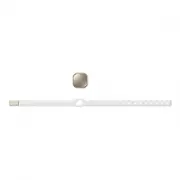
Operazioni preliminari 9 Galaxy Fit ⓔ Schermo Sensore frequenza cardiaca Cinturino Valvola di sfogo della pressione Contatti di ricarica • Assicuratevi che il cinturino rimanga pulito. Il contatto con contaminanti (come polvere e tinture) può causare macchie sul cinturino che potrebbe non essere pos...
Pagina 10 - Caricabatteria; Batteria; Caricamento della batteria
Operazioni preliminari 10 Caricabatteria Contatti di ricarica Non esponete il caricabatteria all'acqua in quanto il caricabatteria non è dotato della stessa certificazione di resistenza ad acqua e polvere di Galaxy Fit ⓔ . Batteria Caricamento della batteria Ricaricare la batteria al primo utilizzo ...
Pagina 12 - Riduzione del consumo della batteria
Operazioni preliminari 12 4 Quando Galaxy Fit ⓔ è completamente carico, tirate la clip come mostrato nell'immagine di seguito, per scollegarlo. Scollegate il caricabatteria dalla presa di corrente. Riduzione del consumo della batteria Galaxy Fit ⓔ offre varie opzioni di ottimizzazione del consumo di...
Pagina 13 - Consigli e precauzioni per la ricarica della batteria
Operazioni preliminari 13 Consigli e precauzioni per la ricarica della batteria • Dopo aver acquistato Galaxy Fit ⓔ , collegate il caricabatteria per accenderlo. Per prima cosa dovete ricaricare a sufficienza la batteria. • Se tra Galaxy Fit ⓔ e il caricabatteria sono presenti materiali estranei, Ga...
Pagina 14 - Come indossare Galaxy Fit; Come allacciare Galaxy Fit; Consigli e precauzioni sul cinturino
Operazioni preliminari 14 Come indossare Galaxy Fit ⓔ Come allacciare Galaxy Fit ⓔ Sganciate la fibbia e indossate il cinturino intorno al polso. Inserite il fermo nel foro. Agganciate Galaxy Fit ⓔ allentando il cinturino di un foro rispetto al solito per non avvertire fastidio, in quanto potrebbe s...
Pagina 15 - Come slacciare Galaxy Fit
Operazioni preliminari 15 Come slacciare Galaxy Fit ⓔ Per slacciare Galaxy Fit ⓔ , abbassate la fibbia ed estraetela come mostrato nell'immagine di seguito. Sostituzione del cinturino Sganciate il cinturino da Galaxy Fit ⓔ per sostituirlo con uno nuovo. 1 Tenendo fermo Galaxy Fit ⓔ , estrarre delica...
Pagina 16 - Accensione di Galaxy Fit; Riavvio di Galaxy Fit
Operazioni preliminari 16 2 Inserite il cinturino su un lato di Galaxy Fit ⓔ e tirate delicatamente verso l'esterno il lato di fissaggio opposto del cinturino, quindi applicatelo sull'altro lato di Galaxy Fit ⓔ . 2 1 Accensione di Galaxy Fit ⓔ Collegate Galaxy Fit ⓔ al caricabatteria per accenderlo....
Pagina 17 - Connessione di Galaxy Fit; Installazione dell'applicazione Galaxy Wearable
Operazioni preliminari 17 Connessione di Galaxy Fit ⓔ a un dispositivo mobile Installazione dell'applicazione Galaxy Wearable Per connettere Galaxy Fit ⓔ a un dispositivo mobile, installate l'applicazione Galaxy Wearable sul dispositivo mobile.In base al dispositivo mobile, potete scaricare l'applic...
Pagina 19 - Controllo dello schermo; Attivazione dello schermo
Operazioni preliminari 19 Controllo dello schermo Attivazione dello schermo Lo schermo si attiva sollevando il polso dove indossate Galaxy Fit ⓔ . Lo schermo si spegne automaticamente se Galaxy Fit ⓔ non viene utilizzato per un periodo di tempo specifico. Inoltre, potete impostare l'attivazione dell...
Pagina 20 - Schermo
Operazioni preliminari 20 Schermo • Evitate il contatto tra lo schermo e altri dispositivi elettronici. Le scariche elettrostatiche potrebbero causare il malfunzionamento dello schermo. • Per evitare di graffiare lo schermo, non toccatelo con oggetti taglienti. • Si consiglia di non utilizzare eleme...
Pagina 21 - Composizione schermo; Schermata Orologio
Operazioni preliminari 21 Composizione schermo Dalla schermata Orologio potete accedere alle molteplici schermate di Galaxy Fit ⓔ . Toccando lo schermo con il dito potete visualizzare altre schermate. Orologio Passi Calorie Meteo Riposo I widget e le notifiche disponibili e la loro distribuzione pot...
Pagina 22 - Schermate widget; Controllo delle notifiche
Operazioni preliminari 22 Schermate widget Potete conoscere istantaneamente le informazioni sulla salute e l'attività fisica e, per alcuni dispositivi mobili, visualizzare le informazioni provenienti dalle applicazioni, come meteo e appuntamenti. Passi Calendario Meteo Frequenza cardiaca Riposo Calo...
Pagina 23 - Widget e funzionalità; Widget Samsung Health; Introduzione
23 Widget e funzionalità Widget Samsung Health Introduzione Connettendo Galaxy Fit ⓔ ai dispositivi mobili, potete salvare e gestire i dati relativi al vostro stato di salute nell'applicazione Samsung Health. Samsung Health registra e gestisce il vostro sonno e le vostre attività nelle 24 ore per co...
Pagina 26 - Riconoscimento automatico dell'allenamento; Informazioni aggiuntive
Widget e funzionalità 26 Riconoscimento automatico dell'allenamento Se vi siete allenati per più di dieci minuti, Galaxy Fit ⓔ riconosce automaticamente l'allenamento e registra le informazioni, ad esempio il tipo e la durata dell'allenamento e le calorie bruciate.Se interrompete l'allenamento per p...
Pagina 27 - Passi
Widget e funzionalità 27 • La disponibilità dei servizi e delle funzioni di Samsung Health potrebbe variare in base alle leggi locali e ai regolamenti nel vostro Paese. • Alcune funzioni di Samsung Health potrebbero non essere fornite in base al Paese. • Le funzioni di Samsung Health sono adatte esc...
Pagina 28 - Impostazione dell'obiettivo dei passi; Riposo; Monitoraggio del sonno
Widget e funzionalità 28 Impostazione dell'obiettivo dei passi Avviate l'applicazione Galaxy Wearable sul dispositivo mobile, toccate Home → Impostazioni salute → Obiett. passi per impostare un obiettivo di passi giornaliero. Riposo Valutate il vostro riposo e registratelo analizzando i vostri movim...
Pagina 29 - Frequenza cardiaca
Widget e funzionalità 29 Frequenza cardiaca Misurate e registrate la vostra frequenza cardiaca. • Il rilevatore della frequenza cardiaca di Galaxy Fit ⓔ è adatto esclusivamente a scopi informativi e legati al fitness e non è adatto alla diagnosi di patologie o altre condizioni, né alla cura, all'att...
Pagina 30 - Monitoraggio della frequenza cardiaca
Widget e funzionalità 30 Monitoraggio della frequenza cardiaca Galaxy Fit ⓔ misura e registra automaticamente la vostra frequenza cardiaca a intervalli regolari durante il giorno.Avviate l'applicazione Galaxy Wearable sul dispositivo mobile, toccate Home → Widget per aggiungere il widget della frequ...
Pagina 31 - Calorie
Widget e funzionalità 31 Calorie Potete controllare le calorie bruciate giornalmente.Toccate lo schermo per passare alla schermata del widget delle calorie. Le calorie bruciate comprendono il vostro metabolismo basale calcolato in base al profilo registrato. Quando avviate questa funzionalità per la...
Pagina 32 - Meteo
Widget e funzionalità 32 Meteo Visualizzate le informazioni meteo su Galaxy Fit ⓔ per i luoghi impostati sul dispositivo mobile connesso.Toccate lo schermo per passare alla schermata del widget del meteo.
Pagina 33 - Calendario
Widget e funzionalità 33 Calendario Su Galaxy Fit ⓔ potete consultare gli eventi in programma salvati sul dispositivo mobile. Toccate lo schermo per passare alla schermata del widget del calendario. Tutti gli eventi programmati sul dispositivo mobile saranno sincronizzati automaticamente con il Gala...
Pagina 34 - Applicazione Galaxy Wearable
34 Applicazione Galaxy Wearable Introduzione Per connettere Galaxy Fit ⓔ a un dispositivo mobile, dovete installare l'applicazione Galaxy Wearable sul dispositivo mobile. Nell'applicazione Galaxy Wearable, potete visualizzare le informazioni su Galaxy Fit ⓔ e personalizzarne le diverse impostazioni,...
Pagina 36 - Impostazioni salute; Impostazione delle sveglie
Applicazione Galaxy Wearable 36 Impostazioni salute Visualizzate e modificate le impostazioni sulla salute di Galaxy Fit ⓔ . Avviate l'applicazione Galaxy Wearable sul dispositivo mobile e toccate Home → Impostazioni salute . • Notifiche : consente di attivare o disattivare il rilevamento della dura...
Pagina 38 - Widget; Aggiunta o rimozione dei widget; Vibrazione
Applicazione Galaxy Wearable 38 Widget Personalizzate i widget su Galaxy Fit ⓔ . Potete anche sistemare diversamente i widget. Avviate l'applicazione Galaxy Wearable sul dispositivo mobile e toccate Home → Widget . Aggiunta o rimozione dei widget Toccate sul widget per rimuoverlo oppure toccate sul ...
Pagina 39 - Account e backup; Gestione dei dati su Galaxy Fit
Applicazione Galaxy Wearable 39 Account e backup Registrate il vostro Samsung account ed effettuate l'accesso per sincronizzare, eseguire il backup, oppure ripristinare i dati di Galaxy Fit ⓔ tramite Samsung Cloud. Inoltre, potete consultare il Samsung account registrato sul dispositivo mobile conne...
Pagina 40 - Informazioni sulla fascia
Applicazione Galaxy Wearable 40 Esecuzione del backup dei dati Per eseguire il backup dei dati salvati su Galaxy Fit ⓔ , avviate l'applicazione Galaxy Wearable sul dispositivo mobile, toccate Home → Account e backup → Backup e ripristino → Esegui backup dati , selezionate l'elemento di cui eseguire ...
Pagina 41 - Info su Galaxy Wearable
Applicazione Galaxy Wearable 41 Aggiornamento del software tramite l'applicazione Galaxy Wearable Potete aggiornare il software di Galaxy Fit ⓔ all'ultima versione direttamente tramite il servizio firmware over-the-air (FOTA). 1 Avviate l'applicazione Galaxy Wearable sul dispositivo mobile. 2 Toccat...
Pagina 42 - Appendice; Risoluzione dei problemi; Lo schermo di Galaxy Fit
42 Appendice Risoluzione dei problemi Prima di rivolgervi ad un centro assistenza Samsung, provate le seguenti soluzioni. Alcune delle seguenti situazioni potrebbero non riguardare Galaxy Fit ⓔ . Lo schermo di Galaxy Fit ⓔ non si accende Se la batteria è completamente scarica, Galaxy Fit ⓔ non si ac...
Pagina 43 - Riavvio forzato; Non viene stabilita una connessione Bluetooth oppure Galaxy Fit
Appendice 43 Galaxy Fit ⓔ si blocca o presenta errori Tentate le seguenti soluzioni. Se il problema persiste, contattate un centro assistenza Samsung. Riavvio forzato Se il dispositivo si blocca e non risponde, collegate il caricabatteria per più di 3 secondi per riavviarlo. Ripristino di Galaxy Fit...
Pagina 45 - I dati memorizzati su Galaxy Fit; Intorno alla scocca di Galaxy Fit; Rimozione della batteria
Appendice 45 I dati memorizzati su Galaxy Fit ⓔ sono andati persi Effettuate sempre una copia di backup di tutti i dati importanti memorizzati su Galaxy Fit ⓔ . Altrimenti, non potete ripristinare i dati in caso di perdita o danneggiamento. Eseguite il backup dei dati di Galaxy Fit ⓔ tramite l'appli...