Pagina 2 - Sommario
2 Operazioni preliminari 3 Info sul manuale 7 Elementi della cover 14 Accensione e spegnimento del computer 16 Sblocco dello schermo16 Windows Operazioni di base 18 Uso del computer come tablet 20 Uso della S Pen32 Touchscreen (opzionale)37 Tastiera39 Touchpad 42 Riconoscimento delle impronte digita...
Pagina 3 - Operazioni preliminari; Info sul manuale
3 Operazioni preliminari Info sul manuale • Il presente manuale utente è stato realizzato in modo specifico per offrirvi una guida delle funzioni e delle caratteristiche del computer. • Il manuale utente fornito con il computer potrebbe variare in base al modello. • Leggete il presente manuale prima...
Pagina 4 - Copyright
Operazioni preliminari 4 Copyright Copyright © 2020 Samsung ElectronicsQuesto manuale è protetto dalle leggi internazionali sul copyright.Nessuna parte di questo manuale può essere riprodotta, distribuita, tradotta o trasmessa in alcuna forma o tramite alcun mezzo, elettronico o meccanico, compresi ...
Pagina 5 - Marchi commerciali
Operazioni preliminari 5 • HDMI, il logo HDMI e la dicitura High Definition Multimedia Interface sono marchi commerciali o marchi commerciali registrati di HDMI Licensing LLC. • Thunderbolt e il logo Thunderbolt sono marchi commerciali di Intel Corporation negli Stati Uniti e/o in altri Paesi. • Tut...
Pagina 6 - Indicazione della capacità del prodotto; Indicazione della capacità di archiviazione; Precauzioni relative ai dati
Operazioni preliminari 6 Indicazione della capacità del prodotto Indicazione della capacità di archiviazione La capacità del dispositivo di archiviazione (HDD, SSD) del produttore viene calcolata considerando che 1 KB = 1.000 Byte.Tuttavia, il sistema operativo (Windows) calcola la capacità del disp...
Pagina 7 - Elementi della cover
Operazioni preliminari 7 Elementi della cover • Le funzionalità o le opzioni potrebbero variare in base al modello. • Gli elementi contrassegnati come opzionali potrebbero non essere forniti o forniti altrove. • Una porzione dell'SSD è riservata al ripristino e alle operazioni di sistema, pertanto l...
Pagina 10 - LED stato di funzionamento e sensore di
Operazioni preliminari 10 Numero/Nome Descrizione LED stato di funzionamento • Mostra lo stato di funzionamento del computer. – Rosso : ricarica in corso – Verde : ricarica completa – Blu : acceso Sensore di illuminazione • Il sensore rileva la luce ambientale. • Se il livello di luce ambientale è t...
Pagina 11 - Vista destra
Operazioni preliminari 11 Numero/Nome Descrizione Altoparlante • Gli altoparlanti emettono il suono. Tasto Accensione o spegnimento • Consente di accendere e spegnere il computer. Porta Thunderbolt ™ 3 • Consente di collegare e di ricaricare un dispositivo USB-C ® e Thunderbolt ™ 3, oppure di connet...
Pagina 12 - Funzionalità di ricarica della porta USB-C; Vista sinistra
Operazioni preliminari 12 Funzionalità di ricarica della porta USB-C ® o della porta Thunderbolt ™ 3 Ricarica del computer Collegate una sorgente di alimentazione esterna (venduta separatamente) alla porta USB-C ® o alla porta Thunderbolt ™ 3 per utilizzarla come alimentazione ausiliaria o per ricar...
Pagina 13 - Vista inferiore
Operazioni preliminari 13 Numero/Nome Descrizione Prese d'aria delle ventole • Aspirano l'aria dall'esterno e dissipano il calore generato all'interno del computer attraverso questi fori. • Se le prese d'aria sono ostruite, il computer potrebbe surriscaldarsi. Non ostruite le prese d'aria per evitar...
Pagina 14 - Accensione e spegnimento del; Accensione del computer
Operazioni preliminari 14 3 Aprendo il pannello LCD, il computer si accende automaticamente.Se il computer non si accende automaticamente, premete il tasto Accensione o spegnimento. Impostate il dispositivo in modo da non accendere automaticamente il computer all'apertura del pannello LCD.1. Selezio...
Pagina 15 - Spegnimento del computer; Info sull'attivazione di Windows
Operazioni preliminari 15 Spegnimento del computer 1 Selezionate il tasto di avvio ( ). 2 Selezionate → Arresta il sistema . • Salvate tutti i dati prima di spegnere il computer. • Le procedure di spegnimento del computer potrebbero variare in base al sistema operativo installato, pertanto spegnete ...
Pagina 16 - Windows
Operazioni preliminari 16 Windows Microsoft Windows è un sistema operativo utilizzato per controllare un computer. • Le immagini e le funzionalità disponibili potrebbero variare in base al modello e al sistema operativo. • Questo manuale è pensato per Windows 10 e i contenuti potrebbero variare in b...
Pagina 17 - Configurazione delle Impostazioni Windows; Controllo delle notifiche
Operazioni preliminari 17 Configurazione delle Impostazioni Windows Potete configurare le impostazioni di base del sistema, ad esempio installare o disinstallare le app oppure gestire gli account nel menu Impostazioni Windows.Selezionate il tasto di avvio ( ) → . Successivamente, selezionate l'opzio...
Pagina 18 - Operazioni di base; Uso del computer come tablet
18 Quando il pannello LCD viene inclinato oltre il punto di transizione • La tastiera e il touchpad vengono bloccati automaticamente e non funzionano. Tuttavia, la tastiera e il touchpad non vengono bloccati durante i processi in corso prima dell'avvio di Windows, ad esempio il BIOS o DOS. • Il disp...
Pagina 20 - Uso della S Pen
Operazioni di base 20 Uso della S Pen S Pen Tasto S Pen Pennino S Pen Nome Funzioni Pennino S Pen • Utilizzate la S Pen per scrivere, disegnare o eseguire azioni con un tocco sullo schermo.Passate la S Pen sopra gli elementi sullo schermo per accedere alle funzioni aggiuntive di S Pen, come la funzi...
Pagina 21 - Sostituzione del pennino di S Pen; Estrazione della S Pen
Operazioni di base 21 Sostituzione del pennino di S Pen Se il pennino si consuma o si rompe, sostituitelo con uno nuovo. I pennini S Pen nuovi e le pinzette sono venduti separatamente. 1 Tenete il pennino fermo con le pinzette e rimuovetelo. Estrazione della S Pen Premete l'estremità della S Pen fin...
Pagina 23 - Air command; Introduzione
Operazioni di base 23 Air command Introduzione Air command è un menu che fornisce l'accesso rapido alle funzionalità di S Pen.Per aprire il menu Air command, passate la S Pen sullo schermo e premete il tasto S Pen.In alternativa, selezionate il tasto di avvio ( ) → Air Command . Vedi tutte le note C...
Pagina 25 - Visualizzazione di un'area selezionata su un display esterno; Scrittura schermo
Operazioni di base 25 3 Selezionate un'opzione da utilizzare con la schermata acquisita. • : consente di estrarre il testo dalla schermata acquisita. • : consente di ritagliare una porzione della schermata acquisita. • : consente di condividere la schermata acquisita. • : consente di copiare la sche...
Pagina 26 - Uso degli strumenti
Operazioni di base 26 Uso degli strumenti Mentre la schermata viene mostrata sul display collegato, potete scrivere o disegnare sullo schermo utilizzando i seguenti strumenti. Modalità cursore Modalità penna Modalità evidenziatore Modalità gomma Annulla/ripristina Quando utilizzate la penna o l'evid...
Pagina 28 - Utilizzo della Modalità gomma; Composizione di note nella modalità scrittura manuale; Modifica delle impostazioni della penna
Operazioni di base 28 Utilizzo della Modalità gomma Quando desiderate cancellare la scrittura manuale da una nota, toccate e selezionate un'area da cancellare. Altrimenti, selezionate un'area con il tasto S Pen premuto.Per modificare il tipo di gomma, toccate di nuovo . • Cancella per tratto : conse...
Pagina 29 - Modifica di note scritte a mano
Operazioni di base 29 3 Modificate l'inserimento utilizzando le opzioni disponibili. • Taglia : consente di tagliare l'inserimento. Per incollarlo in un'altra posizione, selezionate e tenete premuta la posizione, quindi toccate Incolla . • Copia : consente di copiare l'inserimento. Per incollarlo in...
Pagina 30 - Inserimento di registrazioni vocali in una nota
Operazioni di base 30 Inserimento di registrazioni vocali in una nota Nella schermata di composizione delle note, toccate → Registrazioni vocali per effettuare una registrazione vocale. Toccate per interrompere la registrazione. La registrazione vocale verrà inserita all'interno della nota. Eliminaz...
Pagina 31 - Cambio delle funzionalità da utilizzare; Air Action
Operazioni di base 31 Cambio delle funzionalità da utilizzare Cambiate la funzionalità o le azioni che desiderate utilizzare con la funzionalità S Pen. 1 Selezionate il tasto di avvio ( ) → Samsung Settings . 2 Selezionate S Pen e selezionate le azioni di base sotto Impostazioni generali . Potete ge...
Pagina 32 - Toccare due volte; Gesti touchscreen; Toccare
Operazioni di base 32 Toccare due volte Per aprire file o elementi, toccate due volte il touchscreen. Tenere premuto (clic tasto destro) Per utilizzare le opzioni aggiuntive di un elemento, tenetelo premuto sul touchscreen. Touchscreen (opzionale) Utilizzate le dita sul touchscreen per eseguire dell...
Pagina 33 - Allontanare ed avvicinare
Operazioni di base 33 Allontanare ed avvicinare Per aumentare lo zoom, allontanate due dita su un'immagine o su un testo. Avvicinate le dita per ridurre. Trascinare Per spostare un elemento in un'altra posizione, tenetelo premuto, quindi trascinatelo lungo il touchscreen nella posizione desiderata. ...
Pagina 35 - Modifica del layout della tastiera; Inserimento di testo
Operazioni di base 35 Modifica del layout della tastiera Per modificare il layout della tastiera, selezionate e selezionate una delle seguenti opzioni: • : tastiera Qwerty semplificata • : tastiera mini • : tastiera Qwerty divisa per l'inserimento del testo con due mani • : tastiera Qwerty standard ...
Pagina 36 - Inserimento della maiuscola
Operazioni di base 36 Numero Descrizione • Consente di eliminare l'ultimo carattere inserito. • Consente di passare alla riga successiva. • Consente di creare un carattere maiuscolo. Toccatelo due volte per inserire tutte maiuscole. • Consente di cambiare la lingua della tastiera. • Consente di spos...
Pagina 37 - Uso dei tasti di scelta rapida; Tastiera
Operazioni di base 37 Uso dei tasti di scelta rapida Per utilizzare i tasti di scelta rapida della tastiera, eseguite una delle seguenti operazioni: • Tenete premuto il tasto Fn premendo un tasto di scelta rapida. Tastiera Inserite il testo oppure accedete alle funzioni del computer tramite tastiera...
Pagina 38 - Funzioni dei tasti rapidi
Operazioni di base 38 Tasto/Icona Descrizione F9 • Luminosità retroilluminazione tastiera : consente di accendere o spegnere la retroilluminazione della tastiera e di regolarne la luminosità. F10 • Modalità All ' aperto+ : consente di impostare la luminosità dello schermo sul livello massimo. F11 • ...
Pagina 39 - Cliccare; Touchpad; Funzioni base del touchpad; Muovere
Operazioni di base 39 Cliccare Toccate il touchpad oppure premete il tasto sinistro del touchpad. oppure Tocco Clic Cliccare due volte Toccate due volte il touchpad oppure premete due volte il tasto sinistro del touchpad. oppure Doppio clic Doppio tocco Touchpad Utilizzate il touchpad per muovere il...
Pagina 40 - Funzioni dei gesti; Scorrere; Allontanare due dita; Trascinare
Operazioni di base 40 Funzioni dei gesti Scorrere Per scorrere in alto, in basso, a sinistra o a destra fino alla posizione desiderata, scorrete con due dita sul touchpad. oppure Allontanare due dita Per aumentare lo zoom, allontanate due dita mentre visitate un sito Web, una mappa o su un immagine....
Pagina 41 - Blocco touchpad; Configurazione dei gesti sul touchpad
Operazioni di base 41 Blocco touchpad Tenete premuto il tasto Fn e premete il tasto F5 per bloccare il touchpad. Configurazione dei gesti sul touchpad Configurate i gesti sul touchpad per utilizzarlo in maniera più efficace.Selezionate il tasto di avvio ( ) → → Dispositivi → Touchpad e configurate l...
Pagina 42 - Riconoscimento delle impronte; Registrazione dell'impronta digitale
Operazioni di base 42 2 Selezionate Password → Aggiungi per creare una password. 3 Selezionate PIN di Windows Hello → Aggiungi per creare un codice PIN. 4 Selezionate Impronta digitale di Windows Hello → Configura per avviare la registrazione dell'impronta digitale. 5 Selezionate Inizia nella finest...
Pagina 43 - Per un miglior riconoscimento delle impronte digitali; Rimozione dell'impronta digitale; Sblocco dello schermo con l'impronta digitale
Operazioni di base 43 Per un miglior riconoscimento delle impronte digitali • Evitate che il sensore di riconoscimento delle impronte digitali si graffi o subisca danni dovuti a oggetti metallici come monete, chiavi e collane. • Accertatevi che il sensore di riconoscimento delle impronte digitali e ...
Pagina 44 - Supporto scheda di memoria
Operazioni di base 44 • Alcune schede di memoria potrebbero non essere completamente compatibili con il computer. L'utilizzo di una scheda di memoria non compatibile potrebbe danneggiare il computer, la scheda di memoria o i dati memorizzati. • Prestate attenzione nell'inserire la scheda di memoria ...
Pagina 45 - Inserimento di una scheda di memoria
Operazioni di base 45 3 Premete delicatamente la scheda di memoria nel supporto per bloccarla in sede e reinserite il supporto scheda di memoria. 2 1 Inserimento di una scheda di memoria 1 Inserite l'estrattore metallico nel foro del supporto scheda di memoria per rimuovere il supporto scheda di mem...
Pagina 46 - Rimozione di una scheda di memoria
Operazioni di base 46 3 Selezionate Avvia . • Per utilizzare una scheda di memoria per scambiare dati con un dispositivo digitale, si consiglia di formattare la scheda di memoria nel dispositivo digitale. • Quando volete utilizzare una scheda di memoria formattata in un altro dispositivo digitale, f...
Pagina 47 - Collegamento a un display; Display esterno
Operazioni di base 47 Collegamento a un display 1 Collegate il cavo alla porta USB-C ® o alla porta Thunderbolt ™ 3 del computer. 2 Collegate l'altra estremità del cavo alla porta HDMI del display esterno. Porta USB-C® o porta Thunderbolt™ 3 Porta HDMI Display esterno Collegate il computer a un disp...
Pagina 49 - Connessione ad una rete Wi-Fi; LAN wireless
Operazioni di base 49 Connessione ad una rete Wi-Fi 1 Sulla barra delle applicazioni, selezionate → Rete . Elenco AP LAN wireless Connettete il computer a una rete wireless per utilizzare internet. Le seguenti descrizioni si riferiscono a modelli di computer dotati di scheda o dispositivo LAN wirele...
Pagina 50 - Disattivazione del Wi-Fi; Modalità offline
Operazioni di base 50 Disattivazione del Wi-Fi Quando non utilizzate il Wi-Fi, disattivatelo per risparmiare la batteria. 1 Selezionate l'icona sulla barra delle applicazioni. 2 Selezionate Wi-Fi . Il Wi-Fi viene disattivato. Modalità offline Disattiva tutte le funzionalità di rete wireless del comp...
Pagina 51 - Associazione con altri dispositivi Bluetooth
Operazioni di base 51 Associazione con altri dispositivi Bluetooth 1 Selezionate l'icona sulla barra delle applicazioni. 2 Verificate che il Bluetooth sia attivo. Selezionate Espandi per espandere il menu del centro notifiche quando non compare il menu Bluetooth. 3 Selezionate il tasto di avvio ( ) ...
Pagina 52 - Annullamento dell'associazione dei dispositivi
Operazioni di base 52 Annullamento dell'associazione dei dispositivi Bluetooth 1 Selezionate il tasto di avvio ( ) → → Dispositivi . Il computer mostra i dispositivi associati. 2 Selezionate il dispositivo da rimuovere dal computer e selezionate Rimuovi → Sì . La connessione al dispositivo Bluetooth...
Pagina 53 - Thunderbolt; Uso dei dispositivi Thunderbolt
Operazioni di base 53 3 Impostate le opzioni di condivisione del profilo di rete e selezionate Salva modifiche per salvare le impostazioni. L'esempio nella schermata seguente mostra la selezione dell'opzione Attiva individuazione rete e Attiva condivisione file e stampanti . Thunderbolt ™ 3 Potete u...
Pagina 57 - Applicazioni; Utilizzo delle applicazioni
57 Applicazioni Utilizzo delle applicazioni • Le immagini e le funzionalità potrebbero variare in base al modello e alla versione dell'applicazione. • Alcune applicazioni potrebbero non essere supportate, in base al modello. • Le applicazioni fornite da Samsung possono essere installate da Samsung U...
Pagina 58 - Impostazioni Samsung
Applicazioni 58 Opzioni Descrizione Sistema • Consente di regolare le impostazioni di sistema. Gestione energia • Consente di regolare le impostazioni di alimentazione. • Consente di impostare la modalità Wireless PowerShare (WPS). Rete • Consente di regolare le funzioni e le impostazioni di rete. S...
Pagina 59 - Visualizzazione della cartella privacy; Samsung Security; Uso della cartella privacy; Impostazione della cartella privacy
Applicazioni 59 2 Selezionate Cartella Privacy → Crea password Windows . Seguite le istruzioni visualizzate per creare una password. Se avete già impostato una password Windows, questo passaggio non compare. 3 Selezionate Configura impostazioni cartella , inserite la password, quindi selezionate OK ...
Pagina 60 - Uso dello schermo segreto; Uso del blocco della registrazione; Come nascondere la cartella privacy; Impostazione dello schermo segreto
Applicazioni 60 3 Selezionate un effetto per lo schermo segreto e trascinate la barra di regolazione per impostare il livello di opacità o di tono scuro. • Effetto Schermata scura : consente di annerire la finestra. • Effetto Opacità : consente di rendere la finestra trasparente. Uso dello schermo s...
Pagina 62 - Installazione di Samsung PC Help; Samsung PC Help (applicazione di
Applicazioni 62 Installazione di Samsung PC Help 1 Su uno smartphone, toccate Play Store e cercate Samsung PC Help . 2 Installate l'applicazione sullo smartphone. Uso di Samsung PC Help 1 Su uno smartphone, toccate Samsung PC Help . 2 Nella schermata principale di Samsung PC Help , selezionate un me...
Pagina 63 - Gestione cronologia attività
Applicazioni 63 Gestione cronologia attività La Gestione cronologia attività monitora la cronologia di installazione delle applicazioni e vi aiuta a gestire le prestazioni del computer gestendo automaticamente i punti di ripristino di Windows. Potete gestire l'elenco delle applicazioni installate su...
Pagina 65 - Luminosità LCD; Controllo della luminosità tramite tastiera; Controllo della luminosità tramite barra delle
65 Impostazioni e aggiornamento Luminosità LCD Regolate la luminosità dell'LCD per ridurre l'affaticamento degli occhi e risparmiare energia. Controllo della luminosità tramite tastiera • Per ridurre la luminosità dello schermo LCD, tenete premuto il tasto Fn e premete il tasto F2 . • Per aumentare ...
Pagina 66 - Ottimizzazione del bilanciamento del colore a schermo; Cambio della modalità display
Impostazioni e aggiornamento 66 Ottimizzazione del bilanciamento del colore a schermo intero Ottimizzate il colore dello schermo regolando le tonalità cromatiche a vostro piacimento. 1 Selezionate il tasto di avvio ( ) → Samsung Settings . 2 Selezionate Schermo → Impostazioni colore avanzate . 3 Tra...
Pagina 67 - Controllo del volume tramite barra delle; Volume; Controllo del volume tramite tastiera
Impostazioni e aggiornamento 67 • Per disattivare o attivare il volume, tenete premuto il tasto Fn e premete il tasto F6 . Controllo del volume tramite barra delle applicazioni 1 Selezionate l'icona sulla barra delle applicazioni. 2 Trascinate la barra di regolazione al livello di volume desiderato....
Pagina 68 - Accesso alla schermata del BIOS
Impostazioni e aggiornamento 68 Accesso alla schermata del BIOS 1 Accendete il computer. 2 Prima che compaia il logo Samsung, premete ripetutamente il tasto F2 . • Se il computer è protetto da password, premete ripetutamente il tasto F2 prima che compaia la schermata password. • Se compare la scherm...
Pagina 69 - La schermata del BIOS
Impostazioni e aggiornamento 69 Numero Nome • Elementi di configurazione • Strumenti di configurazione – Help : consente di consultare la guida per la configurazione del BIOS. – Default : consente di ripristinare le impostazioni predefinite. – Restore : consente di annullare le modifiche. – Save : c...
Pagina 70 - Impostazione delle password; Password di avvio
Impostazioni e aggiornamento 70 Impostazione delle password È possibile impostare tre tipi di password: Supervisor Password , User Password e HDD Password . • Supervisor Password (livello di sicurezza basso): questa password viene richiesta quando si accende il computer o si entra nella configurazio...
Pagina 71 - Impostazione di una password di avvio
Impostazioni e aggiornamento 71 5 Inserite una password e selezionate Ok . La password può contenere un massimo di 20 caratteri. 6 Inserite nuovamente la password per confermarla e selezionate Ok . 7 Selezionate Save → Ok per salvare e riavviare. • Per abilitare l'opzione Password On Boot , impostat...
Pagina 72 - Priorità di avvio; Rimozione di una password
Impostazioni e aggiornamento 72 Priorità di avvio Cambiate la priorità di avvio dalla configurazione del BIOS. 1 Accendete il computer. 2 Prima che compaia il logo Samsung, premete ripetutamente il tasto F2 . 3 Accedete al menu Boot . 4 Selezionate Boot Device Priority . 5 Selezionate un menu di opz...
Pagina 73 - Uso della funzione Battery Calibration
Impostazioni e aggiornamento 73 3 Selezionate Advanced → Smart Battery Calibration . 4 La funzione di Battery Calibration viene attivata e la batteria viene scaricata. Per interrompere l'operazione, premete il tasto Esc . Questa operazione richiede dalle 3 alle 5 ore, in base alla capacità della bat...
Pagina 74 - Caricamento della batteria; Batteria
Impostazioni e aggiornamento 74 Caricamento della batteria 1 Collegate l'alimentatore alla porta Thunderbolt ™ 3 o USB-C ® del computer. 2 Collegate l'alimentatore a una presa di corrente. Batteria Caricate completamente la batteria tramite alimentatore prima di utilizzare il computer per la prima v...
Pagina 75 - Stato della batteria; Visualizzazione della carica attuale della batteria con il
Impostazioni e aggiornamento 75 Stato della batteria Quando viene rimosso l'adattatore CA, muovete il cursore sull'icona della batteria sulla barra delle applicazioni per visualizzare la carica attuale della batteria. Visualizzazione della carica attuale della batteria con il computer spento Quando ...
Pagina 76 - Quando l'esaurimento della batteria è imminente; Risparmio della batteria; Durata della batteria; Lettura dei messaggi di istruzione sulla durata della
Impostazioni e aggiornamento 76 Quando l'esaurimento della batteria è imminente Le batterie sono componenti di consumo e la durata residua della batteria è attualmente ridotta. L'uso continuo potrebbe causare errori di ricarica o scaricamento. La decisione di continuare a utilizzare le batterie dipe...
Pagina 78 - Ripristino ai valori di fabbrica
Risoluzione dei problemi 78 2 Selezionate Ripristino dei valori predefiniti del PC → Avvia ripristino dei valori predefiniti . Seguite le istruzioni visualizzate per completare il ripristino al suo stato iniziale. Ripristino ai valori di fabbrica Potete ripristinare il computer ai valori predefiniti...
Pagina 79 - Backup dei dati utente; Backup dei dati; Backup del sistema corrente
Risoluzione dei problemi 79 2 Selezionate un'unità su cui salvare i dati di backup → Avvia backup . • Quando effettuate il backup su un dispositivo di archiviazione esterno, collegate il dispositivo al computer, quindi selezionate l'unità esterna. 3 Seguite le istruzioni visualizzate per completare ...
Pagina 80 - Ripristino dopo un backup
Risoluzione dei problemi 80 3 Selezionate Gestione backup e ripristino . 4 Selezionate il Ripristina dei dati da ripristinare → Avvia ripristino . 5 Seguite le istruzioni visualizzate per completare il ripristino dei dati. Ripristino dopo un backup Selezionate un punto di backup salvato su un'unità ...
Pagina 82 - Domande e risposte; Come si fa a disinstallare un'applicazione?; Funzione di ripristino Windows
Risoluzione dei problemi 82 Domande e risposte Quando si verificano problemi con il computer, provate queste soluzioni. Windows Come si fa a disinstallare un'applicazione? 1 Selezionate il tasto di avvio ( ) → → App → App e funzionalità . 2 Sull'elenco, selezionate l'app da eliminare, quindi selezio...
Pagina 83 - Perché l'indicazione della capacità del disco rigido
Risoluzione dei problemi 83 Perché l'indicazione della capacità del disco rigido (HDD) su Windows è diversa dalle specifiche del prodotto? La capacità del dispositivo di archiviazione (HDD o SSD) del produttore viene calcolata considerando che 1 KB = 1.000 Byte. Tuttavia, il sistema operativo (Windo...
Pagina 84 - Varie; La fotocamera e il microfono non funzionano. Come si; Aprendo il pannello LCD, il computer non si accende
Risoluzione dei problemi 84 Varie La fotocamera e il microfono non funzionano. Come si accendono nuovamente? Quando è attiva la modalità di protezione della registrazione, la fotocamera e il microfono non funzionano.Selezionate il tasto di avvio ( ) → Samsung Security → Blocca registrazione e toccat...
Pagina 85 - Appendice; Specifiche del prodotto
85 Appendice Specifiche del prodotto Le specifiche di sistema potrebbero variare in base al modello. Per il dettaglio delle specifiche di sistema, consultate il catalogo prodotti. Voce Specifica Ambiente operativo • Temperatura: stoccaggio -5 – 40 °C, operativa 10 – 35 °C • Umidità: stoccaggio 5 – 9...
Pagina 86 - Suggerimenti di ergonomia; Schiena e collo
Appendice 86 • Utilizzate una sedia regolabile dalla struttura comoda e solida. • Regolate l'altezza della sedia in modo che le cosce siano parallele al pavimento e i piedi siano completamente poggiati a terra. • Lo schienale della sedia dovrebbe fornire supporto lombare. Regolate lo schienale in mo...
Pagina 87 - Braccia e mani
Appendice 87 • Quando utilizzate la tastiera e il touchpad, le spalle devono essere rilassate. La parte superiore del braccio e l'avanbraccio devono formare un angolo leggermente superiore a un angolo retto, mantenendo il polso e la mano in linea retta. • Esercitate tocchi leggeri quando digitate o ...
Pagina 88 - Udito e controllo volume; Posizione degli occhi e illuminazione del
Appendice 88 Udito e controllo volume VOLUME Controlla il volume! • Prima di utilizzare cuffie o auricolari, controllate che il volume non sia troppo elevato. L'eccessiva esposizione a forti rumori può determinare danni all'udito. • Abbassate sempre il volume prima di inserire gli auricolari e utili...
Pagina 89 - Condizioni operative
Appendice 89 • Se un vostro parente ha vissuto crisi epilettiche o è svenuto durante l'utilizzo di un prodotto simile, consultate un medico prima di utilizzare il prodotto. • Se avvertite dei fastidi, come spasmi muscolari, o siete disorientati, interrompete immediatamente l'utilizzo del computer e ...
Pagina 90 - Alimentazione; Precauzioni di sicurezza; Avvertenza
Appendice 90 Alimentazione Maneggiate il cavo di alimentazione con cura. • Non toccatelo con mani bagnate. • Non utilizzate cavi di alimentazione danneggiati. • Non sovraccaricate una presa multipla o una prolunga oltre le capacità di tensione/corrente specificate. • Inserite saldamente il cavo di a...
Pagina 92 - Uso
Appendice 92 Uso Non utilizzate il computer su pavimenti riscaldati o termocoperte, su letti, coperte o cuscini che ostruiscono l'aerazione del computer. L'ostruzione delle prese d'aria causa il surriscaldamento del computer, provocando un'esplosione, un incendio, ustioni o il malfunzionamento del c...
Pagina 93 - Attenzione; Installazione
Appendice 93 Attenzione Il mancato rispetto delle istruzioni contrassegnate da questo simbolo potrebbe comportare lesioni lievi o danni al computer. Installazione Non ostruite le porte (fori), le prese d'aria, ecc. del prodotto e non inserite oggetti al suo interno. Danni a un componente interno al ...
Pagina 97 - Potenziamento
Appendice 97 Spegnete il computer e scollegate tutti i cavi prima di smontarlo. Sui computer portatili dotati di batteria opzionale rimovibile, scollegate la batteria. Il mancato rispetto di questa disposizione potrebbe causare folgorazione. Chiudete la cover del computer prima di collegare l'alimen...
Pagina 98 - Precauzioni per evitare la perdita dei dati (gestione del
Appendice 98 Precauzioni per evitare la perdita dei dati (gestione del dispositivo di archiviazione (ad es. HDD, SSD, eMMC)) Prestate attenzione a non danneggiare i dati su un dispositivo di archiviazione (ad es. HDD, SSD, eMMC). • Se il dispositivo viene sottoposto a urti, i dati potrebbero andare ...
Pagina 99 - Pixel LCD non funzionanti
Appendice 99 Pixel LCD non funzionanti Le specifiche di Samsung in materia di qualità e affidabilità degli LCD sono estremamente stringenti. Tuttavia, esiste una piccola possibilità che qualche pixel sia difettoso. Un elevato numero di pixel non funzionanti può generare problemi al display, ma un nu...
Pagina 100 - Configurazione del sistema; Informazioni di sicurezza; Istruzioni di sicurezza
Appendice 100 Configurazione del sistema • Prima di mettere in funzione in sistema, leggete e seguite tutte le istruzioni riportate sul prodotto e nella documentazione. Conservate tutte le istruzioni operative e di sicurezza per consultazione futura. • Non utilizzate questo prodotto nei pressi di ac...
Pagina 102 - Istruzioni operative
Appendice 102 Istruzioni operative 1 Attenetevi ai requisiti di sicurezza del manuale dell'utente quando installate e utilizzate i dispositivi. 2 L'uso dei dispositivi è consentito solo con le apparecchiature indicate tra le specifiche tecniche dei dispositivi. 3 Se avvertite odore di bruciato o di ...
Pagina 103 - Smaltimento delle batterie; Ricambi e accessori
Appendice 103 Smaltimento delle batterie Non gettate tra i rifiuti le batterie ricaricabili o i prodotti alimentati da batterie ricaricabili. Rivolgetevi al Centro di assistenza Samsung per ricevere informazioni sulle modalità di smaltimento delle batterie che non è più possibile utilizzare o ricari...
Pagina 104 - Collegamento e scollegamento dell'adattatore
Appendice 104 • Avviso sulla sicurezza laser : l'utilizzo di comandi e l'esecuzione di regolazioni o procedure diverse da quelle specificate nel presente manuale potrebbero comportare l'esposizione a radiazioni pericolose. Per evitare l'esposizione ai fasci laser, non tentate di aprire l'alloggiamen...
Pagina 105 - Requisiti generali; Requisiti del cavo di alimentazione
Appendice 105 Requisiti generali I requisiti elencati di seguito si applicano a tutti i Paesi: • Tutti i set di cavi di alimentazione devono essere approvati da un'agenzia accreditata responsabile della valutazione nel Paese in cui il set di cavi di alimentazione viene utilizzato. • Il set di cavi d...
Pagina 106 - Dichiarazioni di conformità di legge; Guida wireless
Appendice 106 La potenza del campo RF del dispositivo o dei dispositivi wireless eventualmente integrati nel portatile è ben al di sotto di tutti i limiti internazionali di esposizione RF attualmente esistenti. Poiché i dispositivi wireless (che potrebbero essere incorporati nel portatile) emettono ...
Pagina 108 - Informazioni di sicurezza e salute; Informazioni sulla certificazione relativa all'esposizione
Appendice 108 Per l'uso vicino al corpo, questo modello è stato testato e soddisfa le linee guida FCC relative all'esposizione alle radiofrequenze quando utilizzato con un accessorio Samsung progettato appositamente per questo prodotto. Il mancato rispetto delle limitazioni di cui sopra può comporta...
Pagina 109 - Informazioni sul simbolo WEEE; Avviso RTC
Appendice 109 Informazioni sul simbolo WEEE Corretto smaltimento di questo prodotto (Rifiuti di apparecchiature elettriche ed elettroniche) (Applicabile nei Paesi con sistemi di raccolta differenziata) Questo marchio riportato sul prodotto, sugli accessori o sulla documentazione indica che il prodot...
Pagina 111 - Rimozione della batteria
Appendice 111 Rimozione della batteria • Per rimuovere la batteria, contattate un centro assistenza autorizzato. Per le istruzioni sulla rimozione della batteria, visitate www.samsung.com/global/ecodesign_energy. • Per la vostra sicurezza, non cercate di rimuovere la batteria. Una rimozione non corr...


 Samsung NP270E5E-X01TR
Manuale d'uso
Samsung NP270E5E-X01TR
Manuale d'uso
 Samsung NP340XLAA-EXP
Manuale d'uso
Samsung NP340XLAA-EXP
Manuale d'uso
 Samsung NP340XNAA-EXP
Manuale d'uso
Samsung NP340XNAA-EXP
Manuale d'uso
 Samsung NP345XLAA-EXP
Manuale d'uso
Samsung NP345XLAA-EXP
Manuale d'uso
 Samsung NP345XNAA-EXP
Manuale d'uso
Samsung NP345XNAA-EXP
Manuale d'uso
 Samsung NP535U3C-A03PL
Manuale d'uso
Samsung NP535U3C-A03PL
Manuale d'uso
 Samsung NP730QEDA-EXP
Manuale d'uso
Samsung NP730QEDA-EXP
Manuale d'uso
 Samsung NP730QFGA-EXP
Manuale d'uso
Samsung NP730QFGA-EXP
Manuale d'uso
 Samsung NP750QGKA-EXP
Manuale d'uso
Samsung NP750QGKA-EXP
Manuale d'uso
 Samsung NP750XDAA-EXP
Manuale d'uso
Samsung NP750XDAA-EXP
Manuale d'uso
 Samsung NP750XDA-KD6DE
Manuale d'uso
Samsung NP750XDA-KD6DE
Manuale d'uso
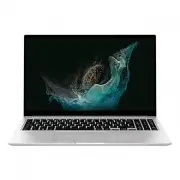 Samsung NP750XEDA-EXP
Manuale d'uso
Samsung NP750XEDA-EXP
Manuale d'uso
 Samsung NP750XFGA-EXP
Manuale d'uso
Samsung NP750XFGA-EXP
Manuale d'uso
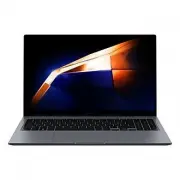 Samsung NP750XGKA-EXP
Manuale d'uso
Samsung NP750XGKA-EXP
Manuale d'uso