Pagina 2 - Come utilizzare questo; Leggere con attenzione
Come utilizzare questo manuale 2 Come utilizzare questo manuale Grazie per aver acquistato questo tablet Samsung. Le innovative e performanti tecnologie integrate in questo tablet vi permetteranno di accedere e sfruttare completamente i servizi web, tutti i tipi di contenuti multimediali e migliaia ...
Pagina 3 - Icone informative
Come utilizzare questo manuale 3 ● Le applicazioni e le relative funzioni potrebbero variare in base al Paese o alle specifiche hardware. Samsung non è responsabile per i problemi di prestazione causati dalle applicazioni di terze parti. ● Samsung non è responsabile per i problemi di prestazione o i...
Pagina 4 - Copyright
Come utilizzare questo manuale 4 Copyright Copyright © 2012 Samsung ElectronicsQuesto manuale è protetto dalle leggi internazionali sul copyright.Nessuna parte di questo manuale può essere riprodotta, distribuita, tradotta o trasmessa in alcuna forma o tramite alcun mezzo, elettronico o meccanico, c...
Pagina 6 - INFORMAZIONI SU DIVX VIDEO
Come utilizzare questo manuale 6 INFORMAZIONI SU DIVX VIDEO DivX ® è un formato video digitale creato da DivX, LLC, una controllata di Rovi Corporation. Questo è un dispositivo ufficiale DivX Certified ® la cui capacità di riprodurre video DivX è stata verificata attraverso rigorosi test. Visitate w...
Pagina 7 - Sommario
Sommario 7 Assemblaggio .................................................... 11 Contenuto della confezione ........................................................ 11Componenti del dispositivo ........................................................ 12Tasti .............................................
Pagina 11 - Assemblaggio; Contenuto della confezione
Assemblaggio 11 Assemblaggio Contenuto della confezione Assicuratevi che nella confezione siano presenti i seguenti elementi: ● Dispositivo ● Guida di riferimento rapido Utilizzate solo software approvati da Samsung. Software illegali o pirata potrebbero causare danni o malfunzionamenti non coperti ...
Pagina 12 - Componenti del dispositivo; Vista anteriore
Assemblaggio 12 Componenti del dispositivo › Vista anteriore 1 2 3 34 Numero Funzione 1 Obiettivo fotocamera anteriore 2 Sensore di luminosità 3 Altoparlante 4 Touch screen
Pagina 13 - Vista posteriore
Assemblaggio 13 › Vista posteriore 11 12 9 10 567 8 Numero Funzione 5 Obiettivo fotocamera posteriore 6 Connettore da 3,5 mm per auricolare 7 Area antenna GPS 1 8 Microfono 9 Slot per la scheda di memoria 10 Tasto Accensione o spegnimento/riavvio/blocco 11 Tasto Volume 12 Connettore multifunzione 1....
Pagina 14 - Tasti
Assemblaggio 14 Tasti Tasto Funzione Accensione o spegnimento/ riavvio1/ blocco Consente di accendere il tablet (tenete premuto); consente di accedere alle opzioni del tablet (tenete premuto); consente di riavviare il tablet (tenete premuto per 8-10 secondi); consente di spegnere e bloccare il touch...
Pagina 16 - Ottimizzazione del consumo della batteria
Assemblaggio 16 2 Collegate l'alimentatore USB a una presa di corrente standard AC 220V. ● In caso di alimentazione discontinua durante il caricamento del tablet, il touch screen potrebbe non funzionare. In questo caso, scollegate il cavo USB dal tablet. ● Il tablet potrebbe surriscaldarsi durante l...
Pagina 17 - Installazione di una scheda di memoria
Assemblaggio 17 Installazione di una scheda di memoria Il tablet supporta schede di memoria con una capacità massima di 32 GB. In base al produttore e al tipo di scheda di memoria, alcune schede di memoria potrebbero non essere compatibili con il dispositivo. Samsung utilizza standard industriali ap...
Pagina 18 - Rimozione della scheda di memoria
Assemblaggio 18 3 Spingete la scheda di memoria nello slot fino a bloccarla in sede. 4 Chiudete lo slot della scheda di memoria. › Rimozione della scheda di memoria Accertatevi che il dispositivo non stia utilizzando la scheda di memoria. 1 Nel menu Applicazioni, selezionate Impostaz. → Memoria → Sm...
Pagina 19 - Operazioni preliminari; Accensione o spegnimento del tablet
19 Operazioni preliminari Operazioni preliminari Accensione o spegnimento del tablet Per accendere il tablet, tenete premuto il tasto Accensione o spegnimento. Alla prima accensione del tablet, seguite le istruzioni visualizzate sul touch screen per configurarlo. Per utilizzare le applicazioni Googl...
Pagina 20 - Utilizzo del touch screen
20 Operazioni preliminari Utilizzo del touch screen Dal touch screen del tablet potrete interagire con il dispositivo ed avviare le applicazioni con facilità. ● Non premete il touch screen con la punta delle dita e non utilizzate strumenti appuntiti per non danneggiare lo schermo o causarne il malfu...
Pagina 23 - Blocco o sblocco del touch screen e dei tasti
23 Operazioni preliminari Blocco o sblocco del touch screen e dei tasti Qualora non utilizzaste il tablet per un determinato periodo di tempo, il touch screen si spegnerà e si bloccherà automaticamente insieme ai tasti, per evitare operazioni indesiderate. Per bloccare manualmente il touch screen e ...
Pagina 24 - Barra di sistema
24 Operazioni preliminari › Barra di sistema Dalla barra di sistema nella parte inferiore del touch screen, potete spostarvi velocemente tra le schermate, visualizzare le informazioni di sistema e molto altro. 1 2 3 4 5 6 Numero Funzione 1 Consente di tornare alla schermata precedente. 2 Consente di...
Pagina 25 - Icone
25 Operazioni preliminari › Icone Le icone visualizzate sullo schermo potrebbero variare in base al Paese o al gestore telefonico. Icona DefinizioneConnesso ad una rete Wi-Fi Bluetooth attivato Servizi GPS in uso Collegato a un computer Nuova e-mail ricevuta Sveglia attivata Modalità offline attivat...
Pagina 26 - Utilizzo del pannello delle notifiche
26 Operazioni preliminari › Utilizzo del pannello delle notifiche Per aprire il pannello delle notifiche, toccate la parte inferiore destra del touch screen. Per nascondere il pannello, selezionate .Dal pannello delle notifiche, potete visualizzare lo stato attuale del tablet e utilizzare le seguent...
Pagina 27 - Spostamento di un elemento sulla schermata; Rimozione di un elemento dalla schermata Home
27 Operazioni preliminari › Spostamento di un elemento sulla schermata Home Tenete premuto un elemento, quindi trascinatelo in una nuova posizione. Potete aggiungere un elemento a una nuova cartella o spostarlo in un nuovo pannello. Tenete premuto l'elemento, quindi trascinatelo su Crea cartella o C...
Pagina 28 - Uso dei widget; Accesso alle applicazioni
28 Operazioni preliminari ● Per impostare il pannello principale come schermata Home, selezionate . ● Per modificare l'ordine dei pannelli, tenete premuta la miniatura del pannello, quindi trascinatela in una nuova posizione. 3 Selezionate per tornare alla schermata precedente. › Uso dei widget I wi...
Pagina 29 - Organizzazione delle applicazioni
29 Operazioni preliminari ● Potete aggiungere sulla schermata Home il collegamento a un'applicazione tenendo premuta un'icona nel menu Applicazioni. ● Ruotando il tablet durante l'utilizzo di alcune applicazioni, l'interfaccia ruoterà automaticamente. Per evitare la rotazione, toccate il touch scree...
Pagina 30 - Download di un'applicazione
30 Operazioni preliminari › Download di un'applicazione 1 Nel menu Applicazioni, selezionate Play Store o Samsung Apps . 2 Cercate un'applicazione e scaricatela sul tablet. Per scaricare ed installare applicazioni da altre fonti, selezionate Impostaz. → Sicurezza → Sorgenti sconosciute . › Disinstal...
Pagina 31 - Avvio delle applicazioni; Gestione delle applicazioni; Personalizzazione del tablet; Modifica della lingua
31 Operazioni preliminari Avvio delle applicazioni Il tablet può eseguire più applicazioni contemporaneamente. Per avviare più applicazioni, selezionate durante l'utilizzo di un'applicazione. Quindi selezionate l'altra applicazione da avviare dalla schermata Home. › Gestione delle applicazioni Con G...
Pagina 32 - Attivazione o disattivazione dei feedback audio
32 Operazioni preliminari › Attivazione o disattivazione dei feedback audio Nel menu Applicazioni, selezionate Impostaz. → Suono → Feedback sonoro . › Regolazione del volume del tablet 1 Premete il tasto Volume verso l'alto o verso il basso. 2 Selezionate e trascinate i cursori per regolare il livel...
Pagina 33 - Regolazione della luminosità dello schermo; Impostazione della regolazione automatica della
33 Operazioni preliminari › Regolazione della luminosità dello schermo Il dispositivo è dotato di un sensore di luminosità in grado di rilevare il livello di luce ambientale e regolare automaticamente la luminosità dello schermo, in alternativa potete regolare manualmente la luminosità dello schermo...
Pagina 34 - Blocco del tablet; Impostazione dello sblocco con rilevamento volto
34 Operazioni preliminari › Blocco del tablet Potete bloccare il tablet attivando il blocco del touch screen. ● Qualora dimenticaste la password, dovrete portare il tablet presso un centro assistenza Samsung per ripristinarlo. ● Samsung non è responsabile per la perdita di password o informazioni pr...
Pagina 35 - Impostazione di un PIN di sblocco; Attivazione della funzione Trova dispositivo
35 Operazioni preliminari Impostazione di un PIN di sblocco 1 Nel menu Applicazioni, selezionate Impostaz. → Schermata di blocco → Blocco schermo → PIN . 2 Inserite un nuovo PIN e selezionate Continua . 3 Inserite nuovamente il PIN e selezionate OK . Impostazione della password di sblocco 1 Nel menu...
Pagina 36 - Inserimento del testo; Modifica del metodo di inserimento; Inserimento del testo con la tastiera Samsung
36 Operazioni preliminari Inserimento del testo Potete inserire un testo pronunciando le parole al microfono, manualmente digitando i caratteri sulla tastiera virtuale o scrivendo a mano sul touch screen. L'inserimento del testo non è supportato in alcune lingue. Per inserire il testo, dovrete cambi...
Pagina 37 - Come copiare e incollare il testo
37 Operazioni preliminari Numero Funzione 1 Consente di passare da maiuscole a minuscole e viceversa. 2 Consente di passare da una modalità di inserimento del testo all'altra. 3 Consente di accedere alle impostazioni della tastiera; tenete premuto per passare alla modalità di scrittura a mano o inse...
Pagina 38 - Web e navigazione; Internet
Web e navigazione 38 Web e navigazione Internet Accedete alle vostre pagine Web preferite. ● La visualizzazione di questa applicazione potrebbe variare in base al Paese o al gestore telefonico. ● Le icone disponibili potrebbero variare in base al Paese o al gestore telefonico. › Navigazione in una p...
Pagina 40 - Ricerca delle informazioni con la voce
Web e navigazione 40 ● Per visualizzare la cronologia dei download, selezionate → Download . ● Per stampare la pagina Web tramite rete Wi-Fi o cavo USB, selezionate → Stampa . Il tablet è compatibile soltanto con alcune stampanti Samsung. ● Per modificare le impostazioni del browser, selezionate → I...
Pagina 41 - Download dei file da Internet
Web e navigazione 41 Per visualizzare i preferiti, selezionate → Preferiti . Dall'elenco preferiti, tenetene premuto uno per accedere alle seguenti opzioni: ● Per aprire la pagina Web nella finestra corrente, selezionate Apri . ● Per aprire una nuova finestra, selezionate Apri in nuova scheda . ● Pe...
Pagina 42 - Visualizzazione della cronologia recente; Mappe; Ricerca di una posizione
Web e navigazione 42 › Visualizzazione della cronologia recente 1 Nel menu Applicazioni, selezionate Internet → → Cronologia . 2 Selezionate una pagina Web a cui accedere. Game Hub Accedete a questo portale dedicato interamente ai giochi. 1 Nel menu Applicazioni, selezionate Game Hub . 2 Selezionate...
Pagina 43 - Indicazioni per il raggiungimento di una
Web e navigazione 43 Durante la visualizzazione della mappa, utilizzate le seguenti opzioni: ● Per aumentare o diminuire lo zoom, posizionate due dita sul touch screen e allontanatele oppure avvicinatele. ● Per visualizzare tutti i risultati della ricerca, selezionate Risultati di ricerca . ● Per vi...
Pagina 44 - Luoghi
Web e navigazione 44 Navigatore Con questa applicazione potrete ottenere indicazioni vocali su come raggiungere la vostra destinazione. ● Le mappe, la vostra posizione corrente e altri dati di navigazione potrebbero variare dalle informazioni reali sul luogo. Prestate sempre attenzione alle condizio...
Pagina 46 - Disinstallazione di un'applicazione; Samsung Apps
Web e navigazione 46 › Disinstallazione di un'applicazione 1 Nel menu Applicazioni, selezionate Play Store . 2 Selezionate . 3 Selezionate un elemento. 4 Selezionate Disinstalla → OK . Readers Hub Accedete ad un portale interamente dedicato alla lettura. 1 Nel menu Applicazioni, selezionate Readers ...
Pagina 47 - YouTube
Web e navigazione 47 S Suggest Cercate e scaricate le applicazioni più recenti consigliate da Samsung. Nel menu Applicazioni, selezionate S Suggest . La disponibilità di questa applicazione potrebbe variare in base al Paese o al gestore telefonico. YouTube Visualizzate e caricate i video tramite il ...
Pagina 48 - Caricamento di un video
Web e navigazione 48 Numero Funzione 3 Consente di cambiare la qualità del video in riproduzione, se disponibile. 4 Consente di riprodurre il video a schermo intero. › Caricamento di un video 1 Nel menu Applicazioni, selezionate YouTube . 2 Selezionate l'account Google collegato a YouTube.In alterna...
Pagina 49 - Comunicazione; Google Mail
Comunicazione 49 Comunicazione Google Mail Inviate, visualizzate e gestite le e-mail tramite l'applicazione Google Mail ™ . ● La disponibilità di questa applicazione potrebbe variare in base al Paese o al gestore telefonico. ● La visualizzazione di questa applicazione potrebbe variare in base al Pae...
Pagina 51 - Impostazione di un account e-mail
Comunicazione 51 E-mail Inviate e visualizzate le e-mail tramite il vostro account personale o di lavoro. › Impostazione di un account e-mail 1 Nel menu Applicazioni, selezionate E-mail . 2 Inserite il vostro indirizzo e-mail e la password. 3 Selezionate Succ. Per inserire manualmente i dettagli del...
Pagina 53 - Google Talk; Impostazione dello stato
Comunicazione 53 ● Per salvare gli indirizzi e-mail dei destinatari nella rubrica come gruppo di contatti, selezionate → Salva come gruppo . ● Per eliminare tutte le e-mail, selezionate → Elimina tutto . ● Per modificare le impostazioni delle e-mail, selezionate → Impostazioni . ● Per salvare un all...
Pagina 54 - Avvio di una conversazione
Comunicazione 54 › Avvio di una conversazione 1 Nel menu Applicazioni, selezionate Google Talk . 2 Selezionate un contatto dall'elenco amici.Visualizzate, quindi, la schermata di conversazione. 3 Inserite e inviate il messaggio. ● Per aggiungere altri contatti alla conversazione, selezionate → Aggiu...
Pagina 56 - Multimedia; Fotocamera
56 Multimedia Multimedia Fotocamera Scattate e visualizzate foto e video. ● La fotocamera si spegnerà automaticamente quando non verrà utilizzata per un certo periodo di tempo. ● La capacità di memoria potrebbe variare in base alla scena o alle condizioni di scatto. › Scatto di una foto 1 Nel menu A...
Pagina 59 - Modifica della modalità di scatto.; Personalizzazione delle impostazioni della
59 Multimedia › Modifica della modalità di scatto. Potete catturare immagini con diverse modalità di scatto. Per cambiare la modalità di scatto, selezionate → Modalità scatto → un'opzione. Opzione Funzione Panorama Consente di scattare foto panoramiche. Scatto condiviso Consente di scattare una foto...
Pagina 61 - Registrazione di un video
61 Multimedia › Registrazione di un video 1 Nel menu Applicazioni, selezionate Fotocamera . 2 Trascinate il cursore per passare alla videocamera. 3 Orientate l'obiettivo verso il soggetto ed eseguite le regolazioni desiderate. 1 2 3 4 5 6 Numero Funzione 1 Consente di utilizzare i collegamenti della...
Pagina 64 - Modifica delle icone dei collegamenti
64 Multimedia › Modifica delle icone dei collegamenti Potete aggiungere o rimuovere i collegamenti alle opzioni più utilizzate. 1 Dalla schermta di anteprima, selezionate → Modifica collegamenti . 2 Tenete premuta un'icona dall'elenco delle opzioni e trascinatela sull'area dei collegamenti.Per elimi...
Pagina 67 - Galleria; Visualizzazione di un'immagine
67 Multimedia Galleria Con questa applicazione potrete visualizzare le immagini e riprodurre i video presenti sul tablet. ● Alcuni formati dei file potrebbero non essere supportati in base alla versione software installata sul dispositivo. ● Se la dimensione del file superasse la memoria disponibile...
Pagina 68 - Tag di un volto in un'immagine
68 Multimedia ● Per ruotare l'immagine in senso antiorario, selezionate → Ruota a sinistra . ● Per ruotare l'immagine in senso orario, selezionate → Ruota a destra . ● Per ritagliare parte di un'immagine, selezionate → Ritaglia . ● Per modificare l'immagine con l'editor di immagini, selezionate → Mo...
Pagina 70 - Editor immagini
70 Multimedia Editor immagini Potete modificare le immagini e applicare vari effetti. 1 Nel menu Applicazioni, selezionate Editor immagini . 2 Toccate su un'immagine, oppure toccate su Seleziona immagine → una cartella → un'immagine. Per scattare una nuova foto, selezionate Scatta foto . 3 Toccate S...
Pagina 71 - Editor video; Creazione di un video
71 Multimedia 6 Al termine, selezionate . 7 Inserite un nome per l'immagine e selezionate OK . Editor video Potete modificare i video e applicare vari effetti. › Creazione di un video 1 Nel menu Applicazioni, selezionate Editor video . 2 Selezionate il tema della cornice. 3 Selezionate Aggiungi cont...
Pagina 72 - Ritaglio di un segmento da un video
72 Multimedia › Ritaglio di un segmento da un video 1 Avviate Editor video e aprite un file video. 2 Selezionate la miniatura. 3 Spostate il cursore sul punto in cui volete iniziare a ritagliare. 4 Spostate il cursore sul punto in cui volete terminare. 5 Salvate il video modificato. › Montaggio di u...
Pagina 73 - Aggiunta dei file musicali al tablet
73 Multimedia Lettore musicale Ascoltate ovunque la vostra musica preferita. ● Alcuni formati dei file potrebbero non essere supportati in base alla versione software installata sul dispositivo. ● Se la dimensione del file superasse la memoria disponibile, potrebbe verificarsi un errore all'apertura...
Pagina 75 - Creazione di una playlist
75 Multimedia Numero Funzione 11 Consente di selezionare un effetto audio. 12 Consente di cambiare la modalità di ripetizione. 13 Consente di passare al file successivo; consente di cercare in avanti nel file (tenete premuto). Non potete controllare il lettore musicale tramite auricolare. Nella sche...
Pagina 76 - Personalizzazione delle impostazioni del lettore
76 Multimedia › Personalizzazione delle impostazioni del lettore musicale 1 Nel menu Applicazioni, selezionate Lettore musicale . 2 Selezionate → Impostazioni . 3 Modificate le seguenti opzioni: Opzione Funzione Avanzate → SoundAlive Consente di selezionare un effetto audio. Avanzate → Velocità di r...
Pagina 77 - Informazioni ed eventi; Rubrica; Ricerca di un contatto
Informazioni ed eventi 77 Informazioni ed eventi Rubrica Create e gestite un elenco di contatti personali e di lavoro. Potete memorizzare nomi, numeri di telefono, indirizzi e-mail e altro per i vostri contatti. › Creazione di un contatto 1 Nel menu Applicazioni, selezionate Rubrica → Rubrica → . 2 ...
Pagina 78 - Creazione di un biglietto da visita personale; Importazione dei file di contatto
Informazioni ed eventi 78 › Creazione di un biglietto da visita personale 1 Nel menu Applicazioni, selezionate Rubrica → Rubrica . 2 Selezionate il vostro nome in cima all'elenco contatti. 3 Selezionate . 4 Inserite i dettagli personali, quindi selezionate Salva . Potete inviare il biglietto da visi...
Pagina 79 - Esportazione dei contatti; Calendario; Creazione di un evento o attività
Informazioni ed eventi 79 4 Selezionate un'opzione per importare un solo contatto, più contatti o tutti i contatti, quindi selezionate OK . 5 Selezionate i file dei contatti da importare, quindi selezionate OK . Esportazione dei contatti 1 Nel menu Applicazioni, selezionate Rubrica → Rubrica . 2 Sel...
Pagina 80 - Visualizzazione di un evento o attività
Informazioni ed eventi 80 ● Settimana : consente di visualizzare le fasce orarie per i giorni di un'intera settimana. ● Giorno : consente di visualizzare le fasce orarie di un giorno ● Elenco : consente di visualizzare l'elenco di tutti gli eventi e vacanze in programma per un periodo specifico. ● A...
Pagina 81 - Creazione di un promemoria; Visualizzazione di un promemoria
Informazioni ed eventi 81 Promemoria Con questa applicazione potrete annotare appunti o promemoria. › Creazione di un promemoria 1 Nel menu Applicazioni, selezionate Promemoria . 2 Selezionate . 3 Inserite il testo del promemoria. 4 Selezionate Fatto . › Visualizzazione di un promemoria 1 Nel menu A...
Pagina 82 - Connettività; Connessioni USB; Connessione con Samsung Kies
Connettività 82 Connettività Connessioni USB Collegate il tablet a un computer tramite il cavo USB. Non scollegate il cavo USB dal computer mentre il tablet sta trasferendo o effettuando l'accesso ai dati, per non causare la perdita dei dati o danneggiare il tablet.Per risultati ottimali, collegate ...
Pagina 83 - Connessione con Windows Media Player; Connessione come fotocamera
Connettività 83 › Connessione con Windows Media Player Assicuratevi che Windows Media Player sia installato sul computer. 1 Collegate il tablet a un computer tramite cavo USB. 2 Aprite Windows Media Player e sincronizzate i file musicali. › Connessione come dispositivo multimediale Potete collegare ...
Pagina 84 - Attivazione della connessione Wi-Fi
Connettività 84 Wi-Fi Utilizzate le funzionalità di rete wireless del tablet per collegarvi a qualsiasi rete Wi-Fi compatibile con gli standard IEEE 802.11.Potete collegarvi a Internet o ad altri dispositivi di rete ovunque sia disponibile un punto di accesso o una rete Wi-Fi. Il dispositivo utilizz...
Pagina 85 - Aggiunta manuale di una rete Wi-Fi; Connessione ad una rete Wi-Fi protetta; Connessione tramite tasto WPS; Connessione tramite PIN WPS
Connettività 85 › Aggiunta manuale di una rete Wi-Fi 1 Nel menu Applicazioni, selezionate Impostaz. → Wi-Fi → Aggiungi rete Wi-Fi . 2 Inserite il SSID della rete e selezionate un tipo di protezione. 3 Configurate le impostazioni di protezione in base al tipo di protezione selezionato, quindi selezio...
Pagina 86 - Impostazione dell'IP statico; Personalizzazione delle impostazioni IP
Connettività 86 › Impostazione dell'IP statico 1 Nel menu Applicazioni, selezionate Impostaz. → Wi-Fi . 2 Selezionate una rete → Mostra opzioni avanzate . 3 Selezionate il menu a discesa Impostazioni IP . 4 Selezionate Statico . 5 Modificate le impostazioni dell'IP. 6 Selezionate Connetti . › Person...
Pagina 87 - Collegamento del tablet a un altro dispositivo; Invio dei dati tramite Wi-Fi
Connettività 87 Wi-Fi Direct Utilizzate la funzione Wi-Fi Direct per connettere due dispositivi tramite rete Wi-Fi senza un punto di accesso. › Collegamento del tablet a un altro dispositivo 1 Nel menu Applicazioni, selezionate Impostaz. → Wi-Fi → Wi-Fi Direct . 2 Selezionate Ricerca . 3 Selezionate...
Pagina 88 - Invio di un file; Condivisione di un file
Connettività 88 AllShare Play Con il servizio AllShare Play potrete riprodurre i contenuti memorizzati su diversi dispositivi su Internet. Potete riprodurre e inviare qualsiasi file su qualsiasi dispositivo a un altro dispositivo o a un server di memoria Web tramite AllShare Play.Per utilizzare il s...
Pagina 89 - Riproduzione di un file su un dispositivo remoto; Gestione dei contenuti su un server di memoria; Personalizzazione delle impostazioni di AllShare
Connettività 89 › Riproduzione di un file su un dispositivo remoto ● I formati di file supportati potrebbero variare in base ai dispositivi connessi come lettore multimediale. ● In base alla connessione di rete, potrebbero verificarsi dei buffer durante la riproduzione dei file. 1 Nel menu Applicazi...
Pagina 91 - Attivazione della funzione Bluetooth
Connettività 91 Bluetooth Scambiate dati o file multimediali con altri dispositivi tramite la funzione Bluetooth. ● Samsung non è responsabile per la perdita, l'intercettazione o l'abuso dei dati inviati o ricevuti tramite Bluetooth. ● Assicuratevi sempre di condividere e ricevere dati da dispositiv...
Pagina 92 - Ricerca e abbinamento con un altro dispositivo; Invio dei dati tramite Bluetooth
Connettività 92 › Ricerca e abbinamento con un altro dispositivo 1 Nel menu Applicazioni, selezionate Impostaz. → Bluetooth → Ricerca . 2 Selezionate un dispositivo. 3 Selezionate OK per abbinare il PIN Bluetooth dei due dispositivi. In alternativa, inserite il PIN Bluetooth e selezionate OK . Quand...
Pagina 93 - Ricezione dei dati tramite Bluetooth; GPS
Connettività 93 › Ricezione dei dati tramite Bluetooth 1 Nel menu Applicazioni, selezionate Impostaz. → Bluetooth , quindi selezionate la casella accanto al tablet. Per selezionare la durata della visibilità del tablet, selezionate → Tempo di visibilità . 2 Quando richiesto, selezionate OK per abbin...
Pagina 94 - Attivazione dei servizi di posizione; Connessioni VPN
Connettività 94 › Attivazione dei servizi di posizione Attivando i servizi di posizione potrete ricevere informazioni sulla vostra posizione e fare ricerche sulla mappa. 1 Nel menu Applicazioni, selezionate Impostaz. → Servizi per la posizione . 2 Modificate le seguenti opzioni: Opzione Funzione Usa...
Pagina 95 - Configurazione di un profilo VPN
Connettività 95 › Configurazione di un profilo VPN 1 Nel menu Applicazioni, selezionate Impostaz. → Altre impostazioni → VPN → Aggiungi rete VPN . 2 Modificate le seguenti opzioni: Opzione Funzione Nome Consente di inserire un nome per il server VPN. Tipo Consente di selezionare un tipo di VPN. Indi...
Pagina 96 - Connessione a una rete privata
Connettività 96 Opzione Funzione Crittografia PPP (MPPE) Consente di criptare i dati prima di inviarli al server VPN. Mostra opzioni avanzate Consente di modificare le impostazioni di rete avanzate. Le opzioni disponibili potrebbero variare in base al tipo di VPN. 3 Al termine, selezionate Salva . ›...
Pagina 97 - Strumenti; Sveglia; Interruzione di una sveglia
97 Strumenti Strumenti Sveglia Impostate e controllate le sveglie per eventi importanti. › Impostazione di una sveglia 1 Nel menu Applicazioni, selezionate Sveglia . 2 Selezionate . 3 Inserite i dettagli della sveglia. 4 Al termine, selezionate Fatto . Per disattivare una sveglia, selezionate l'icon...
Pagina 98 - Calcolatrice; Esecuzione di un calcolo
98 Strumenti Calcolatrice Eseguite calcoli con il tablet. › Esecuzione di un calcolo 1 Nel menu Applicazioni, selezionate Calcolatr. 2 Utilizzate i tasti visualizzati per eseguire calcoli elementari. › Visualizzazione della cronologia dei calcoli 1 Nel menu Applicazioni, selezionate Calcolatr. 2 Ese...
Pagina 99 - Dropbox; Attivazione di Dropbox
99 Strumenti Dropbox Utilizzate il servizio di memoria cloud Dropbox per salvare e condividere i file con altri. Quando salverete i file nella cartella Dropbox, il tablet effettuerà la sincronizzazione automatica con il webserver e qualsiasi altro computer su cui è installato Dropbox. › Attivazione ...
Pagina 100 - Visualizzazione di un file; Archivio; Formati dei file supportati
100 Strumenti › Visualizzazione di un file 1 Nel menu Applicazioni, selezionate Dropbox → . 2 Selezionate un file. Archivio Potete accedere a tutti i tipi di file salvati nel tablet. › Formati dei file supportati Il tablet supporta i seguenti formati dei file: Tipo Formato Immagine bmp, gif, jpg, pn...
Pagina 102 - Creazione di un documento; Apertura di un documento
102 Strumenti Polaris Office Create e visualizzate i documenti con il tablet. La disponibilità di questa applicazione potrebbe variare in base al Paese o al gestore telefonico. › Creazione di un documento 1 Nel menu Applicazioni, selezionate Polaris Office . Quando aprite questa applicazione per la ...
Pagina 103 - Gestione dei documenti online
103 Strumenti Dalla lista dei documenti, accedete alle seguenti opzioni: ● Per aumentare o diminuire lo zoom, posizionate due dita sul touch screen e allontanatele oppure avvicinatele. ● Per annullare l'ultima azione, selezionate . ● Per ripristinare l'ultima azione, selezionate . ● Per aggiungere u...
Pagina 104 - Fusi orari
104 Strumenti Google Eseguite ricerche dei dati nel tablet o su Internet. 1 Nel menu Applicazioni, selezionate Google . 2 Inserite una parola chiave e selezionate .Per la ricerca vocale dei dati, selezionate e pronunciate una parola chiave nel microfono del dispositivo. 3 Selezionate un risultato de...
Pagina 105 - Accesso alle impostazioni
Impostazioni 105 Impostazioni Accesso alle impostazioni 1 Nel menu Applicazioni, selezionate Impostaz. 2 Selezionate una categoria e un'opzione. Wi-Fi Attivate la connessione Wi-Fi per accedere a Internet o altri dispositivi connessi in rete.Per utilizzare le opzioni, selezionate . ● Avanzate : cons...
Pagina 106 - Altre impostazioni; Modalità offline
Impostazioni 106 Altre impostazioni Modificate le impostazioni per controllare la connessione con altri dispositivi o reti. › Modalità offline Quando attivate la modalità offline tutte le funzioni wireless del dispositivo verranno disattivate. Potrete utilizzare solo le funzioni che non richiedano l...
Pagina 107 - Modalità di blocco
Impostazioni 107 Modalità di blocco Attivando questa modalità potrete scegliere quali notifiche visualizzare relativamente a specifici contatti. Suono Modificate le impostazioni per i vari suoni del tablet. ● Volume : consente di regolare il volume per diversi suoni del tablet. ● Notifiche predefini...
Pagina 108 - Memoria
Impostazioni 108 ● Standby intelligente : consente di evitare lo spegnimento della retroilluminazione del display mentre lo guardate. ● Stile carattere : consente di modificare il tipo di carattere del testo, che verrà visualizzato sullo schermo. ● Dimensioni carattere : consente di modificare la di...
Pagina 109 - Batteria
Impostazioni 109 Batteria Visualizzate le informazioni relative al consumo della batteria del dispositivo. Gestione applicazioni Visualizzate e gestite le applicazioni sul tablet. Servizi per la posizione Modificate le impostazioni per i servizi di posizione. ● Usa reti senza fili : consente di util...
Pagina 110 - Sicurezza
Impostazioni 110 - Visualizzatore info : consente di visualizzare notizie o informazioni finanziarie sulla schermata di blocco. La disponibilità di questa funzione potrebbe variare in base al Paese o al gestore telefonico. - Orologio : consente di mostrare l'orologio sulla schermata di blocco. - Tes...
Pagina 111 - Lingua e inserimento; Lingua
Impostazioni 111 ● Trova pagina web : consente di accedere al sito Web SamsungDive website ( www.samsungdive.com). Potete tracciare e controllare il tablet in caso di smarrimento o furto dal sito Web SamsungDive. ● Rendi visibili le password : consente di mostrare le password durante la digitazione....
Pagina 112 - Google Digitazione vocale
Impostazioni 112 › Google Digitazione vocale Attivate la funzione di inserimento vocale di Google per inserire il testo con la voce. Per modificare le impostazioni dell'inserimento vocale, selezionate . ● Scegli lingue : consente di selezionare le lingue di inserimento per il riconoscimento vocale d...
Pagina 113 - Backup e ripristino
Impostazioni 113 › Ricerca vocale ● Lingua : consente di selezionare una lingua per il riconoscimento vocale di Google. ● Uscita vocale : consente di avere un riscontro vocale per avvisarvi dell'azione corrente. ● Blocca parole offensive : consente di nascondere le parole offensive risultanti dalla ...
Pagina 114 - Aggiungi account
Impostazioni 114 Aggiungi account Aggiungete gli account di e-mail o social network. Accessori Suoni base : consente di riprodurre un suono quando il tablet è connesso o viene scollegato da una docking station. Data e ora Modificate le impostazioni per controllare la visualizzazione di ora e data su...
Pagina 116 - Opzioni sviluppatore
Impostazioni 116 Opzioni sviluppatore Attivate e modificate le impostazioni per lo sviluppo delle applicazioni. ● Password backup su desktop : consente di impostare una password per proteggere i dati di backup. ● Resta attivo : consente di mantenere attivo il touch screen durante il caricamento dell...
Pagina 117 - Info sul dispositivo
Impostazioni 117 ● Disattiva sovrapposizioni hardware : consente di nascondere i livelli hardware. ● Forza rendering GPU : consente di utilizzare l'accelerazione hardware 2D per migliorare la resa grafica. ● Strict Mode : consente di far lampeggiare il touch screen quando le applicazioni eseguono op...
Pagina 118 - Risoluzione dei problemi; Il dispositivo visualizza un messaggio di errore di rete o
Risoluzione dei problemi 118 Risoluzione dei problemi Il dispositivo visualizza un messaggio di errore di rete o servizio non disponibile ● Se vi trovate in una zona con segnale debole o ricezione insufficiente, potreste perdere la ricezione. Spostatevi in un'altra zona e riprovate. ● Non potete acc...
Pagina 120 - Compaiono messaggi di errore quando aprite file
Risoluzione dei problemi 120 Compaiono messaggi di errore quando aprite file musicali Alcuni file musicali potrebbero non essere riprodotti sul dispositivo per una serie di motivi. Se ricevete messaggi di errore quando aprite i file musicali sul dispositivo, provate quanto di seguito descritto: ● Li...
Pagina 121 - Indice
Indice 121 Indice agenda creazione di eventi 79 visualizzazione eventi 80 AllShare Play 88applicazioni chiusura 31 disinstallazione 30 download 30 lancio 28 multitasking 31 organizzazione 29 audio impostazioni 107 tono di sfioramento 32 volume tablet 32 batteria caricamento 14 blocco tablet 34Blueto...
Pagina 123 - Per installare Samsung Kies; Scaricate l'ultima versione di Samsung Kies dal sito
* In base al software installato, al gestore telefonico ed al Paese, alcune funzionalità descritte in questa guida potrebbero non essere disponibili od esserlo in maniera differente rispetto a quanto indicato. * Il dispositivo e gli accessori illustrati in questa guida potrebbero variare in base al ...


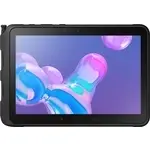 Samsung Tab Active Pro
Manuale d'uso
Samsung Tab Active Pro
Manuale d'uso
 Samsung GT-I9205
Manuale d'uso
Samsung GT-I9205
Manuale d'uso
 Samsung GT-N5110
Manuale d'uso
Samsung GT-N5110
Manuale d'uso
 Samsung GT-N8000
Manuale d'uso
Samsung GT-N8000
Manuale d'uso
 Samsung GT-N8010
Manuale d'uso
Samsung GT-N8010
Manuale d'uso
 Samsung GT-N8020
Manuale d'uso
Samsung GT-N8020
Manuale d'uso
 Samsung GT-P3100
Manuale d'uso
Samsung GT-P3100
Manuale d'uso
 Samsung GT-P5100
Manuale d'uso
Samsung GT-P5100
Manuale d'uso
 Samsung GT-P5210
Manuale d'uso
Samsung GT-P5210
Manuale d'uso
 Samsung GT-P5220
Manuale d'uso
Samsung GT-P5220
Manuale d'uso
 Samsung GT-P7300/M16
Manuale d'uso
Samsung GT-P7300/M16
Manuale d'uso
 Samsung SM-P550
Manuale d'uso
Samsung SM-P550
Manuale d'uso
 Samsung SM-P605
Manuale d'uso
Samsung SM-P605
Manuale d'uso
 Samsung SM-P613
Manuale d'uso
Samsung SM-P613
Manuale d'uso
 Samsung SM-P615
Manuale d'uso
Samsung SM-P615
Manuale d'uso
 Samsung SM-P900
Manuale d'uso
Samsung SM-P900
Manuale d'uso
 Samsung SM-T110
Manuale d'uso
Samsung SM-T110
Manuale d'uso
 Samsung SM-T111
Manuale d'uso
Samsung SM-T111
Manuale d'uso
 Samsung SM-T113
Manuale d'uso
Samsung SM-T113
Manuale d'uso