Pagina 2 - Come utilizzare questo; Leggere con attenzione
Come utilizzare questo manuale 2 Come utilizzare questo manuale Grazie per aver acquistato Samsung Galaxy Tab. Questo dispositivo è in grado di offrire servizi Web avanzati, grazie all’uso di una piattaforma evoluta e versatile adatta per ogni stile di vita. Grazie al sistema operativo Google Androi...
Pagina 4 - Icone informative
Come utilizzare questo manuale 4 Icone informative Per cominciare, familiarizzate con le icone presenti nel manuale: Avvertenza - indica situazioni che potrebbero causare lesioni alle persone Attenzione - indica situazioni che potrebbero causare danni al vostro dispositivo o ad altri apparecchi Nota...
Pagina 5 - Marchi commerciali
Come utilizzare questo manuale 5 Marchi commerciali SAMSUNG e il logo SAMSUNG sono marchi commerciali ● registrati di Samsung Electronics.Il logo Android, Google ● ™ , Google Maps ™ , Google Mail ™ , YouTube ™ , Google Play ™ Store, e Google Talk ™ sono marchi commerciali di Google, Inc.Bluetooth ● ...
Pagina 6 - INFORMAZIONI SU DIVX VIDEO
Come utilizzare questo manuale 6 INFORMAZIONI SU DIVX VIDEO DivX ® è un formato video digitale creato da DivX, LLC, una controllata di Rovi Corporation. Questo è un tablet DivX Certified ® ufficiale che riproduce video DivX. Visitate www.divx.com per ulteriori informazioni e strumenti software per c...
Pagina 7 - Sommario
Sommario 7 Assemblaggio ........................................................ 12 Contenuto della confezione .................................................................. 12Installazione della scheda SIM o USIM .............................................. 12Caricamento della batteria .........
Pagina 12 - Assemblaggio; Contenuto della confezione
Assemblaggio 12 Assemblaggio Contenuto della confezione Assicuratevi che nella confezione siano presenti i seguenti elementi: Dispositivo ● Guida di riferimento rapido ● Utilizzate solo software approvati da Samsung. Software illegali o pirata potrebbero causare danni o malfunzionamenti non coperti ...
Pagina 13 - Caricamento della batteria
Assemblaggio 13 Per installare la scheda SIM o USIM, Aprite il coperchio dello slot della scheda SIM. 1 Inserite la scheda SIM o USIM con i contatti dorati rivolti verso il 2 basso, come raffigurato di seguito. Non inserite una scheda di memoria nello slot della ● scheda SIM. Se la scheda di memoria...
Pagina 15 - Installazione di una scheda di memoria
Assemblaggio 15 Collegate l’alimentatore USB a una presa di corrente standard 2 AC 220V. Durante il caricamento potete utilizzare il tablet, ma la ● batteria verrà caricata più lentamente.Durante il caricamento, il touch screen potrebbe non ● funzionare a causa di un’alimentazione discontinua. In qu...
Pagina 17 - Rimozione di una scheda di memoria
Assemblaggio 17 › Rimozione di una scheda di memoria Prima di rimuovere una scheda di memoria, disattivatela per una rimozione sicura. Aprite il menu Applicazioni e selezionate 1 Impostaz. → Memoria → Smonta scheda SD → OK . Aprite il coperchio in cui inserire la scheda di memoria. 2 Spingete la sch...
Pagina 18 - Operazioni preliminari; Accensione e spegnimento del dispositivo; Attivazione della modalità Offline
18 Operazioni preliminari Operazioni preliminari Accensione e spegnimento del dispositivo Per accendere il dispositivo, tenete premuto il tasto Accensione o spegnimento. Se accendete il dispositivo per la prima volta, seguite le istruzioni visualizzate sullo schermo per configurarlo.Per spegnere il ...
Pagina 21 - Tasti
21 Operazioni preliminari › Tasti Tasto Funzione Tasto Accensione o spegnimento/ riavvio 2 /blocco Consente di accendere il dispositivo (tenete premuto); consente di accedere alle opzioni del dispositivo (tenete premuto); consente di bloccare il touch screen: consente di ripristinare il dispositivo ...
Pagina 23 - Utilizzo della S Pen e del touch screen
23 Operazioni preliminari Utilizzo della S Pen e del touch screen Il touch screen del dispositivo consente di selezionare le voci o eseguire le funzioni con facilità. Leggete quanto segue per iniziare a familiarizzare con il touch screen del dispositivo. Non premete sul touch screen con la punta del...
Pagina 24 - Rotazione del touch screen; Blocco o sblocco del touch screen
24 Operazioni preliminari Controllate il touch screen con le seguenti azioni: Toccare: toccate una volta con il dito o con la S Pen in dotazione ● per selezionare o avviare un menu, un’opzione o un’applicazione.Tenere premuto: toccate un elemento e tenetelo premuto per ● più di 2 secondi per aprire ...
Pagina 25 - Schermata Home
25 Operazioni preliminari Schermata Home Quando il dispositivo è in standby, viene visualizzata la schermata Home. Dalla schermata Home, potete visualizzare icone, widget, collegamenti alle applicazioni e altri elementi. Scorrete a sinistra o a destra fino a un pannello della schermata Home. 2 1 4 3...
Pagina 26 - Barra di sistema; Aggiunta di un collegamento a un’applicazione
26 Operazioni preliminari Barra di sistema Dalla barra di sistema, potete spostarvi velocemente tra le schermate, accedere alle applicazioni, visualizzare le informazioni del sistema e molto altro. Numero Funzione 1 Consente di catturare la schermata corrente e di aprire il pad da disegno (tenete pr...
Pagina 27 - Aggiunta di widget nella schermata Home; Spostamento di un elemento sulla schermata
27 Operazioni preliminari Aggiunta di widget nella schermata Home › I widget sono piccole applicazioni che forniscono le informazioni direttamente nella schermata Home. Alcuni widget necessitano di una connessione ad Internet, ● pertanto l’utilizzo di questi widget, in presenza di una connessione da...
Pagina 28 - Aggiunta o rimozione di un pannello dalla
28 Operazioni preliminari Aggiunta o rimozione di un pannello dalla › schermata Home Potete aggiungere o rimuovere i pannelli della schermata Home per organizzare i widget. Sulla schermata Home, posizionate due dita sul touch screen e 1 avvicinatele per passare alla modalità Modifica.Aggiungete, rim...
Pagina 29 - Configurazione di applicazioni Multischermo
29 Operazioni preliminari Per visualizzare due applicazioni Multischermo una accanto ● all’altra a tutto schermo, selezionate Visualizzazione doppia . Potete invertire la posizione delle due applicazioni tenendo premuta la barra del titolo di un’applicazione e trascinandola sull’altra.Per disporre l...
Pagina 30 - Utilizzo del pannello notifiche
30 Operazioni preliminari › Utilizzo del pannello notifiche Nella schermata Home o mentre utilizzate un’applicazione, selezionate la parte destra della barra di sistema, quindi selezionate un’opzione sul pannello delle notifiche.Potete visualizzare lo stato attuale del dispositivo e utilizzare le se...
Pagina 31 - Accesso alle applicazioni; Accesso alle applicazioni recenti
31 Operazioni preliminari Accesso alle applicazioni Dalla schermata Home, premete 1 per accedere al menu Applicazioni.Scorrete a sinistra o a destra per visualizzare tutte le pagine del 2 menu Applicazioni.Inoltre, potete selezionare uno dei punti nella parte inferiore del touch screen per passare d...
Pagina 32 - Personalizzazione del tablet; Cambio della lingua
32 Operazioni preliminari Personalizzazione del tablet Per un funzionamento ottimale del dispositivo, personalizzatelo in base alle vostre preferenze. Cambio della lingua › Aprite il menu Applicazioni e selezionate 1 Impostaz. → Lingua e inserimento → Lingua . Selezionate la lingua desiderata. 2 › I...
Pagina 33 - Attivazione della Modalità silenziosa
33 Operazioni preliminari › Attivazione della Modalità silenziosa Per attivare o disattivare i suoni del dispositivo, eseguite una delle seguenti operazioni: Aprite il pannello delle notifiche, a destra della barra di sistema, ● quindi selezionate Suono . Tenete premuto il tasto Accensione o spegnim...
Pagina 34 - Regolazione della luminosità dello schermo; Impostazione della regolazione automatica della
34 Operazioni preliminari › Regolazione della luminosità dello schermo Il dispositivo è dotato di un sensore di luce in grado di rilevare il livello di luce ambientale e regolare automaticamente la luminosità dello schermo. Inoltre, potete impostare manualmente la luminosità dello schermo. Il livell...
Pagina 35 - Impostazione del blocco del touch screen; Impostazione di sblocco con riconoscimento del volto
35 Operazioni preliminari › Impostazione del blocco del touch screen Potete bloccare il dispositivo attivando la funzione di blocco dello schermo. Una volta impostato il blocco del touch screen, il ● dispositivo richiede il codice di sblocco ad ogni accensione o sblocco del touch screen.Se dimentica...
Pagina 36 - Impostazione dello sblocco tramite il riconoscimento
36 Operazioni preliminari Impostazione dello sblocco tramite il riconoscimento della voce e del volto Aprite il menu Applicazioni e selezionate 1 Impostaz. → Schermata di blocco → Blocco schermo → Volto e voce . Selezionate 2 Avanti → Configura → Continua . Regolate il dispositivo in modo da adattar...
Pagina 37 - Impostazione di un segno di sblocco
37 Operazioni preliminari Impostazione di un segno di sblocco Aprite il menu Applicazioni e selezionate 1 Impostaz. → Schermata di blocco → Blocco schermo → Segno . Seguite le istruzioni visualizzate e i segni di esempio e 2 selezionate Avanti . Tracciate un segno trascinando il dito collegando alme...
Pagina 38 - Blocco della scheda SIM o USIM
38 Operazioni preliminari › Blocco della scheda SIM o USIM Potete bloccare il dispositivo attivando il PIN fornito con la scheda SIM o USIM. Aprite il menu Applicazioni e selezionate 1 Impostaz. → Sicurezza → Configura PIN della SIM → Blocca scheda SIM . Inserite il PIN e selezionate 2 OK . Una volt...
Pagina 39 - Inserimento del testo; Modifica del tipo di tastiera
39 Operazioni preliminari Inserite l’indirizzo e-mail e la password del vostro account 3 Samsung e selezionate Accedi . Trascinate la barra a destra vicino a 4 Salva . Selezionate 5 Messaggio di avviso . Inserite il testo dell’SMS da inviare ai destinatari e selezionate 6 OK . Aggiungete i destinata...
Pagina 40 - Inserimento testo con la tastiera Samsung
40 Operazioni preliminari Inserimento testo con la tastiera Samsung › Inserite il testo selezionando i tasti alfanumerici; potete utilizzare i seguenti tasti: La schermata di cui sopra potrebbe variare in base al Paese o al gestore telefonico. Numero Funzione 1 Consente di passare da maiuscole a min...
Pagina 41 - Come copiare e incollare il testo
41 Operazioni preliminari Come copiare e incollare il testo › Durante l’inserimento del testo, potete utilizzare la funzione di copia e incolla per utilizzare il testo in altre applicazioni. Tenete premuta una parola. 1 Trascinate 2 oppure per selezionare il testo da copiare. Selezionate 3 Copia per...
Pagina 42 - Funzioni speciali; Azioni basiche con S Pen
Funzioni speciali 42 Funzioni speciali Il dispositivo può essere utilizzato come blocco note, grazie alle molteplici funzioni che vi consentono di inserire testo, catturare immagini e utilizzare controlli tramite movimenti o comandi vocali. Azioni basiche con S Pen Il dispositivo è dotato di una S P...
Pagina 43 - Azioni avanzate con S Pen; Indietro; Quick note
Funzioni speciali 43 Azioni avanzate con S Pen Con la S Pen, potete inoltre eseguire le seguenti azioni avanzate. Indietro Tenendo premuto il pulsante della S Pen, tracciate il segno per tornare alla schermata precedente. Menu Tenendo premuto il pulsante della S Pen, tracciate il segno per aprire un...
Pagina 44 - Selezione di testo; Sostituzione della punta della S Pen
Funzioni speciali 44 Samsung UserManual Selezione di testo Tenendo premuto il pulsante della S Pen, trascinatela a sinistra o a destra sul testo da selezionare. Comando rapido Tenendo premuto il pulsante della S Pen, trascinatela in alto per avviare la funzione di Comando rapido.Sulla schermata di C...
Pagina 45 - Movimenti; Inclina
Funzioni speciali 45 Movimenti Questo dispositivo riconosce alcuni movimenti e consente, quindi, di eseguire operazioni muovendo il dispositivo oppure interagendo con le mani.Per utilizzare alcune di queste funzioni dovete attivare il riconoscimento dei movimenti. Aprite il menu Applicazioni, selezi...
Pagina 46 - Panoramica per spostare; Sollevare
Funzioni speciali 46 Panoramica per spostare › Tenete premuto un elemento sul touch screen, quindi inclinate il dispositivo verso sinistra o verso destra per spostare l’elemento in un’altra pagina sulla schermata home o nel menu Applicazioni. Quando un’immagine viene ingrandita, muovete il dispositi...
Pagina 47 - Modalità Scrittura a mano; Tutorial sulla scrittura a mano
Funzioni speciali 47 Modalità Scrittura a mano Dalla tastiera Samsung potete passare alla modalità Scrittura a mano per inserire il testo più facilmente. Per passare alla modalità Scrittura a mano, tenete premuto , quindi selezionate senza rilasciare il touch screen. Scrivete il testo sul pannello d...
Pagina 51 - Utilizzo di S Note
Funzioni speciali 51 Utilizzo di S Note Con S Note, potete creare appunti inserendovi diversi contenuti multimediali e aggiungere un collegamento agli appunti sulla schermata Home.S Note fornisce diversi modelli per semplificare la creazione di note. Nota ● / Disegno libero : consente di creare una ...
Pagina 52 - Creazione di una nota
Funzioni speciali 52 Creazione di una nota › Aprite il menu Applicazioni e selezionate 1 S Note . Selezionate 2 → un modello. Inserite del testo o disegnate uno schizzo. 3 1 2 3 4 5 La schermata di cui sopra potrebbe variare in base al Paese o al gestore telefonico. Numero Funzione 1 Consente di alt...
Pagina 54 - Modifica delle impostazioni della penna e del
Funzioni speciali 54 › Modifica delle impostazioni della penna e del testo Durante la creazione di una nota potete modificare le seguenti impostazioni: Per modificare il tipo di penna, lo spessore del tratto o il colore ● della penna, toccate due volte . 1 4 2 3 56 7 La schermata di cui sopra potreb...
Pagina 55 - Uso degli strumenti per la produttività
Funzioni speciali 55 Per modificare le impostazioni del testo, toccate due volte ● . 1 2 3 4 La schermata di cui sopra potrebbe variare in base al Paese o al gestore telefonico. Numero Funzione 1 Selezionate un’opzione. 2 Consente di visualizzare o modificare il carattere del testo. 3 Consente di mo...
Pagina 56 - Tutorial per la scrittura manuale di formule e cifre
Funzioni speciali 56 Tutorial per la scrittura manuale di formule e cifre › Scrivete una formula su un’unica riga. Se scrivete una formula ● lunga o disposta su più di una riga, il dispositivo convertirà la formula in maniera errata. Parentesi non chiuse o cifre mancanti nella radice quadrata ● prov...
Pagina 57 - Visualizzazione di note
Funzioni speciali 57 Quando disegnate una freccia, innanzitutto tracciatene il corpo. ● Disegnatene quindi la testa in un unico tratto. ● Le schermate illustrate in alto potrebbero variare in base al Paese o al gestore telefonico. Visualizzazione di note › Aprite il menu Applicazioni e selezionate 1...
Pagina 58 - Modifica delle note
Funzioni speciali 58 Per passare alla modalità Modifica, selezionate ● o toccate lo schermo.Per inviare note ad altri, selezionate ● → Condividi . Per esportare la nota, selezionate ● → Esporta . La vostra nota sarà esportata su file immagine o PDF in Archivio → sdcard0 → S Note Export . Per gestire...
Pagina 59 - Sincronizzazione delle note; Creazione di una cartella
Funzioni speciali 59 Sincronizzazione delle note › Potete sincronizzare le note con il server Web. Aprite il menu Applicazioni e selezionate 1 S Note . Selezionate 2 → Sincronizzazione → un’opzione. Selezionate le note da sincronizzare, quindi selezionate 3 Sincronizzazione . Per sincronizzare tutte...
Pagina 60 - Utilizzo del blocco note veloce
Funzioni speciali 60 Utilizzo del blocco note veloce Da qualsiasi schermata, potete creare una nota veloce composta da testo e immagini. Premendo il pulsante della S Pen, toccate velocemente due 1 volte il touch screen per aprire il blocco note veloce.Inserite del testo o disegnate uno schizzo. 2 5 ...
Pagina 61 - S Planner
Funzioni speciali 61 S Planner Il dispositivo è dotato di un potente strumento di pianificazione che vi aiuta nell’organizzazione dei vostri programmi e attività in modo comodo ed efficace. Potete creare e visualizzare eventi, aggiungere elementi e modificare le modalità di visualizzazione.Per lanci...
Pagina 62 - Creazione di un evento o attività
Funzioni speciali 62 Creazione di un evento o attività › Le attività e gli appunti che create non possono essere sincronizzati con Google Calendar ™ . Creazione di un evento, Aprite il menu Applicazioni e selezionate 1 Calendario → . Se vengono visualizzati messaggi di avviso sulla 2 sincronizzazion...
Pagina 63 - Consente di modificare la modalità di visualizzazione
Funzioni speciali 63 Consente di modificare la modalità di visualizzazione › Per passare alla modalità di visualizzazione dell’agenda, selezionate la scheda di una modalità di visualizzazione. Inoltre, potete toccare il touch screen con due dita e pizzicare o allargarle per modificare la modalità di...
Pagina 64 - Interruzione della sveglia di un evento; Informazioni sulla funzione Comando rapido; Creazione di comandi a gesto
Funzioni speciali 64 Interruzione della sveglia di un evento › Se impostate una sveglia per un evento dell’agenda, l’icona dell’evento appare all’ora specificata. Selezionate la notifica dell’evento nel pannello delle notifiche. 1 Selezionate un evento o un’attività per visualizzarne maggiori 2 dett...
Pagina 65 - Modifica dei comandi a gesto; Visualizzazione aerea della S Pen
Funzioni speciali 65 › Modifica dei comandi a gesto Aprite il menu Applicazioni e selezionate 1 Impostaz. → S Pen → Impostazioni dei Comandi rapidi . Selezionate un comando a gesto da modificare. 2 Selezionate 3 per modificare un’applicazione o un set di impostazioni di una funzione oppure tracciate...
Pagina 66 - Acquisizione di un’area dello schermo
Funzioni speciali 66 Acquisizione di un’area dello schermo Premendo il pulsante della S Pen, selezionate un’area 1 tracciandone i contorni.Selezionate un’applicazione dal relativo elenco che viene 2 visualizzato sulla parte inferiore dello schermo per associarla all’area selezionata. L’area selezion...
Pagina 67 - Web; Internet
Web 67 Web Internet Consente di accedere alle pagine Web e di memorizzare preferiti. L’accesso al Web e il download di file multimediali ● potrebbero determinare costi aggiuntivi. Per ulteriori dettagli, contattate il vostro gestore telefonico.Il menu del browser Web potrebbe variare in base al Paes...
Pagina 69 - Ricerca di informazioni con la voce
Web 69 Per cercare del testo sulla pagina Web, selezionate ● → Trova nella pagina . Per passare alla modalità desktop, selezionate ● → Visualizzazione desktop . Per memorizzare la pagina Web corrente e leggerla offline ● successivamente, selezionate → Salva per lettura offline . Potete visualizzare ...
Pagina 70 - Aggiunta di pagine Web ai preferiti; Aggiunta di un preferito
Web 70 › Aggiunta di pagine Web ai preferiti Se conoscete l’indirizzo Web di una pagina Web, potete aggiungerla manualmente tra i preferiti. Aggiunta di un preferito Aprite il menu Applicazioni e selezionate 1 Internet . Inserite un indirizzo Web o visitate una pagina Web. 2 Selezionate 3 → per aggi...
Pagina 71 - Creazione di una cartella preferiti; Accesso alla cronologia recente
Web 71 Creazione di una cartella preferiti Aprite il menu Applicazioni e selezionate 1 Internet . Selezionate 2 → → . Inserite un nome per la cartella preferiti. 3 Selezionate 4 Fatto . Accesso alla cronologia recente › Aprite il menu Applicazioni e selezionate 1 Internet . Selezionate 2 → Cronologi...
Pagina 72 - Play Books; Come scaricare e installare un’applicazione
Web 72 Play Books Scegliete e scaricate i file di libri con Google Play Books. Potete leggere i file di libri sul dispositivo. Nel menu Applicazioni, selezionate Play Books . Aprite il menu Applicazioni e selezionate Play Books . La disponibilità di questa funzione potrebbe variare in base al Paese ...
Pagina 73 - Disinstallazione di un’applicazione; YouTube; Visualizzazione dei video
Web 73 Disinstallazione di un’applicazione › Aprite il menu Applicazioni e selezionate 1 Play Store . Selezionate 2 . Selezionate l’elemento da eliminare. 3 Selezionate 4 Disinstalla → OK . YouTube Visualizzate e caricate video tramite l’applicazione YouTube. La disponibilità di questa applicazione ...
Pagina 74 - Mappe; Ricerca di una località specifica
Web 74 Video Hub Consente di accedere ad un portale interamente dedicato ai video. La disponibilità di questa applicazione potrebbe variare in base al Paese o al gestore telefonico. Aprite il menu Applicazioni e selezionate 1 Video Hub . Selezionate una categoria. 2 Cercate e accedete ai video. 3 Ma...
Pagina 75 - Indicazioni per il raggiungimento di una
Web 75 Per visualizzare la vostra posizione corrente, selezionate ● . Per passare alla vista bussola che modifica l’orientamento della mappa al movimento del dispositivo, selezionate .Per cercare un luogo nelle vicinanze, selezionate ● . Per ottenere indicazioni per raggiungere una determinata ● des...
Pagina 76 - Luoghi
Web 76 Luoghi Consente di cercare un luogo di interesse. La disponibilità di questa applicazione potrebbe variare in base al Paese o al gestore telefonico. Aprite il menu Applicazioni e selezionate 1 Local . Selezionate una categoria. 2 Il dispositivo cercherà i luoghi più vicini alla vostra posizio...
Pagina 78 - Samsung Apps; Ricerca di una parola chiave
Web 78 Samsung Apps Samsung Apps consente di scaricare in modo semplice e rapido molte applicazioni realizzate appositamente per dispositivi Samsung. La disponibilità di questa applicazione potrebbe variare in ● base al Paese o al gestore telefonico.Per ulteriori informazioni, visitate ● www.samsung...
Pagina 79 - Utilizzo di Google Now
Web 79 › Utilizzo di Google Now Avviate la ricerca di Google per visualizzare le schede di Google Now che illustrano le informazioni necessarie secondo le vostre necessità.Aprite il menu Applicazioni e selezionate Google . La disponibilità di questa funzione potrebbe variare in ● base al Paese o al ...
Pagina 80 - Comunicazione; Chiamate; Esecuzione o risposta ad una chiamata; Esecuzione di una chiamata
Comunicazione 80 Comunicazione Chiamate Questo dispositivo vi consente di effettuare chiamate. Esecuzione o risposta ad una chiamata › Attraverso i tasti virtuali sul touch screen potete effettuare o ricevere una chiamata. Esecuzione di una chiamata 1 Aprite il menu Applicazioni e selezionate Telefo...
Pagina 81 - Risposta ad una chiamata
Comunicazione 81 Risposta ad una chiamata 1 All’arrivo di una chiamata, trascinate in qualsiasi direzione fino a raggiungere il bordo del cerchio. Quando il dispositivo squilla, premete il tasto Volume per disattivare la suoneria. Per terminare la chiamata, selezionate 2 Termina . Rifiuto di una chi...
Pagina 82 - Inserimento di una pausa; Utilizzo dell’auricolare
Comunicazione 82 Inserimento di una pausa Imparate come inserire una pausa tra i numeri quando si inserisce un PIN o un numero di account in un sistema di risposta automatica. Aprite il menu Applicazioni e selezionate 1 Telefono → Tastiera , quindi inserite un prefisso e un numero di telefono.Selezi...
Pagina 83 - Utilizzo delle opzioni durante una chiamata
Comunicazione 83 › Utilizzo delle opzioni durante una chiamata vocale Durante una chiamata vocale, potete utilizzare le seguenti opzioni: Per regolare il volume della voce, premete il tasto Volume su o giù. ● Per mettere una chiamata in attesa, selezionate ● Attesa . Per recuperare una chiamata in a...
Pagina 84 - Utilizzo delle opzioni durante una videochiamata
Comunicazione 84 › Utilizzo delle opzioni durante una videochiamata Durante una videochiamata, potete utilizzare le seguenti opzioni: Per passare dalla fotocamera anteriore a quella posteriore e ● viceversa, selezionate Cambia camera . Per aprire la schermata di composizione, selezionate ● Tastiera ...
Pagina 85 - Visualizzazione e composizione delle chiamate
Comunicazione 85 › Visualizzazione e composizione delle chiamate perse Sul dispositivo è possibile visualizzare le chiamate perse. Per comporre il numero di una chiamata persa, aprite il pannello delle notifiche e selezionate la chiamata persa. › Impostazione del rifiuto automatico Utilizzate il rif...
Pagina 86 - Impostazione del trasferimento chiamate
Comunicazione 86 › Impostazione del trasferimento chiamate Il trasferimento chiamate è un servizio di rete che consente di trasferire le chiamate in entrata a un altro numero specificato dall’utente. Potete impostare questa funzione per diverse situazioni in cui non potete rispondere alle chiamate, ...
Pagina 87 - Impostazione del blocco chiamate
Comunicazione 87 Impostazione del blocco chiamate › Il blocco chiamate è una funzione di rete che limita o impedisce ad altri di effettuare chiamate con il dispositivo. Aprite il menu Applicazioni e selezionate 1 Telefono → Tastiera → → Impostazioni chiamata → Impostazioni chiamata → Impostazioni ag...
Pagina 88 - Personalizzazione delle impostazioni di chiamata
Comunicazione 88 Personalizzazione delle impostazioni di chiamata › Aprite il menu Applicazioni e selezionate 1 Telefono → Tastiera → → Impostazioni chiamata → un’opzione. Modificate le seguenti opzioni: 2 Opzione Funzione Rifiuto chiamata Consente di rifiutare automaticamente tutte le chiamate o qu...
Pagina 91 - Invio di un SMS
Comunicazione 91 Opzione Funzione Suoneria Consente di impostare un avviso per l’arrivo di messaggi vocali. Vibrazione Consente di impostare la vibrazione del dispositivo quando ricevete messaggi nella segreteria. Account Consente di accettare le chiamate IP e di impostare gli account per i relativi...
Pagina 92 - Invio di un MMS
Comunicazione 92 Selezionate 3 Inserire messaggio e inserite il testo del messaggio.Per inserire emoticon, selezionate → Inserisci emoticon . Per inviare il messaggio, selezionate 4 . › Invio di un MMS 1 Aprite il menu Applicazioni e selezionate Messaggi → . Aggiungete i destinatari. 2 Inserite i nu...
Pagina 93 - Ascolto della segreteria telefonica; Google Mail
Comunicazione 93 › Ascolto della segreteria telefonica Se avete impostato il trasferimento delle chiamate perse al server della segreteria, i chiamanti possono lasciare messaggi quando non rispondete alle chiamate in arrivo. Per accedere alla segreteria e ascoltare i messaggi, Aprite il menu Applica...
Pagina 94 - Visualizzazione di un’e-mail
Comunicazione 94 Invio di un’e-mail › Aprite il menu Applicazioni e selezionate 1 Google Mail → . Selezionate il campo destinatario e inserite il testo dell’e-mail. 2 Selezionate il campo dell’oggetto per inserire un oggetto. 3 Selezionate il campo di testo e inserite il testo dell’e-mail. 4 Per all...
Pagina 96 - Impostazione di un account e-mail
Comunicazione 96 E-mail Consente di gestire, inviare o ricevere e-mail con il vostro dispositivo. › Impostazione di un account e-mail 1 Aprite il menu Applicazioni e selezionate E-mail . Inserite il vostro indirizzo e-mail e password. 2 Selezionate 3 Succ. (per provare a configurare l’account automa...
Pagina 99 - Google Talk; Impostazione dello stato
Comunicazione 99 Google Talk Consente di conversare con altri utenti Google Talk ™ . La disponibilità di questa funzione potrebbe variare in base al Paese o al gestore telefonico. Impostazione dello stato › Aprite il menu Applicazioni e selezionate 1 Google Talk . Aggiungete il vostro account Google...
Pagina 100 - Messenger
Comunicazione 100 ChatON Consente di inviare e ricevere messaggi istantanei da qualsiasi dispositivo dotato di numero telefonico. Aprite il menu Applicazioni e selezionate 1 ChatON . Se avviate questa applicazione per la prima volta, seguite le istruzioni visualizzate sul touch screen per completare...
Pagina 101 - Intrattenimento; Lettore musicale
101 Intrattenimento Intrattenimento Lettore musicale L’applicazione Lettore musicale vi consente di ascoltare la vostra musica preferita in qualsiasi momento. Il lettore musicale supporta i seguenti formati di file: mp3, aac, ogg, wma, flac, m4a. Inoltre, potete riprodurre file musicali nei seguenti...
Pagina 102 - Creazione di una playlist
102 Intrattenimento Toccate il campo del lettore musicale. 3 Controllate la riproduzione utilizzando i tasti virtuali. 4 Durante la riproduzione, selezionate per accedere alle seguenti opzioni: Per aggiungere file musicali alla playlist, selezionate ● Agg. a playlist . Per ascoltare la musica tramit...
Pagina 103 - Personalizzazione delle impostazioni del lettore
103 Intrattenimento Personalizzazione delle impostazioni del lettore › musicale Aprite il menu Applicazioni e selezionate 1 Lettore musicale . Selezionate 2 → Impostazioni . Regolate le seguenti impostazioni per personalizzare il lettore 3 musicale: Opzione Funzione SoundAlive Consente di selezionar...
Pagina 104 - Scatto di una foto
104 Intrattenimento Fotocamera L’applicazione Fotocamera consente di scattare foto e registrare video in alta definizione. La fotocamera si spegne automaticamente se non viene ● usata per un periodo di tempo specificato.La capacità di memoria varia in base alla scena o alle ● condizioni di scatto. ›...
Pagina 107 - Consente di cambiare la modalità di scatto
107 Intrattenimento › Consente di cambiare la modalità di scatto Potete scattare foto in diverse modalità di scatto. Per cambiare la modalità di scatto, selezionate → Modalità scatto → un’opzione. Opzione Funzione Panorama Consente di scattare foto panoramiche. Questa modalità è disponibile solament...
Pagina 108 - Personalizzazione delle impostazioni della
108 Intrattenimento › Personalizzazione delle impostazioni della fotocamera Prima di scattare una foto, selezionate per accedere alle seguenti opzioni: Opzione Funzione Modifica collegamenti Consente di modificare i collegamenti alle opzioni più utilizzate. Autoscatto Consente di attivare la fotocam...
Pagina 110 - Registrazione di un video
110 Intrattenimento › Registrazione di un video 1 Aprite il menu Applicazioni e selezionate Fotocamera . Trascinate il cursore per passare alla videocamera. 2 Orientate l’obiettivo verso il soggetto ed eseguite le regolazioni 3 desiderate. 6 Numero Funzione 1 Consente di utilizzare i collegamenti de...
Pagina 113 - Modifica delle icone dei collegamenti; Lettore video
113 Intrattenimento Opzione Funzione Salva come capovolto Consente di capovolgere automaticamente l’immagine quando registrate un video con l’obiettivo anteriore. Qualità video Consente di selezionare un livello di qualità dei video. Memorizzazione Consente di selezionare la memoria in cui salvare i...
Pagina 114 - Riproduzione di un video
114 Intrattenimento Riproduzione di un video › Aprite il menu Applicazioni e selezionate 1 Lettore video . Selezionate un video. 2 Controllate la riproduzione utilizzando i seguenti tasti. 3 7 4 3 2 1 8 5 9 10 6 La schermata di cui sopra potrebbe variare in base al Paese o al gestore telefonico. Num...
Pagina 117 - Visualizzazione di una foto
117 Intrattenimento Galleria Consente di visualizzare le foto e riprodurre i video presenti salvati nella memoria del dispositivo. Evitate di bloccare il touch screen del dispositivo durante ● la riproduzione di video DivX On-Demand. Ogni volta che si blocca il touch screen durante la riproduzione d...
Pagina 119 - Creazione di un nuovo album di foto
119 Intrattenimento Creazione di un nuovo album di foto › Aprite il menu Applicazioni e selezionate 1 Galleria . Selezionate 2 → Nuovo album . Potete anche selezionare per creare un nuovo album dopo aver selezionato una cartella.Inserite un nome e selezionate 3 OK . Selezionate una cartella nel riqu...
Pagina 121 - Paper Artist; Creazione di un video
121 Intrattenimento Paper Artist Consente di modificare e personalizzare le foto con effetti e simpatiche cornici. Aprite il menu Applicazioni e selezionate Paper Artist . L’immagine modificata verrà salvata in ● Galleria → Paper Pictures . La disponibilità di questa funzione potrebbe variare in ● b...
Pagina 122 - Ritaglio di un segmento da un video
122 Intrattenimento Selezionate 6 → un’ opzione di effetto transizione. Al termine, selezionate 7 → Esporta . Selezionate un’opzione di risoluzione. 8 Inserite un nome per il video e selezionate 9 OK . Ritaglio di un segmento da un video › Aprite il menu Applicazioni e selezionate 1 Editor video . T...
Pagina 123 - Aggiunta di un commento a un video
123 Intrattenimento Aggiunta di un commento a un video › Aprite il menu Applicazioni e selezionate 1 Editor video . Trascinate la miniatura e posizionatela sulla linea nera 2 tratteggiata nel punto desiderato.Selezionate 3 Testo → un’opzione per il testo. Inserimento del testo. 4 Selezionate 5 → Sal...
Pagina 124 - Inserimento di una narrazione in un video
124 Intrattenimento Inserimento di una narrazione in un video › Aprite il menu Applicazioni e selezionate 1 Editor video . Trascinate la miniatura e posizionatela sulla linea nera 2 tratteggiata nel punto desiderato, quindi selezionate Registra . Selezionate 3 per avviare la registrazione vocale. Se...
Pagina 125 - Informazioni personali; Rubrica; Creazione di un contatto
Informazioni personali 125 Informazioni personali Rubrica Consente di creare e gestire un elenco di contatti personali e/o di lavoro. Potete salvare i contatti e le relative informazioni. › Creazione di un contatto Aprite il menu Applicazioni e selezionate 1 Rubrica . Selezionate 2 Rubrica → . Selez...
Pagina 126 - Ricerca di un contatto; Importazione di file di contatti
Informazioni personali 126 › Ricerca di un contatto Aprite il menu Applicazioni e selezionate 1 Rubrica . Selezionate 2 Rubrica . Scorrete in alto ed in basso l’elenco dei contatti. 3 Potete trovare un contatto anche inserendo le prime lettere del nome nel campo di inserimento testo in cima all’elen...
Pagina 127 - Esportazione di file di contatti; Come copiare o spostare i contatti; Copia dei contatti dalla scheda SIM o USIM sul tablet
Informazioni personali 127 Esportazione di file di contatti Aprite il menu Applicazioni e selezionate 1 Rubrica . Selezionate 2 Rubrica . Selezionate 3 → Importa/Esporta → Esporta su scheda SD oppure Esporta nella memoria interna . Selezionate 4 OK per confermare. › Come copiare o spostare i contatt...
Pagina 128 - Creazione di un biglietto da visita personale
Informazioni personali 128 Creazione di un biglietto da visita personale › Aprite il menu Applicazioni e selezionate 1 Rubrica . Selezionate 2 Rubrica . Selezionate 3 Configura profilo in cima all’elenco contatti. Inserite i dettagli personali, quindi selezionate 4 Salva . Potete inviare il bigliett...
Pagina 129 - Connettività; Collegamenti PC; Connessione con Samsung Kies
Connettività 129 Connettività Collegamenti PC Collegate il dispositivo ad un computer tramite il cavo USB. Collegando il dispositivo a un computer, potete sincronizzare i file con Windows Media Player, trasferire direttamente i dati al/dal dispositivo e utilizzare il programma Samsung Kies. Non scol...
Pagina 130 - Sincronizzazione con Windows Media Player; Collegamento come fotocamera
Connettività 130 › Sincronizzazione con Windows Media Player Assicuratevi che Windows Media Player sia installato sul computer. Collegate il dispositivo a un computer tramite un cavo USB. 1 Aprite Windows Media Player e sincronizzate i file musicali. 2 › Collegamento come dispositivo multimediale Po...
Pagina 131 - Attivazione del Wi-Fi
Connettività 131 Wi-Fi Consente di collegarsi a qualsiasi rete Wi-Fi compatibile con gli standard IEEE 802.11 a/b/g/n.Attraverso la rete Wi-Fi potrete navigare in Internet o interagire con altri dispositivi compatibili, ovunque sia presente un punto di accesso ad una rete Wi-Fi. Il dispositivo utili...
Pagina 132 - Aggiunta manuale di una rete Wi-Fi; Connessione tramite tasto WPS
Connettività 132 Aggiunta manuale di una rete Wi-Fi › Aprite il menu Applicazioni e selezionate 1 Impostaz. → Wi-Fi → Aggiungi rete Wi-Fi . Inserite il SSID della rete e selezionate un tipo di protezione. 2 Configurate le impostazioni di protezione in base al tipo di 3 protezione selezionato.Selezio...
Pagina 133 - Impostazione dell’IP statico; Personalizzazione delle impostazioni IP
Connettività 133 Impostazione dell’IP statico › Aprite il menu Applicazioni e selezionate 1 Impostaz. → Wi-Fi . Selezionate una rete in 2 Reti Wi-Fi , quindi selezionate la casella di controllo accanto a Mostra opzioni avanzate . Selezionate il menu a tendina in 3 Impostazioni IP . Selezionate 4 Sta...
Pagina 134 - Collegamento del tablet a un altro dispositivo; Invio di dati tramite Wi-Fi
Connettività 134 Wi-Fi Direct Utilizzate Wi-Fi Direct per connettere due dispositivi tramite Wi-Fi senza aver bisogno di un punto di accesso. Questa funzione è attiva solo quando la connessione Wi-Fi risulta attiva. Collegamento del tablet a un altro dispositivo › Aprite il menu Applicazioni e selez...
Pagina 135 - AllShare Cast
Connettività 135 AllShare Cast Consente di collegare il dispositivo ad un ampio schermo tramite il dongle AllShare Cast e quindi, condividerne i contenuti. La disponibilità di questa funzione potrebbe variare in ● base al Paese o al gestore telefonico.In base alla connessione di rete, alcuni file po...
Pagina 136 - Invio di file; Condivisione di file
Connettività 136 AllShare Play Tramite AllShare Play potete riprodurre e inviare qualsiasi file tra dispositivi o memorie registrati.Per utilizzare il servizio AllShare Play, dovete accedere al vostro account Samsung e registrare due o più dispositivi come file server. I metodi di registrazione vari...
Pagina 137 - Riproduzione di un file su un dispositivo vicino; Utilizzo della funzione Group Cast
Connettività 137 Riproduzione di un file su un dispositivo vicino › I formati file supportati potrebbero variare in base ai ● dispositivi collegati come lettore multimediale.In base alla connessione di rete, alcuni file potrebbero ● essere memorizzati nel buffer durante la riproduzione. Aprite il me...
Pagina 138 - Gestione dei contenuti in un dispositivo; Personalizzazione delle impostazioni di AllShare
Connettività 138 Gestione dei contenuti in un dispositivo › registrato o in una memoria registrata Aprite il menu Applicazioni e selezionate 1 AllShare Play . Selezionate un dispositivo registrato o una memoria registrata. 2 Visualizzate e gestite i vostri file. 3 Personalizzazione delle impostazion...
Pagina 139 - Group Cast
Connettività 139 Group Cast Potete condividere immagini, documenti e musica con altri dispositivi connessi allo stesso AP Wi-Fi. La disponibilità di questa funzione potrebbe variare in base al Paese o al gestore telefonico. Condivisione di file › Nel menu Applicazioni, selezionate 1 Group Cast . Sel...
Pagina 140 - Bluetooth
Connettività 140 Bluetooth Bluetooth è una tecnologia di comunicazione senza fili a corto raggio in grado di scambiare dati fino a 10 metri di distanza senza collegamento fisico.Non dovete allineare i dispositivi per trasmettere i dati tramite Bluetooth. Se i dispositivi sono vicini, potete scambiar...
Pagina 141 - Attivazione del Bluetooth
Connettività 141 › Attivazione del Bluetooth Aprite il menu Applicazioni e selezionate 1 Impostaz. → Bluetooth . Trascinate l’interruttore 2 Bluetooth verso destra per attivare la funzione Bluetooth. Ricerca e abbinamento con altri dispositivi › Aprite il menu Applicazioni e selezionate 1 Impostaz. ...
Pagina 142 - Ricezione di dati tramite Bluetooth; Condivisione della connessione dati di rete; Condivisione della connessione dati tramite Wi-Fi
Connettività 142 › Ricezione di dati tramite Bluetooth Aprite il menu Applicazioni e selezionate 1 Impostaz. → Bluetooth , quindi selezionate la casella di controllo accanto al nome del dispositivo. Per selezionare la durata della visibilità del dispositivo, selezionate → Timeout visibilità . Quando...
Pagina 144 - Condivisione della connessione dati tramite USB; GPS
Connettività 144 Condivisione della connessione dati tramite USB › Collegate il dispositivo a un computer tramite un cavo USB. 1 Aprite il menu Applicazioni e selezionate 2 Impostaz. → Altre impostazioni → Tethering e Router Wi-Fi . Selezionate 3 Tethering USB . Per interrompere la condivisione dell...
Pagina 145 - Attivazione dei servizi di posizione; Collegamenti TV; Impostazione del dispositivo come telecomando
Connettività 145 › Attivazione dei servizi di posizione Dovete attivare i servizi di localizzazione per ricevere informazioni sulla posizione e fare ricerche sulla mappa. Aprite il menu Applicazioni e selezionate 1 Impostaz. → Servizi per la posizione . Modificate le seguenti opzioni: 2 Opzione Funz...
Pagina 146 - Personalizzazione delle impostazioni del
Connettività 146 Ruotate il dispositivo in senso antiorario posizionandolo in 3 orizzontale.Selezionate un’opzione vicino a 4 Set Up Smart Remote Now: . Selezionate 5 Seleziona marca → la marca della TV. Selezionate 6 Verifica accensione/spegnimento → Sì per verificare la connessione tra tablet e TV...
Pagina 147 - Connessioni VPN; Impostazione dei collegamenti VPN
Connettività 147 Connessioni VPN Potete creare reti private virtuali (VPN) e collegarvi in sicurezza alla vostra rete privata tramite una rete pubblica, ad esempio Internet. Il dispositivo dovrebbe già essere configurato per l’accesso ● a Internet. In caso di problemi di accesso a Internet, dovete m...
Pagina 148 - Connessione a una rete privata
Connettività 148 Opzione Funzione Certificato CA IPSec Consente di selezionare un certificato di un’autorità di certificazione (CA) che il server VPN utilizzerà per identificarvi. Potete importare certificati dal server VPN o scaricarli da Internet. Certificato server IPSec Consente di selezionare u...
Pagina 149 - Strumenti; Sveglia; Impostazione di una nuova sveglia
149 Strumenti Strumenti Sveglia Questa funzione vi consente di impostare e controllare la sveglia. › Impostazione di una nuova sveglia Aprite il menu Applicazioni e selezionate 1 Sveglia → . Impostate i dettagli della sveglia. 2 Selezionate la casella di controllo vicino a Sveglia Smart per attivare...
Pagina 150 - Calcolatrice
150 Strumenti Calcolatrice Consente di eseguire operazioni matematiche direttamente sul dispositivo, utilizzandolo come una normale calcolatrice da scrivania. Aprite il menu Applicazioni e selezionate 1 Calcolatr. Utilizzate i tasti corrispondenti sullo schermo della calcolatrice 2 per eseguire oper...
Pagina 151 - Dropbox; Attivazione di Dropbox
151 Strumenti Dropbox Consente di utilizzare il servizio di memorizzazione cloud Dropbox per salvare e condividere i vostri file con altri. Quando salvate i file nella vostra cartella Dropbox, il dispositivo si sincronizza automaticamente con il server web e qualsiasi altro computer che abbia Dropbo...
Pagina 152 - Formati di file supportati
152 Strumenti Archivio Consente di accedere rapidamente e con facilità a tutte le immagini, i video, la musica, i file audio e ad altri tipi di file memorizzati nel dispositivo. › Formati di file supportati Il dispositivo supporta i seguenti formati di file: Tipo Formato Immagine BMP, GIF, JPG, PNGV...
Pagina 154 - Creazione di un nuovo documento; Apertura di un documento
154 Strumenti Polaris Office Consente di creare o visualizzare file nel formato Microsoft Word, Excel, PowerPoint e Adobe PDF sul dispositivo. Creazione di un nuovo documento › Aprite il menu Applicazioni e selezionate 1 Polaris Office . Se aprite questa applicazione per la prima volta, registratevi...
Pagina 155 - Gestione dei documenti online; PS Touch
155 Strumenti Per salvare il documento con un altro nome, selezionate ● → Salva come . Per cercare o sostituire del testo in un documento, ● selezionate → Trova&Sostituisci . Per aumentare o diminuire lo zoom, posizionate due dita ● sul touch screen e allontanatele oppure avvicinatele. Inoltre, ...
Pagina 156 - S Voice
156 Strumenti Ricerca vocale Imparate come effettuare ricerche su Internet con la voce. La disponibilità di questa funzione potrebbe variare in base al Paese o al gestore telefonico. Aprite il menu Applicazioni e selezionate 1 Ricerca vocale . Pronunciate una parola chiave al microfono. 2 Il disposi...
Pagina 158 - Accesso al menu Impostazioni
Impostazioni 158 Impostazioni Accesso al menu Impostazioni Aprite il menu Applicazioni e selezionate 1 Impostaz. Selezionate una categoria e un’opzione. 2 Wi-Fi Attivate la connessione Wi-Fi per connettervi a una rete Wi-Fi e accedere a Internet o ad altri dispositivi di rete. Bluetooth Attivate il ...
Pagina 159 - Modalità offline
Impostazioni 159 Sincronizzazione automatica dati ● : consente di impostare il dispositivo in modo da sincronizzare automaticamente contatti, calendario, e-mail, Internet e immagini con i siti dei social network. Mostra utilizzo Wi-Fi ● : consente di visualizzare l’utilizzo dei dati tramite rete Wi-...
Pagina 160 - Tethering e Router Wi-Fi
Impostazioni 160 Tethering e Router Wi-Fi › Router Wi-Fi ● : consente di utilizzare il dispositivo come punto di accesso Wi-Fi per altri dispositivi condividendo la connessione dati di rete mobile. Tethering USB ● : consente di utilizzare il dispositivo come modem tramite connessione USB con un comp...
Pagina 161 - Modalità di blocco
Impostazioni 161 Modalità di blocco Consente di selezionare quali notifiche saranno bloccate o di visualizzare le notifiche relative a chiamate provenienti da contatti specifici quando il dispositivo è in modalità di blocco. Suono Modificate le impostazioni per i vari suoni del dispositivo. Volume ●...
Pagina 162 - Schermo
Impostazioni 162 Schermo Modificate le impostazioni per controllare lo schermo e la retroilluminazione del dispositivo. Sfondo ● : modificate le impostazioni dello sfondo. Schermata Home - : consente di selezionare un’immagine di sfondo per la schermata Home. Schermata di blocco - : consente di sele...
Pagina 163 - Batteria
Impostazioni 163 Risparmio energ. Consente di attivare il Risparmio energetico e di modificarne le impostazioni. CPU ● : consente di limitare l’utilizzo di alcune risorse di sistema. Schermo ● : consente di ridurre la luminosità dello schermo. Disattiva feedback tattile ● : consente di impedire la v...
Pagina 164 - Schermata di blocco
Impostazioni 164 Schermata di blocco Modificate la modalità di blocco schermo. Blocco schermo ● : consente di attivare il blocco dello schermo. Opzioni blocco schermo ● : Le impostazioni vengono applicate solo quando impostate l’opzione di blocco. Orologio - : consente di mostrare l’orologio sulla s...
Pagina 165 - Sicurezza
Impostazioni 165 Sicurezza Modificate le impostazioni per la protezione del dispositivo e della scheda SIM o USIM. Crittografia dispositivo ● : consente di impostare una password per criptare i dati salvati sul dispositivo. Dovete inserire la password a ogni accensione del dispositivo. Caricate la b...
Pagina 166 - Lingua e inserimento; Lingua
Impostazioni 166 Rendi visibili le password ● : consente di visualizzare le password mentre vengono digitate. Amministratori dispositivo ● : consente di visualizzare gli amministratori approvati per il dispositivo. Potete attivare degli amministratori per applicare nuove policy al dispositivo. Sorge...
Pagina 167 - Tastiera Samsung
Impostazioni 167 Tastiera Samsung › Per modificare le impostazioni della tastiera Samsung, selezionate . Lingue di inserimento ● : consente di selezionare le lingue di inserimento da utilizzare con la tastiera. ● Previsione testo : consente di impostare il modo XT9 per anticipare le parole in base a...
Pagina 168 - Cloud
Impostazioni 168 Ricerca vocale › Per il riconoscimento vocale Google, sono disponibili le seguenti opzioni: Lingua ● : consente di selezionare una lingua per il riconoscimento vocale Google. Uscita vocale ● : consente di impostare il dispositivo in modo che fornisca un feedback vocale come avviso d...
Pagina 169 - Backup e ripristino
Impostazioni 169 Backup e ripristino Consente di modificare le impostazioni per la gestione dei dati. Backup dati personali ● : consente di effettuare il backup delle impostazioni e delle applicazioni sul server Google. Account di backup ● : consente di impostare o modificare l’account di backup Goo...
Pagina 171 - Data e ora
Impostazioni 171 Data e ora Consente di modificare le impostazioni per la visualizzazione di data e ora. Se la batteria si scarica completamente o viene rimossa dal dispositivo, ora e data saranno resettate. Data e ora automatici ● : consente di ricevere le informazioni sull’orario dalla rete e di a...
Pagina 173 - Opzioni sviluppatore
Impostazioni 173 Opzioni sviluppatore Consente di modificare le impostazioni per lo sviluppo dell’applicazione. Password backup su desktop ● : consente di impostare una password per proteggere i vostri dati di backup. Resta attivo ● : consente di impostare l’illuminazione del touch screen durante la...
Pagina 174 - Info sul dispositivo
Impostazioni 174 Animazione di ridimensionamento finestra ● : consente di selezionare una velocità per l’apertura e la chiusura delle finestre a comparsa. Ridimensionamento animazione finestra ● : consente di selezionare la velocità del passaggio tra due schermate. Ridimensionamento durata Animator ...
Pagina 175 - Risoluzione dei problemi; Quando si accende il dispositivo o durante l’utilizzo del; Il dispositivo visualizza “Servizio non disponibile” o
Risoluzione dei problemi 175 Risoluzione dei problemi Quando si accende il dispositivo o durante l’utilizzo del dispositivo, viene chiesto di inserire uno dei seguenti codici: Codice Provate a risolvere il problema nel modo seguente: Password Se è abilitata la funzione di blocco dispositivo, dovete ...
Pagina 176 - Il touch screen risponde lentamente o in modo errato; Le chiamate vengono interrotte
Risoluzione dei problemi 176 Il touch screen risponde lentamente o in modo errato Se il dispositivo dispone di touch screen e quest’ultimo non risponde correttamente, provate le indicazioni seguenti: Rimuovete eventuali protezioni dallo touch screen. Le protezioni ● possono impedire il riconosciment...
Pagina 178 - Il dispositivo risulta caldo al tatto.
Risoluzione dei problemi 178 Il dispositivo risulta caldo al tatto. Se utilizzate applicazioni che richiedono molta energia oppure le utilizzate per lunghi periodi di tempo, il dispositivo potrebbe surriscaldarsi. Ciò è normale e non influisce sulla durata o sulle prestazioni del dispositivo. Compai...
Pagina 179 - Non viene trovato un altro dispositivo Bluetooth; Non è possibile stabilire una connessione quando viene
Risoluzione dei problemi 179 Non viene trovato un altro dispositivo Bluetooth Assicuratevi che la funzione Bluetooth sia attivata sul dispositivo. ● Assicuratevi che la funzione Bluetooth sia attivata sul dispositivo ● al quale desiderate connettervi, se necessario.Assicuratevi che i due dispositivi...
Pagina 180 - Indice
Indice 180 AllShare Cast 135AllShare Play 136avviso di chiamata 87batteria caricamento 13 Blocco PIN 38Bluetooth attivazione 141 invio di dati 141 ricezione di dati 142 chiamate in attesa 87 in conferenza 83 numeri internazionali 82 rifiuto 81 risposta 81 trasferimento 86 utilizzo dell’auricolare 82...
Pagina 183 - Per installare Kies
* In base al software installato, al gestore telefonico ed al Paese, alcune funzionalità descritte in questo manuale potrebbero non essere disponibili od esserlo in maniera differente rispetto a quanto indicato. * Il dispositivo e gli accessori illustrati in questo manuale potrebbero variare in base...


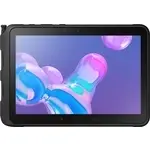 Samsung Tab Active Pro
Manuale d'uso
Samsung Tab Active Pro
Manuale d'uso
 Samsung GT-I9205
Manuale d'uso
Samsung GT-I9205
Manuale d'uso
 Samsung GT-N5110
Manuale d'uso
Samsung GT-N5110
Manuale d'uso
 Samsung GT-N8010
Manuale d'uso
Samsung GT-N8010
Manuale d'uso
 Samsung GT-N8020
Manuale d'uso
Samsung GT-N8020
Manuale d'uso
 Samsung GT-P3100
Manuale d'uso
Samsung GT-P3100
Manuale d'uso
 Samsung GT-P5100
Manuale d'uso
Samsung GT-P5100
Manuale d'uso
 Samsung GT-P5110
Manuale d'uso
Samsung GT-P5110
Manuale d'uso
 Samsung GT-P5210
Manuale d'uso
Samsung GT-P5210
Manuale d'uso
 Samsung GT-P5220
Manuale d'uso
Samsung GT-P5220
Manuale d'uso
 Samsung GT-P7300/M16
Manuale d'uso
Samsung GT-P7300/M16
Manuale d'uso
 Samsung SM-P550
Manuale d'uso
Samsung SM-P550
Manuale d'uso
 Samsung SM-P605
Manuale d'uso
Samsung SM-P605
Manuale d'uso
 Samsung SM-P613
Manuale d'uso
Samsung SM-P613
Manuale d'uso
 Samsung SM-P615
Manuale d'uso
Samsung SM-P615
Manuale d'uso
 Samsung SM-P900
Manuale d'uso
Samsung SM-P900
Manuale d'uso
 Samsung SM-T110
Manuale d'uso
Samsung SM-T110
Manuale d'uso
 Samsung SM-T111
Manuale d'uso
Samsung SM-T111
Manuale d'uso
 Samsung SM-T113
Manuale d'uso
Samsung SM-T113
Manuale d'uso