Samsung U28H750UQU - Manuale d'uso
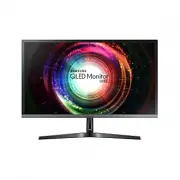
Monitor Samsung U28H750UQU – Manuale d'uso, leggi gratuitamente online in formato PDF. Speriamo che questo ti aiuti a risolvere eventuali dubbi. Se hai ulteriori domande, contattaci tramite il modulo di contatto.


Indice:
- Pagina 2 – Sommario; Prima di utilizzare il prodotto
- Pagina 4 – Messa in sicurezza della posizione di installazione; Precauzioni per la conservazione; Precauzioni di sicurezza; Avvertenza
- Pagina 5 – Pulizia; Elettricità e sicurezza
- Pagina 6 – Attenzione; Installazione
- Pagina 7 – Funzionamento
- Pagina 10 – Preparazione; Parti; Pannello di controllo; Return
- Pagina 11 – Guida ai tasti diretti
- Pagina 14 – Off; Modifica delle impostazioni per Volume
- Pagina 15 – Parte posteriore
- Pagina 16 – Regolazione dell'inclinazione del prodotto e dell'altezza
- Pagina 17 – Blocco antifurto; Per bloccare il dispositivo antifurto:
- Pagina 18 – Precauzioni da osservare per lo spostamento del monitor
- Pagina 20 – Installazione di un kit di montaggio a parete o di un
- Pagina 26 – Connessione e uso di un dispositivo sorgente; Leggere quanto segue prima di installare il; Collegamento mediante un cavo HDMI
- Pagina 27 – Collegamento cuffie
- Pagina 28 – Collegamento del prodotto a un PC come HUB; Collegamento di un PC al prodotto
- Pagina 32 – Postura corretta durante l'uso del prodotto; Installazione del driver
- Pagina 33 – Impostazione dello schermo; SAMSUNG MAGIC Bright; In modalità
- Pagina 34 – Equalizzatore del nero; Nitidezza
- Pagina 35 – Colore
- Pagina 36 – Liv nero HDMI; Modalità gioco; Tempo di risposta
- Pagina 37 – Dimensione immagine; Configurazione di Posizione O e Posizione V; Rapporto di calibrazione
- Pagina 38 – Configurazione delle impostazioni PIP/PBP
- Pagina 39 – Posizione; Sorgente audio; Modalità PIP
- Pagina 40 – Sorgente; Modalità PBP (disponibile in modalità PBP(; Modalità PIP (disponibile in modalità PIP(
- Pagina 42 – Adattamento delle impostazioni per OSD (On Screen Display); Trasparenza; Lingua
- Pagina 43 – Impostazione e reset; FreeSync
- Pagina 44 – I modelli nella lista Schede Grafiche supportano FreeSync; Come si abilita FreeSync?
- Pagina 45 – Configurazione di Timer spegnim.
- Pagina 48 – Installazione del software; Restrizioni e Problemi di installazione; Requisiti di sistema; Aggiornamento del software tramite USB
- Pagina 49 – Guida alla risoluzione dei problemi; Prima di contattare il Centro di assistenza; Verifica del prodotto; Verifica della risoluzione e della frequenza; Controllare quanto segue.; Problemi di schermo
- Pagina 52 – Specifiche; Generale
- Pagina 57 – Appendice; Responsabilità per il servizio di assistenza a; Nessun difetto del prodotto; Altro
Manuale dell'utente
Il colore e l’aspetto possono variare a seconda del prodotto, inoltre le specifiche sono soggette a modifica senza preavviso
allo scopo di migliorare le prestazioni del prodotto.
I contenuti di questo manuale sono soggetti a modifiche senza preavviso ai fini di un costante miglioramento della qualità
del prodotto.
© Samsung Electronics
I diritti di questo manuale sono di proprietà di Samsung Electronics.
È vietato utilizzare o riprodurre il presente manuale, interamente o in parte, senza l'autorizzazione di Samsung Electronics.
I marchi registrati diversi da Samsung Electronics sono di proprietà dei rispettivi proprietari.
U*H75* U*H85*
•
Può essere richiesto un rimborso nel caso in cui
‒
(a) l'uscita del tecnico in seguito a una chiamata non rileva difetti nel prodotto.
(per es. nel caso l'utente abbia omesso di leggere il presente manuale).
‒
(b) l'utente ha portato l'unità presso un centro di riparazione che non rileva difetti nel prodotto.
(per es. nel caso l'utente abbia omesso di leggere il presente manuale).
•
L'importo di tale rimborso verrà comunicato all'utente prima di eseguire una visita a domicilio o un eventuale
intervento di manutenzione.
Questo apparecchio è fabbricato in conformità al D.M.28.08.95 n.548 ed in
particolare a quanto specifi cato nell Art.2, comma 1.
Questo apparecchio è fabbricato nella U.E. in conformit al D.M.28.08.95 n.548
Art.2, comma 1 ed al D.M.26.03.92 Art.1
"Caricamento delle istruzioni" significa che è necessario attendere finché il file non è caricato e pronto per la lettura online. Alcune istruzioni sono molto grandi e il tempo di caricamento dipende dalla velocità della tua connessione a Internet.
Questo manuale ti è stato utile?
Informazioni su questo manuale
- Marca
- Samsung
- Modello
- U28H750UQU
- Tipo di documento
- Manuale d'uso
- Categoria
- Monitor
- Lingua/e
- Italiano
- Pagine
- 58
- Dimensione file
- 2,4 MB
- Formato
Sommario
Sommario Prima di utilizzare il prodotto Messa in sicurezza della posizione di installazione 4 Precauzioni per la conservazione 4 Precauzioni di sicurezza 4 Pulizia 5Elettricità e sicurezza 5 Installazione 6Funzionamento 7 Preparazione Parti 10 Pannello di controllo 10 Guida ai tasti diretti 11 Guid...
4 Messa in sicurezza della posizione di installazione Lasciare uno spazio sufficiente intorno al prodotto per garantire una corretta ventilazione. Un incremento della temperatura interna potrebbe causare un incendio e danneggiare il prodotto. Durante l'installazione del prodotto, lasciare abbastanza...
5 Pulizia ― Il pannello e la superficie esterna degli LCD avanzati possono graffiarsi facilmente, pertanto la pulizia deve essere eseguita con cautela. ― Attenersi alle seguenti precauzioni e indicazioni. 1 Spegnere il prodotto e il computer. 2 Scollegare il cavo di alimentazione dal prodotto. ― Imp...
Fai una domanda
Manuali correlati
Monitor Samsung più popolari




Altri modelli Samsung Monitor
 Samsung T32H390FEV Manuale d'uso
 Samsung U28E570D Manuale d'uso
 Samsung U28E570DSL Manuale d'uso
 Samsung U28E590D Manuale d'uso
- Samsung U28E590DSL Manuale d'uso
 Samsung U28E850R Manuale d'uso
 Samsung U28R550UQP Manuale d'uso
- Samsung U28R550UQR Manuale d'uso
 Samsung U28R550UQU Manuale d'uso
- Samsung U28R554UQR Manuale d'uso
- Samsung U28R554UQU Manuale d'uso
 Samsung U32D970Q Manuale d'uso