Pagina 2 - Sommario; Guida
Sommario Guida Connessioni 5 Guida alla connessione 7 Connessione di una Antenna (Antenna) 8 Connessione a Internet. 12 Visualizzare lo schermo del dispositivo mobile sul TV 15 Cavi di connessione per dispositivi esterni 17 Accedere ai diversi dispositivi esterni collegati al televisore. 19 Note sul...
Pagina 3 - Risoluzione dei problemi
154 Prima di utilizzare le funzioni Registrazione e Timeshift 155 Opzioni audio trasmissione supportate 156 Leggere prima dell'uso di Apps 157 Leggere prima di usare la funzione Internet 159 Leggere prima di riprodurre file contenenti foto, video o musica 171 Leggere al termine dell'installazione TV...
Pagina 4 - Guida alla accessibilità
FAQ. Lo schermo del TV non visualizza le immagini correttamente 208 Lo schermo del TV non visualizza le immagini correttamente Il televisore non si accende. 213 Quando il televisore non si accende. L'immagine visualizzata risulta distorta o non si avvertealcun audio uscire dalla barra audio 219 Quan...
Pagina 5 - Connessioni; Guida alla connessione; Sorgente Guida alla connessione
Guida Imparare l'uso delle varie funzioni. Connessioni È possibile vedere i programmi in onda collegando una antenna ed il relativo cavo al televisore ed accedendo adInternet usando un cavo LAN o un access point wireless. È anche possibile collegare dispositivi esterni usando varitipi di connettori....
Pagina 8 - Connessione a Internet.; È possibile accedere ad Internet mediante il proprio TV.; Impostazioni Generali Rete Apri Impostazioni di rete; Stabilire una connessione Internet cablata
Connessione a Internet. È possibile accedere ad Internet mediante il proprio TV. Impostazioni Generali Rete Apri Impostazioni di rete Prova ora Consente di configurare le impostazioni di rete per connettersi a una rete disponibile. Stabilire una connessione Internet cablata Impostazioni Generali Ret...
Pagina 10 - Connessione wireless; Verifica dello stato della connessione Internet; Verificare lo stato attuale di Internet e della rete.; Ripristinare la rete
Connessione wireless Selezionare la propria rete wireless. Aggiorna Gestisci le reti salvate L'immagine visualizzata sul televisore potrà differire dall'immagine sopra in base al modello posseduto ed all'areageografica di appartenenza. Qualora non sia disponibile alcun router wireless, selezionare A...
Pagina 11 - Consentire il collegamento ad una rete wireless; È possibile abilitare la connessione ad una rete Wi-Fi.; Per modificare il nome del TV; Personalizza
Accensione del televisore mediante un dispositivo mobile Impostazioni Generali Rete Impostazioni avanzate Accensione con dispositivo mobile È possibile accendere il televisore usando un dispositivo mobile collegato alla stessa rete del televisore. Questa funzione è disponibile solo con un dispositiv...
Pagina 12 - Visualizzare lo schermo del dispositivo mobile sul TV; sul
Visualizzare lo schermo del dispositivo mobile sul TV È possibile visualizzare lo schermo del proprio dispositivo mobile sul TV attraverso Smart View, Tap View o MultiView. Per informazioni sulla condivisione dello schermo del proprio dispositivo mobile, vedere Sorgente Guida alla connessione Smartp...
Pagina 13 - Uso dello Tap View
Uso dello Tap View Premendo il dispositivo mobile sul TV, è possibile visualizzare il Multi View o lo schermo del dispositivo mobile sullo schermo TV. Quando si tocca un dispositivo mobile sul TV mentre si esegue un'app musicale sul dispositivo mobile,lo schermo del TV passa allo schermo Music Wall ...
Pagina 14 - Attivazione di Tap View; Visualizzazione schermo mobile in Multi View; Smart View
Attivazione di Tap View Attivare Tap View nella app SmartThings. In base alla versione della app SmartThings, potrà risultare necessario registrare il TV con il proprio dispositivo mobile. Questa funzione potrebbe non essere supportata in base al modello posseduto. 1. Eseguire la app SmartThings sul...
Pagina 15 - Cavi di connessione per dispositivi esterni; Nome del cavo
Cavi di connessione per dispositivi esterni È possibile visualizzare le informazioni dettagliate sui cavi di connessione collegabili al televisore. Nome del cavo Immagine Descrizione HDMI a HDMI Ogni cavo trasmette simultaneamente i segnali digitali audio e videoda un dispositivo esterno sulla porta...
Pagina 17 - Selezionando un dispositivo esterno collegato nella schermata; Modificare il nome e l'icona di un dispositivo esterno; Spostare il focus su un dispositivo esterno collegato.
Accedere ai diversi dispositivi esterni collegati al televisore. È possibile passare dai programmi televisivi ai contenuti presenti sui dispositivi esterni. Sorgente Selezionando un dispositivo esterno collegato nella schermata Sorgente , l'uscita del dispositivo selezionato verrà visualizzata sullo...
Pagina 18 - Uso di funzioni aggiuntive; È possibile usare le seguenti funzioni nella schermata
1. Configurazione telecomando universale Mediante il telecomando Samsung è possibile controllare i dispositivi esterni connessi al televisore. Per controllare idispositivi esterni, registrarli seguendo le istruzioni visualizzate sullo schermo. Questa funzione potrebbe non essere supportata in base a...
Pagina 19 - Note sulla connessione; Note di connessione per HDMI
Note sulla connessione Durante il collegamento con un dispositivo esterno, tenere nota di quanto segue: Il nome, il numero e la posizione dei connettori può variare in base al modello. Consultare il manuale operativo del dispositivo esterno durante la connessione del dispositivo al televisore. Il no...
Pagina 20 - Note di connessione per dispositivi audio; Note di connessione per computer
Note di connessione per dispositivi audio • Per ottenere la migliore qualità audio si consiglia di utilizzare un ricevitore AV. • Collegando un dispositivo audio esterno mediante un cavo ottico, l'impostazione Uscita audio viene automaticamente impostata sul dispositivo collegato. Tuttavia, perché c...
Pagina 21 - Note di connessione per dispositivi mobili
Note di connessione per dispositivi mobili • Per utilizzare la funzione Smart View, il dispositivo mobile deve supportare una funzione di mirroring Screen Mirroring o Smart View. Per verificare se il dispositivo mobile è in grado di supportare la funzione di mirroring,vedere il manuale dell'utente d...
Pagina 22 - Telecomando e periferiche; Conoscere i tasti del Samsung Smart Remote.
Telecomando e periferiche È possibile controllare le funzioni del televisore con il proprio Samsung Smart Remote. Abbinare dispositivi esterni,ad esempio una tastiera, per una facilità d'uso. Informazioni su Samsung Smart Remote (Serie QLED TV / AU9 osuccessive/The Frame) Conoscere i tasti del Samsu...
Pagina 28 - Collegamento del Samsung Smart Remote al televisore; Collega il Samsung Smart Remote al TV così da azionare il TV.
Collegamento del Samsung Smart Remote al televisore Collega il Samsung Smart Remote al TV così da azionare il TV. Quando si accende il televisore per la prima volta, il telecomando Samsung Smart Remote si abbina al televisoreautomaticamente. Se l'abbinamento automatico tra Samsung Smart Remote e il ...
Pagina 29 - Sorgente Configurazione telecomando universale
Controllo dei dispositivi esterni mediante un telecomando Samsung - Usodel Configurazione telecomando universale Controllare il TV ed i dispositivi collegati mediante un telecomando Samsung. Sorgente Configurazione telecomando universale Mediante il telecomando Samsung è possibile controllare i disp...
Pagina 30 - Impostare
Uso dello Anynet+ (HDMI-CEC) Controllare un dispositivo esterno connesso mediante Anynet+ (HDMI-CEC) con il telecomando. È possibile utilizzare il telecomando del TV per controllare i dispositivi esterni ad esso collegati mediante un cavoHDMI in grado di supportare Anynet+ (HDMI-CEC). Da notare che ...
Pagina 31 - Controllare il TV con una tastiera, un mouse o un gamepad; Collegare una tastiera USB, un o un gamepad; Collegare la tastiera, un mouse o un gamepad alla porta USB.; Collegare una tastiera, un mouse o un gamepad Bluetooth
Controllare il TV con una tastiera, un mouse o un gamepad Collegare una tastiera, un mouse o un gamepad per rendere più facile il controllo del TV. Impostazioni Generali Gestione dispositivi esterni Gestione dispositivo di ingresso Prova ora È possibile collegare una tastiera, un mouse o una console...
Pagina 32 - Uso della tastiera e del mouse; Tasto
Uso della tastiera e del mouse Tasto Descrizione Tasti direzionali Sposta l'evidenziazione Tasto Windows Visualizza le impostazioni TV Tasto Enter Seleziona o esegue l'elemento evidenziato Tasto ESC Ritorna alla schermata precedente. Tasto F1 / F2 / F3 / F4 Tasti colorati ― / / / Tasto F5 Visualizza...
Pagina 33 - Utilizzo del gamepad; Verificare i gamepad supportati.; Produttore
Utilizzo del gamepad Verificare i gamepad supportati. Prova ora Questa funzione potrebbe non essere supportata in base al modello posseduto ed all'area geografica di appartenenza. Produttore Controller Connessione Forza feedback Microsoft Xbox Series X/S controller BT O Xbox One S controller BT O US...
Pagina 34 - Uso del controller
Alcuni tasti non sono disponibili su questo prodotto a seconda del controller. Forza feedback: "Non supportato" (il prodotto non supporta "forza feedback"). "-" (i controller non dispongono della funzione forza feedback). I TV Tizen supportano solo la modalità XInput per i ga...
Pagina 35 - Impostazione dei dispositivi di immissione; È possibile impostare la tastiera con le seguenti funzioni; Testo consigliato
Impostazione dei dispositivi di immissione Impostazioni Generali Gestione dispositivi esterni Gestione dispositivo di ingresso • Impostaz. tastiera È possibile impostare la tastiera con le seguenti funzioni Lingua tastiera e Tipo di tastiera . • Impostazioni mouse È possibile impostare il mouse con ...
Pagina 36 - sul Samsung Smart Remote,
2. Opzioni Selezionare nella schermata della tastiera virtuale. Sono disponibili le seguenti opzioni: Le opzioni disponibili possono differire in base alla funzione attualmente in funzione. • Testo consigliato • Ripristina i dati di testo suggeriti • Mostra pulsanti di modifica • Lingua 3. Pulsanti ...
Pagina 37 - Funzioni Smart; Con lo Smart Hub è possibile godere di diverse app.; Uso dello Smart Hub; Visualizzare le descrizioni delle funzioni base dello Smart Hub.
Funzioni Smart Con lo Smart Hub è possibile godere di diverse app. Uso dello Smart Hub Visualizzare le descrizioni delle funzioni base dello Smart Hub. Dallo Smart Hub, è possibile usare la funzione di ricerca in Internet, installare ed usare varie app, visualizzare foto evideo o ascoltare musica me...
Pagina 38 - Visualizzazione della Schermo Principale.; Premere il tasto; Leggere il manuale incorporato nel televisore.
Visualizzazione della Schermo Principale. Premere il tasto . Sorgenti TV HDMI 1 USB PC on TV Guida alla… Guida alla chiave remota Sorgente L'immagine visualizzata sul televisore potrà differire dall'immagine sopra in base al modello posseduto ed all'areageografica di appartenenza. Nella schermata Sc...
Pagina 40 - è disponibile solo
• Lingua audio La lingua dell'audio può essere modificata Per regolare i dettagli, premere il tasto Su quindi selezionare Vai a Opzioni audio . • PIP Durante l'uso di un dispositivo esterno, è possibile visualizzare un programma televisivo in una piccola finestrasecondaria (PIP). Per regolare i dett...
Pagina 43 - Universal Guide
8. Pag. iniziale Questo menu viene visualizzato per primo alla pressione del tasto . Quindi è possibile usare uno dei Account Samsung , Notifica o Scelte sulla privacy . Le funzioni disponibili possono variare in base al modello ed all'area geografica di appartenenza. • Account Samsung Accedere alla...
Pagina 44 - Spostare un elemento nella schermata Schermo Principale; Eliminare un elemento nella schermata Schermo Principale
. Arte Quando il TV non viene utilizzato o quando è spento, è possibile usare la modalità Arte per modificare il contenuto delle immagini quali figure o fotografie da visualizzare. Questa funzione è supportata solo nel The Frame. Per maggiori informazioni, vedere "Uso della modalità Arte". S...
Pagina 45 - Avviare Smart Hub automaticamente; Avviare automaticamente l'ultima app utilizzata; Avvio automatico dell'app Samsung Business TV
Avviare Smart Hub automaticamente Impostazioni Generali Funzioni Smart Esecuzione automatica Smart Hub Prova ora Impostando Esecuzione automatica Smart Hub a On il televisore visualizza automaticamente la schermata Schermo Principale all'accensione del televisore. Questa funzione può anche essere di...
Pagina 46 - Multi View; Verifica delle connessioni Smart Hub; Reimpostare lo Smart Hub
Trasmissione automatica in modalità Multi View Impostazioni Generali Funzioni Smart Esecuzione automatica trasmissione Multi View Visualizzando dei contenuti YouTube sul proprio dispositivo mobile, essi vengono visualizzati automaticamente inmodalità Multi View . È possibile attivare e disattivare l...
Pagina 47 - Creazione di un account Samsung; Creare e gestire il proprio account Samsung.; Impostazioni Generali Gestione sistema Account Samsung; Accesso all'account Samsung; Disconnetti
Creazione di un account Samsung Creare e gestire il proprio account Samsung. Impostazioni Generali Gestione sistema Account Samsung Prova ora È possibile visualizzare l'intero testo del documento Termini e Condizioni in Termini e condizioni in Impostazioni Generali Gestione sistema Account Samsung A...
Pagina 48 - Visualizzare l'accordo di licenza e la politica sulla privacy
• Informazioni sul pagamento È possibile visualizzare e gestire le informazioni relative ai pagamenti. • Esegui backup È possibile effettuare un backup delle impostazioni del TV nella propria memoria Cloud. Nel ripristinare osostituire il TV, è possibile anche ripristinarne le impostazioni con quell...
Pagina 49 - Uso dello Ambient Mode; Schermata Ambient Mode; Ambient Mode
Uso dello Ambient Mode Funzioni disponibili in Ambient Mode Ambient Mode È possibile migliorare il proprio spazio abitativo mediante contenuti decorativi che siano adatti alle condizioniambientali o le informazioni essenziali in tempo reale come le previsioni meteo, l'orario e le notizie sullo scher...
Pagina 50 - Funzione e anteprima dei contenuti
1. Funzione e anteprima dei contenuti Selezionando una categoria in basso nello schermo, compare qui una anteprima delle funzioni e contenutidisponibili. Per visualizzare le informazioni dettagliate su un contenuto, evidenziarlo e premere il tasto Su. 2. Impostazioni Ambient E' possibile configurare...
Pagina 52 - Informazioni su Ambient Mode
• Cinemagrafia Fornisce contenuti a forte impatto visivo dando un movimento ripetitivo ad alcune parti di una foto. • Info Permette di selezionare informazioni essenziali in tempo reale come ad esempio le informazioni sul meteo, latemperatura esterna, l'orario e le notizie di attualità. • Opera d'ar...
Pagina 53 - Applicazione di effetti al contenuto
Applicazione di effetti al contenuto Durante la visualizzazione di un contenuto in Ambient Mode , premere il tasto Giù per cambiare le seguenti impostazioni del contenuto: Alcune funzioni disponibili potrebbero non essere supportate a seconda del modello o dei contenuti. • Filtro meteorologico È pos...
Pagina 54 - Per visualizzare maggiori informazioni sul contenuto
• Sfondi Per modificare lo sfondo del contenuto. È possibile usare la app SmartThings sul proprio dispositivo mobile per scattare una immagine di una parete e creareuno sfondo personalizzato. Per maggiori informazioni selezionare l'icona Come fare a . Questa funzione potrebbe subire un ritardo nella...
Pagina 55 - Uso della modalità Arte; Arte
Uso della modalità Arte Funzioni disponibili in modalità Arte. Arte Questa funzione è supportata solo nel The Frame. È possibile usare la funzione modalità Arte per visualizzare contenuti visivi quali fotografie o creazioni grafiche a schermo pieno quando non si guarda il TV. • Premere il tasto sul ...
Pagina 56 - Visualizzare le immagini
Visualizzare le immagini Recenti Negozio Arte Recenti La mia raccolta Ricerca L'immagine visualizzata sul televisore potrà differire dall'immagine sopra in base al modello posseduto ed all'areageografica di appartenenza. Per visualizzare una immagine in modalità Arte , selezionare uno dei seguenti m...
Pagina 57 - Visualizzazione di immagini per orario
• La mia raccolta È possibile visualizzare un elenco di immagini e foto impostabili come preferito in Preferiti . È anche possibile selezionare le immagini desiderate tra quelle memorizzate su un dispositivo esterno o mobile e memorizzarle in Foto personali . Con l'app SmartThings è possibile salvar...
Pagina 58 - Importare immagini da dispositivi di memoria esterni; Rimuovere le immagini da La mia raccolta
Importare immagini da dispositivi di memoria esterni 1. Collegare un dispositivo di memoria esterno contenente le immagini al TV. 2. Usare i tasti direzionali del telecomando per accedere a La mia raccolta , quindi accedere al dispositivo di memoria esterno collegato. 3. Usare i tasti direzionali de...
Pagina 59 - Acquistare immagini presso Negozio Arte; Sottoscrizione di Iscrizione al negozio Arte
Acquistare immagini presso Negozio Arte 1. Usare i tasti direzionali del telecomando per posizionarsi su Negozio Arte . 2. Usare i tasti direzionali del telecomando per posizionarsi su un argomento, quindi premere il tasto Selezione. Èpossibile selezionare eventuali argomenti secondari o immagini vi...
Pagina 60 - Impostare lo stile dell'immagine selezionata; È possibile trovare maggiori informazioni sull'immagine.
Impostare lo stile dell'immagine selezionata Passepartout Dettagli preferito L'immagine visualizzata sul televisore potrà differire dall'immagine sopra in base al modello posseduto ed all'areageografica di appartenenza. Usare i tasti direzionali del telecomando per posizionarsi sull'immagine desider...
Pagina 61 - Applicare uno stile ed un colore del bordo ad una immagine; Impostazione della modalità Arte
Applicare uno stile ed un colore del bordo ad una immagine 1. Usando i tasti direzionali del telecomando per posizionarsi sull'immagine della quale si desidera modificare lostile ed il colore del bordi, posizionarsi su Passepartout in basso nello schermo e premere il tasto Selezione. Gli stili del b...
Pagina 62 - Uso della modalità Arte con la app SmartThings
• Rilevatore movimento La sensibilità della funzione di rilevamento di movimento può essere regolata. Usare i tasti direzionali deltelecomando per posizionarsi sugli elementi inferiori. Una volta selezionata la sensibilità desiderata, premere iltasto Selezione del telecomando. Rilevatore movimento p...
Pagina 63 - Precauzioni durante l'uso della modalità Arte
Precauzioni durante l'uso della modalità Arte Sensore di movimento potrebbe non essere supportato in base al modello o all'area geografica di appartenenza. • Il sensore di movimento è posto sul fondo del televisore. Non ostruire il sensore davanti la TV. Il sensore di movimento così come anche la lu...
Pagina 64 - Uso di Collegamento; Service Provider
Uso di Collegamento Per usare i contenuti di Sorgenti senza la necessità di azionare una serie di comandi. Per visualizzare la schermata del menu Collegamento , tenere premuto il tasto o per più di un secondo. Per tornare alla modalità TV, premere il tasto . Questa funzione potrebbe non essere suppo...
Pagina 65 - Aggiungere i canali; Canali; Spostare i canali; Eliminare i canali; Rimuovi
Aggiungere i canali 1. Evidenziare per aggiungere il canale corrente. 2. Selezionare . 3. Passare alla posizione desiderata. 4. Premere il tasto Selezione. Il canale desiderato viene aggiunto nell'area dei segnalibri ( Canali ). Spostare i canali 1. Posizionarsi sul canale da spostare. 2. Premere il...
Pagina 66 - Uso dello PC on TV; Sorgente PC on TV PC Windows; • La connessione mediante il SO Windows è disponibile in Windows 10.; Uso dello Easy Connection to Screen
Uso dello PC on TV Usare il TV per accedere al proprio PC mediante Condivisione schermo (PC Windows), AirPlay (Mac), PC remoto oEasy Connection to Screen. Sorgente PC on TV PC Windows Sorgente PC on TV Mac È possibile usare il TV per accedere al proprio PC tramite Condivisione schermo (PC Windows), ...
Pagina 68 - o in; Home
2. Inserire le impostazioni richieste per la connessione da remoto al computer. Gestire i profili utente PC/Profilo Indirizzo IP o profilo Nome utente Inserire un nome utente. Password Inserire una password. Ricorda le mie credenziali e aggiungi alla schermata Home TV. Puoi connetterti direttamente ...
Pagina 70 - Samsung DeX
Riprodurre contenuti multimediali su un PC remoto Spostando il cursore del mouse nella parte alta dello schermo dopo aver effettuato l'accesso ad un computerremoto, comparirà la barra superiore. Cliccando l'icona della cartella di condivisione nella barra superiore, verrannovisualizzate le cartelle ...
Pagina 71 - Aggiungi servizio cloud; Uso dello Servizio cloud; PC on TV
Uso dello Microsoft 365 Una volta effettuato l'accesso al sito web Microsoft 365 è possibile leggere o creare un documento. Eseguire il browser a pieno schermo. Non è possibile modificare la URL nella pagina Microsoft 365. Aggiungere il Servizio cloud Selezionare l'icona Aggiungi servizio cloud . Us...
Pagina 72 - Uso del servizio Apps; Scaricare ed eseguire le varie app dallo Smart Hub.; Apps; Account Samsung; Ricerca applicazione
Uso del servizio Apps Scaricare ed eseguire le varie app dallo Smart Hub. Apps È possibile utilizzare una varietà di contenuti quali notiziari, eventi sportivi, previsioni meteo e giochi installando leapp corrispondenti sul televisore. Per utilizzare questa funzione, il televisore deve essere colleg...
Pagina 73 - Installare una app; Installa; Applicazione scaricata
Installare una app 1. Spostare le app da installare e premere il tasto Selezione. Sullo schermo vengono visualizzate le informazionidettagliate. 2. Selezionare Installa . Al termine dell'installazione, viene visualizzato il menu Apri . 3. Selezionare Apri per eseguire subito la app. E' possibile vis...
Pagina 74 - Gestione delle app installate; Elimina; Aggiungere app alla schermata Schermo Principale
Gestione delle app installate Selezionare Impostazioni in Apps . È possibile gestire le app installate. Impostazioni Aggiornamento automatico : ATTIVO Aggiorna tutto Elimina Aggiungi a pagina iniziale Blocco Sposta Reinstalla Visualizza dettagli L'immagine visualizzata sul televisore potrà differire...
Pagina 75 - Aggiornare automaticamente le app
3. Blocco e sblocco delle app 1. Selezionare una app da bloccare o sbloccare. 2. Selezionare Blocca/Sblocca . La app selezionata è bloccata o sbloccata. Per bloccare o sbloccare una app, digitare il PIN. Il PIN predefinito è "0000" (per Francia e Italia: "1111"). È possibileimpostare...
Pagina 76 - Controllare e leggere il manuale incorporato nel televisore.; Impostazioni Supporto Apri e-Manual; Ricerca
Uso di e-Manual Controllare e leggere il manuale incorporato nel televisore. Avvio dell'e-Manual. Impostazioni Supporto Apri e-Manual È possibile visualizzare il e-Manual integrato nel televisore che contiene informazioni sulle funzioni principali delTV. È possibile eseguire il download di una copia...
Pagina 78 - Uso di Internet; Selezionando
Uso di Internet Navigare in Internet sul proprio televisore. Internet Selezionando Internet , è possibile visualizzare i siti web visitati di recente o i consigli presentati. Selezionando un sito web desiderato, è possibile accedervi direttamente. È possibile usare la funzione Internet più facilment...
Pagina 79 - Uso dello SmartThings; SmartThings
Uso dello SmartThings Permette al TV di connettersi e controllare i vari dispositivi rilevati nello stesso spazio. SmartThings Usando il TV, è possibile controllare i dispositivi collegati mediante Bluetooth, BLE (Bluetooth Low Energy) o Wi-Fiusando il telecomando. In base al TV o alla posizione del...
Pagina 81 - • Luogo; Dispositivi disponibili; Tipo
3. Aggiungi dispositivo Visualizza l'elenco dei dispositivi registrabili sul TV. È possibile registrare un qualsiasi dispositivo selezionandonell'elenco. 4. Elenco / Mappa Visualizza i dispositivi rilevati in una mappa o un elenco. 5. Elenco categorie dispositivi Le opzioni disponibili possono varia...
Pagina 82 - Filtra per
Riprodurre immagini/video/musica Riprodurre i contenuti multimediali memorizzati sul proprio TV, dispositivi USB, dispositivi mobile, videocamere, PC,ecc. Sorgente Dispositivo connesso Prova ora Samsung USB Samsung USB Filtra per : Tutto Ordina per : Titolo Opzioni L'immagine visualizzata sul televi...
Pagina 83 - Riprodurre contenuti multimediali sui dispositivi USB
2. Ordina per Ordina l'elenco dei contenuti. Questa funzione potrebbe non essere supportata in base al tipo di dispositivo esterno. 3. Opzioni Elimina o riproduce il contenuto multimediale selezionato dall'elenco dei contenuti multimediali. Selezionando Aggiorna , l'elenco dei contenuti viene ricari...
Pagina 86 - Ripetizione
• Rotazione automatica 360 Regola automaticamente l'angolo di visione del video analizzando la quantità di variazioni delle immaginidurante la riproduzione di un file video con un angolo di visione di 360 gradi. All'attivazione di questa funzione larotazione inizia dopo un breve lasso di tempo. Quan...
Pagina 88 - Uso dello Multi View; Per avviare la funzione, selezionare
Uso dello Multi View È possibile visualizzare più elementi di contenuto attraverso Multi View. Multi View Questa funzione potrebbe non essere supportata in base al modello posseduto. Per avviare la funzione, selezionare Multi View , quindi selezionare il contenuto da aggiungere in Selezionare conten...
Pagina 91 - Uso di Bixby; Avviare Bixby con la voce
Uso di Bixby Impostare Assistente vocale su Bixby. Parlare nel microfono del Samsung Smart Remote o nel TV per controllare ilTV. Questa funzione è disponibile solo quando Assistente vocale è impostato su Bixby. ( Impostazioni Generali Voce Assistente vocale ) La funzione Bixby è disponibile solo qua...
Pagina 92 - Avviare Bixby usando i tasti del Samsung Smart Remote; Per visualizzare la guida Bixby premere il tasto
Avviare Bixby usando i tasti del Samsung Smart Remote È possibile anche intrattenere una conversazione con Bixby usando i tasti del Samsung Smart Remote. Mantienipremuto il tasto del Samsung Smart Remote, pronuncia un comando vocale e rilascia il tasto . Per visualizzare la guida Bixby premere il ta...
Pagina 93 - Profilo personale; Lingua
Conoscere la schermata Esplora Bixby Esplora Bixby Puoi dire qualcosa come: Tutti i servizi L'immagine visualizzata sul televisore potrà differire dall'immagine sopra in base al modello posseduto ed all'areageografica di appartenenza. 1. Profilo personale Eseguire l'uscita dopo essere passati alla s...
Pagina 94 - È possibile sostituire la voce o disattivare Bixby.; Riprodurre un suono quando Bixby inizia ed interrompe l'ascolto.; Leggere prima dell'uso di Bixby; server della funzione Bixby.
• Voice response È possibile sostituire la voce o disattivare Bixby. Questa funzione potrebbe non essere supportata a seconda della lingua selezionata per Bixby. • Attivazione vocale È possibile impostare Bixby affinché risponda alle chiamate effettuate a voce. Qualora Bixby non risponda allavostra ...
Pagina 95 - Requisiti per l'uso di Bixby
• Le specifiche esistenti della funzione potrebbero cambiare in caso di aggiornamento di Bixby. • Bixby è disponibile solo nei TV che la supportano e sono dotati di telecomando con microfono. • I simboli che comprendono "-" ed i caratteri speciali non sono supportati. Di conseguenza, qualora...
Pagina 96 - Uso di Barra dei giochi; Avvio della Barra dei giochi; Quando; Conoscere la Barra dei giochi
Uso di Barra dei giochi È possibile controllare con facilità Monitoraggio impostazioni gioco e Impostazioni miglioramento gioco utilizzandola Barra dei giochi. Questa funzione potrebbe non essere supportata in base al modello posseduto. Avvio della Barra dei giochi Quando Modalità gioco ( Impostazio...
Pagina 97 - Formato schermo
3. HDR Mostrato come On quando viene eseguito un gioco HDR. 4. VRR (frequenza di aggiornamento variabile) Mostra il valore corrispondente quando è attiva la funzione FreeSync o VRR . • ATTIVO , NON ATTIVO , FreeSync Premium , FreeSync Premium pro 5. Uscita audio Mostra il dispositivo audio in cui vi...
Pagina 98 - Impostazione della vista gioco Super Ultra Wide; Barra dei giochi
Impostazione della vista gioco Super Ultra Wide Impostare la risoluzione dello schermo del PC in base al formato schermo selezionato sulla Barra dei giochi prima di attivare Gioco Super Ultra Wide . Verificare se il gioco supporta la risoluzione Ultra Wide ( 21:9 o 32:9 ). Se si imposta la risoluzio...
Pagina 99 - Visione del televisore; Uso di Guida; TV in diretta Guida; Nella
Visione del televisore Durante la visione del TV è possibile utilizzare le sue comode funzioni. Inoltre, è possibile modificare l'elenco deicanali o creare elenchi di canali preferiti. Uso di Guida Visualizzare una panoramica della programmazione di ogni canale. TV in diretta Guida Guida Elenco cana...
Pagina 102 - Registrazione dei programmi; Registrazione istantanea
Registrazione dei programmi E' possibile registrare programmi in onda e futuri usando un dispositivo USB al posto di un registratore video. Questa funzione potrebbe non essere supportata in base al modello posseduto ed all'area geografica di appartenenza. Leggere tutte le precauzioni prima di usare ...
Pagina 103 - Gestione dell'elenco delle registrazioni pianificate; E' possibile eliminare le registrazioni pianificate.; Visione dei programmi registrati; Evidenziare il file registrato e visualizzare
Pianificazione di una registrazione video dopo aver impostato data ed orario TV in diretta Registrazioni Programmazioni Aggiungi registrazione Per impostare una registrazione, impostare i valori di Antenna , Canale , Ripetizione , Data , Ora inizio , e Ora fine del programma trasmesso da registrare,...
Pagina 104 - Configurazione di Pianifica visione; Nella schermata della
Impostazione dell'avvio della registrazione pianificata. TV in diretta Registrazioni Impostazioni • Anticipa avvio registrazione È possibile impostare un orario di inizio registrazione precedente a quanto previsto nella guida dei programmi. • Continua a registrare È possibile impostare un orario di ...
Pagina 105 - TV in diretta Gest. pianificazione Aggiungi visualizzazione; Per programmare una visione, impostare i valori per; Impostazione di un Orario di visione pianificata; E' possibile eliminare le visioni pianificate.
Uso della visione pianificata per visualizzare i programmi ad un orario ed una data specifici TV in diretta Gest. pianificazione Aggiungi visualizzazione TV in diretta Registrazioni Programmazioni Aggiungi visualizzazione Per programmare una visione, impostare i valori per Antenna , Canale , Ripetiz...
Pagina 106 - Uso dello Timeshift
Uso dello Timeshift Riprodurre, mettere in pausa, rivedere un programma TV live. Il TV in diretta può essere messo in pausa o ripreso usando la funzione Timeshift . L'attivazione di questa funzione disabilita la funzione Trasmissione . Prova ora Per attivare la funzione Timeshift durante la visione ...
Pagina 107 - Termina la funzione di registrazione o Timeshift.
• Avanti / Indietro Premere il tasto Su per passare alla barra di controllo della riproduzione, quindi selezionare il tasto Sinistra oDestra per avanzare o retrocedere di 10 secondi nel video. Quando la funzione di riavvolgimento viene selezionata, è possibile visualizzare la differenza tra il tempo...
Pagina 108 - Uso di Elenco canali; TV in diretta Elenco canali
Uso di Elenco canali Cambiare il canale o controllare i programmi sugli altri canali digitali. TV in diretta Elenco canali Usando Elenco canali , è possibile cambiare canale o consultare i programmi in onda su altri canali digitali durante la visione del TV. Sul telecomando standard premere il tasto...
Pagina 109 - Modifica dei canali; TV in diretta Elenco canali Modifica canali
Modifica dei canali Modificare i canali memorizzati sul proprio TV. TV in diretta Elenco canali Modifica canali Le icone della schermata Modifica canali indicano: – : Canale preferito – : Canale bloccato. – : Canale con scheda CI necessaria. Nella schermata Modifica canali , è possibile selezionare ...
Pagina 110 - Usare un Elenco personale di canali preferiti; Creare un elenco di canali preferiti
Usare un Elenco personale di canali preferiti Impostare i canali visualizzati più di frequente come canali preferiti. I canali preferiti sono evidenziati nelle schermate Modifica canali e Elenco canali con il simbolo . È possibile creare un massimo di cinque elenchi di preferiti in modo che ogni com...
Pagina 111 - Funzioni di supporto alla visione TV; Usare le funzioni disponibili durante la visione del TV.; Modifica del segnale trasmesso; Premere il tasto direzionale sul telecomando, evidenziare; Ricerca dei canali disponibili; Selezione dell'opzione di ricerca rete cablata
Funzioni di supporto alla visione TV Usare le funzioni disponibili durante la visione del TV. Modifica del segnale trasmesso TV in diretta Elenco canali Premere il tasto direzionale sul telecomando, evidenziare Antenna , Cavo , Satellite o Service Provider e premere il tasto Selezione. Non è necessa...
Pagina 112 - Sintonizzazione di canali disponibili in modalità standby; Impostazione dell'ora di attivazione; Impostare le funzioni per il service provider; E' possibile configurare le impostazioni per il service provider.
Sintonizzazione di canali disponibili in modalità standby Impostazioni Trasmissione ( Impostazioni Sintonizzazione automatica ) Sintonizzazione automatica in standby Esegue la sintonizzazione automatica dei canali mentre il televisore è in modalità standby. Questa funzione potrebbe non essere suppor...
Pagina 113 - segnale; Restrizione sulla visione di specifici canali; Applica Blocco canali; Uso dello Segna canali per adulti
Verifica della potenza e delle informazioni del segnale di un canale digitale Impostazioni Supporto Manutenzione dispositivo Auto diagnosi Informazioni sul segnale Prova ora Se il televisore è collegato a un'antenna separata, usare le informazioni sulla potenza del segnale per regolare l'antenna alf...
Pagina 114 - Ad ogni accesso al; Visualizzazione del menu common interface; Mostrare le informazioni e le impostazioni di CICAM.
Uso dello Blocco programma Impostazioni Trasmissione Blocco programma Prova ora Questa funzione potrebbe non essere supportata in base al modello posseduto ed all'area geografica di appartenenza. Questa funzione è utile per il controllo dei programmi visualizzati dai bambini in base alle restrizioni...
Pagina 115 - Sintonizzazione manuale dei segnali trasmessi; Sintonizzazione di canali digitali; Sintonizzazione canale digitale; Sintonizzazione di canali analogici; Sintonizzazione canale analogico; Trasferimento dell'elenco canali
Configurare le impostazioni avanzate di trasmissione Impostazioni Trasmissione Impostazioni avanzate Prova ora Sintonizzazione manuale dei segnali trasmessi Impostazioni Trasmissione Impostazioni avanzate Scansione manuale Prova ora È possibile eseguire la ricerca manuale di tutti i canali e memoriz...
Pagina 116 - Lingua principale Teletext
Abilitare/Disabilitare la modifica della numerazione dei canali Impostazioni Trasmissione Impostazioni avanzate Modifica numeri canale Usare questa funzione per cambiare il numero del canale. Modificando il numero del canale, le informazioni relativeal canale non verranno aggiornate automaticamente....
Pagina 117 - Selezione della lingua audio della trasmissione; Opzioni audio; Visione del menu Interfaccia TVkey; E' possibile utilizzare le seguenti funzioni:; Lettura di testo digitale
Selezione della lingua audio della trasmissione Impostazioni Trasmissione Impostazioni avanzate Opzioni audio Prova ora Questa è la lingua trasmessa durante la visione dei programmi qualora la lingua sia inclusa nel segnale trasmesso. Opzioni audio funziona in modo diverso per i canali analogici e d...
Pagina 118 - Immagine e Audio; Uso dello Modalità intelligente; Impostazioni Generali Impostazioni modalità intelligente
Immagine e Audio È possibile cambiare a piacere le impostazioni delle immagini e dell'audio. Uso dello Modalità intelligente Permettere al TV di analizzare le condizioni ambientali circostanti ed il contenuto in visione così da poter fornire unaesperienza di visione migliore. Impostazioni Generali I...
Pagina 119 - Volume adattivo
– Suono adattivo+ Fornisce una qualità audio superiore analizzando l'ambiente di visione ed i componenti acustici dei contenuti Questa funzione può essere utilizzata solo quando il sensore audio nella parte bassa del TV è attivo e l'audio èimpostato a Altoparlante TV . Durante l'uso di questa funzio...
Pagina 120 - Regolazione della Qualità dell'immagine; Selezione della modalità immagine; È possibile scegliere una
Regolazione della Qualità dell'immagine Cambiare la Modalità immagine e regolare le Impostazioni avanzate. Selezione della modalità immagine Impostazioni Immagine Modalità immagine Prova ora È possibile scegliere una Modalità immagine per ottenere una migliore esperienza visiva. Entertainment e Graf...
Pagina 122 - Impostazione dell'ambiente di visione per i dispositivi esterni; Riproduzione di giochi in schermate ottimizzate
Impostazione dell'ambiente di visione per i dispositivi esterni È possibile configurare l'ambiente in modo ottimale per la visione di specifici formati video. Riproduzione di giochi in schermate ottimizzate Impostazioni Generali Gestione dispositivi esterni ( Impostazioni modalità gioco ) Modalità g...
Pagina 123 - Impostare i dettagli della modalità Modalità gioco; Audio surround
Impostare i dettagli della modalità Modalità gioco Impostazioni Generali Gestione dispositivi esterni Impostazioni modalità gioco Queste funzioni possono non essere supportate in base al modello posseduto o all'area geografica di appartenenza. • Audio surround È possibile rendere la proprio esperien...
Pagina 124 - Uso dello Segnale di ingresso Plus; Uso del Livello di nero HDMI
Uso dello Segnale di ingresso Plus Impostazioni Generali Gestione dispositivi esterni Segnale di ingresso Plus Prova ora Espande l'intervallo di segnale di ingresso per le connessioni HDMI. Selezionando il connettore HDMI con il quale si desidera usare la funzione Segnale di ingresso Plus e premendo...
Pagina 125 - Funzioni a supporto dell'immagine; Configurare le impostazioni delle immagini per il proprio TV.; Impostazioni Immagine PIP
Funzioni a supporto dell'immagine Configurare le impostazioni delle immagini per il proprio TV. Visualizzazione di una picture-in-picture (PIP) Impostazioni Immagine PIP Durante la visione di un video trasmesso da una sorgente esterna, come ad esempio un lettore Blu-ray, nellaschermata principale, è...
Pagina 126 - Modifica automatica del formato immagine; Adattamento dell'immagine alla dimensione dello schermo; Regolare le dimensioni e/o la posizione delle immagini.
Modifica del formato dell'immagine Impostazioni Immagine Impostazioni dimensione immagine Prova ora • Dimensione immagine Prova ora È possibile cambiare la dimensione dell'immagine visualizzata sullo schermo TV in 16:9 standard , Personalizza o 4:3 . I formati immagine supportati dipendono dal segna...
Pagina 127 - Configurare Modalità audio e Impostazioni avanzate; Cambiare la Modalità audio e regolare le Impostazioni avanzate.; Selezione di una modalità audio; Configurare le impostazioni audio avanzate; Bilanciamento; Equalizzatore; Formato audio dell'uscita digitale; Selezionando l'opzione
Configurare Modalità audio e Impostazioni avanzate Cambiare la Modalità audio e regolare le Impostazioni avanzate. Selezione di una modalità audio Impostazioni Audio Modalità audio Prova ora È possibile selezionare la modalità audio disponibile preferita per la tipologia di contenuto o il proprio am...
Pagina 128 - Impostare a
• Ritardo audio dell'uscita digitale Prova ora Questa funzione è disponibile solo se il dispositivo esterno è collegato mediante la porta HDMI (eARC) e SPDIF (SonyPhilips Digital Interface). Questa funzione potrebbe non essere supportata in base al modello posseduto. • Compatibilità Dolby Atmos Prov...
Pagina 129 - Uso delle funzioni di supporto audio; Configurare le impostazioni dell'audio per il proprio TV.; Selezione degli altoparlanti; Il TV Samsung supporta la funzione Q-Symphony.; Ascolto dell'audio TV attraverso i dispositivi Bluetooth
Uso delle funzioni di supporto audio Configurare le impostazioni dell'audio per il proprio TV. Selezione degli altoparlanti Impostazioni Audio Uscita audio Prova ora Questa opzione consente di selezionare gli altoparlanti attraverso i quali riprodurre l'audio TV. Gli altoparlanti esterni possono ess...
Pagina 130 - Impostazioni Audio Configurazione surround altoparlante Wi-Fi
Ascoltare la TV tramite un dispositivo audio Samsung che supporta la funzione Wi-Fi Impostazioni Audio Configurazione surround altoparlante Wi-Fi Prova ora Collegando uno o più dispositivi audio wireless Samsung che supportano la funzione Wi-Fi al TV, è possibile creareun audio ottimale configurando...
Pagina 131 - Sistema e Supporto; Uso delle funzioni Orario e Timer; Impostazioni Generali Gestione sistema Ora; Orologio; Impostazione automatica dell'orologio
Sistema e Supporto È possibile configurare le impostazioni di sistema e di assistenza come l'orologio, i timer, l'uso energetico e gliaggiornamenti software. Uso delle funzioni Orario e Timer Impostare l'orario corrente prima di usare questa funzione. Impostazioni Generali Gestione sistema Ora Prova...
Pagina 132 - Regolare l'orologio per l'ora legale ed il fuso orario locali; GMT; Impostazione dell'ora corrente; Offset orario
Regolare l'orologio per l'ora legale ed il fuso orario locali Impostazioni Generali Gestione sistema Ora Orologio Fuso orario Impostare il fuso orario e l'ora corretta con la funzione Daylight Savings Time (DST). Questa funzione è disponibile solo quando Modalità orologio è impostata su Auto . Quest...
Pagina 133 - Spegnimento del televisore mediante il timer di spegnimento
Impostazione manuale dell'orologio Impostazioni Generali Gestione sistema Ora Orologio Modalità orologio Manuale Quando Modalità orologio è impostata su Manuale , è possibile inserire direttamente l'orario e la data correnti. Selezionare la Data e Ora usando i tasti direzionali del telecomando. Quan...
Pagina 134 - Uso delle funzioni Risparmio energetico; È possibile ridurre il consumo energetico del televisore.; Riduzione del consumo energetico del televisore; Quando la funzione
Uso delle funzioni Risparmio energetico È possibile ridurre il consumo energetico del televisore. Riduzione del consumo energetico del televisore Impostazioni Generali Risparmio energetico Prova ora Per ridurre il consumo energetico, modificare le preferenze di alimentazione e altre opzioni di rispa...
Pagina 135 - Illuminazione moto; Screen saver; Spegnimento automatico; Batteria remota disponibile
• Illuminazione moto Prova ora Regola la luminosità in risposta ai movimenti rilevati sullo schermo allo scopo di ridurre il consumo energetico. Questa funzione non è disponibile quando la funzione Immagine adattiva o Modalità gioco è attiva. • Screen saver Prova ora Consente di attivare uno screen ...
Pagina 136 - Aggiornamento del software del TV; Impostazioni Supporto Aggiornamento software; Aggiornamento via Internet; Aggiornamento mediante un dispositivo USB; Accettando i termini e le condizioni del servizio Smart Hub,
Aggiornamento del software del TV Verificare la versione del software del televisore e aggiornarlo qualora necessario. NON spegnere il TV fino al termine dell'aggiornamento. Una volta completato l'aggiornamento del software,il televisore si spegne e riaccende automaticamente. Dopo un aggiornamento s...
Pagina 137 - Funzioni Audio e Video per le persone con deficit visivo o uditivo; Eseguire le funzioni di accessibilità; Esecuzione della Collegamenti di accessibilità
Funzioni Audio e Video per le persone con deficit visivo o uditivo È possibile configurare le funzioni per le persone con deficit visivi o uditivi. Eseguire le funzioni di accessibilità Impostazioni Generali Accessibilità Prova ora Esecuzione della Collegamenti di accessibilità La funzione Collegame...
Pagina 138 - Attivazione della guida vocale per le persone con deficit visivo; Descrizione audio
Attivazione della guida vocale per le persone con deficit visivo Impostazioni Generali Accessibilità Impostazioni Guida vocale Prova ora È possibile attivare le guide vocali che descrivono le opzioni di menu come ausilio per le persone con deficit visivo.Per attivare questa funzione, impostare Guida...
Pagina 139 - Impostare lo schermo in bianco e nero
Lo schermo del TV viene spento ma l'audio continua ad essere riprodotto Impostazioni Generali Accessibilità Immagine off Disattivare lo schermo del TV e fornire solo l'audio in modo da ridurre il consumo energetico complessivo.Premendo un tasto del telecomando diverso dal Volume e dall'Accensione me...
Pagina 140 - Ingrandimento caratteri (per gli utenti con deficit visivo); Ingrandisci; Conoscere il telecomando (per gli utenti con deficit visivo); due volte per uscire da; Conoscere i menu del TV
Inversione del colore dello schermo Impostazioni Generali Accessibilità Inversione colore Prova ora È possibile invertire i colori del testo e dello sfondo visualizzato sullo schermo del TV in modo da renderli più facilida leggerli. Se Inversione colore è attiva, alcuni menu di Accessibilità non son...
Pagina 141 - Selezione della lingua dei sottotitoli della trasmissione
Visione di programmi TV con sottotitoli Impostazioni Generali Accessibilità Impost. sottotitoli Prova ora Impostare Sottotitoli su On . È quindi possibile visualizzare il programma insieme ai sottotitoli. Questa funzione potrebbe non essere supportata in base al modello posseduto ed all'area geograf...
Pagina 142 - Impostazioni Generali Accessibilità Audio uscita multipla; telecomando; App per persone con deficit visivo (SeeColors)
Ascolto dell'audio TV mediante i dispositivi Bluetooth (per gli utenti con deficit uditivo) Impostazioni Generali Accessibilità Audio uscita multipla È possibile attivare contemporaneamente sia gli altoparlanti TV sia le cuffie Bluetooth. Quando questa funzione èattiva, è possibile regolare il volum...
Pagina 143 - Uso dell'Assistente vocale nel TV; Selezionare la Assistente vocale.; Selezionare quale
Uso dell'Assistente vocale nel TV E' possibile modificare le impostazioni di Assistente vocale dopo averlo selezionato. Selezionare la Assistente vocale. Impostazioni Generali Voce Assistente vocale Selezionare quale Assistente vocale si desidera utilizzare per aiutare il controllo del proprio tv. P...
Pagina 144 - Uso di altre funzioni; Per visualizzare le altre funzioni.; Modifica della lingua dei menu; Impostazione della password; Selezionare Modalità d'uso o Modalità di rivendita; Modalità di rivendita; Impostazione della funzione Blocco pulsante; On
Uso di altre funzioni Per visualizzare le altre funzioni. Modifica della lingua dei menu Impostazioni Generali Gestione sistema Lingua Prova ora Impostazione della password Impostazioni Generali Gestione sistema Cambia PIN Prova ora Viene visualizzata la schermata di inserimento del PIN. Digitare il...
Pagina 145 - Notifica accesso; Uso di AirPlay
Impostazione della funzione Blocco USB Impostazioni Generali Gestione sistema Blocco USB È possibile bloccare la connessione a qualsiasi dispositivo USB esterno. Questa funzione potrebbe non essere supportata in base al modello posseduto. Gestione dei dispositivi esterni Impostazioni Generali Gestio...
Pagina 146 - HbbTV
HbbTV Utile per accedere a servizi di fornitori di intrattenimento, provider online e produttori CE tramite HbbTV. Questa funzione potrebbe non essere supportata in base al modello posseduto ed all'area geografica di appartenenza. Alcuni canali potrebbero non prevedere il servizio HbbTV. In alcuni p...
Pagina 147 - Inserire l'adattatore di schede CI nei due fori sul retro del TV.
Uso di una scheda per la visione TV (scheda “CI o CI+”) Permette la visione dei canali a pagamento inserendo l'apposita scheda ("CI o CI+") nella porta COMMONINTERFACE. I 2 slot delle carte CI potrebbero non essere supportati in base al modello. Spegnere il televisore per collegare o scolleg...
Pagina 148 - Collegamento della scheda “CI o CI+”; Inserimento della scheda “CI o CI+” nello slot COMMON INTERFACE
Collegamento della scheda “CI o CI+” Inserire la scheda “CI o CI+” nello slot COMMON INTERFACE come mostrato nell'immagine sottostante. Inserimento della scheda “CI o CI+” nello slot COMMON INTERFACE Solo per i modelli con l’alloggiamento Common interface. Inserire la scheda “CI o CI+” nello slot CO...
Pagina 149 - Uso della scheda “CI o CI+”
Uso della scheda “CI o CI+” Per la visione di canali a pagamento è necessario inserire una scheda “CI o CI+”. • I TV Samsung sono compatibili fino allo standard CI+ 1.4. Quando il televisore Samsung visualizza un messaggio, ciò può essere dovuto ad una incoerenza della versione 1.4 del CI+. In caso ...
Pagina 150 - Funzioni Teletext; Sul Samsung Smart Remote o Telecomando
Funzioni Teletext Imparare l'uso del Teletext e delle funzioni offerte dal servizio. Questa funzione è disponibile sono nel canale che supporta il servizio teletext. Questa funzione potrebbe non essere supportata in base al modello posseduto ed all'area geografica di appartenenza. Per attivare la fu...
Pagina 151 - Sul telecomando standard
6 Index : In modalità Teletext, premere questo tasto in qualsiasi momento per visualizzare la pagina dell'indice (contenuti). 1 Sub Page : Visualizza la pagina secondaria disponibile. 0 List/Flof : Seleziona la modalità Teletext. Se si preme questo tasto in modalità LIST, commuta la modalità in Salv...
Pagina 153 - Size; Pagina Teletext tipica; Parte
4 AD/SUBT. In base al modello o all'area geografica di appartenenza. Size : Visualizza le informazioni teletext in dimensione doppia nella metà superiore dello schermo. Premere di nuovo il tasto per spostare il testo nella metà inferiore dello schermo. Per tornare alla modalità di visualizzazione no...
Pagina 154 - Note e precauzioni; Prima di utilizzare le funzioni Registrazione e Timeshift
Note e precauzioni È possibile ottenere le istruzioni e le informazioni utili da leggere dopo l'installazione. Prima di utilizzare le funzioni Registrazione e Timeshift Leggere queste istruzioni prima di usare Registrazione e Timeshift. Prima di usare le funzioni di registrazione e registrazione pia...
Pagina 155 - Prima di usare la funzione timeshift; Opzioni audio trasmissione supportate
• Se sono state impostate le funzioni Timer stand-by o Spegnimento automatico , il televisore ignorerà queste impostazioni continuando a registrare normalmente, spegnendosi al termine della registrazione. – Impostazioni Generali Gestione sistema Ora Timer stand-by – Impostazioni Generali Risparmio e...
Pagina 156 - Leggere prima dell'uso di Apps; Leggere queste informazioni prima di usare le Apps.
Leggere prima dell'uso di Apps Leggere queste informazioni prima di usare le Apps. • Per scaricare nuove app usando Apps , prima accedere al proprio account Samsung. • A causa delle caratteristiche del prodotto offerte dal servizio Smart Hub Samsung, così come delle limitazioni nei contenuti disponi...
Pagina 157 - Leggere prima di usare la funzione Internet
Leggere prima di usare la funzione Internet Leggere queste informazioni prima di usare la funzione Internet. • Il download dei file non è supportato. • La funzione Internet potrebbe non essere in grado di accedere ad alcuni siti web, compresi alcuni siti web operati da alcune aziende. • Il televisor...
Pagina 158 - Leggere prima di configurare una connessione Internet wireless; Precauzioni per la connessione Internet wireless
Leggere prima di configurare una connessione Internet wireless Precauzioni per la connessione Internet wireless • Questo televisore supporta i protocolli di comunicazione IEEE 802.11 a / b / g / n / ac. La riproduzione di video memorizzati su un dispositivo collegato al televisore tramite una rete d...
Pagina 159 - Leggere prima di riprodurre file contenenti foto, video o musica; Limitazioni sull'uso di foto, video e brani musicali; rigido esterno dotato di proprio alimentatore.; • I file system supportati dal televisore sono FAT, exFAT e NTFS.
Leggere prima di riprodurre file contenenti foto, video o musica Leggere queste informazioni prima di riprodurre contenuti multimediali Limitazioni sull'uso di foto, video e brani musicali Prova ora • Il televisore supporta solo dispositivi USB MSC (Mass Storage Class). MSC è una designazione di cla...
Pagina 161 - Risoluzioni e formati immagine supportati; Codec e formati musicali supportati
Risoluzioni e formati immagine supportati Estensione file Formato Risoluzione *.jpg *.jpeg JPEG 15360 x 9024 *.png PNG 4096 x 4096 *.bmp BMP 4096 x 4096 *.mpo MPO 15360 x 8640 *.heic HEIF 12000 x 9000 Il formato MPO è supportato parzialmente. HEIF supporta solo l'immagine singola di tipo griglia (gr...
Pagina 171 - Leggere al termine dell'installazione TV; Formato delle immagini e segnali di ingresso; Installazione di un blocco antifurto
Leggere al termine dell'installazione TV Leggere queste informazioni dopo aver installato il televisore. Formato delle immagini e segnali di ingresso Le impostazioni Dimensione immagine sono applicate alla sorgente corrente. Il Dimensione immagine applicato entrerà in vigore a ogni selezione di quel...
Pagina 172 - Risoluzioni supportate per i segnali in ingresso UHD; Quando Segnale di ingresso Plus è impostato su Disattiva
Risoluzioni supportate per i segnali in ingresso UHD Verificare le risoluzioni supportate per la ricezione di segnali di ingresso UHD. • Risoluzione: 3840 x 2160p, 4096 x 2160p Questa funzione potrebbe non essere supportata in base al modello posseduto. Quando Segnale di ingresso Plus è impostato su...
Pagina 174 - Risoluzioni supportate per la modalità FreeSync (VRR); Modalità gioco
Risoluzioni supportate per la modalità FreeSync (VRR) Verificare le risoluzioni supportate per la funzione FreeSync (VRR). Quando Modalità gioco è impostato a On o Auto , la funzione FreeSync ( VRR ) viene attivata. • FreeSync ( VRR ) è supportato solo nei seguenti modelli: – per TV QLED (tranne la ...
Pagina 175 - Risoluzioni supportate per la modalità Wide Screen
Risoluzioni supportate per la modalità Wide Screen Controllare le risoluzioni supportate per la modalità Wide Screen Quando il computer è collegato e Modalità gioco è impostata su On o Auto , viene attivata la modalità wide screen ( 21:9 o 32:9 ) nel Barra dei giochi . Tenendo premuto il tasto in Mo...
Pagina 176 - Leggere prima di collegare un computer (risoluzioni supportate); IBM
Leggere prima di collegare un computer (risoluzioni supportate) Verificare le risoluzioni supportate per conoscere i relativi segnali PC di ingresso. Collegando un TV ad un computer, impostare la scheda grafica del computer ad una delle risoluzioni standardelencate nelle tabelle sotto. Il televisore...
Pagina 178 - VESA CVT
VESA CVT Risoluzione (punti per linea) Formato visualizzazione Frequenza orizzontale (KHz) Frequenza verticale (Hz) Frequenza di clock (MHz) Polarità (orizzontale / verticale) 2560 x 1440 60 Hz 88,787 59,951 241,500 + / - 2560 x 1440 120 Hz 192,996 119,998 497,750 + / - La risoluzione potrebbe non e...
Pagina 179 - Risoluzioni supportate per i segnali video
Risoluzioni supportate per i segnali video Verificare le risoluzioni supportate per conoscere i relativi segnali video. CTA-861 Risoluzione (punti per linea) Formato visualizzazione Frequenza orizzontale (KHz) Frequenza verticale (Hz) Frequenza di clock (MHz) Polarità (orizzontale / verticale) 720 (...
Pagina 181 - Leggere prima dell'uso di dispositivi Bluetooth; Limitazioni per l'uso di dispositivi Bluetooth; Configurazione surround
Leggere prima dell'uso di dispositivi Bluetooth Leggere queste informazioni prima di usare un dispositivo Bluetooth. Questa funzione potrebbe non essere supportata in base al modello posseduto ed all'area geografica di appartenenza. Limitazioni per l'uso di dispositivi Bluetooth • Non è possibile ut...
Pagina 184 - Problemi con le immagini; Verifica dell'immagine; Test immagine
Risoluzione dei problemi In caso di problemi con il TV, è possibile accedere a varie soluzioni durante la visione. Qualora il problema non siarisolvibile consultando la sezione Risoluzione dei problemi, consultare la sezione FAQ o contattare il Centro diassistenza clienti Samsung. Problemi con le im...
Pagina 190 - Problemi audio e disturbi; Se il televisore riproduce la melodia del
Problemi audio e disturbi Quando sul televisore si verifica un problema di audio, queste indicazioni potrebbero essere risolutive. Verifica dell'audio Impostazioni Supporto Manutenzione dispositivo Auto diagnosi Test audio Prova ora Se il televisore riproduce la melodia del Test audio senza distorsi...
Pagina 193 - Problemi con canali e trasmissioni; Problema
Problemi con canali e trasmissioni Quando sul televisore si verifica un problema di ricezione, queste indicazioni potrebbero essere risolutive. Problema Possibile soluzione Sullo schermo viene visualizzato ilmessaggio “Segnale debole o assente" ocanale non trovato. Accertarsi che il dispositivo ...
Pagina 194 - Problemi di connettività con dispositivi esterni
Problemi di connettività con dispositivi esterni Qualora il televisore incontri difficoltà nel collegamento ad un dispositivo esterno quale un PC, una console pergiochi o un dispositivo mobile, queste indicazioni potrebbero aiutare a risolvere il problema. Problema Possibile soluzione Viene visualiz...
Pagina 196 - Problemi di rete; connessione a Smart Hub
Problemi di rete Quando il televisore incontra difficoltà nel collegamento a Internet, queste indicazioni potrebbero essere risolutive. Impostazioni Supporto Manutenzione dispositivo Auto diagnosi Test di connessione a Smart Hub Prova ora Prova ora Se il TV riscontra un problema di connessione con l...
Pagina 199 - Problemi con il telecomando
Problemi con il telecomando Quando il telecomando non funziona, queste azioni potrebbero aiutare a risolvere il problema. Problema Possibile soluzione Il telecomando nonfunziona. La connessione tra il telecomando ed il TV potrebbe essere stata interrotta. Puntare il Samsung Smart Remote verso il fro...
Pagina 200 - Problemi di registrazione
Problemi di registrazione Quando le funzioni Timeshift o Pianifica registrazione non funzionano, queste indicazioni potrebbero aiutare arisolvere il problema. Problema Possibile soluzione Le funzioni Timeshift o laregistrazione non possono essereutilizzate. Verificare che al televisore sia collegato...
Pagina 201 - App; File multimediali
App Quando le app non funzionano, queste indicazioni potrebbero essere risolutive. Problema Possibile soluzione Ho avviato una app, ma è in una linguadiversa dalla mia. Come faccio acambiare la lingua? Le lingue supportate da una app possono essere diverse dalla lingua impostatanel menu Lingua . La ...
Pagina 202 - Problemi Assistente vocale
Problemi Assistente vocale Quando Assistente vocale non funziona, queste indicazioni potrebbero aiutare a risolvere il problema. Questa funzione potrebbe non essere supportata in base al modello posseduto ed all'area geografica di appartenenza. La funzione Attivazione vocale potrebbe non essere supp...
Pagina 204 - Altri problemi
Altri problemi Seguire queste procedure per risolvere altri problemi che potrebbero verificarsi. Problema Possibile soluzione Il televisore è caldo. La visione del televisore per un periodo prolungato provoca il surriscaldamentodel pannello. Il calore proveniente dal pannello viene dissipato attrave...
Pagina 206 - Diagnostica di problemi operativi del televisore; Impostazioni Supporto Manutenzione dispositivo Auto diagnosi; È possibile usare la funzione
Diagnostica di problemi operativi del televisore È possibile diagnosticare eventuali problemi con il televisore e lo Smart Hub ed eseguire funzioni di ripristino. Impostazioni Supporto Manutenzione dispositivo Auto diagnosi Prova ora È possibile usare la funzione Test immagine per facilitare la diag...
Pagina 207 - Ricevere assistenza; Ricevere supporto tramite Gestione remota; Impostazioni Supporto Gestione remota; per accedere alla Assistenza Remota ed alla; Reperimento delle informazioni di contatto per l'assistenza; Impostazioni Supporto Informazioni su questo TV; Richiesta di assistenza; , e premere il tasto Selezione. Selezionare
Ricevere assistenza Ottenere aiuto direttamente da Samsung in caso di problemi con il televisore. Ricevere supporto tramite Gestione remota Impostazioni Supporto Gestione remota Prova ora Dopo aver accettato l'accordo d'uso, è possibile usare Gestione remota per accedere alla Assistenza Remota ed al...
Pagina 208 - Lo schermo del TV non visualizza le immagini correttamente
FAQ. In questa sezione, è possibile trovare le risposte alle domande più frequenti sull'e-Manual. Lo schermo del TV non visualizza le immagini correttamente Quando le immagini visualizzate sullo schermo del TV sono disturbate, cerchiamo di scoprire come controllare inmodo semplice se la causa è impu...
Pagina 209 - Provare a cambiare canale usando il telecomando.
HDMI HDMI HDMI Controllare la connessione dei cavi dell'antenna e delle porte HDMI. Se il problema persiste, definire esattamente cosa non va con il display. Ad esempio, mosaici e blocchi o puntinibianchi o righe orizzontali o verticali. Provare a cambiare canale usando il telecomando. - 209 -
Pagina 211 - Alla comparsa di un messaggio, selezionare
Test immagine OK Alla comparsa di un messaggio, selezionare OK e seguire le istruzioni visualizzate sullo schermo per completare il test. Alla comparsa di un messaggio, selezionare OK e seguire le istruzioni visualizzate sullo schermo per completare il test. Impostazioni Se il problema scompare dura...
Pagina 212 - Verificare se la forza del segnale sia o meno debole.
Supporto Supporto Manutenzione dispositivo Selezionare Impostazioni Supporto Manutenzione dispositivo Auto diagnosi Informazioni sul segnale per controllare la forza del segnale. Informazioni sul segnale Verificare se la forza del segnale sia o meno debole. Percorso del menu relativo Impostazioni Su...
Pagina 213 - Il televisore non si accende.; Quando il televisore non si accende.
Il televisore non si accende. Qualora non compaia alcuna immagine sul TV, ciò solitamente accade quando il punto di contatto del cavo dialimentazione è lento o il dispositivo periferico è spento. Quando il televisore non si accende. Il colore, la forma, le funzioni e gli accessori del TV (compreso i...
Pagina 215 - Sul telecomando premere il tasto
Se il sensore del telecomando si spegne premendo il tasto di accensione, il TV è correttamente collegatoall'alimentazione. Se lo schermo del TV è ancora vuoto, premere leggermente con un dito. Se la parte dello schermo premutalampeggia, ciò indica che il TV è correttamente collegato all'alimentazion...
Pagina 216 - Verificare che il dispositivo esterno sia acceso.
HDMI HDMI HDMI One Invisible Connection/Cavo One Connect One Invisible Connection/Cavo One Connect Verificare la connessione del cavo HDMI al proprio TV o One Connect Box. Verificare che il dispositivo esterno sia acceso. Accensione Qualora non si accenda, accertarsi che il cavo di alimentazione sia...
Pagina 219 - Se l'immagine risulta distorta
L'immagine visualizzata risulta distorta o non si avverte alcunaudio uscire dalla barra audio Nessun audio del TV viene riprodotto dalla barra audio o una immagine TV distorta sono spesso il risultato diconnessioni di cavi allentate. Quando il TV non si collega correttamente ad un dispositivo estern...
Pagina 223 - Accesso Internet non è disponibile.; Quando il TV non riesce a collegarsi ad internet; Premere sul telecomando il tasto
Accesso Internet non è disponibile. Quando il televisore incontra difficoltà nel collegamento a Internet, queste indicazioni potrebbero essere risolutive. Quando il TV non riesce a collegarsi ad internet Il colore, la forma, le funzioni e gli accessori del TV (compreso il telecomando) possono differ...
Pagina 225 - Se il problema persiste, selezionare
Se si utilizza un access point wireless, verificare la sua posizione. Se l'access point è troppo distante dal TV,avvicinarlo. Provare a riavviare l'access point scollegando e ricollegando il cavo di alimentazione. Potrebbero essere necessari da1 a 2 minuti prima che l'access point torni online dopo ...
Pagina 226 - Stato rete
Generali Generali Rete Se il problema persiste, selezionare Impostazioni Generali Rete Stato rete Impost. IP per cambiare il server DNS. Qualora si verificasse un test, annullarlo e selezionare Impost. IP . Stato rete Impost. IP Se il problema persiste, selezionare Impostazioni Generali Rete Stato r...
Pagina 227 - Aggiorna ora; Percorso del menu relativo
Impost. IP Server DNS Selezionare Server DNS , digitare 8.8.8.8 quindi selezionare OK . Aggiorna ora Se persiste lo stesso problema, potrebbe risultare necessario effettuare un aggiornamento del software o unripristino di fabbrica. Percorso del menu relativo Impostazioni Generali Rete Stato rete Pro...
Pagina 228 - Qualora non si avverta alcun audio o l'audio del TV è disturbato
Non si avverte alcun audio o gli altoparlanti emettono un audiodistorto Qualora l'audio risulti irregolare, verificare semplicemente se il problema è causato dal prodotto, dai segnalitrasmessi o dai cavi. Qualora non si avverta alcun audio o l'audio del TV è disturbato Il colore, la forma, le funzio...
Pagina 229 - . Quindi selezionare; . Quindi selezionare
Uscita audio/ottica Altoparlante TV Uscita audio Controllare il volume sullo schermo. Se il numero del volume TV non viene visualizzato, selezionare Impostazioni Audio Uscita audio . Quindi selezionare Altoparlante TV . Impostazioni Controllare il volume sullo schermo. Se il numero del volume TV non...
Pagina 230 - Per verificare l'uscita audio, selezionare
Supporto Supporto Manutenzione dispositivo Per verificare l'uscita audio, selezionare Impostazioni Supporto Manutenzione dispositivo Auto diagnosi Test audio . Aggiorna ora Se persiste lo stesso problema, potrebbe risultare necessario effettuare un aggiornamento del software o unripristino di fabbri...
Pagina 231 - Accedere a; Se il test rivela un problema, selezionare
Impostazioni Accedere a Impostazioni Supporto Manutenzione dispositivo Auto diagnosi Test audio per verificare l'audio. Supporto Supporto Manutenzione dispositivo Accedere a Impostazioni Supporto Manutenzione dispositivo Auto diagnosi Test audio per verificare l'audio. Impostazioni Se il test rivela...
Pagina 232 - Se il test non rivela alcun problema, selezionare
Audio Audio Impostazioni avanzate Se il test rivela un problema, selezionare Impostazioni Audio Impostazioni avanzate Reset audio . Impostazioni Se il test non rivela alcun problema, selezionare Impostazioni Supporto Manutenzione dispositivo Auto diagnosi Informazioni sul segnale . Supporto Supporto...
Pagina 234 - Il telecomando non funziona.; Quando il telecomando non funziona; Accertarsi che il sensore del telecomando sul TV lampeggi.
Il telecomando non funziona. Quando il telecomando non funziona controllare se le batterie sono scariche o usurate o se il Samsung SmartRemote è abbinato al TV. Quando il telecomando non funziona Il colore, la forma, le funzioni e gli accessori del TV (compreso il telecomando) possono differire in b...
Pagina 235 - Accertarsi che il telecomando funzioni regolarmente.
Accertarsi che il telecomando funzioni regolarmente. È possibile verificare se il segnale viene trasmesso premendo il tasto di accensione ed osservando il frontalino deltelecomando attraverso la telecamera del proprio smartphone. Se non si riesce a vedere i segnali infrarossi, caricare il telecomand...
Pagina 238 - Aggiornamento del software; Aggiornamento del software del TV alla versione più recente; e selezionare; Per abilitare gli aggiornamenti automatici, selezionare
Aggiornamento del software Per mantenere il TV nelle migliori condizioni operative o in caso si riscontrino anomalie intermittenti, aggiornare ilsoftware alla sua release più recente. Aggiornamento del software del TV alla versione più recente Il colore, la forma, le funzioni e gli accessori del TV ...
Pagina 241 - Cliccare Scarica eseguire il download del firmware.
SEE ALL SUPPORT Trovare il proprio modello di TV ed eseguire il download del file del firmware. Firmware Scarica Cliccare Scarica eseguire il download del firmware. Decomprimere il file scaricato e memorizzarlo nella cartella principale della chiavetta USB. - 241 -
Pagina 244 - Info sulla schermata Menu; Uso del telecomando; Orientamento del Samsung Smart Remote o del Telecomando
Guida alla accessibilità Mette a disposizione un menu ed una guida al telecomando per le persone con deficit visivi. Info sulla schermata Menu Consente di ottenere informazioni sui menu presenti sullo schermo del TV. Una volta abilitata questa funzione, il TVindicherà la struttura e le funzioni dei ...
Pagina 246 - Uso del menu accessibilità; Accedere al menu Collegamenti di accessibilità
Uso del menu accessibilità Visualizzare come utilizzare le funzioni del menu Accessibilità e le descrizioni delle sue funzioni. Questa funzione potrebbe non essere supportata in base al modello posseduto ed all'area geografica di appartenenza. Accedere al menu Collegamenti di accessibilità È possibi...
Pagina 247 - Eseguire le funzioni del menu Accessibilità usando Bixby; Guida vocale
5. Usare i tasti direzionali per raggiungere il menu Accessibilità , quindi premere Selezione per accedere a questo menu. 6. Verrà visualizzato un menu nel quale Impostazioni Guida vocale è la prima voce. Evidenziare Impostazioni Guida vocale e premere il tasto Selezione. 7. Verrà visualizzato un me...
Pagina 248 - Conoscere le funzioni del menu Accessibilità
Conoscere le funzioni del menu Accessibilità • Impostazioni Guida vocale Questa funzione è attiva su tutti gli schermi del TV e se attivata la funzione vocale indica quali siano leimpostazioni correnti del TV fornendo vocalmente i dettagli del programma visualizzato. Ad esempio, descrivevocalmente i...
Pagina 250 - Uso del televisore con la Guida vocale attiva; Cambiare il canale visualizzato; tastiera numerica virtuale, 6
Uso del televisore con la Guida vocale attiva È possibile attivare la Guida vocale che descrive le opzioni di menu come ausilio per le persone con deficit visivo. Cambiare il canale visualizzato E possibile cambiare il canale visualizzato in tre modi. Ad ogni cambiamento del canale visualizzato, i d...
Pagina 251 - Regolazione del volume
Usare i tasti Sinistra e Destra per passare da un campo all'altro della fila e premere Selezione per selezionare latastiera numerica. Una volta terminata la selezione di tutti i numeri (ad esempio 123), premere il tasto Su perpassare all'opzione Fatto , quindi premere Selezione per terminare. Durant...
Pagina 252 - Uso della guida
Uso della guida Visualizzare una panoramica della programmazione di ogni canale. Per conoscere le informazioni sul programma di ogni canale durante la visione di un programma in onda, premere iltasto (Canale) sul Samsung Smart Remote o sul Telecomando. Usare i tasti direzionali per visualizzare le i...
Pagina 253 - Per visualizzare un programma in onda
All'apertura di Guida verrà visualizzata una tabella di canali e programmi. La fila superiore mostra Filtra per : Tutto quindi il giorno e l'ora. Ogni file contiene un nome di canale sulla sinistra ed i programmi di quel canale sulla destra. Nella Guida usare i tasti Su e Giù per passare da una cana...
Pagina 254 - Altre opzioni presenti nella guida; Registra
Altre opzioni presenti nella guida Nella Guida , passare ad un programma pianificato, quindi premere il tasto Selezione. Comparirà una finestra nella quale vengono visualizzate le funzioni disponibili. Usare i tasti Su e Giù per muoversi all'interno del menu e premere Selezione per selezionare l'ele...
Pagina 256 - Uso dello Pianifica visione; Impostare una visione pianificata; Schermata; Annullare una visione pianificata
Uso dello Pianifica visione Configurare il televisore per mostrare un determinato canale o programma in una determinata ora o data. L'icona viene visualizzata accanto ai programmi configurati per una visione prenotata. Per impostare una visione pianificata è necessario per prima cosa impostare l'oro...
Pagina 259 - Registrazione; Selezione. Alla comparsa della finestra, selezionare
Registrazione Registrazione di un programma su un disco fisso esterno collegato mediante una porta USB. Questa funzione potrebbe non essere supportata in base al modello posseduto ed all'area geografica di appartenenza. Leggere tutte le precauzioni prima di usare la funzione di registrazione. Per ma...
Pagina 260 - Registrazione di un programma visualizzato; quindi premere il tasto; Modifica dell'ora corrente
Registrazione di un programma visualizzato Per visualizzare un menu per la registrazione di un programma o attivare la funzione Timeshift, premere due volte iltasto quindi premere il tasto quindi il tasto Selezione durante la visione del programma. È possibile selezionare le seguenti funzioni nel me...
Pagina 262 - Smart Hub; Netflix
Uso dello Smart Hub Imparare come accedere allo Smart Hub per accedere alle app, ai giochi, filmati ed altro ancora. Smart Hub Una volta premuto il tasto sul telecomando, è possibile navigare il web e scaricare applicazioni mediante lo Smart Hub. Alcuni dei servizi Smart Hub sono a pagamento. Per ut...
Pagina 263 - Uso di Smart HubSchermo Principale
Uso di Smart HubSchermo Principale All'estremità sinistra della schermata home dello Smart Hub è situato il menu statico riportato sotto. È possibileusare i servizi elencati nel menu in modo facile e veloce per accedere alle impostazioni principali del TV o aidispositivi esterni, effettuare ricerche...
Pagina 266 - Informazioni sul telecomando del TV
Avvio dell'e-Manual. Leggere il manuale incorporato nel televisore. Premere il tasto per accedere allo Smart Hub, premere il tasto Sinistra fino a raggiungere Impostazioni , quindi premere il tasto Selezione. Usare i tasti Su e Giù per selezionare il campo Supporto quindi premere Apri e-Manual . per...
Pagina 267 - Per usare la funzione Bixby, tenere premuto il tasto; Esecuzione della Bixby; Tenere premuto il tasto
Uso di Bixby Impostare Assistente vocale su Bixby. Parlare nel microfono del Samsung Smart Remote o nel TV per controllare ilTV. Per utilizzare la funzione Bixby, il TV deve essere collegato ad Internet ed è necessario utilizzare il microfono sulproprio Samsung Smart Remote. Per usare la funzione Bi...
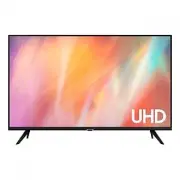


 Samsung UE28J4100AK
Manuale d'uso
Samsung UE28J4100AK
Manuale d'uso
 Samsung UE32H4000AK
Manuale d'uso
Samsung UE32H4000AK
Manuale d'uso
 Samsung UE32J4000AK
Manuale d'uso
Samsung UE32J4000AK
Manuale d'uso
 Samsung UE32J5100AK
Manuale d'uso
Samsung UE32J5100AK
Manuale d'uso
 Samsung UE40D5000PW
Guida rapida
Samsung UE40D5000PW
Guida rapida
 Samsung UE43NU7440U
Manuale d'uso
Samsung UE43NU7440U
Manuale d'uso
 Samsung UE43RU7090U
Manuale d'uso
Samsung UE43RU7090U
Manuale d'uso
 Samsung UE43RU7170U
Manuale d'uso
Samsung UE43RU7170U
Manuale d'uso
 Samsung UE43TU7090U
Manuale d'uso
Samsung UE43TU7090U
Manuale d'uso
 Samsung UE55TU7170U
Manuale d'uso
Samsung UE55TU7170U
Manuale d'uso
 Samsung UE65TU7170U
Manuale d'uso
Samsung UE65TU7170U
Manuale d'uso
 Samsung UE75TU7170U
Manuale d'uso
Samsung UE75TU7170U
Manuale d'uso
 Samsung GQ32LS03TBK
Manuale d'uso
Samsung GQ32LS03TBK
Manuale d'uso