Samsung S32F351FUU - Manuale d'uso
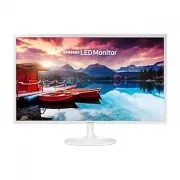
Monitor Samsung S32F351FUU – Manuale d'uso, leggi gratuitamente online in formato PDF. Speriamo che questo ti aiuti a risolvere eventuali dubbi. Se hai ulteriori domande, contattaci tramite il modulo di contatto.


Indice:
- Pagina 2 – Sommario; Prima di utilizzare il prodotto
- Pagina 4 – Precauzioni per la conservazione; Precauzioni di sicurezza; Attenzione; Simboli; Avvertenza
- Pagina 5 – Pulizia; Elettricità e sicurezza
- Pagina 6 – Installazione
- Pagina 7 – Funzionamento
- Pagina 9 – Parti; Pannello di controllo; Preparazione
- Pagina 10 – Luminosità; Guida ai tasti diretti
- Pagina 11 – Guida ai tasti funzione
- Pagina 12 – Modifica delle impostazioni per Luminosità, Contrasto e
- Pagina 13 – Parte posteriore
- Pagina 14 – Regolazione dell'inclinazione del prodotto; Blocco antifurto; Per bloccare il dispositivo antifurto:
- Pagina 15 – Installazione di un kit di montaggio a parete o di un
- Pagina 23 – Connessione e uso di un dispositivo sorgente; Controlli da eseguire prima della connessione
- Pagina 24 – Connessione mediante cavo HDMI o HDMI-DVI; Collegamento mediante un cavo DP
- Pagina 25 – Collegamento dell'alimentazione
- Pagina 26 – Postura corretta durante l'uso del prodotto; Installazione del driver
- Pagina 27 – Impostazione dello schermo; SAMSUNG MAGIC Bright; In modalità
- Pagina 28 – Nitidezza; Colore
- Pagina 29 – SAMSUNG MAGIC Upscale; Liv nero HDMI
- Pagina 30 – Modalità gioco
- Pagina 31 – Regolazione schermo; Configurazione di Posizione O e Posizione V; Configurazione di Grossa; Configurazione di Fine
- Pagina 32 – Adattamento delle impostazioni per OSD (On Screen Display); Trasparenza; Posizione; Lingua
- Pagina 33 – Impostazione e reset
- Pagina 34 – I modelli nella lista Schede Grafiche supportano FreeSync; Come si abilita FreeSync?
- Pagina 35 – Risparmio Eco Plus; Tempo ripet tasto
- Pagina 36 – Attiva LED; Azzerare tutto
- Pagina 37 – Installazione del software; Restrizioni e Problemi di installazione; Requisiti di sistema
- Pagina 38 – Guida alla risoluzione dei problemi; Prima di contattare il Centro di assistenza; Verifica del prodotto; Verifica della risoluzione e della frequenza; Controllare quanto segue.; Problemi di schermo
- Pagina 39 – Problemi relativi al dispositivo sorgente
- Pagina 41 – Specifiche; Generale
- Pagina 45 – Appendice; Responsabilità per il servizio di assistenza a; Nessun difetto del prodotto; Altro
- Pagina 46 – WEEE; Corretto smaltimento del prodotto (rifiuti elettrici ed
Manuale dell'utente
Il colore e l’aspetto possono variare a seconda del prodotto, inoltre le specifiche sono soggette a modifica senza preavviso allo
scopo di migliorare le prestazioni del prodotto.
I contenuti di questo manuale sono soggetti a modifiche senza preavviso ai fini di un costante miglioramento della qualità del
prodotto.
© Samsung
I diritti di questo manuale sono di proprietà di Samsung.
È vietato utilizzare o riprodurre il presente manuale, interamente o in parte, senza l'autorizzazione di Samsung.
I marchi registrati diversi da Samsung sono di proprietà dei rispettivi proprietari.
S22F350FH* S22F352FH* S22F354FH* S24F350FH* S24F352FH* S24F354FH* S24F356FH* S24F359FH*
S27F350FH* S27F352FH* S27F354FH* S27F356FH* S27F358FW* S27F359FH* S32F351FU*
•
Può essere richiesto un rimborso nel caso in cui
‒
(a) l'uscita del tecnico in seguito a una chiamata non rileva difetti nel prodotto.
(per es. nel caso l'utente abbia omesso di leggere il presente manuale).
‒
(b) l'utente ha portato l'unità presso un centro di riparazione che non rileva difetti nel prodotto.
(per es. nel caso l'utente abbia omesso di leggere il presente manuale).
•
L'importo di tale rimborso verrà comunicato all'utente prima di eseguire una visita a domicilio o un eventuale
intervento di manutenzione.
Questo apparecchio è fabbricato in conformità al D.M.28.08.95 n.548 ed in
particolare a quanto specifi cato nell Art.2, comma 1.
Questo apparecchio è fabbricato nella U.E. in conformit al D.M.28.08.95 n.548
Art.2, comma 1 ed al D.M.26.03.92 Art.1
"Caricamento delle istruzioni" significa che è necessario attendere finché il file non è caricato e pronto per la lettura online. Alcune istruzioni sono molto grandi e il tempo di caricamento dipende dalla velocità della tua connessione a Internet.
Questo manuale ti è stato utile?
Informazioni su questo manuale
- Marca
- Samsung
- Modello
- S32F351FUU
- Tipo di documento
- Manuale d'uso
- Categoria
- Monitor
- Lingua/e
- Italiano
- Pagine
- 46
- Dimensione file
- 1,8 MB
- Formato
Sommario
Sommario Prima di utilizzare il prodotto Messa in sicurezza della posizione di installazione 4 Precauzioni per la conservazione 4 Precauzioni di sicurezza 4 Simboli 4Pulizia 5Elettricità e sicurezza 5 Installazione 6Funzionamento 7 Preparazione Parti 9 Pannello di controllo 9 Guida ai tasti diretti ...
4 Messa in sicurezza della posizione di installazione Lasciare uno spazio sufficiente intorno al prodotto per garantire una corretta ventilazione. Un incremento della temperatura interna potrebbe causare un incendio e danneggiare il prodotto. Durante l'installazione del prodotto, lasciare abbastanza...
5 Pulizia ― Il pannello e la superficie esterna degli LCD avanzati possono graffiarsi facilmente, pertanto la pulizia deve essere eseguita con cautela. ― Attenersi alle seguenti precauzioni e indicazioni. 1 Spegnere il prodotto e il computer. 2 Scollegare il cavo di alimentazione dal prodotto. ― Imp...
Fai una domanda
Manuali correlati
Monitor Samsung più popolari




Altri modelli Samsung Monitor
 Samsung S27F358FWU Manuale d'uso
 Samsung S27H650FDU Manuale d'uso
 Samsung S27H850QFU Manuale d'uso
 Samsung S27R750QEU Manuale d'uso
 Samsung S29E790C Manuale d'uso
 Samsung S32D850T Manuale d'uso
 Samsung S32R750UEU Manuale d'uso
 Samsung S32R754UEU Manuale d'uso
 Samsung S34E790C Manuale d'uso
 Samsung S34J550WQR Manuale d'uso
 Samsung S34J550WQU Manuale d'uso
- Samsung S34J552WQR Manuale d'uso