Pagina 2 - Sommario; Leggere prima dell'utilizzo; Operazioni preliminari
2 Sommario Leggere prima dell'utilizzo 6 Avvisi sulla salute e la sicurezza Operazioni preliminari 15 Info su Gear VR for S616 Contenuto della confezione17 Componenti del dispositivo22 Come indossare Gear VR for S635 Installazione del software di Gear VR for S6 Operazioni di base 38 Utilizzo del tou...
Pagina 4 - uso sicuro e corretto.
4 Leggere prima dell'utilizzo • Leggete il presente manuale prima di utilizzare Gear VR for S6 per garantirne un uso sicuro e corretto. • Gear VR for S6 è un dispositivo Innovator Edition rivolto in modo specifico a sviluppatori e utenti precoci di tecnologia. • Utilizzate Gear VR for S6 solo per l'...
Pagina 5 - Icone informative; Avvertenza; : indica situazioni che potrebbero causare lesioni alle persone; Attenzione; : indica situazioni che potrebbero causare danni al vostro; Nota; : indica note, suggerimenti per l'uso o informazioni aggiuntive
5 Leggere prima dell'utilizzo Icone informative Avvertenza : indica situazioni che potrebbero causare lesioni alle persone Attenzione : indica situazioni che potrebbero causare danni al vostro dispositivo o ad altri apparecchi Nota : indica note, suggerimenti per l'uso o informazioni aggiuntive
Pagina 6 - Prima di utilizzare Gear VR for S6; funzionamento in dotazione con Gear VR for S6.
6 Leggere prima dell'utilizzo Avvisi sulla salute e la sicurezza • Assicuratevi che tutti gli utenti di Gear VR for S6 leggano attentamente i seguenti avvisi sulla sicurezza prima di utilizzare Gear VR for S6 per ridurre il rischio di infortuni, fastidi o danni a cose. • Questi avvisi sulla salute e...
Pagina 7 - Avvisi sulla salute
7 Leggere prima dell'utilizzo Avvisi sulla salute Alcuni individui (circa 1 su 4000) potrebbero soffrire di forti capogiri, crisi epilettiche, convulsioni od offuscamento della vista in seguito a flash o motivi luminosi, che potrebbero verificarsi mentre guardano la TV, giocano ai videogiochi o vivo...
Pagina 8 - Istruzioni e precauzioni generali; Da utilizzare soltanto in ambiente sicuro
8 Leggere prima dell'utilizzo Istruzioni e precauzioni generali Mentre utilizzate Gear VR for S6 è necessario sempre seguire queste istruzioni e rispettare queste precauzioni per ridurre il rischio di infortuni o fastidi. Da utilizzare soltanto in ambiente sicuro • Gear VR for S6 offre un'esperienza...
Pagina 11 - Fastidi
11 Leggere prima dell'utilizzo Fastidi • Interrompete immediatamente l'uso se chiunque stia utilizzando Gear VR for S6 presenta uno dei seguenti sintomi: convulsioni, perdita di coscienza, affaticamento oculare, tic oculari o muscolari, movimenti involontari, visione alterata, offuscata o doppia o a...
Pagina 13 - Lesioni da stress ripetuto; consultato il medico o il produttore del dispositivo medico.
13 Leggere prima dell'utilizzo Lesioni da stress ripetuto L'uso prolungato di Gear VR for S6 e dei dispositivi di input (ad esempio controller) possono causare dolore ai muscoli, alle articolazioni o alla pelle. Se qualsiasi parte del corpo si affatica o si infiamma durante il gioco, o se avvertite ...
Pagina 14 - Folgorazione
14 Leggere prima dell'utilizzo Folgorazione Per ridurre il rischio di folgorazione, seguite le avvertenze di seguito. • Non modificate e non smontate nessuno dei componenti in dotazione. • Non utilizzate Gear VR for S6 in presenza di cavi danneggiati o fili scoperti. Danni da luce solare Non lasciat...
Pagina 15 - Info su Gear VR for S6
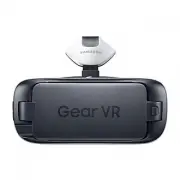
15 Operazioni preliminari Info su Gear VR for S6 Samsung Gear VR Innovator Edition for S6 (altrimenti chiamato Gear VR for S6) è un dispositivo per la realtà virtuale da indossare sul capo che offre un'esperienza immersiva ad un'ampia fascia di utenti.Quando collegate un Samsung GALAXY S6 a Gear VR ...
Pagina 16 - Contenuto della confezione; variare in base al paese o al gestore telefonico.
16 Operazioni preliminari Contenuto della confezione Accertatevi che nella confezione siano presenti i seguenti elementi: • Gear VR for S6, cinturino superiore, cinturino principale, imbottitura in schiuma, panno per la pulizia delle lenti, custodia di trasporto e manuale dell'utente • Gli elementi ...
Pagina 17 - Componenti del dispositivo
17 Operazioni preliminari Componenti del dispositivo Ghiera di regolazione della messa a fuoco Connettore Porta per ricarica Tasto Blocco telefono Ventola Imbottitura in schiuma Sensore di prossimità Lenti
Pagina 18 - sia pulita e non ostruita.
18 Operazioni preliminari Tasto Indietro Touchpad Tasti Volume Cover anteriore • Assicuratevi che la presa d'aria della ventola sul lato sinistro di Gear VR for S6 sia pulita e non ostruita. • La ventola potrebbe causare rumore durante il funzionamento. Ciò è normale e non influisce sulla durata o s...
Pagina 21 - Tasti
21 Operazioni preliminari Tasti Tasto Funzione Indietro • Premete per tornare alla schermata precedente. • Tenete premuto per aprire il menu Generale. Potete visualizzare lo stato di Gear VR for S6 e configurare le impostazioni. Volume • Premete per regolare il volume di Gear VR for S6. Blocco telef...
Pagina 22 - Come indossare Gear VR for S6; indossare lenti a contatto quando utilizzate Gear VR for S6.
22 Operazioni preliminari Come indossare Gear VR for S6 Non utilizzate Gear VR for S6 quando indossate degli occhiali. Ciò potrebbe causare infortuni al volto. Se siete portatori di occhiali da vista, si consiglia di indossare lenti a contatto quando utilizzate Gear VR for S6. • Gear VR for S6 è com...
Pagina 32 - Separazione dei dispositivi
32 Operazioni preliminari Separazione dei dispositivi Separate il Samsung GALAXY S6 dal Gear VR for S6 quando terminate di utilizzarlo.Premete il tasto Blocco telefono, quindi rimuovete il Samsung GALAXY S6. 1 2
Pagina 33 - Connessione di un auricolare
33 Operazioni preliminari Connessione di un auricolare Potete connettere un auricolare o un auricolare Bluetooth al Samsung GALAXY S6 quando utilizzate il Gear VR for S6. Con il Gear VR for S6 non viene fornito né un auricolare né un auricolare Bluetooth. Per maggiori informazioni sulla connessione ...
Pagina 34 - Sostituzione dell'imbottitura in schiuma; Staccate l'imbottitura in schiuma dal Gear VR for S6.
34 Operazioni preliminari Sostituzione dell'imbottitura in schiuma Potete sostituire l'imbottitura in schiuma se si deteriora nel tempo. In alternativa, potete cambiare il tipo di imbottitura in schiuma con uno che si adatti comodamente al vostro naso. 1 Staccate l'imbottitura in schiuma dal Gear VR...
Pagina 35 - Installazione del software di Gear VR for S6; avviata automaticamente l'installazione del software.
35 Operazioni preliminari • Quando sostituite l'imbottitura in schiuma, afferrate saldamente sia la schiuma che il velcro e rimuovetela lentamente. Se rimuovete l'imbottitura in schiuma afferrando soltanto la schiuma, l'imbottitura in schiuma potrebbe deformarsi o lacerarsi. • Non utilizzate Gear VR...
Pagina 37 - Installa applicazioni; per installare le applicazioni VR predefinite.; Cerca; per avviare l'applicazione Oculus Store.
37 Operazioni preliminari 9 Toccate Installa applicazioni per installare le applicazioni VR predefinite. 10 Collegate il Samsung GALAXY S6 al Gear VR for S6. In alternativa, toccate Cerca nell'Oculus Store per avviare l'applicazione Oculus Store. Quando il software è installato, l'applicazione Oculu...
Pagina 38 - Operazioni di base; Utilizzo del touchpad; selezionare gli elementi o per controllare il Gear VR for S6.; Toccare
38 Operazioni di base Utilizzo del touchpad Il touchpad si trova sul lato destro del Gear VR for S6. Utilizzate il touchpad per selezionare gli elementi o per controllare il Gear VR for S6. Quando non indossate il Gear VR for S6, il touchpad non funziona. Toccare Per selezionare un elemento del menu...
Pagina 41 - Schermata Home di Oculus e Applicazioni VR; Schermata Home di Oculus; selezionate; Libreria; . Scorrete indietro o in avanti lungo il touchpad per; Tutorial; e selezionate; AVVIA
41 Operazioni di base Schermata Home di Oculus e Applicazioni VR Schermata Home di Oculus La schermata Home di Oculus è il punto di partenza per accedere alle applicazioni e alle funzionalità. Potete avviare o scaricare le applicazioni VR nella schermata Home di Oculus.Prima che la schermata Home di...
Pagina 43 - Schermata Applicazioni VR
43 Operazioni di base Schermata Applicazioni VR Potete avviare un'applicazione, visualizzare le informazioni dell'applicazione e altro.Nella schermata Home di Oculus, selezionate Libreria → Installati . Scorrete indietro o in avanti lungo il touchpad per spostarvi su un'applicazione. Quando vi siete...
Pagina 44 - Spostamento del puntatore o della schermata; qualsiasi per muovere il puntatore o la schermata.
44 Operazioni di base Spostamento del puntatore o della schermata Gear VR for S6 riconosce i movimenti del capo. Muovete il capo in una direzione qualsiasi per muovere il puntatore o la schermata. Il puntatore si trova al centro della schermata. Alcune applicazioni potrebbero non sempre visualizzare...
Pagina 45 - Selezione degli elementi; variare in base all'applicazione che state utilizzando.; muovendo il
45 Operazioni di base Selezione degli elementi Potete selezionare gli elementi o le applicazioni muovendo il capo, quindi toccando il touchpad. L'esempio di seguito mostra i passaggi da seguire per selezionare un'immagine dall'applicazione Galleria VR. La schermata, il metodo di selezione dell'eleme...
Pagina 46 - Installati
46 Operazioni di base 2 Spostate il puntatore su Installati muovendo il capo, quindi toccate il touchpad per selezionare questa opzione. 3 Scorrete indietro o in avanti lungo il touchpad per spostarvi su VR Gallery . 4 Spostate il puntatore su AVVIA muovendo il capo, quindi toccate il touchpad per s...
Pagina 48 - Gestione delle applicazioni; Avvio delle applicazioni; Nella schermata Home di Oculus, selezionate; Installazione delle applicazioni; , quindi selezionate
48 Operazioni di base Gestione delle applicazioni Avvio delle applicazioni Nella schermata Home di Oculus, selezionate Libreria → Installati . Spostatevi sull'applicazione che desiderate avviare e selezionate AVVIA . Installazione delle applicazioni Potete installare le applicazioni VR sul Samsung G...
Pagina 49 - Aggiornamento delle applicazioni; Spostatevi su; AGGIORNA; Ricezione delle chiamate; chiamante o rifiutare la chiamata.
49 Operazioni di base Aggiornamento delle applicazioni Potete aggiornare le applicazioni predefinite e le applicazioni installate.Nella schermata Home di Oculus, selezionate Libreria → Aggiornam. Spostatevi su un'applicazione che desiderate aggiornare e selezionate AGGIORNA . Ricezione delle chiamat...
Pagina 50 - Risposta ad una chiamata
50 Operazioni di base • Non potete rispondere ad una chiamata mentre utilizzate il Gear VR for S6. Per rispondere ad una chiamata, separate il Samsung GALAXY S6 dal Gear VR for S6 e rispondete alla chiamata. • Il Gear VR for S6 blocca i messaggi pop-up relativi alle chiamate in arrivo quando è attiv...
Pagina 51 - Rifiuto di una chiamata; pop-up con le informazioni del chiamante.; Visualizzazione delle notifiche; Samsung GALAXY S6 dopo averlo separato dal Gear VR for S6.
51 Operazioni di base Rifiuto di una chiamata 1 Quando ricevete una chiamata, sullo schermo viene visualizzato un messaggio pop-up con le informazioni del chiamante. 2 Scorrete indietro o in avanti lungo il touchpad per rifiutare la chiamata. Visualizzazione delle notifiche Quando utilizzate il Gear...
Pagina 52 - Utilizzo del menu Generale; schermata precedente, premete il tasto Indietro.; Oculus Home; : consente di tornare alla schermata Home di Oculus.; Riorienta; : consente di impostare il; Luminosità
52 Operazioni di base Utilizzo del menu Generale Potete utilizzare il menu Generale per configurare le impostazioni per il Gear VR for S6. Inoltre, potete visualizzare l'ora corrente, la batteria residua e altro.Tenete premuto il tasto Indietro per aprire il menu Generale. Per tornare alla schermata...
Pagina 53 - Modalità comfort: non attiva
53 Operazioni di base • Modalità comfort: non attiva / Modalità comfort: attiva : consente di ripristinare le impostazioni di colore predefinite o di utilizzare le impostazioni per colori caldi. Queste funzionalità potrebbero non essere disponibili in alcune applicazioni.
Pagina 54 - Oculus Store; un account Oculus. Toccate; Toccate
54 Applicazioni Oculus Store Gestite le applicazioni del Gear VR for S6 sul Samsung GALAXY S6.Sul Samsung GALAXY S6, aprite il menu Applicazioni e toccate Oculus . Quando avviate l'applicazione Oculus Store per la prima volta, dovete accedere ad un account Oculus. Toccate Accedi per effettuare l'acc...
Pagina 55 - Disinstallazione delle applicazioni
55 Applicazioni Disinstallazione delle applicazioni Toccate → Libreria . Scorrete verso sinistra o destra per selezionare una categoria, spostatevi sull'applicazione da disinstallare, quindi toccate Disinstalla . Se un'applicazione viene disinstallata accidentalmente, potete installarla di nuovo. To...
Pagina 56 - Oculus Cinema
56 Applicazioni Oculus Cinema Godetevi i video su uno schermo nel vostro cinema virtuale personale. 1 Nella schermata Home di Oculus, selezionate Libreria → Installati . 2 Spostatevi su Oculus Cinema e selezionate AVVIA . 3 Selezionate una categoria di schermo.I video verranno organizzati in base al...
Pagina 58 - VR Gallery; Riproduzione dei video; utilizzare le seguenti funzionalità:
58 Applicazioni VR Gallery Visualizzate immagini e video dal Samsung GALAXY S6.Nella schermata Home di Oculus, selezionate Libreria → Installati . Spostatevi su VR Gallery e selezionate AVVIA . Riproduzione dei video Selezionate una cartella video. Selezionate un video da guardare e selezionate .Men...
Pagina 59 - Visualizzazione delle immagini; Riproduci presentazione
59 Applicazioni Visualizzazione delle immagini Selezionate una cartella immagini, quindi selezionate un'immagine.Per visualizzare l'immagine precedente, scorrete indietro lungo il touchpad.Per visualizzare l'immagine successiva, scorrete in avanti lungo il touchpad.Per aumentare la dimensione dell'i...
Pagina 62 - Risoluzione dei problemi; problema, contattate un centro assistenza Samsung.; La schermata Home di Oculus non compare quando il Samsung; Assicuratevi che il Samsung GALAXY S6 sia acceso.
62 Risoluzione dei problemi Prima di rivolgervi ad un centro assistenza Samsung, provate le seguenti soluzioni. Alcune delle seguenti situazioni potrebbero non essere applicabili al vostro dispositivo.Se i suggerimenti di seguito indicati non risultassero utili per la risoluzione del problema, conta...
Pagina 63 - Il Samsung GALAXY S6 risulta caldo al tocco; prima di utilizzarlo di nuovo.
63 Risoluzione dei problemi Il Samsung GALAXY S6 risulta caldo al tocco Quando utilizzate applicazioni che richiedono più energia del normale o utilizzate applicazioni sul dispositivo per un periodo prolungato, il Samsung GALAXY S6 potrebbe risultare caldo al tocco. Quando il Gear VR for S6 rileva u...
Pagina 64 - L'immagine sulla schermata si muove in modo casuale; presenti interferenze magnetiche.; La schermata è fuori fuoco; Riavviate il Samsung GALAXY S6.
64 Risoluzione dei problemi L'immagine sulla schermata si muove in modo casuale Gear VR for S6 potrebbe risentire delle interferenze magnetiche create da oggetti come computer, TV o cavi elettrici. Non utilizzate Gear VR for S6 in aree in cui sono presenti interferenze magnetiche. La schermata è fuo...
Pagina 65 - Un controller per giochi o l'auricolare Bluetooth non risulta; sia completamente carica.
65 Risoluzione dei problemi Un controller per giochi o l'auricolare Bluetooth non risulta connesso • Assicuratevi che il dispositivo Bluetooth sia connesso al Samsung GALAXY S6. • Assicuratevi che il Samsung GALAXY S6 e il dispositivo Bluetooth a cui volete connettervi si trovino entro la distanza m...
Pagina 66 - Precauzioni di sicurezza; sulla sicurezza relative al dispositivo prima di utilizzarlo.
66 Precauzioni di sicurezza Per evitare lesioni a voi e ad altri e danni al dispositivo, leggete le informazioni sulla sicurezza relative al dispositivo prima di utilizzarlo. Utilizzate il dispositivo solo per l'uso a cui è destinato. Non lasciate cadere e non urtate il caricabatteria né il disposit...
Pagina 67 - Non esponete il dispositivo a fumo o fumi eccessivi.; dispositivo o causare l'esplosione della batteria.
67 Precauzioni di sicurezza Non mettete il dispositivo o gli accessori in dotazione negli occhi, nelle orecchie o in bocca. Ciò potrebbe causare soffocamento o lesioni gravi. Non esponete il dispositivo a fumo o fumi eccessivi. Per non danneggiare l'esterno del dispositivo o causarne il malfunzionam...
Pagina 68 - seguito ad errori potrebbe causare fastidi o infortuni.
68 Precauzioni di sicurezza Non guardate direttamente luci intense mentre indossate il dispositivo senza aver inserito il dispositivo mobile. Questa operazione potrebbe danneggiare la vostra vista. Non utilizzate il dispositivo in caso di errori. Il prolungato uso del dispositivo in seguito ad error...
Pagina 69 - Non utilizzate il dispositivo se è danneggiato o rotto.; prodotti non approvati da Samsung.; Non smontate, modificate o riparate il dispositivo.
69 Precauzioni di sicurezza Se utilizzate l'auricolare, proteggete l'udito e le orecchie. • L'eccessiva esposizione a forti rumori può determinare danni all'udito. • Abbassate sempre il volume prima di inserire gli auricolari e utilizzate solo il livello di volume minimo necessario per sentire la mu...
Pagina 70 - Quando pulite il dispositivo, ricordate quanto segue.; Non rompete e non forate il dispositivo.; personale qualificato.; dispositivo potrebbe danneggiarsi invalidando la garanzia.
70 Precauzioni di sicurezza Quando pulite il dispositivo, ricordate quanto segue. • Pulite il dispositivo e le sue lenti con un panno morbido pulito o un bastoncino cotonato. • Non utilizzate agenti chimici o detergenti. Ciò potrebbe scolorire o corrodere l'esterno del dispositivo. • Non lavate l'im...
Pagina 71 - Corretto smaltimento del prodotto
71 Precauzioni di sicurezza Corretto smaltimento del prodotto (Rifiuti elettrici ed elettronici)(Applicabile nei Paesi con sistemi di raccolta differenziata)Il marchio riportato sul prodotto, sugli accessori o sulla documentazione indica che il prodotto e i relativi accessori elettronici (quali cari...
Pagina 74 - Dichiarazione di Conformità
Dichiarazione di Conformità Dettagli del prodotto Relativi a Prodotto: dispositivo intelligente indossabileModello(i): SM-R321 Dichiarazione e norme applicabili Si dichiara che il prodotto di cui sopra rispetta i requisiti essenziali della Direttiva Compatibilità Elettromagnetica (2004/108/CE) trami...